
Установка Android M Developer Preview на Nexus

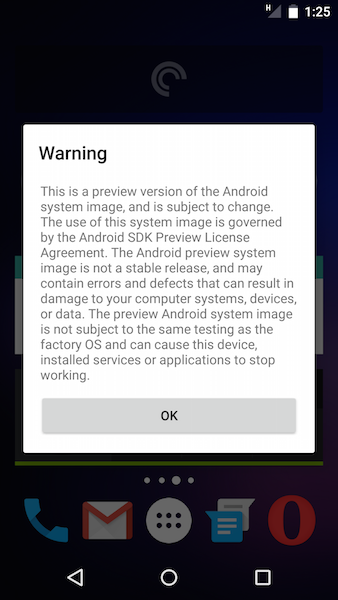
Важно: разработчикский превью предназначен для тестирования и разработки. Оно может содержать баги и несовместимости. Перед началом обязательно сделайте резервную копию всех данных.
Кому подходит этот гайд
Этот материал рассчитан на три основные аудитории:
- Разработчики приложений, которым нужно гарантировать совместимость с Android M.
- Тестировщики и ранние адоптеры, желающие опробовать новые функции.
- Продвинутые пользователи, готовые рискнуть ради раннего доступа к обновлению.
Краткое определение терминов:
- Fastboot — утилита для общения с устройством через USB в режиме загрузчика.
- Системный образ — архив, содержащий базовую прошивку Android для конкретного устройства.
Что вам понадобится
- Поддерживаемое устройство: Nexus 5, Nexus 6, Nexus 9 или Nexus Player.
- ПК или ноутбук с Windows, macOS или Linux. Команды одинаковы, но синтаксис запуска Fastboot на macOS/Linux требует префикса ./.
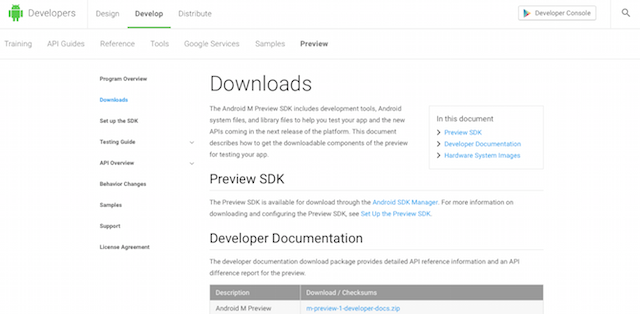
- Скачанный системный образ Android M с сайта разработчиков Android (выберите образ, соответствующий вашей модели). Размер архива ~600 МБ.
- Android SDK Platform-tools (включает fastboot и adb). Установите через SDK Manager или скачайте Tools package для вашей ОС.
- USB-кабель и доступ к интернету для загрузки необходимых файлов.
Примечание: локализация названий — в интерфейсах Android разделы могут называться «Параметры разработчика» и «Отладка по USB».
Подготовка и резервное копирование
Перед прошивкой создайте резервные копии следующих данных:
- Контакты, фото и документы — сохраните в облако или на ПК.
- Полная система — сделайте Nandroid-бэкап через кастомный рекавери (TWRP/CWM), если он у вас есть.
- Приложения и их данные — используйте adb backup для сохранения данных приложений при необходимости.
Пример команды для резервного копирования через adb (нужно включить отладку USB):
adb backup -apk -shared -all -f backup.abВажно: разблокировка загрузчика (bootloader) очищает память устройства. Держите резервные копии отдельно.
Установка Fastboot и платформенных инструментов
- Распакуйте загруженный SDK Tools архив в удобную папку на компьютере.
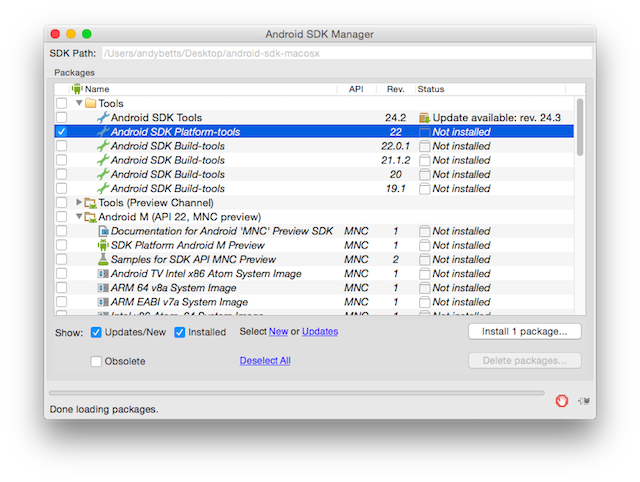
- Запустите SDK Manager (на Windows — SDKManager.exe; на macOS/Linux — файл android в папке Tools).
- В SDK Manager отметьте “Android SDK Platform-tools” и установите их.
- После установки в папке SDK появится подпапка platform-tools, где находятся adb и fastboot.
Совет: вы можете добавить platform-tools в системную переменную PATH, чтобы вызывать fastboot из любой директории. Альтернатива — копировать fastboot в папку с системным образом и использовать cd для перехода в неё.
Команда перехода в папку с fastboot в терминале (пример):
cd /Users/you/Downloads/platform-toolsНа macOS и Linux перед вызовом fastboot часто нужен префикс ./, то есть:
./fastboot devicesКак войти в режим Fastboot на устройстве
- Включите “Параметры разработчика” в настройках Android и активируйте “Отладку по USB”.
- Выключите устройство.
- Одновременно удерживайте кнопку питания и обе клавиши громкости, чтобы войти в режим загрузчика (Fastboot). Комбинации могут немного отличаться для разных моделей — смотрите документацию для вашей модели Nexus.
Полная прошивка через flash-all (чистая установка)
Внимание: этот метод полностью удалит все данные на устройстве. Используйте только если вы готовы потерять локальные данные.
- Подключите устройство к компьютеру через USB и зайдите в Fastboot.
- Если загрузчик (bootloader) заблокирован, разблокируйте его командой:
fastboot oem unlockЭта команда выполнит сброс и удалит все ваши данные. Если bootloader уже разблокирован, этот шаг можно пропустить.
- Распакуйте системный образ в отдельную папку на компьютере.
- Скопируйте fastboot (или перейдите в папку с fastboot) в папку, где распакован образ.
- Запустите скрипт очистки и прошивки. На Windows выполните:
flash-all.batНа macOS/Linux выполните эквивалентный скрипт (включая ./ перед именем файла), например:
./flash-all.shИногда в образах присутствуют отдельные скрипты для macOS/Linux. Следуйте инструкциям из распакованной папки.
Если вы предпочитаете запускать команды вручную, последовательность обычно включает прошивку radio, boot, system и recovery.
Пример базовых команд (после перехода в нужную папку):
fastboot devices
fastboot oem unlock  # только если требуется
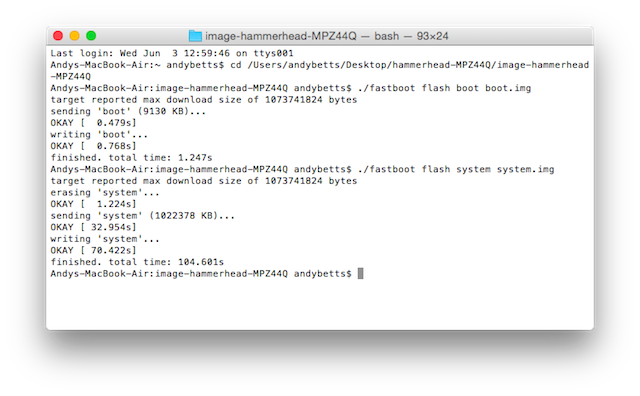
fastboot flash boot boot.img
fastboot flash system system.img
fastboot flash recovery recovery.img
fastboot reboot
Установка Android M без потери данных (dirty flash)
Dirty flash — это прошивка отдельных компонентов системы без перезаписи userdata.img. Метод удобен для короткого тестирования, но он не гарантирует стабильной работы и чаще ведёт к ошибкам.
Требования:
- Bootloader должен быть уже разблокирован (если нужно разблокировать — это приведёт к полному удалению данных).
- Резервная копия всех данных на случай непредвиденных проблем.
Последовательность действий:
- Сделайте полный бэкап, желательно Nandroid через рекавери.
- Войдите в режим Fastboot и подключите устройство по USB.
- Распакуйте образ и перейдите в папку, где лежат файлы образа и fastboot.
- Прошивка радио (если есть файл radio):
fastboot flash radio radio.img(замените radio.img на конкретное имя файла, например radio-filename.img)
- Распакуйте image.zip, внутри вы найдёте boot.img, system.img и другие файлы.
- Прошивка загрузчика и системы (не прошивайте userdata.img):
fastboot flash boot boot.img
fastboot flash system system.img
Не выполняйте команду
fastboot flash userdata userdata.img— это приведёт к удалению ваших данных.
- Перезагрузите устройство:
fastboot rebootОжидайте возможных ошибок и перезагрузок. При нестабильности вернитесь к резервной копии.
Восстановление Lollipop или возврат к прежней версии
Чтобы вернуть устройство на Lollipop, загрузите соответствующий системный образ Lollipop с сайта разработчиков Android и повторите процесс прошивки, как описано для flash-all. Альтернативно, восстановите Nandroid-бэкап из рекавери, если вы его сделали до обновления.
Основные функции Android M и их приложение
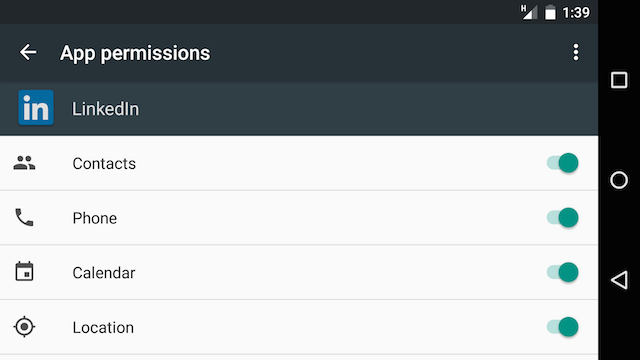
Android M приносит ряд важных улучшений, которые стоит протестировать и понять их влияние на приложения и привычный опыт пользователя.
Динамические разрешения приложений
Теперь разрешения запрашиваются по ходу использования. Приложение просит доступ только тогда, когда он действительно нужен. Это повышает приватность и контроль пользователя.
Что тестировать:
- Поведение приложений при отказе в разрешении.
- Корректность восстановления функционала после повторного предоставления разрешения.
Примечание по приватности: биометрические и чувствительные данные обычно обрабатываются производителем. Перед передачей биометрии в облако убедитесь в политике конфиденциальности сервисов.
Упрощённое управление громкостью
Новые механизмы управления громкостью позволяют быстрее переключать режимы для звонков, мультимедиа и будильников.
Что тестировать:
- Изменение громкости для разных источников.
- Поведение сторонних медиаприложений.
Улучшенное копирование и вставка
Появилась плавающая панель действий при выделении текста. Это упрощает выбор и вставку текста и снижает ошибки при работе с буфером обмена.
Google Now on Tap
Ключевая новинка — Now on Tap: контекстуальные подсказки и действия на основе содержимого экрана. В превью она может быть недоступна, но важно протестировать её работу в финальных сборках.
Android Pay и бесконтактные платежи
Android M закладывает основу для Android Pay — платёжного сервиса, конкурирующего с другими бесконтактными системами. В превью сервис может быть ещё не активирован и зависеть от региона и партнёров банков.
Поддержка сканеров отпечатков
Android M добавляет системный API для отпечатков пальцев. Это упрощает интеграцию биометрии в приложения и платёжные механизмы.
Что учитывать:
- Поддержка зависит от наличия соответствующего аппаратного модуля.
- Проверьте, как система реагирует, если устройство не имеет датчика.
Doze — энергосбережение
Doze управляет состояниями приложений для экономии батареи. Приложения переходят в глубокий сон, когда устройство долго не используется.
Тесты:
- Проверить влияние на фоновую синхронизацию.
- Тесты на уведомления и фоновые задачи.
Когда установка может не сработать и как это исправить
Частые причины проблем:
- Отсутствуют драйверы USB на компьютере (Windows). Установите драйвер OEM или Google USB Driver.
- Загрузчик остаётся заблокированным — команда unlock не сработала или устройство вернуло ошибку.
- Неправильная модель образа для вашего устройства — убедитесь, что вы скачали именно ваш образ.
- Защита eFuse или OEM-ограничения на некоторых устройствах блокируют прошивку.
- Ошибки в процессе прошивки (timeout, disconnect). Попробуйте другой кабель, порт USB или команду fastboot devices, чтобы убедиться, что устройство видно.
Быстрая проверка при неудаче:
- Убедитесь, что fastboot видит устройство: fastboot devices
- Проверьте, не заблокирован ли bootloader: fastboot oem device-info (выдаёт статус lock / unlock)
- Попробуйте другой компьютер или платформу (Windows/macOS/Linux). Иногда проблема связана с USB-драйверами.
Чек-лист перед установкой
Чек-лист для разработчика:
- Сделан Nandroid-бэкап
- Экспортированы ключевые данные приложений
- Есть список приоритетных тестовых сценариев
- Подготовлены отладочные инструменты и логи
Чек-лист для тестировщика:
- Подготовлен баг-трекер и шаблоны репорта
- Составлен набор тест-кейсов для разрешений и энергопотребления
- Установлен инструмент для сбора логов (adb logcat)
Чек-лист для энтузиаста:
- Резервная копия фото и контактов
- Заряд аккумулятора >50%
- USB-кабель в рабочем состоянии
Мини-методика тестирования приложений на Android M
- Проверить базовую установку приложения и запуск.
- Проверить поведение при запросе разрешений: запрещать и разрешать доступ, проверять отказы и корректные fallback-сценарии.
- Тестировать фоновые задачи и уведомления с включённым Doze.
- Проверить работу копирования/вставки, взаимодействие с буфером обмена.
- При наличии аппаратного датчика — протестировать работу отпечатков.
- Тестировать мультимедиа и регулировку громкости по отдельным каналам.
Критерии приёмки:
- Приложение корректно обрабатывает отказ в разрешениях.
- Никаких критических сбоев при переходе устройства в глубокий сон.
- Интерфейс копирования/вставки работает без ошибок для основных сценариев.
Потенциальные альтернативные подходы
- Участвовать в официальной программе бета-тестирования Google (если доступна) — обычно это более простой и безопасный путь получения ранних сборок через OTA.
- Использовать кастомные прошивки и рекавери, если вы привыкли к ним, но это увеличивает риск несовместимости с некоторыми аппаратными компонентами.
Дерево решений для выбора способа установки
flowchart TD
  A[Вы хотите установить Android M?] --> B{Устройство поддерживается?}
  B -- Да --> C{Готовы потерять данные?}
  B -- Нет --> Z[Не устанавливайте. Ждите официальных сборок или используйте совместимые устройства]
  C -- Да --> D[Полная прошивка через flash-all]
  C -- Нет --> E{Bootloader разблокирован?}
  E -- Да --> F[Выполнить dirty flash 'прошить boot и system, не прошивать userdata']
  E -- Нет --> G[Разблокировать bootloader 'удалит данные', затем выбрать D или F]
  D --> X[Тестировать и сообщать о багах]
  F --> X
  G --> X
Частые проблемы и методы их решения
Состояние «не включается после прошивки»:
- Подождите 10–15 минут на первом запуске — система может проходить оптимизацию приложений.
- Если зависание сохраняется, вернитесь к Nandroid-бэкапу или перепрошейте образ.
Fastboot не видит устройство:
- На Windows установите правильный USB-драйвер.
- Попробуйте другой USB-порт или другой кабель.
- Проверьте отключение от других USB-устройств и концентраторов.
Ошибка при разблокировке bootloader:
- Удостоверьтесь, что команда fastboot oem unlock поддерживается для вашей модели. Некоторые модели требуют специальных команд или ключей от производителя.
Соображения безопасности и приватности
- Разрешения на уровне приложения повышают контроль, но приложения могут требовать доступа к важным данным. Всегда проверяйте запросы и назначенные им ограничения.
- При использовании Android Pay или биометрии следите за совместимостью с вашим банком и политикой обработки биометрических данных.
- Храните бэкапы в зашифрованном виде при наличии чувствительных данных.
Что делать после установки: рекомендации для ежедневного использования
- Установите обновления приложений из Google Play, чтобы снизить вероятность нестабильной работы.
- Следите за дискуссиями разработчиков в официальных форумах и баг-трекерах, чтобы быстро применять патчи.
- Если вы тестируете приложение, собирайте и отправляйте логи: adb logcat и отчёты ANR/FC помогут разработчикам устранить ошибки.
Сводка
Android M Developer Preview даёт ранний доступ к важным изменениям системы: разрешениям на уровне приложения, энергосбережению Doze, API для отпечатков и улучшенному UX для копирования и звука. Установка возможна двумя способами: полная чистая прошивка через flash-all или более рискованный dirty flash. Всегда делайте резервные копии и тщательно тестируйте приложения.
Если у вас есть Nexus-устройство, и вы готовы к экспериментам, установка Developer Preview — хороший способ заранее проверить совместимость и новые возможности. Поделитесь в комментариях, какие функции Android M вам интересны и с какими проблемами вы столкнулись при установке.
Что вы цените больше всего в Android M? Что хотели бы увидеть в финальной версии?

Похожие материалы

Несколько аккаунтов Skype: Multi Skype Launcher

Журнал для работы: повысить продуктивность

Персональные звуки уведомлений на Android

Скачивание шоу Hulu для офлайн‑просмотра

Microsoft Start: персонализированная новостная лента
