
Как установить Android в VirtualBox
Быстрые ссылки
Как создать виртуальную машину для Android
Как установить Android в виртуальную машину
Использование Android в VirtualBox
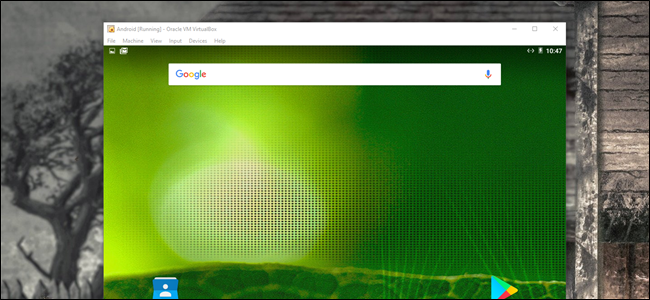
Если хочется опробовать Android, но не хочется выделять для этого весь компьютер, лучший вариант — запустить его в виртуальной машине через VirtualBox. Это достаточно просто в настройке и даёт полный Android‑опыт за несколько минут.
Связанное: How to Run Android on Your Computer
Вам понадобится несколько вещей, чтобы начать:
- VirtualBox: скачайте и установите VirtualBox для Windows, macOS или Linux, если он у вас ещё не установлен.
- ISO‑образ Android x86: загрузите версию Android x86, которую хотите опробовать. На момент написания наиболее стабильной была версия Android 6.0 (Marshmallow), но подойдёт любая современная сборка, совместимая с вашим процессором.
Важно: перед началом убедитесь, что аппаратная виртуализация (Intel VT‑x / AMD‑V) включена в BIOS/UEFI вашего компьютера. Без этого возможны отказ и медленная работа. Проверить и включить можно в настройках BIOS/UEFI вашего ПК.
Как создать виртуальную машину для Android
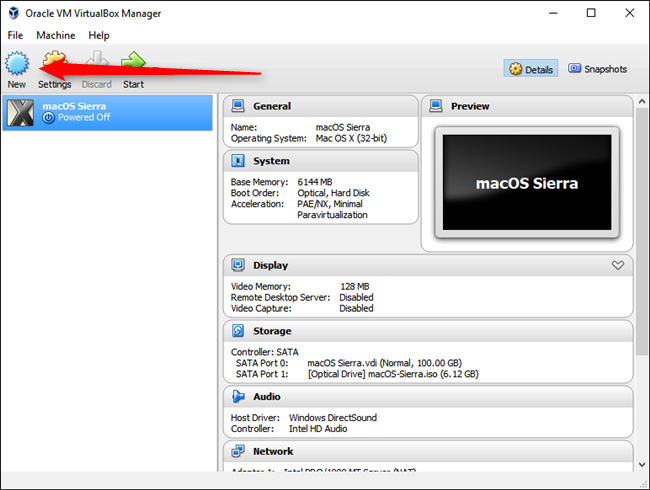
Запустите VirtualBox и нажмите кнопку “New” (Создать), чтобы создать новую виртуальную машину.
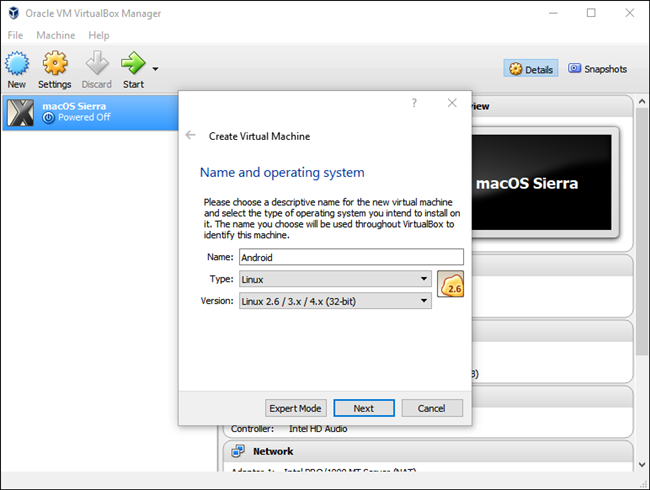
Дайте ВМ понятное имя (например, Android), выберите тип “Linux” и версию “Linux 2.6 / 3.x / 4.x (32-bit)”. Нажмите Next (Далее).
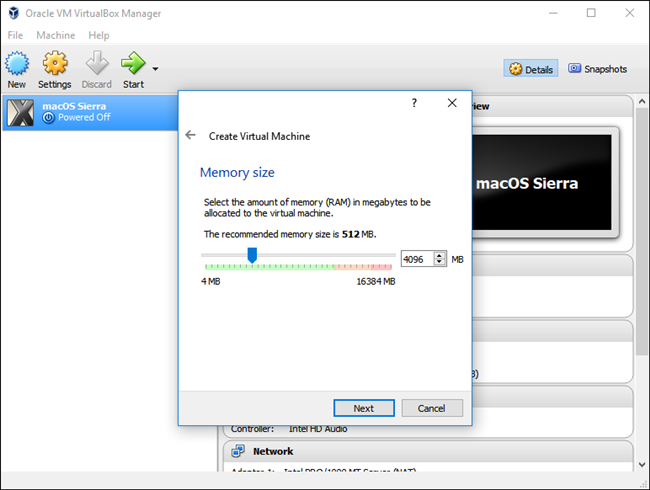
Для оперативной памяти рекомендуется выделить 2048 МБ (2 ГБ) для 32‑битной сборки Android. 32‑битные сборки часто плохо работают с большим объёмом ОЗУ, поэтому не превышайте 2048 МБ, если используете 32‑бит. Для 64‑битовой сборки можно выделять больше по необходимости.
Примечание: не превышайте 2048 МБ для 32‑битной сборки.
Нажмите “Create” (Создать) чтобы продолжить. В качестве типа виртуального диска оставьте VDI (VirtualBox Disk Image).
Выберите динамически распределяемый диск (Dynamically Allocated) — он будет увеличиваться по мере необходимости, но не превысит заданного вами максимума.
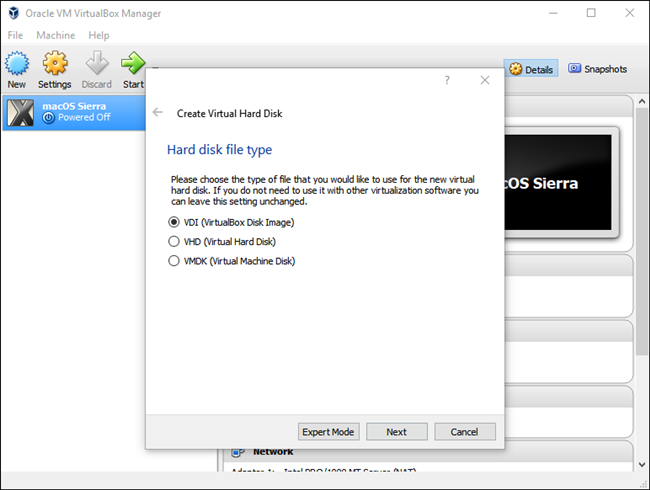
Укажите максимально допустимый размер виртуального диска. Я использую 8 ГБ, этого обычно достаточно для базовой установки и тестирования.
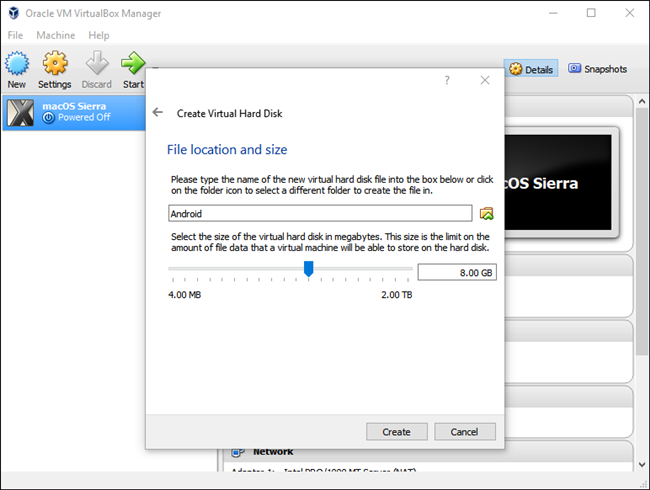
Нажмите Create (Создать). Готово — виртуальная машина создана.
Как установить Android в виртуальной машине
Выделите созданную ВМ в списке VirtualBox и нажмите Start (Запустить).
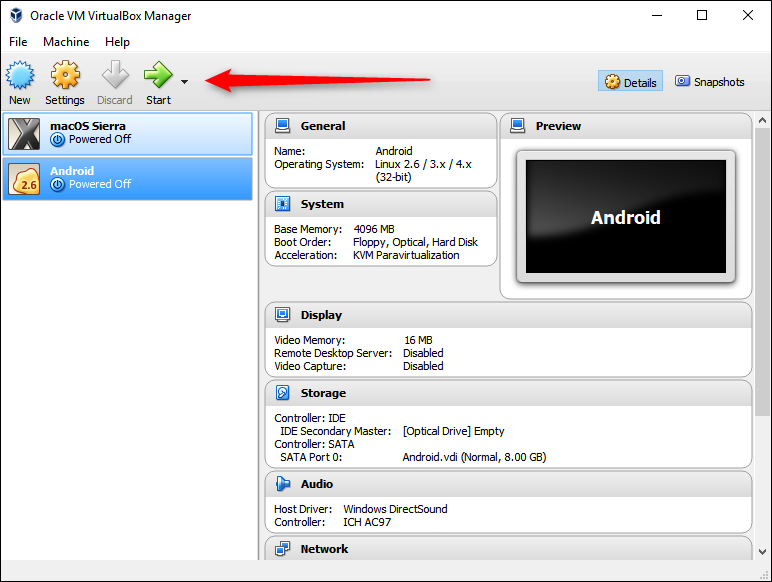
Когда ВМ начнёт запуск, укажите образ ISO Android, который вы загрузили. VirtualBox обычно предлагает выбрать образ при первом старте; если нет — используйте меню Devices > Optical Drives > Choose Disk Image (Устройства > Оптические диски > Выбрать образ диска) и выберите ISO. Затем воспользуйтесь Machine > Reset, чтобы перезагрузить виртуальную машину и загрузиться с ISO.
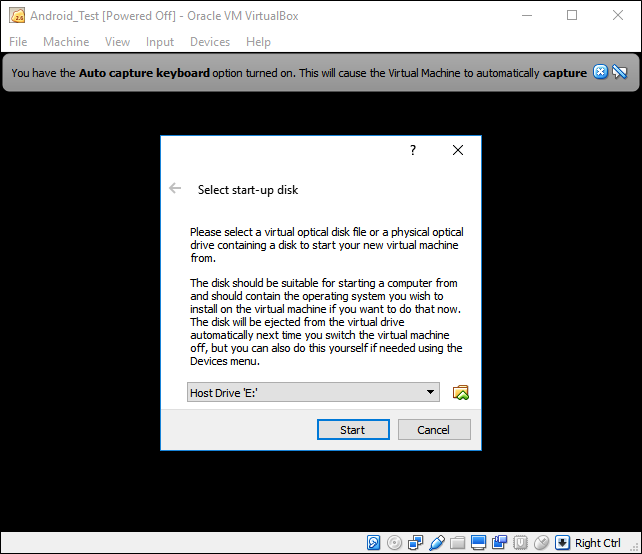
Важно: при щелчке внутри окна VirtualBox мышь и клавиатура будут захвачены виртуальной машиной. Чтобы вернуть управление хост‑системе, нажмите правую клавишу Ctrl (Host Key) по умолчанию.
После загрузки ISO используйте клавиши со стрелками, чтобы выбрать пункт Install и нажмите Enter — начнётся установщик Android.
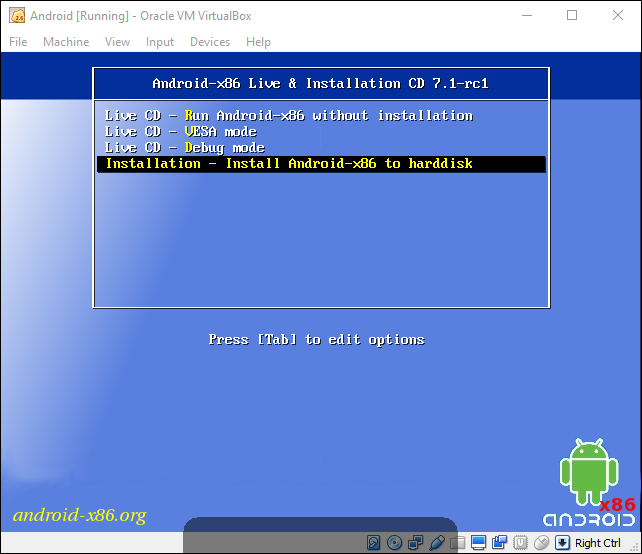
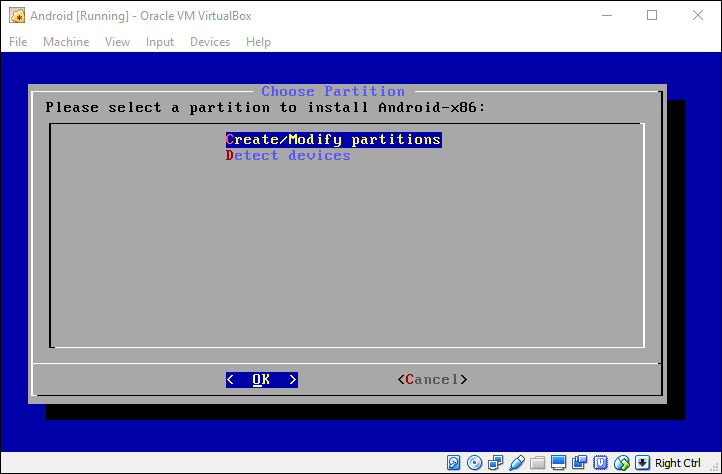
- Выберите Create/Modify partitions (Создать/изменить разделы). На экране GPT выберите No (Нет).
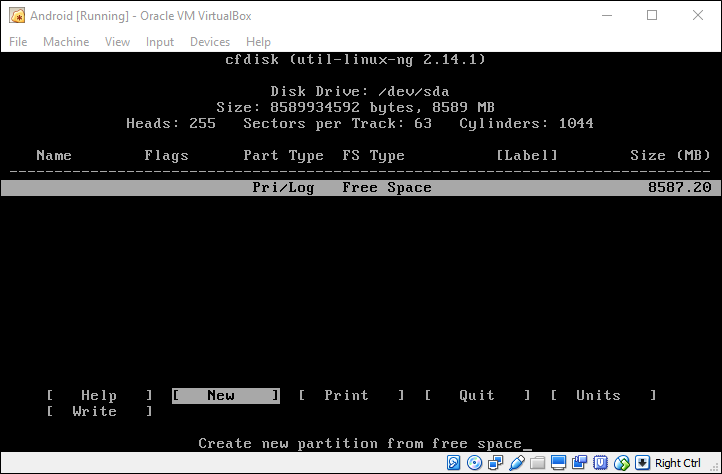
- В утилите дисков выберите New (Создать), создайте Primary (основной) раздел, используйте весь объём виртуального диска (в нашем примере 8 ГБ) и сделайте раздел bootable (загрузочным).
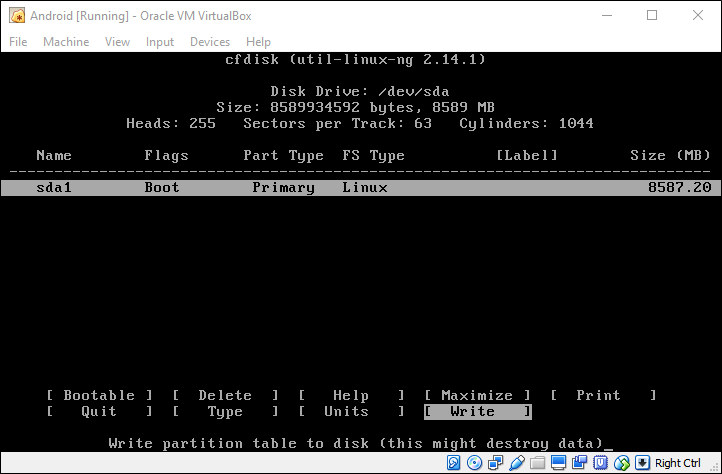
- Нажмите Enter на опции Bootable, затем выберите Write (Записать) и подтвердите запись таблицы разделов, введя yes и нажав Enter.
- По завершении выберите Quit (Выход) и вернитесь в меню установщика.
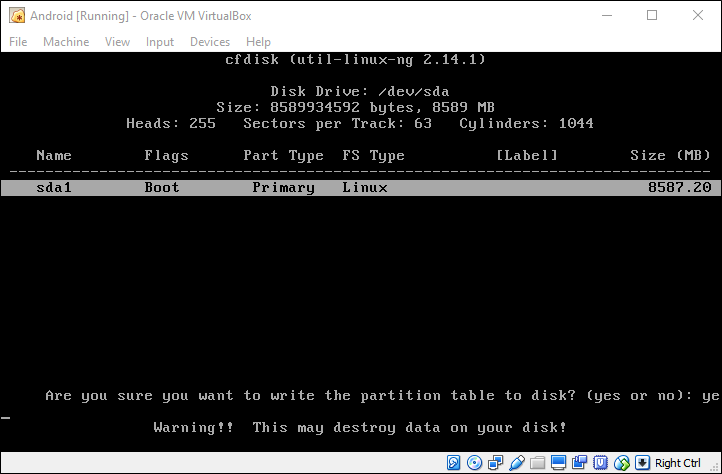
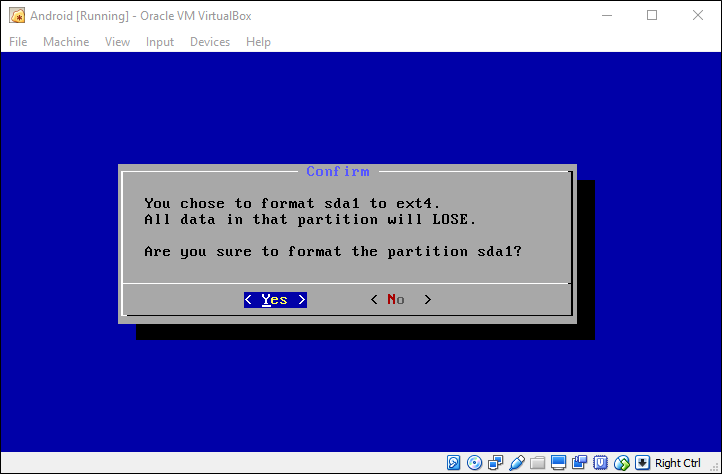
- Выделите созданный раздел для установки и нажмите Enter. Выберите файловую систему ext4 и подтвердите форматирование.
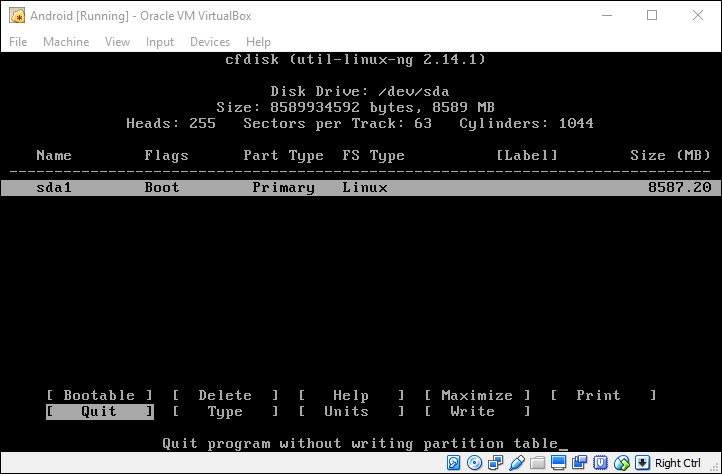
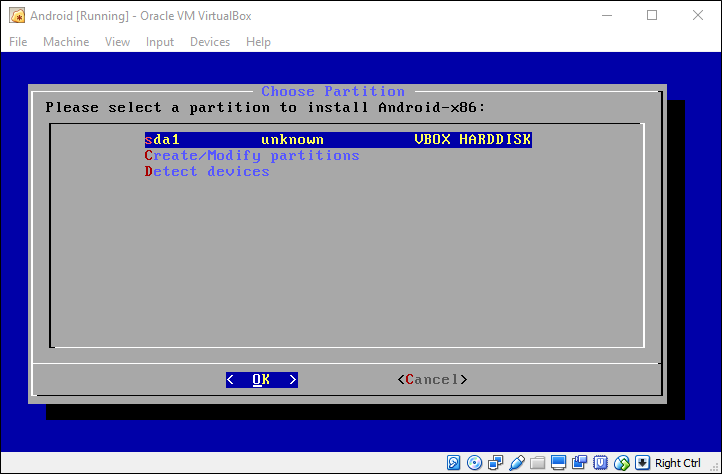
- Подтвердите форматирование Yes.
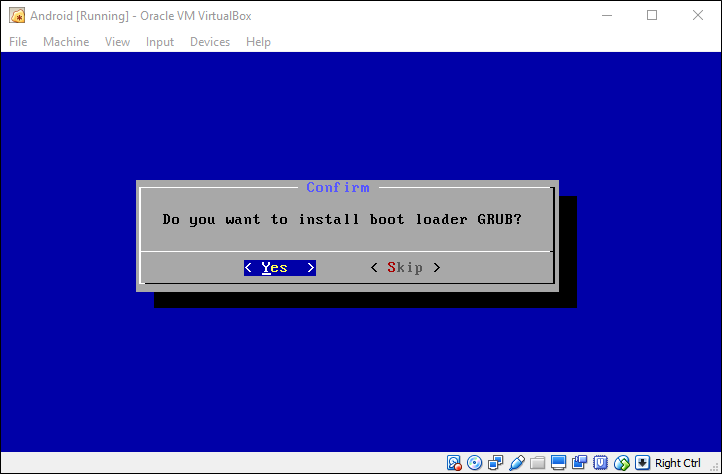
- Установщик спросит, установить ли загрузчик GRUB — выберите Yes.
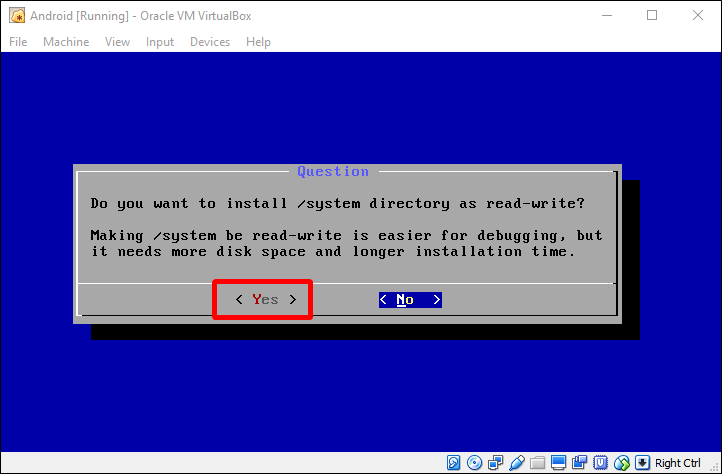
- Выберите Yes, чтобы сделать папку /system перезаписываемой (writable). Это упростит установку приложений и настройку системы.
- По окончании вы можете выбрать Reboot (Перезагрузить) или Reset. Прежде чем перезагружать, не забудьте отмонтировать ISO в настройках VirtualBox (Devices > Optical Drives > Remove disk from virtual drive), иначе система снова загрузится в установщик.
Если Android не загружается, перейдите в Settings (Настройки) виртуальной машины > Display (Дисплей) и попробуйте изменить Graphics Controller на VboxVGA или VboxSVGA — это частая причина ошибок графической инициализации.
Использование Android в VirtualBox
После успешной загрузки пройдите обычную процедуру первичной настройки Android: выбор языка, вход в Google‑аккаунт и т. п. Исключение — не активируйте Wi‑Fi внутри Android: виртуальная машина будет использовать интернет соединение хоста, а настройка Wi‑Fi обычно не нужна.
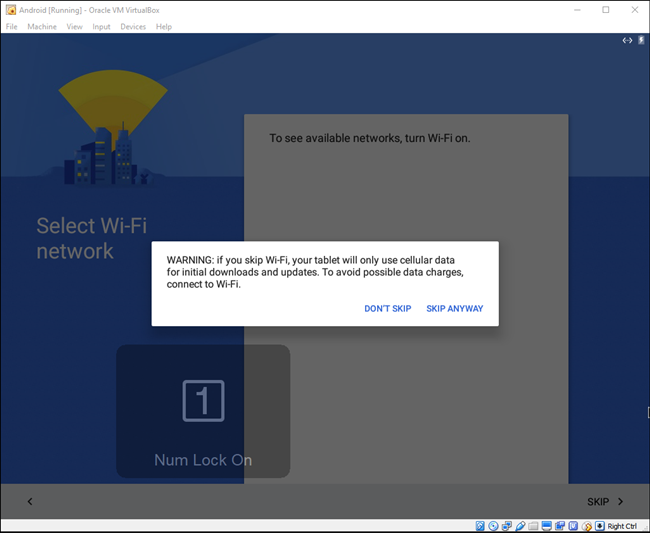
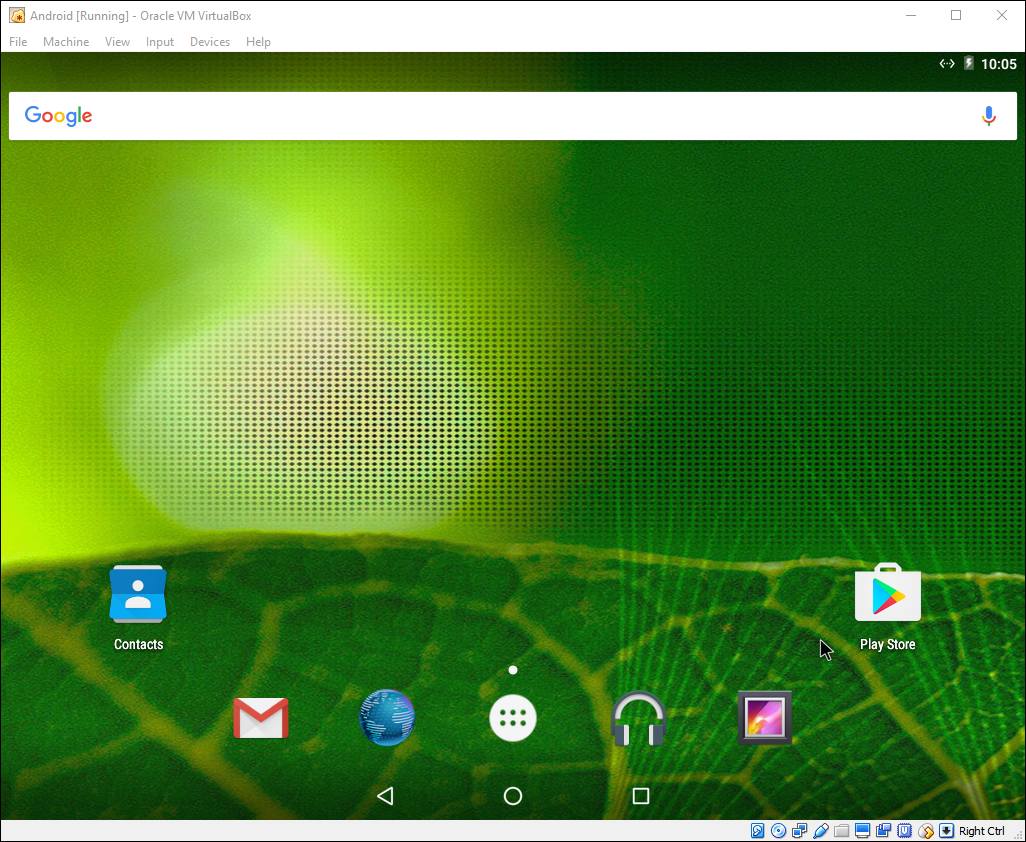
Подключите Google‑аккаунт, завершите настройку, и система готова к использованию. Теперь вы можете устанавливать приложения из Google Play (если он включён в сборке) или загружать APK вручную.
Альтернативы и когда это не подходит
- BlueStacks и другие коммерческие эмуляторы легче и быстрее для запуска отдельных приложений и игр на Windows, но они не дают полного Android‑образа и контроля, который даёт Android‑x86 в ВМ.
- Официальные Android‑эмуляторы (Android Studio AVD) лучше подходят разработчикам, которым нужны отладочные инструменты, эмуляция разных устройств и интеграция с IDE.
- Если вам нужна высокая производительность 3D‑графики (игры), виртуальная машина может оказаться медленнее, чем нативное устройство или платные эмуляторы с аппаратным ускорением.
Когда установка в ВМ не подходит: когда необходима работа с аппаратными датчиками, камерой или Bluetooth на уровне устройства — виртуальная машина ограничена в доступе к таким устройствам.
Быстрые советы по устранению неполадок
- Не видите образ ISO при старте: в настройках ВМ проверьте Devices > Optical Drives > Choose a disk file — укажите правильный путь.
- Android зависает на загрузке: попробуйте сменить Graphics Controller на VboxVGA/VboxSVGA и отключить 3D‑ускорение.
- Мышь не отпускается: нажмите правый Ctrl (Host Key) по умолчанию.
- Сеть недоступна: виртуальная машина использует сетевой адаптер хоста; в настройках Network проверьте тип — NAT подходит для большинства сценариев, Bridged даёт ВМ собственный IP в локальной сети.
- Если установщик не видит диск: убедитесь, что вы создавали виртуальный диск VDI и правильно создали разделы в утилите дисков установщика.
Ментальные модели и чеклист перед началом
Ментальная модель: настройка ВМ — это создание небольшого «песочника» (sandbox). Вы выделяете ресурсы (ОЗУ, диск, видеопамять) и управляете подключениями (ISO, сеть). После установки ОС работает как на отдельном устройстве.
Чеклист перед установкой:
- VirtualBox установлен и обновлён.
- Загружен ISO‑образ Android x86.
- Аппаратная виртуализация включена в BIOS/UEFI.
- Выделено 2 ГБ ОЗУ (для 32‑бит) и минимум 8 ГБ диска.
- Настроена сеть NAT (если нужен доступ в интернет).
- Извлечён ISO из привода перед первой перезагрузкой после установки.
Критерии приёмки
- Android загружается до экрана приветствия в виртуальной машине.
- Основные функции (сенсорная имитация через мышь, клавиатура, интернет через NAT) работают.
- Система корректно перезагружается без загрузки установщика (ISO отмонтирован).
Полезные настройки VirtualBox для Android
- Display > Graphics Controller: VboxVGA или VboxSVGA (проблема с производительностью решается путём теста обеих опций).
- System > Processor: выделите хотя бы 1 логический процессор; 2 дают заметное ускорение.
- Storage > Controller: IDE/ SATA — подключите ISO как первичный загрузочный диск, а виртуальный диск как диск установки.
- Network: NAT для простого доступа в интернет; Bridged для прямого подключения к локальной сети.
Факт‑бокс: ключевые числа
- Рекомендуемая ОЗУ: 2048 МБ (32‑бит) / 4096 МБ и выше (64‑бит по желанию)
- Рекомендуемый диск: 8 ГБ (динамический VDI)
- Host Key (по умолчанию): правая клавиша Ctrl
Decision flow (простая схема выбора метода запуска Android)
flowchart TD
  A[Хочу запустить Android на ПК?] --> B{Цель}
  B -->|Запустить одно приложение| C[BlueStacks или Nox]
  B -->|Разработать/отлаживать| D[Android Studio AVD]
  B -->|Испытать полную ОС| E[Android-x86 в VirtualBox]
  C --> F[Быстрое решение]
  D --> G[Инструменты разработчика]
  E --> H[Полная система, контроль]
Роль‑ориентированные чеклисты
Для разработчика:
- Установить Android x86 с поддержкой ADB.
- Настроить общую папку и проброс ADB/USB (если необходимо).
- Проверить подключение через adb devices.
Для тестировщика:
- Убедиться, что приложения корректно устанавливаются и запускаются.
- Проверить поведение сети через NAT и Bridged.
- Протестировать перезагрузку и восстановление состояния.
Для обычного пользователя:
- Проверить, что Google Play или альтернатива работает.
- Настроить аккаунт Google и синхронизацию.
- Оценить производительность и совместимость нужных приложений.
Краткое резюме
Запуск Android‑x86 в VirtualBox — удобный способ получить полный Android‑опыт в изолированной среде. Это пригодно для изучения ОС, тестирования приложений и экспериментов. Если нужна простая эмуляция приложений — рассмотрите BlueStacks; для разработки — Android Studio AVD.
Важно: всегда помните про резервирование важных данных и извлечение ISO перед перезагрузкой, чтобы не попасть обратно в установщик.
Понравилось руководство? Попробуйте разные сборки Android‑x86 и настройте параметры ВМ под свои задачи.

Похожие материалы

Несколько аккаунтов Skype: Multi Skype Launcher

Журнал для работы: повысить продуктивность

Персональные звуки уведомлений на Android

Скачивание шоу Hulu для офлайн‑просмотра

Microsoft Start: персонализированная новостная лента
