
Установка Android 4.0 Ice Cream Sandwich на HP TouchPad
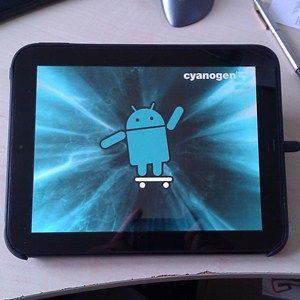
Возможности webOS на HP TouchPad остаются впечатляющими: плавный интерфейс, быстрая реакция и логика планшета хорошо продумана. Однако у платформы есть явный недостаток — нехватка приложений и игр в сравнении с Android. Даже с активным сообществом и каталогом homebrew, многие типы приложений остаются недоступными.
Решение для владельцев TouchPad — установить Android Ice Cream Sandwich (Android 4.0). Это расширяет доступ к Android-приложениям (Google Play), увеличивает набор доступных игр и утилит, а также позволяет продолжать использовать webOS, загружая его при необходимости.
Важно: установка проводится на свой риск. Процесс нестандартный, требует доступа к компьютеру и ряда инструментов. В большинстве случаев он обратим, но всегда держите резервные данные.
Зачем ставить Android на TouchPad
- Доступ к тысячам приложений Google Play вместо ограниченного каталога HP.
- Возможность запускать Android-ориентированные приложения и игры, требующие большего экосистемного покрытия.
- Сообщество разрабатывает сборки CyanogenMod/Lineage-подобные прошивки, которые оптимизируют производительность для TouchPad.
Контекст: HP TouchPad изначально поставлялся с webOS. Проекты CyanogenMod/CM9 и сборки сообщества сделали Android на этом устройстве реальной альтернативой.
Преимущества и компромиссы
Преимущества:
- Существенно больше приложений и игр.
- Настраиваемая система (root-доступ, кастомные recovery и прошивки).
Компромиссы:
- Меньше свободного места на накопителе, так как на устройстве фактически две ОС и некоторые данные могут дублироваться.
- Переключение между webOS и Android требует перезагрузки.
- Встроенная камера может не работать под Android в некоторых сборках. В этом случае можно загрузиться обратно в webOS для съёмки.
Примечание: многие ограничения касаются аппаратной совместимости и драйверов — их поддержка зависит от конкретной сборки Android.
Что потребуется перед началом
Минимум:
- HP TouchPad с зарядкой >= 60% (рекомендуется 100%).
- ПК с Windows (инструкции ориентированы на Windows; часть шагов аналогична на Linux/Mac, но утилиты отличаются).
- Кабель USB для подключения планшета.
- Java Runtime Environment (JRE) последней версии для запуска UniversalNovacomInstaller.jar.
- Сборка Android для TouchPad (например, сборки сообщества и пакет Robo13, упомянутый в исходной инструкции).
- Архиватор для распаковки ZIP.
Совет: заряжайте устройство от сетевого адаптера, а не от порта USB компьютера — так заряд закончится медленнее и процесс пройдёт стабильнее.
Подготовка сборки Android и файлов
Скачайте выбранную сборку Android. Примеры: community builds CyanogenMod/CM9 для tenderloin. Одна из популярных сборок упоминалась в исходной инструкции (Robo13). После скачивания распакуйте ZIP в отдельную папку на рабочем столе — в результате вы увидите 7 файлов, необходимых для установки.
Убедитесь, что на компьютере установлен JRE. Проверьте версию Java через официальный сайт и обновите при необходимости.
Файлы, которые понадобятся на TouchPad (имен используйте точно те, что вы скачали):
- gapps-ics-20120317-signed.zip
- moboot_0.3.5
- update-cm-9-20120329-NIGHTLY-tenderloin-signed.zip
- update-cwm_tenderloin-1012.zip
Эти файлы нужно поместить в папку cminstall на внутреннем накопителе планшета (позже опишем шаги).
Подготовка компьютера и Novacom
Откройте папку с распакованными файлами на компьютере и дважды щёлкните по файлу UniversalNovacomInstaller.jar. Это Java-инструмент, который установит драйвер Novacom для общения с TouchPad.
Утилита определит вашу ОС и предложит кнопку Install Novacom. Нажмите Install Novacom.
Когда появится кнопка Download, нажмите её, чтобы скачать последние драйверы. После завершения установки вы получите уведомление — закройте все диалоги Novacom.
Откройте проводник Windows и перейдите в C:\Program Files\Palm, Inc. В исходной папке с распакованными файлами выберите ACMEInstaller2 и ACMEUninstaller и скопируйте их в C:\Program Files\Palm, Inc.
Важно: если ваша система 64-битная и папки Program Files (x86) используется, проверьте оба пути. Инсталлятор Novacom обычно сам корректно определяет место размещения.
Подготовка файлов на HP TouchPad
Подключите TouchPad к компьютеру по USB. На экране планшета выберите USB Drive. Если диалог не появляется, закройте все карточки/приложения (Cards) и попробуйте снова; при необходимости перезапустите устройство.
В «Мой компьютер» найдите устройство HP TouchPad, откройте его содержимое.
Создайте новую папку с именем cminstall (строчные буквы). Откройте её и скопируйте туда четыре файла, перечисленные выше (gapps…, moboot…, update-cm…, update-cwm…). Не распаковывайте их — они должны остаться в виде ZIP/файлов.
- Корректно извлеките планшет через функцию Eject в Windows и отсоедините USB-кабель.
Примечание: файлы в cminstall используются ACMEInstaller2 для установки moboot и CyanogenMod. Их наличие обязательно, имена должны совпадать.
Установка Android шаг за шагом
На ПК закройте все приложения. Подключите TouchPad обратно к компьютеру, но не монтируйте его как USB-накопитель (если он автоматически монтируется, предварительно извлеките).
Нажмите Start → введите CMD и нажмите Enter. Откроется окно командной строки.
- В командной строке введите:
cd\
и затем:
cd “Program Files\Palm, Inc”
(Если у вас другая папка, укажите соответствующий путь.) Введите dir для просмотра содержимого.
- На планшете: откройте Launcher → Настройки → Информация об устройстве → Сброс → Перезапустить. Когда устройство начнёт выключаться и появится вращающийся круг, удерживайте кнопку увеличения громкости на боковой панели, пока не услышите звук подключения/отключения Windows и на экране не появится значок USB — это режим Recovery.
- Вернитесь в командную строку и выполните точную команду (не изменяйте символы):
novacom boot mem:// < ACMEInstaller2После выполнения вы увидите в окне планшета поток текста и, возможно, изображения двух пингвинов Linux — дождитесь завершения процесса.
- Устройство перезагрузится. Появится меню загрузчика moboot, где будут доступные опции загрузки. Навигация по опциям — кнопками громкости, выбор — кнопкой Home.
Конфигурация Android после установки
В меню moboot выберите Boot CyanogenMod (или строку, связанную с Android/CyanogenMod). Нажмите Home — запустится Android 4.0 Ice Cream Sandwich.
Первый запуск займёт больше времени, чем последующие. Пройдите стандартную настройку учётной записи Google, дату/время и параметры Wi‑Fi.
Если у вас установлены gapps (Google Apps), вы получите доступ к Google Play. В противном случае скачайте и установите необходимые APK вручную или вернитесь и убедитесь, что gapps-архив корректно лежит в cminstall.
Типичные проблемы и решения
Проблема: устройство не определяется в Recovery, novacom не видит устройство.
- Решение: проверьте установку Novacom; перезапустите компьютер; попробуйте другой USB-порт; при 64-битной системе установите драйверы для 64-битной версии вручную.
Проблема: установка зависла на выводе текста, или процесс прервался.
- Решение: дождитесь 10–15 минут; если ничего не происходит — принудительно перезагрузите TouchPad и повторите шаги, начиная с режима Recovery.
Проблема: камера не работает в Android.
- Решение: это аппаратная несовместимость драйвера. Временное решение — загрузка в webOS через moboot для работы с камерой.
Проблема: нехватка места после установки.
- Решение: удалите ненужные webOS-приложения, перенесите медиафайлы на внешний носитель или в облако; рассмотрите вариант прошивки с меньшими наборами gapps.
Важно: всегда сохраняйте резервную копию важных данных перед экспериментами. Контент в /media и /media/crypt может быть общим для обеих ОС, но конфигурации почты и приложений хранятся отдельно.
Откат и удаление Android
Если вы захотите вернуть устройство в первоначальное состояние или удалить Android:
- Подключитесь к компьютеру, запустите recovery и воспользуйтесь ACMEUninstaller (он должен быть в C:\Program Files\Palm, Inc). Следуйте подсказкам утилиты.
- Удалите файлы из папки cminstall на устройстве и перезагрузитесь в webOS через moboot.
- При необходимости выполните полный сброс webOS в настройках.
Если ACMEUninstaller не сработал, можно выполнить ручную переустановку webOS через официальные образы (при наличии) или обратиться к инструкциям сообщества.
Контроль качества и критерии приёмки
Критерии приёмки:
- Устройство успешно загружается в moboot и Android.
- CyanogenMod запускается и позволяет войти в Google-аккаунт.
- Google Play работает (если gapps установлены).
- В webOS сохраняется возможность загрузки (test: выбрать Boot webOS в moboot и загрузиться).
- Критические аппаратные функции доступны (Wi‑Fi, сенсорный экран, звук). Камера может оставаться неработающей.
Тест-кейсы:
- Переключение между webOS и Android не приводит к потере данных пользователя.
- Установка/удаление приложений в Android не мешает webOS-данным.
- Перезагрузка и повторное появление moboot при каждой загрузке.
Риски и смягчения
Риск: потеря данных при ошибке установки.
- Смягчение: резервное копирование всех данных и экспорт контактов.
Риск: кирпич устройства при некорректной прошивке.
- Смягчение: хранить оригинальные образы webOS, следовать только проверенным инструкциям и использовать ACMEUninstaller для отката.
Риск: неработающая камера или другие драйверы.
- Смягчение: держать webOS как опцию загрузки для задач, требующих этих функций.
Советы по выбору сборки и альтернативы
- Если нужна максимальная совместимость Google Play — выбирайте сборки, в комплекте с gapps.
- Если приоритет — производительность и минимальный набор сервисов — используйте облегчённые сборки без gapps.
- Альтернатива: запуск Android через эмуляторы на webOS (ограниченно) или использование устройств с родным Android.
Роль‑базовые чеклисты
Для обычного пользователя:
- Сделать резервную копию данных.
- Убедиться в наличии кабеля и ПК.
- Сохранить скачанные ZIP-файлы на ПК.
- Следовать шагам установки и проверять moboot.
Для продвинутого пользователя/разработчика:
- Добавить adb/fastboot инструменты для отладки.
- Подготовить альтернативные образы recovery.
- Проверять журналы novacom при ошибках.
Короткий план действий (SOP)
- Загрузить и распаковать сборку на ПК.
- Установить Novacom через UniversalNovacomInstaller.jar.
- Скопировать ACMEInstaller2 и ACMEUninstaller в C:\Program Files\Palm, Inc.
- Подключить TouchPad, создать папку cminstall и положить туда нужные файлы.
- Перейти в режим Recovery и выполнить novacom boot mem:// < ACMEInstaller2.
- В moboot выбрать CyanogenMod и завершить настройку Android.
Часто задаваемые вопросы
Установится ли Android поверх webOS без удаления webOS?
Да. Описанный метод устанавливает Android параллельно и позволяет выбрать webOS в меню moboot.
Что делать, если novacom не видит устройство?
Проверьте драйвер Novacom, перезапустите ПК, попробуйте другой USB‑порт, проверьте, что TouchPad находится в режиме Recovery с USB-символом на экране.
Можно ли вернуть всё назад к чистому webOS?
Да. Используйте ACMEUninstaller или выполните восстановление через официальные образы webOS (если доступны).
Безопасно ли это делать для устройства на гарантии?
Этот процесс неофициальный и может аннулировать гарантию. Выполняйте на свой страх и риск.
Заключение
Установка Android 4.0 Ice Cream Sandwich на HP TouchPad даёт быстрый доступ к огромному набору приложений и гибким возможностям настройки. Процесс относительно прямолинеен для пользователя с базовыми навыками работы с ПК, но требует внимательности и резервных копий. Если вы готовы принять небольшой риск ради преимуществ Android, этот метод предоставляет устойчивое и обратимое решение.
Важно: если вам нужна камера или любая другая специфическая аппаратная функция, убедитесь, что выбранная сборка поддерживает её, либо держите webOS в качестве резервной загрузки.
Поделитесь опытом: вы устанавливали Android на свой TouchPad? Какая сборка показалась лучшей?
Подпись: руководство адаптировано и локализовано для русскоязычных пользователей с сохранением оригинальных имён файлов и последовательности шагов.

Похожие материалы

Несколько аккаунтов Skype: Multi Skype Launcher

Журнал для работы: повысить продуктивность

Персональные звуки уведомлений на Android

Скачивание шоу Hulu для офлайн‑просмотра

Microsoft Start: персонализированная новостная лента
