
Как быстро устанавливать APK с помощью ADB

Что такое ADB — одно предложение
ADB (Android Debug Bridge) — это инструмент командной строки для связи между компьютером и Android-устройством: отправка команд, установка APK, копирование файлов и удалённое управление.
Важно: ADB даёт глубокий доступ к устройству. Используйте его только с доверенными компьютерами и APK.
Почему стоит использовать ADB для установки APK
- Ускоряет процесс установки приложений без переноса файлов вручную.
- Незаменимо при тестировании приложений и при работе с неудобными для доступа устройствами (Android TV, приставки).
- Позволяет автоматизировать установки и использовать скрипты для массового развёртывания.
Ключевые варианты использования
- Разработка: быстро устанавливать отладочные сборки на несколько устройств.
- Тестирование: ставить разные версии приложений без загрузки на устройство.
- Администрирование: удалённая установка на стационарные Android-устройства.
1. Установка ADB на компьютере
ADB доступен для Windows, macOS и Linux. Есть два подхода: загрузить официальные инструменты Android Platform Tools или установить через менеджер пакетов (рекомендуется для удобства обновлений).
Для Windows через Scoop:
scoop install adbЕсли у вас Linux (Debian/Ubuntu):
sudo apt-get install android-tools-adbДля macOS (Homebrew):
brew install android-platform-tools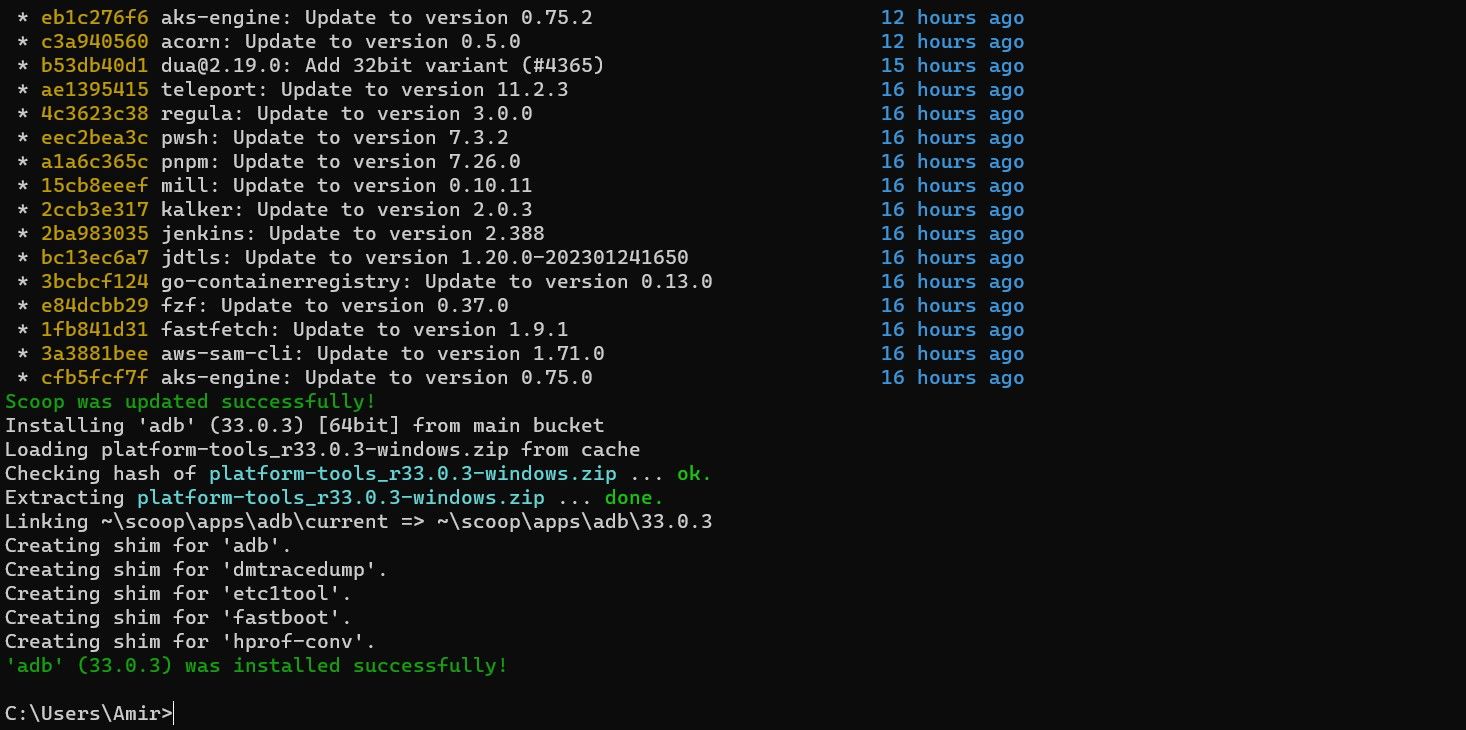
Примечания:
- Менеджер пакетов автоматически добавляет инструменты в PATH, так что adb можно запускать из любой директории.
- Если устанавливаете вручную, распакуйте platform-tools и используйте полный путь или добавьте папку в PATH.
2. Организация APK-файлов
Храните APK в отдельной папке, давайте файлам короткие и понятные имена (например myapp-debug.apk). Это уменьшит вероятность ошибок при вводе имени в терминале.
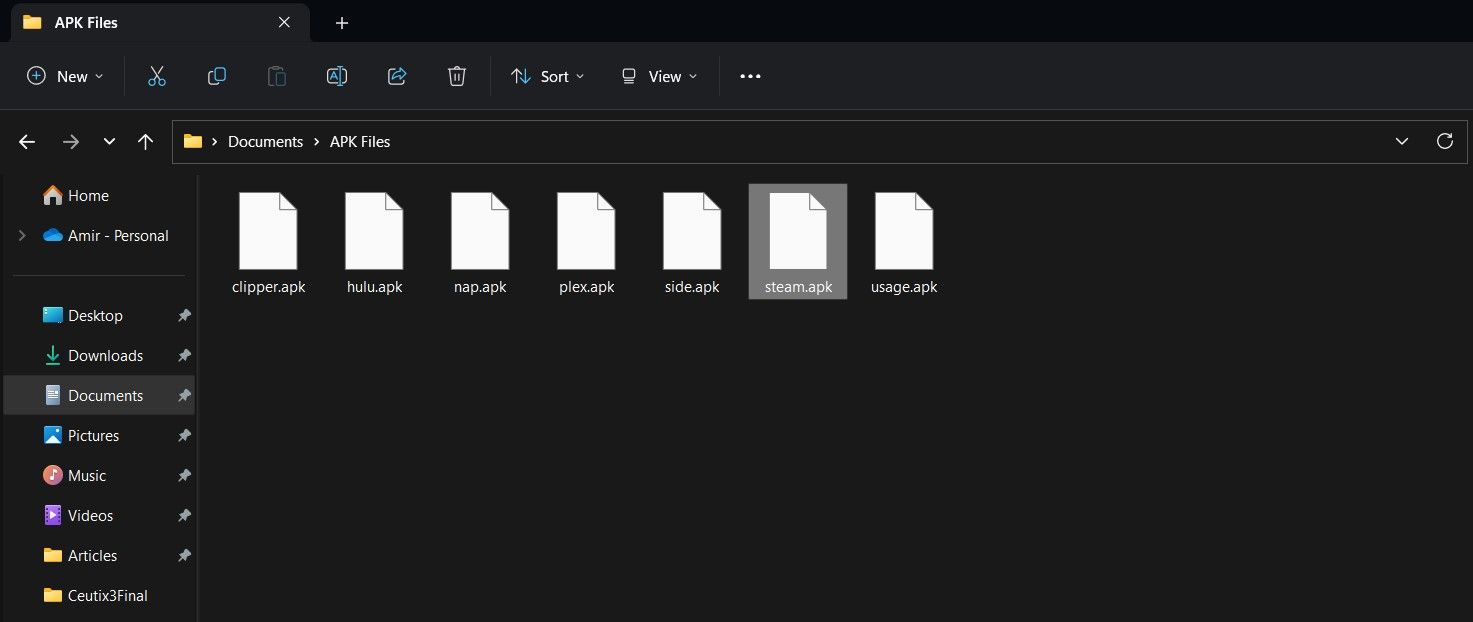
Рекомендации:
- Для сборок используйте формат: appname-version-build.apk.
- Если тестируете несколько ABI/версий, добавьте префиксы: arm64-, x86-.
3. Запуск терминала в папке с APK
Откройте командную строку (или терминал) в той же папке, где лежит APK, чтобы не указывать длинные пути.
Windows (удобный способ):
- Откройте папку в Проводнике.
- Нажмите Alt + D, введите cmd и нажмите Enter.
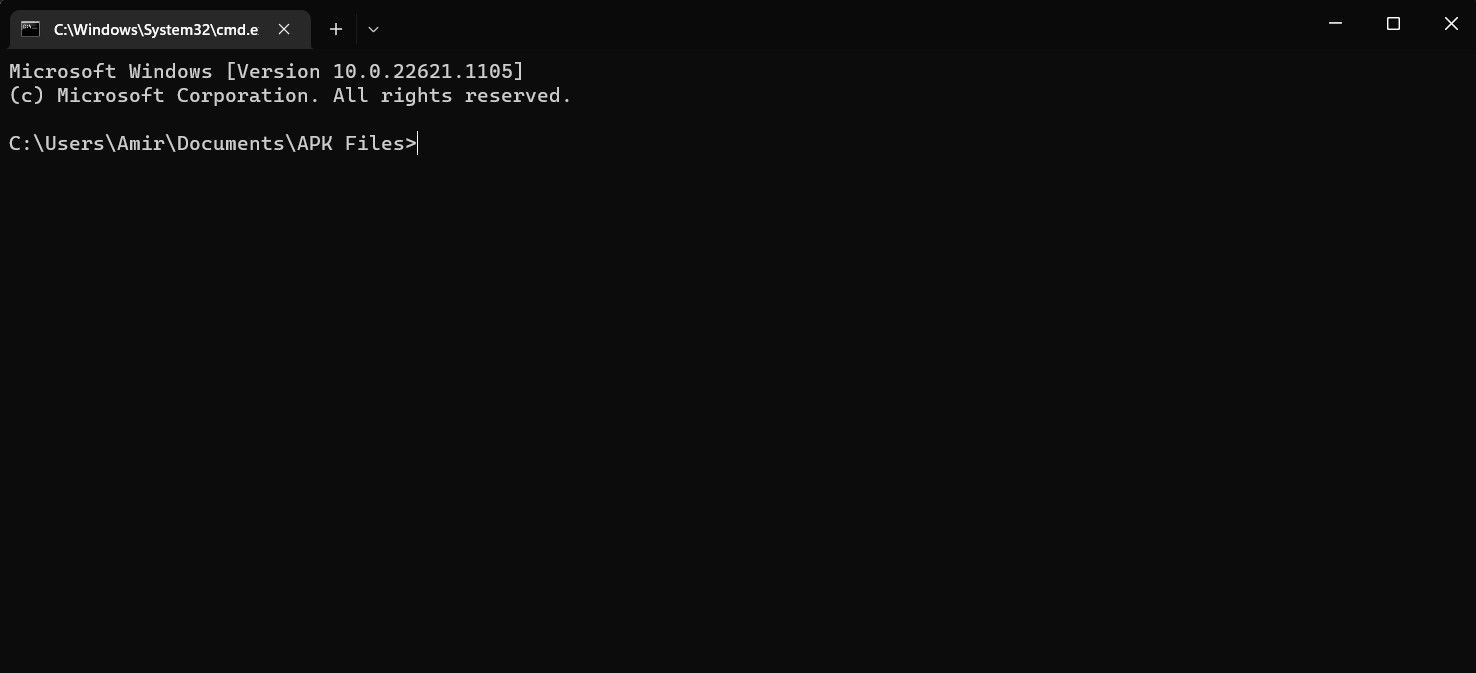
На macOS и Linux откройте терминал и перейдите в папку через cd:
cd /путь/к/папке4. Подключение устройства к ADB
Перед подключением включите USB‑отладку на устройстве: Настройки → Для разработчиков → USB‑отладка.
Подключение по USB:
- Подключите устройство к компьютеру кабелем USB.
- Разрешите отладку на экране устройства при появлении запроса.
- Проверьте подключение:
adb devicesВ выводе должен появиться серийный номер устройства.
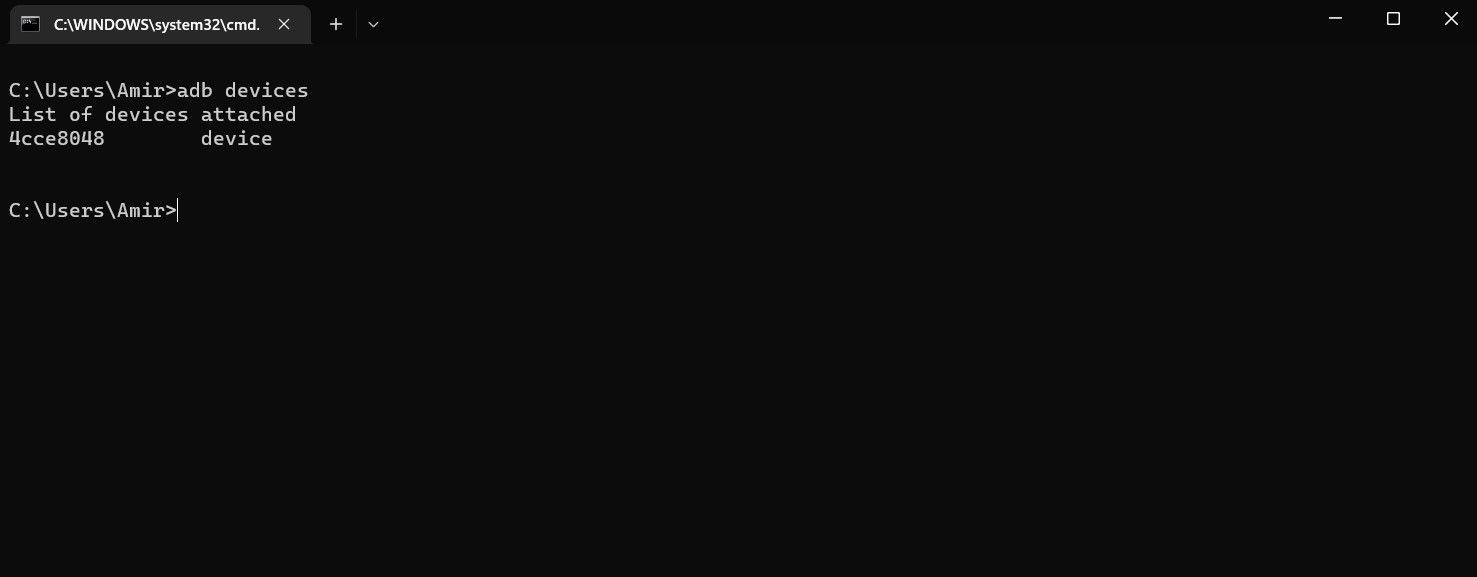
Подключение по Wi‑Fi (беспроводное ADB)
Беспроводная отладка особенно полезна для Android TV, планшетов и телефонов, которые неудобно держать рядом.
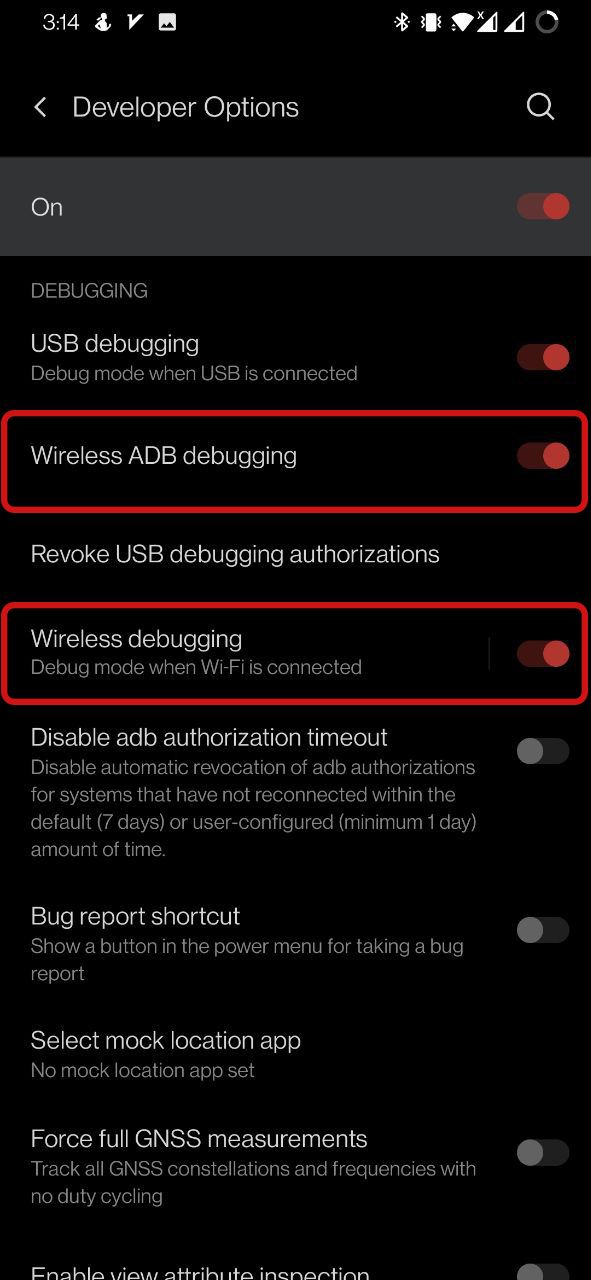
- Включите «Параметры для разработчиков» и активируйте «Беспроводная отладка» (Wireless debugging).
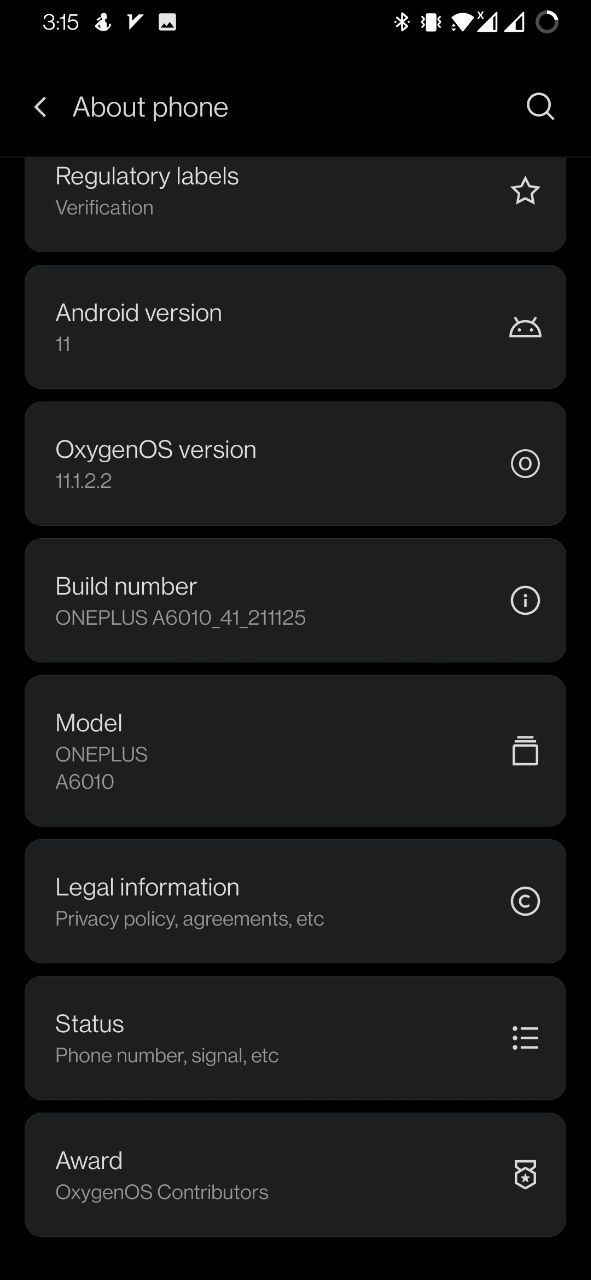
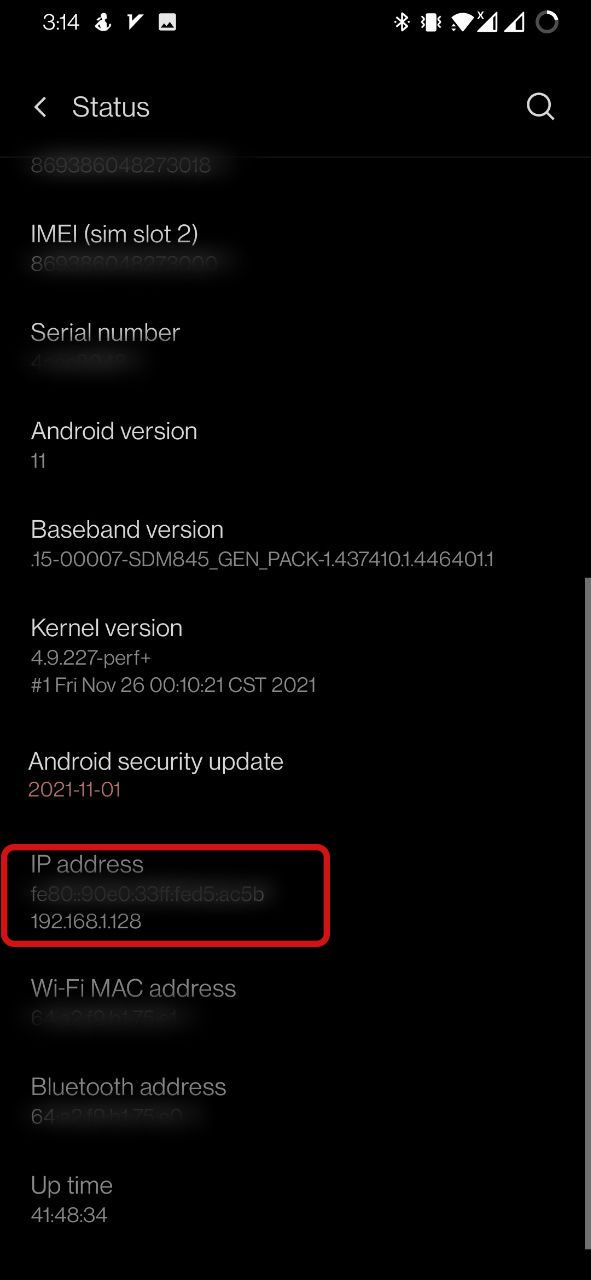
- В Настройках → О телефоне найдите IP‑адрес устройства (обычно в разделе Статус или Сетевой статус).
- Убедитесь, что компьютер и устройство в одной сети (Wi‑Fi).
- В терминале выполните (замените IP на ваш):
adb connect 192.168.1.128- На устройстве появится запрос на доверие — разрешите его, затем проверьте:
adb devices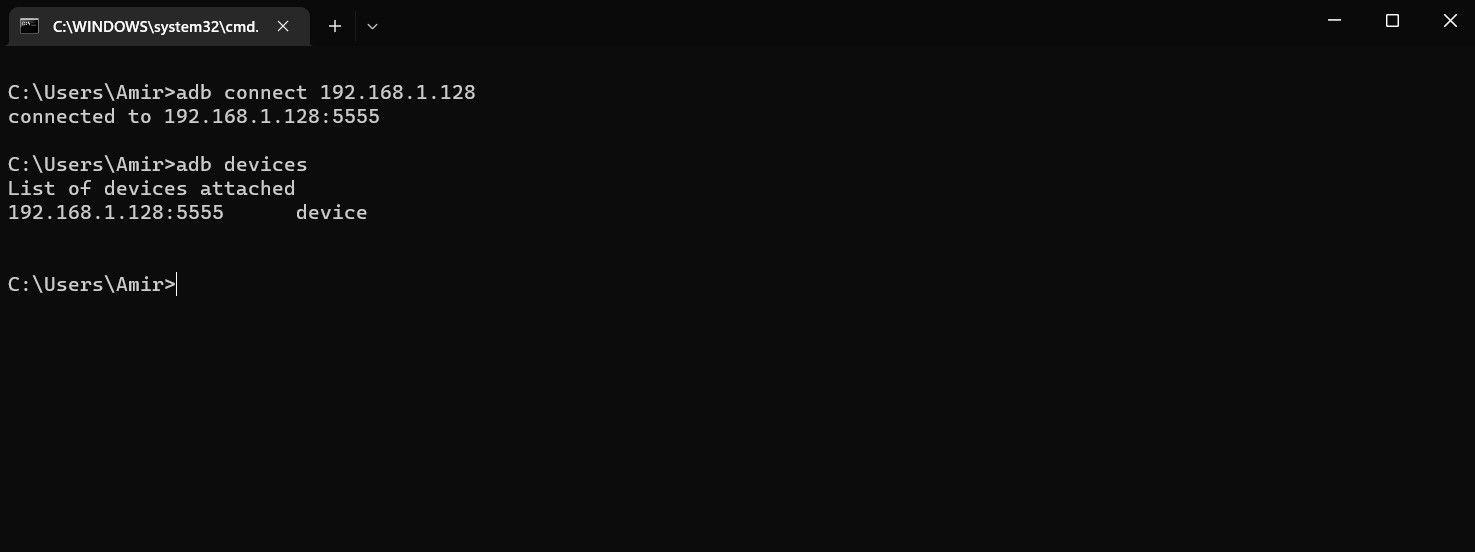
Советы по надежности Wi‑Fi‑подключения:
- Если соединение нестабильно, подключайтесь по USB и используйте команду
adb tcpip 5555для переключения порта. - Отключайте Bluetooth‑туннели и VPN, если обнаружены сетевые конфликты.
5. Установка APK через ADB
Когда терминал открыт в папке с APK и устройство подключено, выполните:
adb install имя_файла.apkПример:
adb install myapp-debug.apkЕсли приложение уже установлено и вы хотите обновить его, добавьте флаг -r (replace):
adb install -r myapp-debug.apkВозможный вывод в терминале:
- Performing Streamed Install — установка в процессе.
- Success — установка завершена.
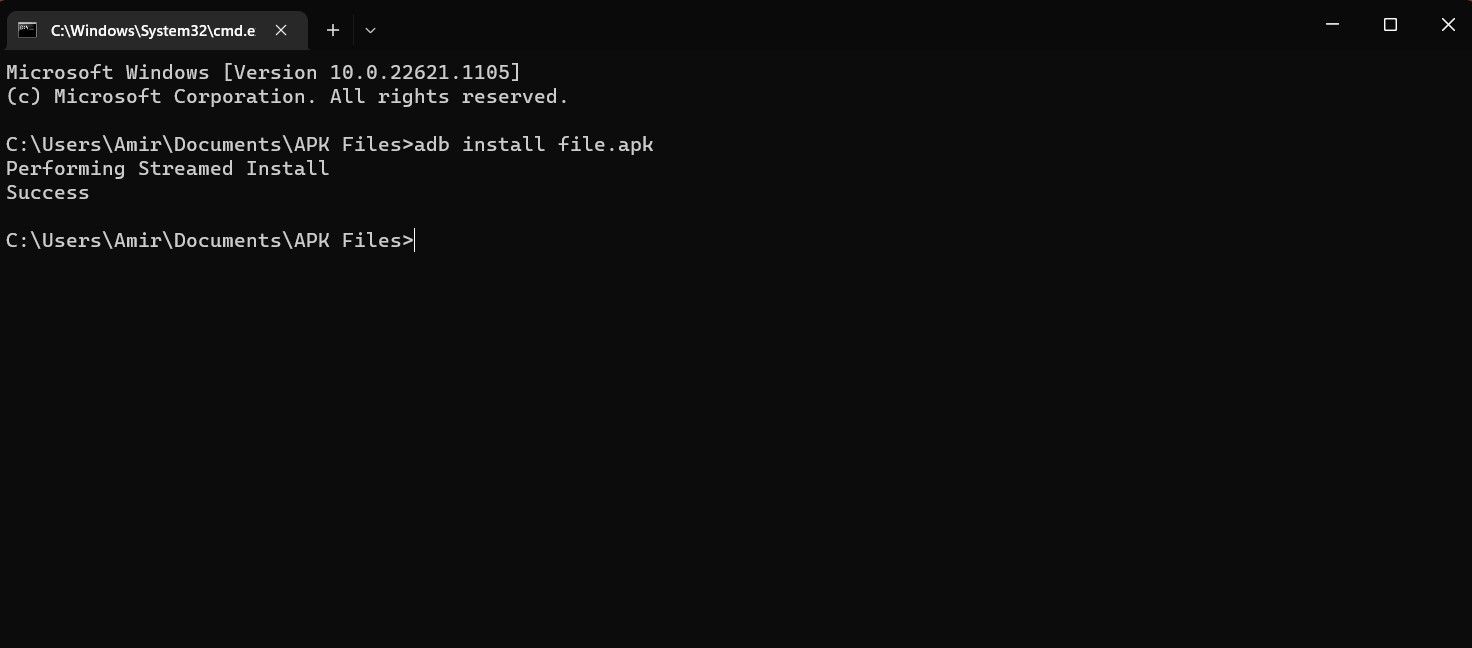
Если нужно установить на конкретное устройство среди нескольких подключённых, используйте флаг -s с серийным номером или IP:
adb -s 192.168.1.128:5555 install myapp-debug.apkШпаргалка по командам (cheat sheet)
adb devices                # показать подключённые устройства
adb connect [:порт]    # подключиться по Wi‑Fi
adb disconnect         # отключить Wi‑Fi подключение
adb install foo.apk        # установить APK
adb install -r foo.apk     # установить и заменить существующее приложение
adb uninstall     # удалить приложение по пакету (например com.example.app)
adb shell                  # открыть shell на устройстве
adb push local remote      # скопировать файл на устройство
adb pull remote local      # скачать файл с устройства
adb logcat                 # смотреть логи устройства
Частые ошибки и способы решения
| Симптом | Причина | Решение |
|---|---|---|
| Устройство не отображается в adb devices | USB‑драйвер не установлен (Windows) или кабель только для зарядки | Установите драйверы, используйте качественный USB‑кабель; попробуйте другой порт USB |
| “adb: command not found” | adb не в PATH | Добавьте путь к platform-tools в PATH или запускайте из директории с adb |
| “Failure [INSTALL_FAILED_ALREADY_EXISTS]” | Пакет уже установлен, другая подпись | Удалите существующую версию или подпишите APK одинаково; используйте adb install -r для замены |
| Беспроводное соединение постоянно отваливается | Слабый Wi‑Fi, смена подсетей | Используйте стабильную сеть, включите статический IP, либо переключитесь на USB |
Important: если APK подписан не так же, как установленное приложение из Play Store, установка может завершиться ошибкой. Для тестовых сборок используйте одинаковую подпись.
Когда ADB не подходит (кейс‑контрпримеры)
- Пользовательская аудитория: для обычного конечного пользователя массовая установка приложений через ADB неудобна и небезопасна — лучше использовать Play Store или MDM.
- Дистрибуция в магазине: для публикации в Google Play нужен корректный ключ подписи и процесс CI/CD, ADB не предназначен для автоматической публикации.
Альтернативные подходы
- MDM/EMM решения (Firebase, Intune) — для централизованного развёртывания в корпоративной среде.
- Сервисы OTA или локальный файловый менеджер — при наличии доступа к устройству.
- Google Play Internal Testing / Closed tracks — для частых тестовых релизов.
Безопасность и приватность
- Разрешайте отладку только доверенным компьютерам.
- Удаляйте ключи отладки с устройства, когда они не нужны.
- Не устанавливайте APK из ненадёжных источников: APK может содержать вредоносный код, который через ADB может получить расширённый доступ.
Роль‑ориентированные чеклисты
Разработчик:
- Включить USB‑отладку.
- Собрать дебаговую версию с корректной подписью.
- Открыть терминал в папке с APK.
- Выполнить
adb install -rдля обновления.
QA-инженер:
- Проверить логи через
adb logcatпри установке. - Убедиться в очистке данных приложения
adb shell pm clearперед тестом. - Использовать тестовые профили и эмуляторы при доступности.
Системный администратор / DevOps:
- Автоматизировать установку скриптами с проверкой возвратных кодов.
- Настроить MDM для массовых установок на управляемых устройствах.
Критерии приёмки
- Приложение успешно устанавливается и запускается на целевом устройстве.
- При обновлении через
adb install -rсохраняются необходимые данные приложения (если это требование). - Нет ошибок установки в логах ADB (проверить вывод
adb install).
Совместимость и миграционные заметки
- ADB поддерживается на большинстве современных версий Android; поведение команд может отличаться на очень старых или сильно модифицированных прошивках.
- На устройствах с locked bootloader или строгими политиками безопасности некоторые команды могут быть ограничены.
Быстрый план внедрения (high‑level roadmap)
- Настроить инструменты на рабочей станции (ADB).
- Подготовить каталог с APK и именованием.
- Проверить подключение USB и (опционально) Wi‑Fi.
- Прогнать тестовую установку и сверить логи.
- Автоматизировать процесс для повторяемых задач.
Мини‑методология проверки установки
- Установить:
adb install app.apk. - Проверить возврат
Successв терминале. - Запустить приложение вручную или через
adb shell monkey -p com.example -c android.intent.category.LAUNCHER 1. - Просмотреть логи
adb logcatна предмет ошибок и исключений.
Короткий глоссарий
- ADB — Android Debug Bridge, мост для команд между компьютером и Android.
- APK — Android Package, файл установки приложения.
- USB‑отладка — режим Android, позволяющий доступ по ADB.
- Wireless debugging — беспроводная отладка ADB через сеть.
Пример потока принятия решения (Mermaid)
graph TD
  A[Есть доступ к устройству] --> B{Нужно ли автоматизировать?}
  B -- Да --> C[Использовать скрипты с adb]
  B -- Нет --> D{Устройство удобно физически?}
  D -- Да --> E[Подключение по USB]
  D -- Нет --> F[Включить Wireless debugging и подключиться по IP]
  E --> G[adb install]
  F --> G
  C --> G
Итог и рекомендации
С помощью ADB вы экономите время на установке APK, особенно при тестировании и при работе с неудобными устройствами. Для безопасной и надёжной работы:
- Всегда используйте надежные источники APK.
- Отдавайте предпочтение менеджерам пакетов (Scoop, Homebrew) для установки ADB.
- Применяйте автоматизацию для повторяемых задач и проверки состояния установки.
Краткое резюме — выучите несколько команд (adb devices, adb install, adb logcat), настройте рабочую область и держите устройство в доверенной сети для беспроводной отладки. Это позволит заменить перенос флешек и упростит повседневные задачи разработчика и тестировщика.
Список полезных команд ещё раз
adb devices
adb connect
adb install
adb install -r
adb uninstall
adb logcat
adb shell pm clear
Заключение
ADB — мощный и гибкий инструмент для установки APK и управления Android-устройствами. Освоив базовые команды и безопасные практики, вы сможете ускорить цикл разработки, упростить тестирование и управлять стационарными устройствами без лишних физических действий.

Похожие материалы

Несколько аккаунтов Skype: Multi Skype Launcher

Журнал для работы: повысить продуктивность

Персональные звуки уведомлений на Android

Скачивание шоу Hulu для офлайн‑просмотра

Microsoft Start: персонализированная новостная лента
