
Как автоматически синхронизировать установку приложений через Google Play на все устройства
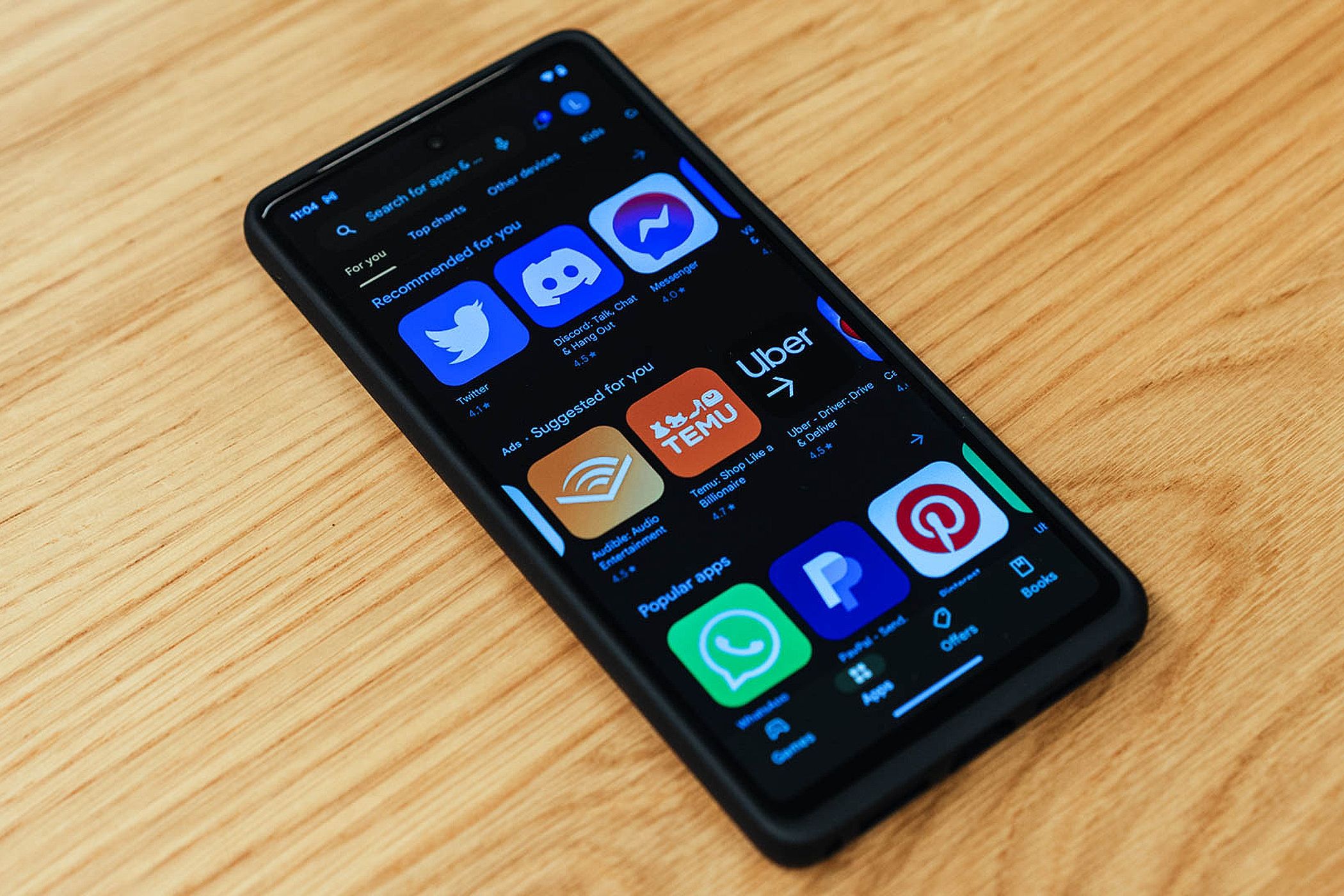
Если у вас несколько Android‑устройств — телефон, умные часы на Wear OS, приставка Google TV или планшет — удобно установить одно приложение на все совместимые устройства одновременно. Google Play позволяет выбирать устройства, на которые будут отправлены установки, даже если эти устройства не в руках.
Что делает функция
Эта опция связывает ваше текущее устройство с другими, которые подключены к тому же Google‑аккаунту и имеют доступ к Play Store. Когда вы устанавливаете приложение на телефоне, Play попытается установить его и на отмеченные устройства, если версия приложения доступна для них.
Пошаговая инструкция
- Откройте Google Play на основном Android‑телефоне.
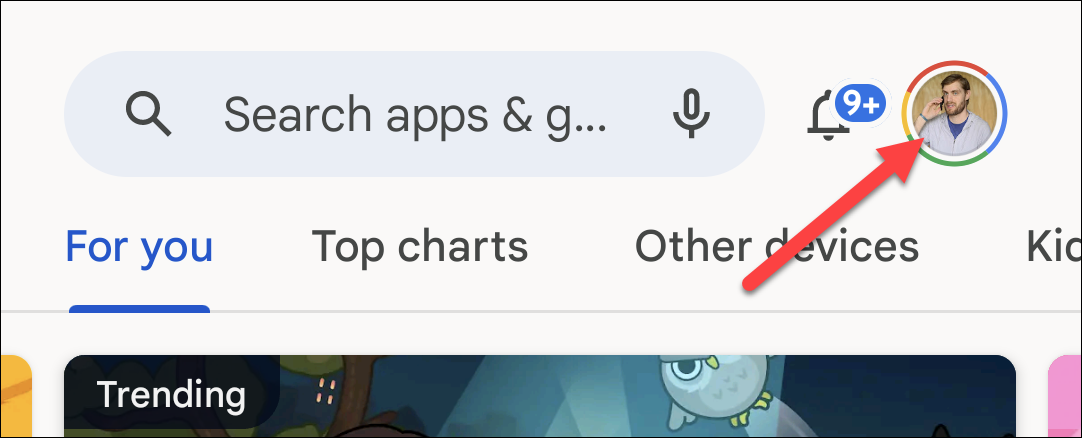
- Нажмите на иконку профиля в правом верхнем углу.
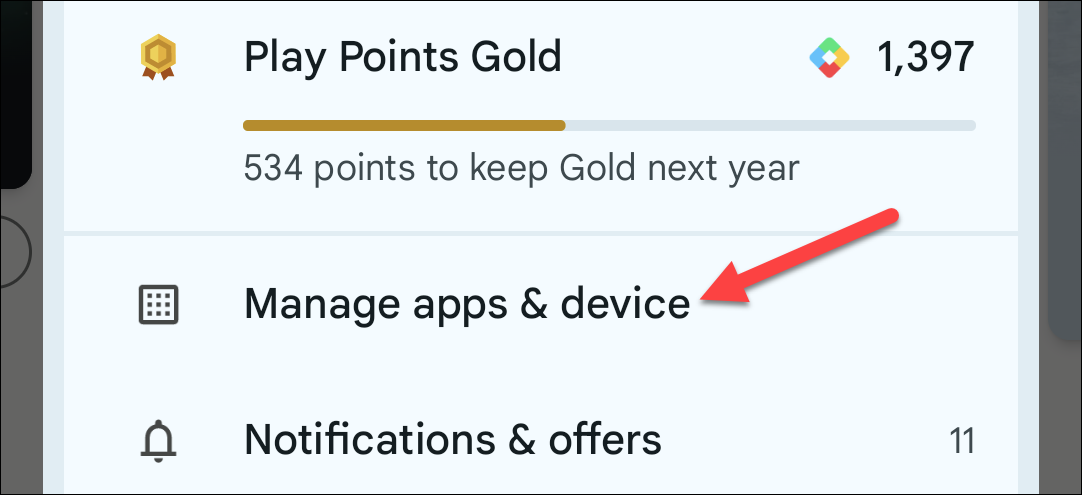
- Выберите «Управление приложениями и устройством».
- Перейдите в раздел «Синхронизировать приложения с устройствами».
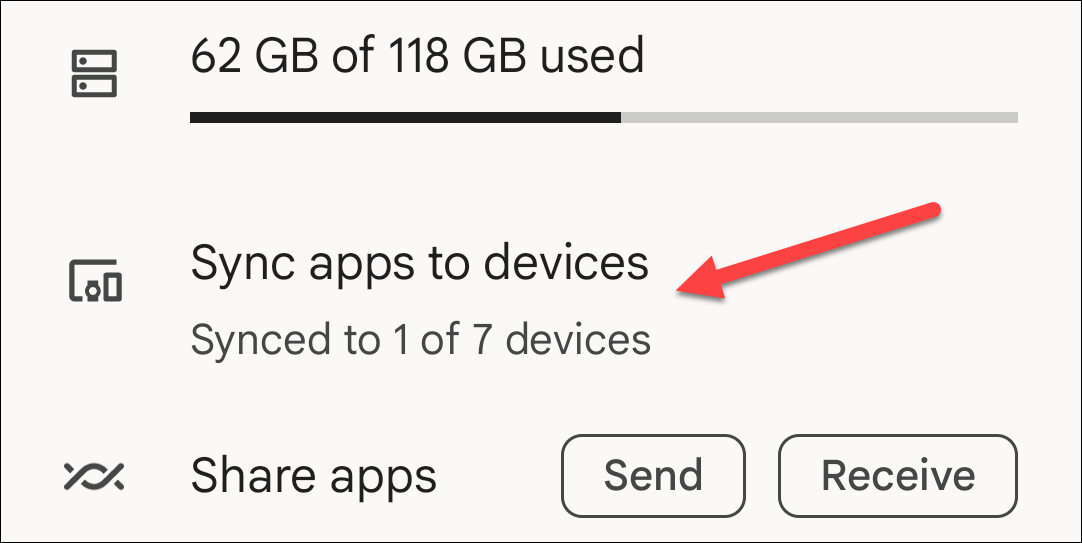
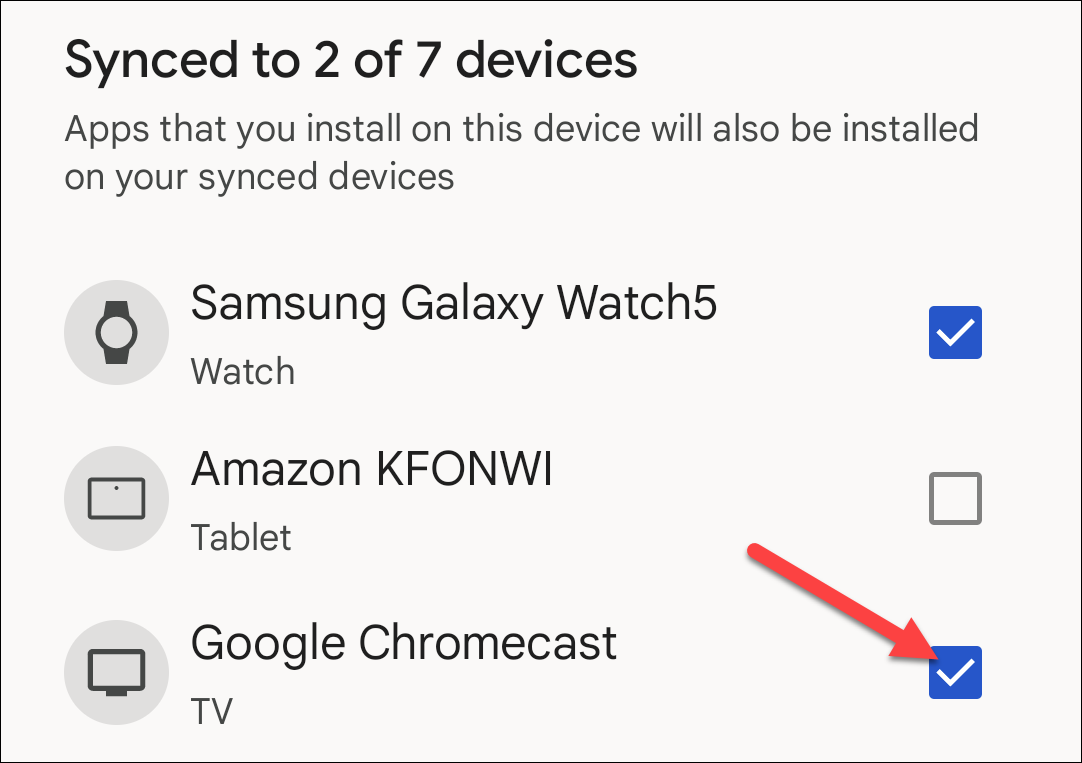
- В списке устройств отметьте те, на которые хотите отправлять установки. После этого при установке приложения на текущем устройстве Play будет пробовать установить его и на отмеченные устройства (если приложение доступно для них).
Полезные сценарии
- Установка потоковых приложений на телефоне сразу ставит их и на Google TV. Очень удобно для медиапотребления.
- Умные часы получают компаньон‑приложения для приложений телефона (фитнес, сообщения, управление музыкой).
- Автоматизация подготовки нового устройства: установите базовый набор приложений с телефона — и они появятся на других ваших устройствах.
Когда это может не сработать
- Приложение не поддерживает конкретную платформу (например, нет версии для Wear OS или Google TV).
- Устройство отключено от интернета или не входит в тот же Google‑аккаунт.
- Ограничения региона или политики разработчика блокируют установку на отдельные типы устройств.
Устранение проблем — быстрые шаги
- Убедитесь, что вторичное устройство подключено к интернету и вошло в тот же Google‑аккаунт.
- Откройте Play Store на вторичном устройстве — иногда нужно «подтолкнуть» установку вручную.
- Перезапустите Play Store и устройство, если установка зависла.
- Проверьте, поддерживает ли приложение данное устройство (страница приложения в Play показывает совместимость).
- Если проблема повторяется, выйдите из аккаунта и войдите заново на проблемном устройстве.
Альтернативные подходы
- Установка вручную через Play Store на каждом устройстве — полезно, если вы хотите контролировать версии и разрешения.
- Использование семейной библиотеки Google Play для общего доступа к покупкам между аккаунтами.
- Управление мобильными устройствами (MDM) в корпоративной среде для массовых установок и ограничений.
Мини‑методология: как быстро проверить настройку (2‑минутный чек)
- Шаг 1: На основном телефоне отметьте пару устройств в разделе синхронизации.
- Шаг 2: Попробуйте установить небольшое кросс‑платформенное приложение (например, стриминговый плеер).
- Шаг 3: Через 1–2 минуты проверьте наличие установки на других устройствах.
Чек‑лист перед массовой синхронизацией
- Все устройства подключены к интернету.
- Все устройства используют тот же Google‑аккаунт.
- Достаточно свободного места на вторичных устройствах.
- Приложение поддерживает целевую платформу.
Критерии приёмки
- При установке приложения на основном телефоне отмеченные устройства получают запрос на установку в течение 10 минут.
- Активная установка проходит без ошибок на поддерживаемых устройствах.
Безопасность и приватность
- Синхронизация не делится паролями или персональными данными между устройствами — только запрос на установку приложения.
- Контролируйте доступ к аккаунту: если у кого‑то есть пароль от вашего Google‑аккаунта, он может поместить приложения на ваши устройства.
Когда лучше не использовать автоматическую синхронизацию
- Если вы даёте доступ к семейному устройству гостям и не хотите автоматически ставить приложения.
- Если на вторичных устройствах ограничённое пространство или медленное соединение.
Быстрый план действий при задержке установки
- Откройте Play на целевом устройстве и вручную нажмите «Установить».
- Если нет опции, проверьте совместимость на странице приложения в Play.
- При повторной проблеме удалите и повторно добавьте аккаунт Google на устройстве.
Краткое резюме
Синхронизация установок в Google Play экономит время и обеспечивает единообразие приложений на всех ваших устройствах. Она удобна для домашних пользователей и тех, кто использует экосистему Google TV и Wear OS. Отключайте её, если нужно больше контроля над установками или есть ограничения по памяти/политикам.
Важно: функция не гарантирует мгновенную установку на все устройства — иногда требуется ручное вмешательство.
Рекомендация: периодически проверяйте список отмеченных устройств и удаляйте те, которые вы больше не используете, чтобы не переносить установки на чужие или устаревшие гаджеты.
flowchart TD
  A[Установить приложение на телефоне] --> B{Отмечено устройство для синхронизации?}
  B -- Да --> C{Поддерживает ли приложение устройство?}
  B -- Нет --> G[Только телефон]
  C -- Да --> D[Play пытается установить на устройство]
  C -- Нет --> E[Нет установки на это устройство]
  D --> F[Установка завершена или в очереди]
  E --> F
  G --> H[Окончание]
  F --> H
Похожие материалы

Несколько аккаунтов Skype: Multi Skype Launcher

Журнал для работы: повысить продуктивность

Персональные звуки уведомлений на Android

Скачивание шоу Hulu для офлайн‑просмотра

Microsoft Start: персонализированная новостная лента
