
Как установить Android‑приложения в Windows 11
Короткое описание и цель
Цель этой инструкции — помочь быстро настроить и запускать Android‑приложения в Windows 11. Подойдёт обычным пользователям и IT‑администраторам. Короткое определение: Microsoft запускает Android‑приложения в изолированной виртуальной среде внутри Windows 11 с помощью подсистемы Android.
Что потребуется
По состоянию на февраль 2022 г. Android‑приложения доступны в стабильной ветке Windows 11 только для пользователей в США. Если ваш ПК соответствует минимальным требованиям для Windows 11, он, скорее всего, подходит и для запуска Android‑приложений.
- Windows 11 — последние обновления (проверьте Центр обновления Windows).
- Включённая аппаратная виртуализация (Intel VT‑x или AMD‑V).
- Обновлённый Microsoft Store.
- Аккаунт Amazon для Amazon Appstore.
Важно: до начала установки рекомендуется создать точку восстановления системы и перезагрузить компьютер после всех обновлений.
Как проверить аппаратную виртуализацию
Откройте Диспетчер задач (Ctrl+Shift+Esc) и выберите вкладку “Производительность”. В правом нижнем углу вы увидите состояние виртуализации: “Включено” или “Отключено”.
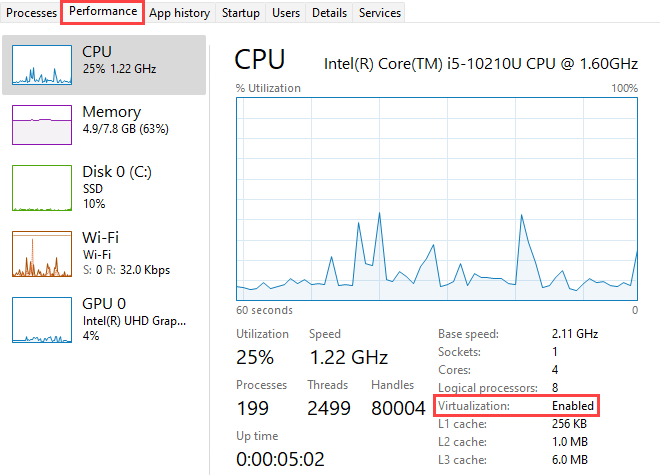
Если виртуализация отключена, перезагрузите компьютер и войдите в UEFI/BIOS. Ищите опции с названиями Intel VT‑x, Intel Virtualization Technology или AMD‑V и включите их. Сохраните настройки и загрузите Windows.
Подготовка Microsoft Store
Откройте Microsoft Store и перейдите на страницу “Библиотека”. Нажмите “Обновить все”. Убедитесь, что сам Microsoft Store обновлён до последней версии — от этого зависит корректная установка Amazon Appstore.
Пошаговая инструкция: установка Amazon Appstore и Android‑приложений
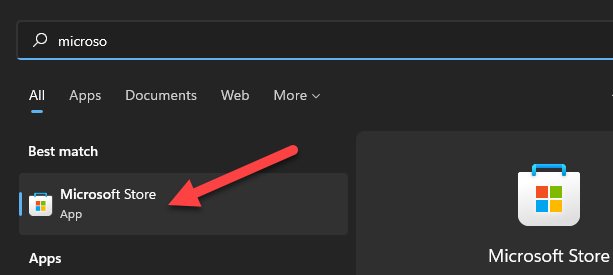
- Откройте Microsoft Store через меню Пуск (введите “Microsoft Store”).
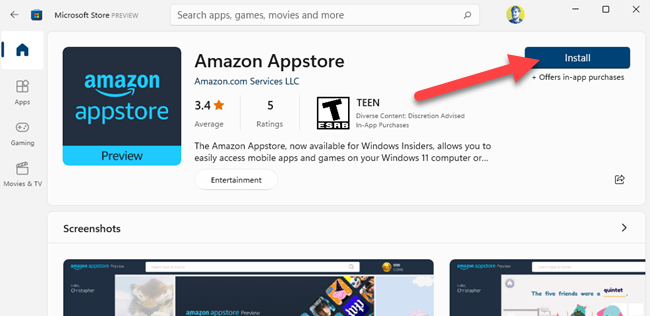
- В поиске найдите «Amazon Appstore» или перейдите по ссылке на страницу магазина. Нажмите “Установить”.
- Появится диалог установки подсистемы Android и Amazon Appstore. Нажмите “Настроить” (Set Up) и следуйте шагам. В конце потребуется перезагрузка системы.
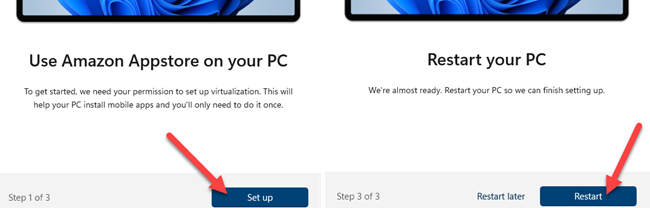
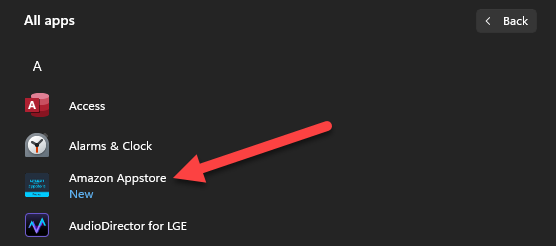
- После перезагрузки откройте Amazon Appstore через меню Пуск.
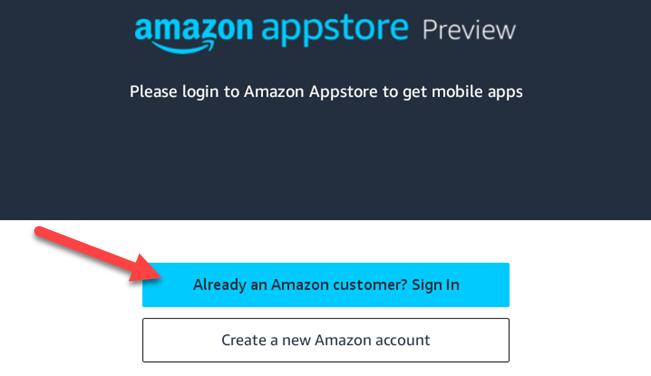
- Войдите в свой Amazon‑аккаунт или создайте новый.
- Ищите приложения и игры как в обычном магазине. На странице приложения нажмите “Установить”.
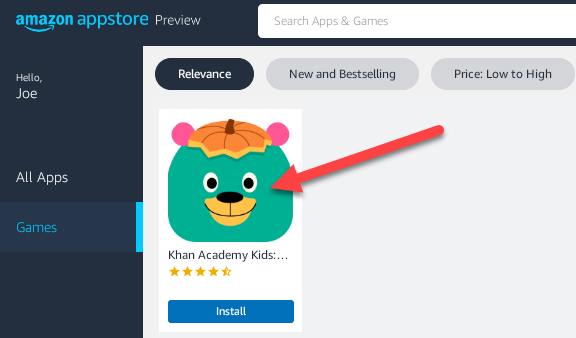
- Дождитесь загрузки и установки. После завершения можно нажать “Открыть” или найти приложение в меню Пуск.
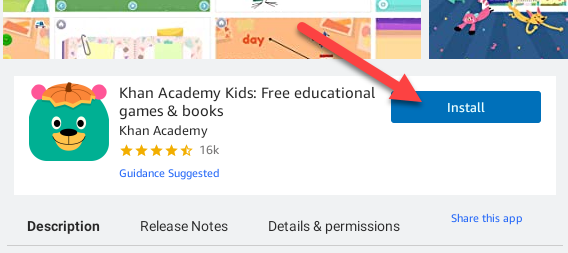
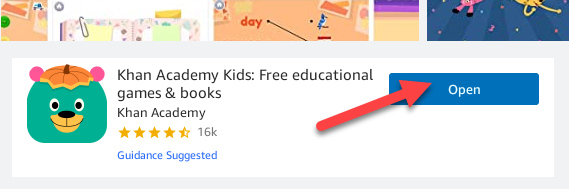
Готово — приложение установлено и работает в Windows как отдельный десктопный процесс. Его можно закрепить на панели задач.
Когда это не работает: распространённые проблемы и решения
- Виртуализация показывает “Отключено”: включите Intel VT‑x/AMD‑V в UEFI/BIOS.
- Amazon Appstore недоступен в регионе: доступ официально ограничен; используйте VPN с осторожностью (не всегда помогает) или дождитесь регионального релиза.
- Приложение не запускается или крашится: убедитесь, что установлены все Windows‑обновления; попробуйте переустановить подсистему Android через Microsoft Store.
- Недостаточно места: проверьте свободное место на системном диске и очистите его.
Альтернативные подходы
- Сайдлоад APK через инструменты платформы Android для Windows (ADB): подходит для опытных пользователей, но несёт риски безопасности и совместимости.
- Использовать эмуляторы (BlueStacks, Nox и др.): дают более широкий доступ к приложениям и Google Play, но это отдельная виртуальная среда с другим уровнем интеграции в Windows.
- Установить Google Play через модификации подсистемы Android (неофициально): расширяет каталог приложений, но требует технических навыков и несёт риски стабильности и безопасности.
Рекомендации для IT‑администраторов
- Проверьте политику компании по использованию сторонних магазинов и виртуализации.
- Настройте групповые политики или MDM, чтобы управлять установкой подсистемы Android.
- Тестируйте бизнес‑приложения в изолированной среде до развёртывания.
Критерии приёмки
- Подсистема Android установлена успешно и видна в списке приложений.
- Amazon Appstore запускается, выполняется вход в аккаунт Amazon.
- Выбрано и установлено приложение; приложение запускается без ошибок 3‑х запусков подряд.
- Виртуализация остаётся включённой после перезагрузки.
Безопасность и приватность
- Приложения из Amazon Appstore проходят модерацию, но сторонние APK могут содержать вредоносный код. Сайдлоад только из проверенных источников.
- Обрабатывайте личные данные по общим правилам: шифрование, минимизация прав, контроль сетевого трафика.
- Для предприятий: оцените соответствие требованиям GDPR при обработке персональных данных через Android‑приложения.
Быстрая памятка: чеклист пользователя
- Проверил обновления Windows и Microsoft Store.
- Включил аппаратную виртуализацию в UEFI/BIOS.
- Установил Amazon Appstore через Microsoft Store.
- Вошёл в Amazon‑аккаунт и скачал приложение.
- Проверил запуск приложения и закрепил при необходимости.
Факты и полезные заметки
- Доступность: официально ограничена по регионам (на момент обновления — США).
- Запуск: Android‑приложения работают в виртуальной машине, интегрированной с Windows.
- Совместимость: не все Android‑приложения одинаково хорошо работают в этой среде.
Заключение
Установка Android‑приложений в Windows 11 — простая задача при соблюдении требований: актуальная Windows, включённая аппаратная виртуализация и обновлённый Microsoft Store. Для большинства пользователей достаточно официального Amazon Appstore. При необходимости расширенного доступа можно использовать сайдлоад или сторонние эмуляторы, но это требует дополнительных мер по безопасности.
Краткий план: обновления → включить виртуализацию → обновить Microsoft Store → установить Amazon Appstore → войти и скачать приложения.
Дополнительные материалы и ссылки: поиск в Microsoft Store по “Amazon Appstore”; инструкции по включению виртуализации в UEFI/BIOS вашего производителя.
Итог
Вы успешно установили Android‑приложение в Windows 11. Если что‑то пошло не так, вернитесь к разделу “Когда это не работает” и проверьте ключевые пункты.

Похожие материалы

Несколько аккаунтов Skype: Multi Skype Launcher

Журнал для работы: повысить продуктивность

Персональные звуки уведомлений на Android

Скачивание шоу Hulu для офлайн‑просмотра

Microsoft Start: персонализированная новостная лента
