
Как установить и пользоваться сторонними клавиатурами на iPhone и iPad
Быстрые ссылки
Как установить сторонние клавиатуры на iPhone и iPad
Как пользоваться сторонними клавиатурами на iPhone и iPad
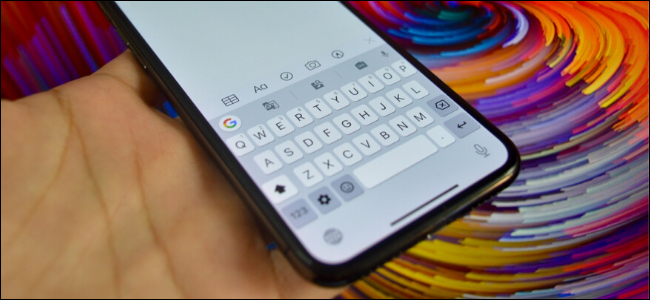
В iPhone и iPad существует большой выбор сторонних клавиатур: с GIF-поиском, подсказками эмодзи, встроенным поиском и переводом. Установка клавиатуры — это системная операция: потребуется не только загрузить приложение, но и активировать его в настройках устройства.
Ниже — рекомендации по приложениям и подробная инструкция по установке, настройке, переключению и безопасности.
Рекомендованные сторонние клавиатуры
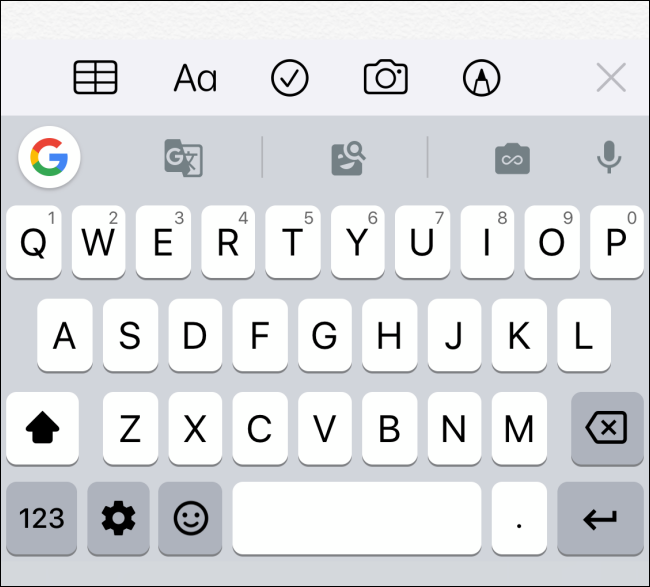
- Gboard — универсальная клавиатура от Google: GIF-поиск, перевод, темы, жестовый набор и встроенный поиск Google.
- Microsoft SwiftKey — сильная альтернатива Gboard, особенно по точности автоподсказок и персонализации.
- GIF Keyboard (Tenor) — если вам нужен альтернативный GIF-клавиатурный клиент вместо GIPHY.
Примечание: функционал приложений может меняться с обновлениями. Перед установкой проверьте отзывы и права доступа в App Store.
Как установить сторонние клавиатуры на iPhone и iPad
Скачайте выбранное приложение-клавиатуру из App Store. Открывать приложение не обязательно — установка завершится через системные настройки.
Откройте «Настройки» и выберите «Основные».

- Перейдите в раздел «Клавиатура».
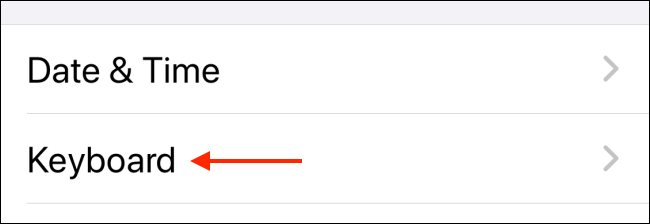
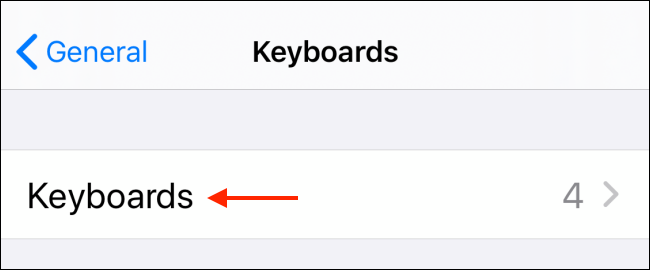
- Нажмите «Клавиатуры».
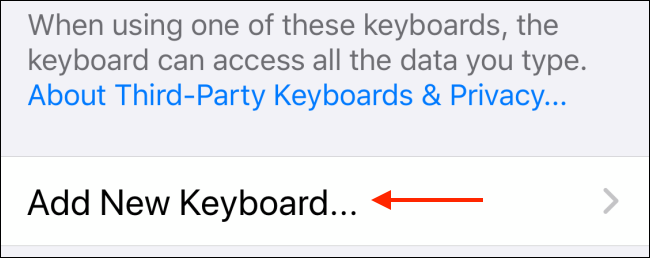
- Пролистайте и нажмите «Добавить новую клавиатуру». В списке вы увидите раздел Third-Party Keyboards (Сторонние клавиатуры) — выберите установленные приложение.
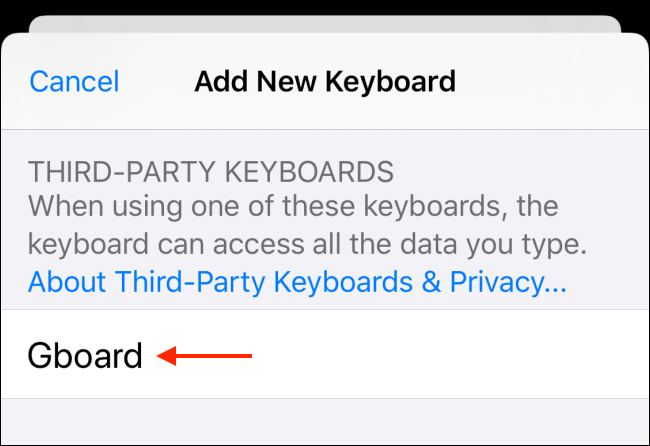
- После добавления клавиатура появится в списке установленных клавиатур.
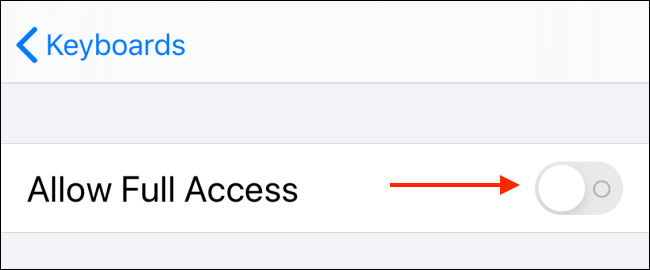
Важно: многие функции (например, GIF-поиск или облачные словари) требуют разрешения «Полный доступ». Чтобы включить его:
- Нажмите на добавленную клавиатуру в списке.
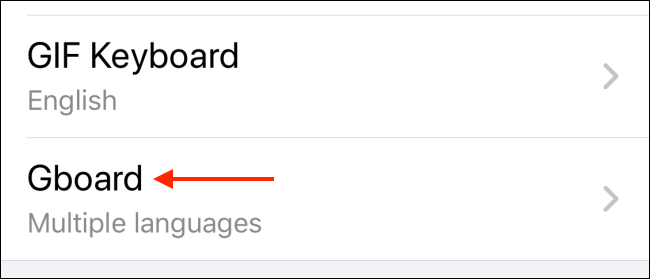
- Включите переключатель рядом с «Разрешить полный доступ».
- Подтвердите действие в появившемся окне «Разрешить». Приложение объяснит, почему ему нужен доступ; прочитайте сообщение перед подтверждением.
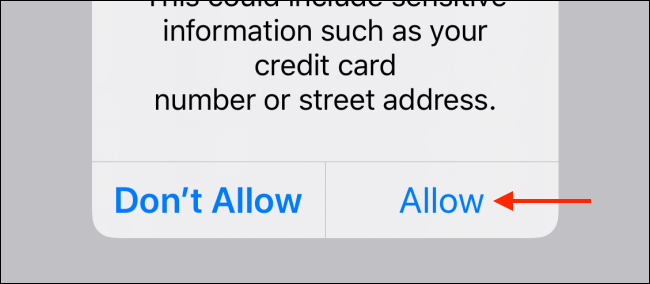
Теперь клавиатура установлена и готова к использованию.
Как пользоваться сторонними клавиатурами на iPhone и iPad
- Устанавливайте несколько клавиатур — системный переключатель запомнит порядок.
- Чтобы быстро переключиться по кругу, нажмите клавишу «Глобус» на виртуальной клавиатуре.
- Чтобы выбрать конкретную клавиатуру, удерживайте клавишу «Глобус» и в появившемся списке выберите нужную.

После выбора вы сразу увидите альтернативную раскладку и все дополнительные элементы интерфейса клавиатуры.
Советы по использованию и настройке
- Проверьте настройки приложения клавиатуры — многие опции (темы, словари, пункты меню) настраиваются внутри самого приложения.
- Если вам не нужны облачные функции, не включайте «Полный доступ». Некоторые функции тогда будут недоступны, но приватность повысится.
- Обновляйте iOS и приложение клавиатуры — это важно для совместимости и безопасности.
Важно: «Полный доступ» может позволять приложению отправлять вводимые данные на сервер разработчика. Включайте его только для приложений от доверенных разработчиков и если понимаете, какие функции вам нужны.
Устранение неполадок
Если клавиатура не появляется или ведёт себя нестабильно, проверьте по очереди:
- Установлена ли клавиатура в Настройках → Основные → Клавиатура → Клавиатуры.
- Включён ли «Полный доступ», если приложение требует его для функций.
- Перезагрузите приложение, в котором вводите текст, или перезагрузите устройство.
- Убедитесь, что у вас установлена последняя версия iOS и обновления приложения.
- Удалите клавиатуру и установите заново через App Store и Настройки.
- Если устройство управляется корпоративной политикой (MDM), проверьте ограничения у админа — сторонние клавиатуры могут быть заблокированы.
Если проблема сохраняется, обратитесь в службу поддержки разработчика клавиатуры — в App Store у каждого приложения есть контактная страница.
Когда сторонняя клавиатура не подойдёт
- Если вам принципиально важно, чтобы никакие данные не покидали устройство — используйте встроенную клавиатуру Apple и отключите все облачные синхронизации.
- Если устройство корпоративное и политика безопасности запрещает сторонние клавиатуры.
- Когда нужна максимальная скорость и предсказуемость встроенной клавиатуры iOS (на ней иногда работают системные жесты и мелкие правки лучше).
Альтернативные подходы
- Используйте встроенные функции iOS: автозамена, замены текста, скрытые жесты редактирования текста.
- Приложения-клавиатуры с минимальными правами: ищите в App Store альтернативы, которые не требуют «Полного доступа».
- Сторонние расширения в приложениях (например, в мессенджерах) иногда добавляют GIF/стикеры без установки системной клавиатуры.
Чек-лист перед установкой
Для пользователя:
- Оцените репутацию разработчика и отзывы.
- Проверьте список разрешений в App Store.
- Решите, нужен ли «Полный доступ» для функций, которые вы хотите.
- Обновите iOS перед установкой (рекомендуется последняя версия).
Для IT-администратора:
- Проверьте политики MDM и ограничения конфиденциальности.
- Тестируйте клавиатуры на выделенных устройствах перед массовым развёртыванием.
- Документируйте допустимые приложения и версии.
Небольшая методология тестирования клавиатуры (минимальный набор тестов)
- Установка и добавление в Настройках.
- Проверка основных режимов ввода: буквы, цифры, символы.
- Тест автозамены и предложений слов в разных языках.
- Тест внешних функций: GIF/поиск/перевод (если доступны).
- Проверка поведения при переключении между приложениями и при блокировке/разблокировке устройства.
- Проверка использования без «Полного доступа» (ограниченные функции).
Короткий словарь терминов
- Полный доступ — системная настройка, дающая приложению клавиатуры доступ к сети и возможному обмену данными.
- MDM — мобильное управление устройствами (корпоративные политики).
- Автоподсказки — предложения слов, основанные на истории набора.
Меры безопасности и конфиденциальность
- Чтo именно передаёт клавиатура при включении «Полного доступа», зависит от разработчика. Часто это: статистика, пользовательский словарь, запросы к серверу для поиска GIF и т.п.
- Для конфиденциальных вводов (банковские пароли, коды) лучше переключаться на встроенную клавиатуру Apple.
- Если клавиатура собирает данные, проверьте её политику конфиденциальности и регион хранения данных (важно для GDPR/ЕС).
Решение: какую клавиатуру выбрать — простая диаграмма
flowchart TD
  A[Нужны GIF/поиск/перевод] --> B{Доверяете разработчику?}
  B -- Да --> C[Gboard или SwiftKey]
  B -- Нет --> D[Ищите оффлайн-клавиатуру или без Полного доступа]
  A -- Нет --> E[Используйте встроенную клавиатуру]
  C --> F[Включить Полный доступ при необходимости]
  D --> F
  E --> G[Изучить скрытые жесты редактирования текста]
Частые вопросы
Q: Нужно ли открывать приложение после загрузки?
A: Нет — для установки и активации достаточно настроек iOS, но внутри приложения часто доступны темы и дополнительные настройки.
Q: Можно ли использовать стороннюю клавиатуру везде?
A: Большинство приложений поддерживают сторонние клавиатуры, но некоторые (банковские приложения, экраны ввода паролей) могут по умолчанию переключаться на системную клавиатуру по соображениям безопасности.
Краткое резюме
- Скачайте клавиатуру из App Store и добавьте её в Настройки → Основные → Клавиатура → Клавиатуры.
- Включите «Полный доступ», если нужны облачные функции, но учитывайте риски приватности.
- Переключайтесь между клавиатурами через клавишу «Глобус».
- Тестируйте и обновляйте клавиатуры, а в корпоративной среде согласуйте список разрешённых приложений.
Summary:
- Сторонние клавиатуры расширяют возможности набора текста.
- Полный доступ — компромисс между функциональностью и приватностью.
- При любых сомнениях используйте встроенную клавиатуру для чувствительных данных.
Related: Как использовать жесты редактирования текста на iPhone и iPad

Похожие материалы

Несколько аккаунтов Skype: Multi Skype Launcher

Журнал для работы: повысить продуктивность

Персональные звуки уведомлений на Android

Скачивание шоу Hulu для офлайн‑просмотра

Microsoft Start: персонализированная новостная лента
