
Grammarly Keyboard на iPhone: установка и использование
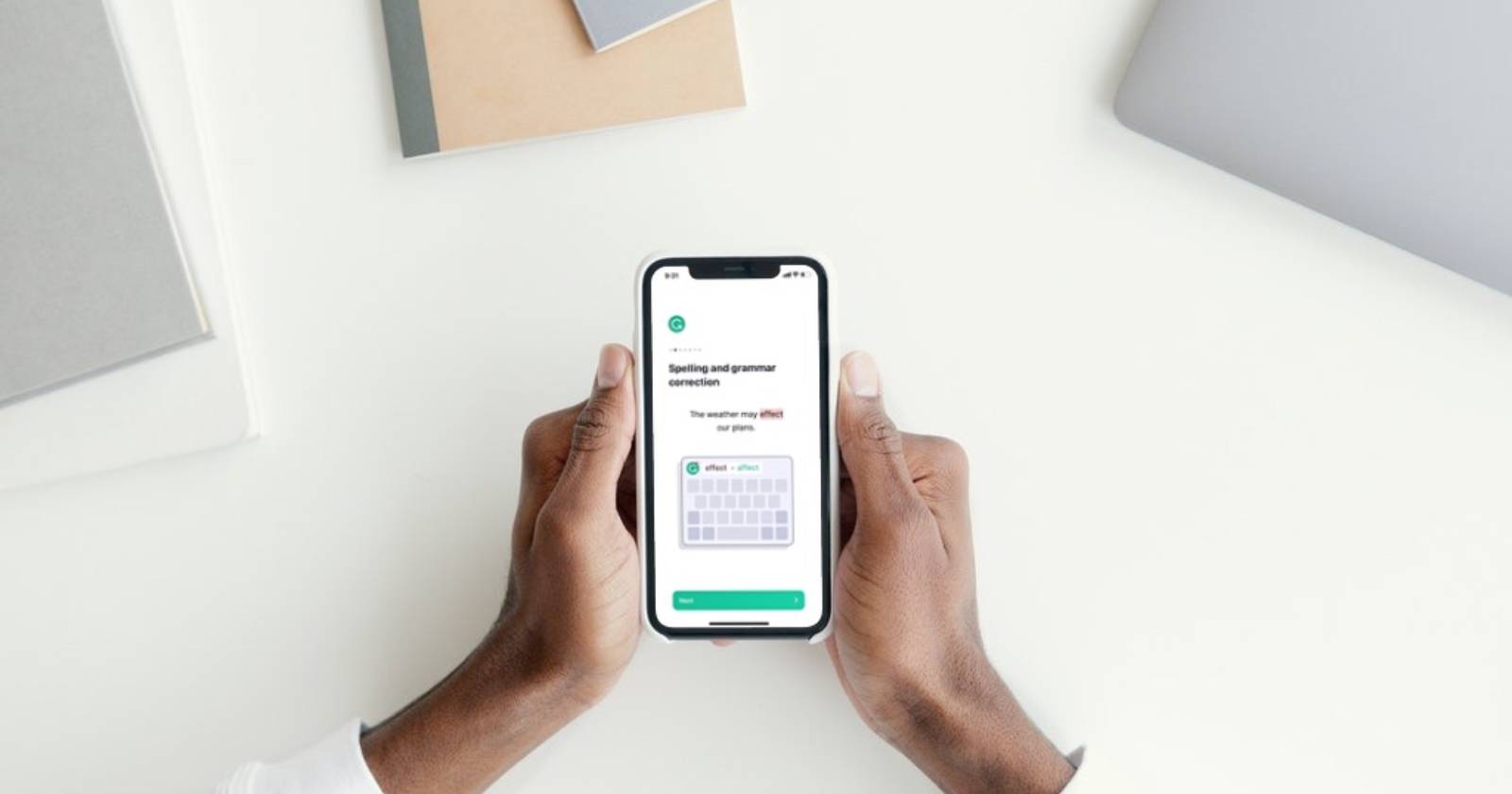
Grammarly Keyboard — это расширение-клавиатура для iPhone, которое проверяет орфографию и грамматику в любых приложениях. В статье — пошаговая установка, советы по использованию и варианты для разных задач, а также рекомендации по приватности и альтернативы.

Если вы много печатаете на iPhone — письма, сообщения или заметки — удобная клавиатура с проверкой ошибок сэкономит вам время и снизит количество опечаток. Grammarly Keyboard добавляет проверку орфографии, грамматики, подсказки по тону и синонимы прямо в клавиатуру iOS.
Ключевые возможности
- Автоматическая проверка орфографии и грамматики в любом приложении.
- Подсказки по словосочетаниям и синонимы (частично в платной версии).
- Детали правок при нажатии и простое применение предложений.
Важно: базовая проверка бесплатна. Для расширенных функций (синонимы, тон и др.) нужен тариф Premium.
Быстрая проверка совместимости
Grammarly работает как системная клавиатура iOS. Она совместима с большинством приложений для ввода текста: почтовыми клиентами, мессенджерами, заметками и документами. Не заменяет встроенный автозаменитель iOS, но дополняет его.
Как установить Grammarly Keyboard на iPhone
Следуйте этим шагам для надёжной установки.
- Откройте App Store и скачайте приложение «Grammarly». После установки откройте приложение.
- В приложении нажмите «Далее» > «Начать» (Next > Get Started).
- Если у вас уже есть аккаунт — выберите «Войти в существующий аккаунт» и выполните вход. Если аккаунта нет, зарегистрируйтесь удобным способом.
- После входа приложение может предложить подписку Premium. Выберите подписку или закройте окно, чтобы продолжить с бесплатной версией.
- В приложении выберите пункт «Добавить клавиатуру Grammarly» (Add Grammarly Keyboard).
- Вас перенаправят в «Настройки» iPhone. Перейдите в «Основные» → «Клавиатура» → «Клавиатуры».
- Нажмите «Добавить новую клавиатуру…» и в списке выберите «Grammarly».
- Вернитесь в список клавиатур и включите переключатель напротив Grammarly, чтобы разрешить использование клавиатуры.
- Чтобы включить расширенные функции, в настройках клавиатур выберите «Разрешить полный доступ» (Allow Full Access). Переключите и подтвердите выбор кнопкой «Разрешить».
- Вернитесь в приложение Grammarly и следуйте подсказкам для завершения настройки. Чтобы переключиться на Grammarly Keyboard при наборе, нажмите значок «глобус» или «эмодзи» в левом нижнем углу клавиатуры и выберите Grammarly.
Как пользоваться Grammarly Keyboard
- Откройте любое приложение и начните печатать. Над буквами появится иконка Grammarly.
- Если обнаружены ошибки, на иконке появится красный кружок с числом. Справа от иконки появятся быстрые подсказки.
- Нажмите подсказку, чтобы применить исправление. Проведите в сторону, чтобы игнорировать предложение.
- Нажмите на иконку Grammarly, чтобы увидеть подробности ошибки и объяснение. Чтобы вернуться к обычной клавиатуре, нажмите «ABC» или значок глобуса.
Советы и лучшие практики
- Проверяйте предложения, а не слепо применяйте их. Иногда контекст требует другой формулировки.
- Для личной переписки можно отключать «Полный доступ», чтобы снизить объём отправляемых данных, хотя при этом часть функций станет недоступна.
- Настройте словарь: добавляйте собственные термины и имена, чтобы уменьшить ложные срабатывания.
- Если часто работаете с техническим языком, используйте «Игнорировать» для специальных терминов.
Важно: клавиатуры третьих сторон могут запрашивать полный доступ для облачной проверки текста. Перед включением прочитайте политику конфиденциальности сервиса.
Приватность и безопасность
Grammarly отправляет текст на свои серверы для анализа, когда включён полный доступ. Это позволяет сервису предлагать расширенные правки и подсказки. Если в тексте есть конфиденциальные данные (пароли, номера карт, персональные данные), избегайте отправки их через клавиатуру с полным доступом.
Рекомендации по приватности:
- Избегайте ввода чувствительных данных при включённом полном доступе.
- Ознакомьтесь с политикой конфиденциальности Grammarly перед использованием.
- Для корпоративной работы проконсультируйтесь с отделом безопасности вашей компании.
Когда Grammarly может не помочь
- Специализированная техническая терминология и жаргон. Система может предложить неправильные правки.
- Моноязычные тексты на языках, которые плохо поддерживаются.
- Тексты с кодом или командными строками — такие фрагменты лучше редактировать вручную.
Альтернативы и сравнение
- Встроенная проверка iOS: работает локально и не отправляет текст в облако, но предложений по стилю меньше.
- Gboard (Google): хорошая интеграция с поиском и быстрые подсказки.
- Microsoft SwiftKey: удобные предиктивные подсказки и поддержка нескольких языков.
Выбор зависит от баланса между приватностью и функциональностью.
Чек-листы по ролям
Для студента:
- Установить приложение и включить клавиатуру.
- Отключить полный доступ на экзаменационных материалах.
- Добавить часто используемые аббревиатуры в словарь.
Для специалиста по контенту:
- Включить полный доступ для расширенных подсказок.
- Настроить тон и предпочтения в приложении Grammarly.
- Проводить финальную вычитку после автоматических правок.
Мини-методология проверки текста
- Напечатайте черновой вариант.
- Просмотрите предложения Grammarly, применяйте оправданные правки.
- Заметьте любые изменения тона и стиля — скорректируйте вручную.
- Пройдитесь финальным чтением перед отправкой.
Критерии приёмки
- Клавиатура Grammarly доступна в списке клавиатур iPhone.
- При наборе текста отображается иконка Grammarly и подсказки.
- Исправления применяются по нажатию, и при необходимости их можно откатить.
Потенциальные риски и смягчения
Риск: отправка конфиденциальных данных. Смягчение: отключать полный доступ для чувствительных задач.
Риск: автоматические правки портят стиль. Смягчение: всегда делать финальную вычитку и использовать опцию «Игнорировать».
Небольшая диаграмма принятия решения (Mermaid)
flowchart TD
  A[Нужно ли проверять конфиденциальные данные?] -->|Да| B[Не включать полный доступ]
  A -->|Нет| C[Включить полный доступ для расширенных функций]
  C --> D[Использовать Grammarly]
  B --> E[Использовать встроенную проверку iOS или оффлайн-редактор]
Резюме
Grammarly Keyboard — удобный инструмент для быстрого улучшения текста на iPhone. Он ускоряет вычитку и сокращает число опечаток, но требует внимания к приватности при включении полного доступа. Выберите конфигурацию, которая соответствует вашим требованиям по безопасности и удобству.
Конечная заметка: никогда не полагайтесь только на автоматические правки. Они ускоряют работу, но не заменяют человеческую проверку.

Похожие материалы

Несколько аккаунтов Skype: Multi Skype Launcher

Журнал для работы: повысить продуктивность

Персональные звуки уведомлений на Android

Скачивание шоу Hulu для офлайн‑просмотра

Microsoft Start: персонализированная новостная лента
