
Как установить и использовать расширение Grammarly в Safari
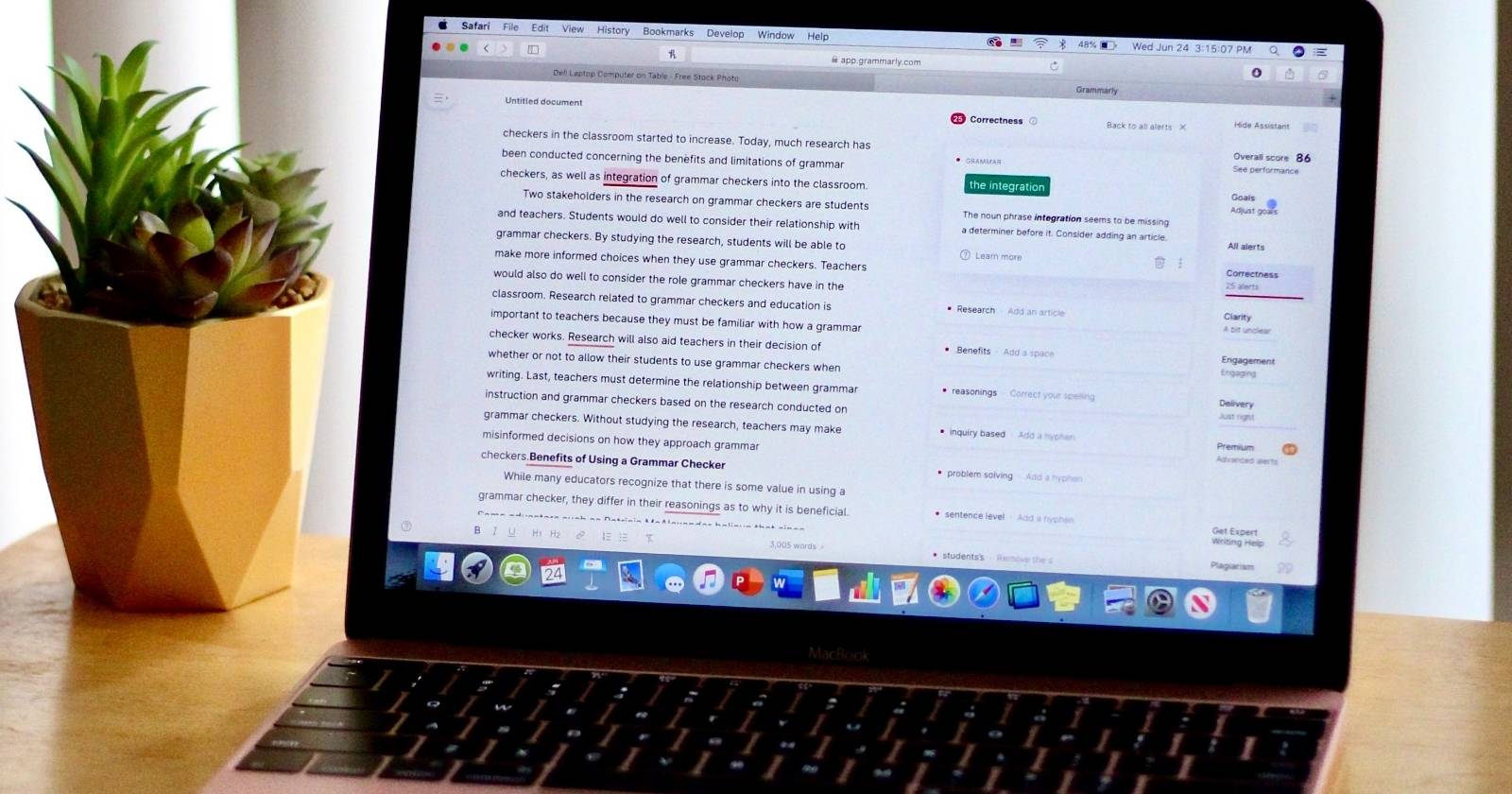

Ничто так не подрывает впечатление от текста в интернете, как ошибки в орфографии и грамматике. Статьи, блоги, рабочие документы, электронные письма и посты в соцсетях оценивают по ясности, читабельности и отсутствию ошибок.
Инструменты проверки правописания, такие как Grammarly, помогают автоматически исправлять и улучшать тексты. Для пользователей Safari доступно расширение, которое проверяет текст почти на любом сайте.
Ниже — пошаговая инструкция по установке и настройке расширения Grammarly для Safari и краткие рекомендации по использованию.
Зачем использовать расширение Grammarly для Safari
Grammarly в Safari проверяет текст в реальном времени. Вам не нужно копировать и вставлять текст в онлайн-редактор. Расширение экономит время и помогает избегать опечаток и стилистических ошибок прямо в полях ввода на сайтах.
Преимущества:
- Проверка в реальном времени на большинстве сайтов (Gmail, Facebook, Twitter и др.).
- Подсказки по письму и стилистике — не только орфография.
- Видимость статуса расширения по зелёному логотипу Grammarly справа от поля ввода.
Важно: расширение работает в Safari 12 и новее. Перед установкой убедитесь, что у вас совместимая версия браузера.
Подготовка перед установкой
- Создайте аккаунт Grammarly заранее — это сэкономит время.
- Убедитесь, что ваша система обновлена и Safari версии 12 или выше.
Как установить Grammarly для Safari
- Откройте Mac App Store и найдите приложение Grammarly.
- Нажмите Получить > Установить, дождитесь загрузки и нажмите Открыть.
- При первом запуске появится всплывающее окно с предложением включить расширение: Открыть настройки, чтобы включить Grammarly. Нажмите его — вас переадресует в Safari.
- В Safari появится баннер с сообщением Доступно новое расширение Safari. Нажмите Просмотреть расширение….
- Откроется окно «Расширения» в настройках Safari. Найдите Grammarly и отметьте флажок рядом с ним.
- Нажмите Включить.
- Появится уведомление от Grammarly «Готово!» — нажмите Хорошо, понял.
- Теперь в строке заголовка Safari должен отображаться логотип Grammarly, а расширение будет активно во всех полях ввода.
Вы успешно установили и включили расширение.
Как пользоваться Grammarly в Safari
- Проверьте, что логотип Grammarly виден в заголовке Safari. Это означает, что расширение активно.
- Перейдите на любую страницу с текстовым полем (комментарий, форма, почта) и начните печатать. Ошибки подчеркнутся.
- Наведите курсор на подчёркнутый фрагмент, чтобы увидеть подсказку. Нажмите на подсказку, чтобы применить исправление, или выберите Пропустить, если предложение не подходит.
- Чтобы изменить настройки проверки, нажмите Все настройки и перейдите в раздел Настройки аккаунта — там доступны словари, стиль письма и прочие параметры.
Быстрый чек-лист для установки и отладки
- Установите приложение Grammarly из Mac App Store.
- Убедитесь, что Safari версии 12 или новее.
- Включите расширение в «Настройках» → «Расширения».
- Разрешите доступ к нужным сайтам, если расширение не работает в конкретном поле.
- Перезапустите Safari, если логотип не появился сразу.
Важно: некоторые защищённые или интерактивные поля (например, элементы банковских сайтов и специализированные редакторы) могут блокировать расширения. В таких случаях Grammarly может не работать.
Роль-based чек-листы (кто и как использует)
- Для контент-менеджера:
- Включить советы по тону и целевой аудитории.
- Проверять подсказки по ясности и структуре абзацев.
- Для студента:
- Активировать проверку пунктуации и орфографии.
- Отключить стиль «формальность», если требуется разговорный тон.
- Для маркетолога:
- Включить проверку привлекательности заголовков и краткости.
- Подключить терминологию бренда в собственном словаре.
Альтернативные подходы и когда расширение не подойдёт
- Если вы работаете с конфиденциальными данными, учтите, что текст передаётся на серверы сервиса (проверьте политику конфиденциальности). Если это неприемлемо, используйте локальные офлайн-решения.
- В специализированных редакторах (код, визуальные конструкторы) расширение может конфликтовать с интерфейсом.
- Альтернативы: встроенные проверщики в текстовых редакторах, LanguageTool, Microsoft Editor.
Ментальные модели для быстрой проверки текста
- Правило 3×: прочитать текст 3 раза — на ошибки, на стиль и на целевую аудиторию.
- «Разделяй и правь»: сначала исправьте орфографию и пунктуацию, затем — стиль и тон.
- Если подсказка меняет смысл — не применяйте автоматически.
Мини-плейбук: установка за 5 минут
- Откройте Mac App Store → найдите Grammarly → Получить → Установить → Открыть.
- Нажмите «Открыть настройки, чтобы включить Grammarly», затем Просмотреть расширение….
- В настройках Safari включите Grammarly и нажмите Включить.
- Перезагрузите Safari и проверьте работу на Gmail или форме комментария.
Диагностика и устранение неполадок (кратко)
- Логотип не отображается: проверьте включение расширения в Safari и перезапустите браузер.
- Подсказки не появляются на сайте: убедитесь, что сайт не блокирует расширения (в частности, банковские и некоторые корпоративные сервисы).
- Ошибки синхронизации аккаунта: выйдите из Grammarly в приложении и войдите снова.
Небольшая таблица совместимости и требований
- Браузер: Safari 12+
- Платформа: macOS (через Mac App Store)
- Не работает в полях, блокирующих расширения
Критерии приёмки
- Расширение показывает зелёный логотип в строке заголовка Safari.
- Текст в веб-формах подчёркивается и предлагаются исправления.
- Настройки аккаунта доступны через «Все настройки» → «Настройки аккаунта».
Краткое резюме
Grammarly для Safari — удобный способ улучшать тексты в реальном времени без постоянного копирования в онлайн-редактор. Установка занимает несколько минут: загрузите приложение из Mac App Store, включите расширение в настройках Safari и настройте параметры под свои нужды. В редких случаях расширение может не работать в защищённых полях или с корпоративными сайтами.
Важно: перед использованием на конфиденциальных данных проверьте политику конфиденциальности сервиса.
Часто задаваемые вопросы
Работает ли Grammarly на всех сайтах? В большинстве случаев да, но некоторые сайты и защищённые поля могут блокировать расширения. В таких случаях подсказки не появятся.
С какой версии Safari поддерживается расширение? Расширение совместимо с Safari 12 и новее.
Можно ли отключить проверку на отдельных сайтах? Да — в настройках расширения в Safari можно отключать доступ для конкретных сайтов.

Похожие материалы

Несколько аккаунтов Skype: Multi Skype Launcher

Журнал для работы: повысить продуктивность

Персональные звуки уведомлений на Android

Скачивание шоу Hulu для офлайн‑просмотра

Microsoft Start: персонализированная новостная лента
