
Terminator — продвинутый терминальный мультиплексор для Linux
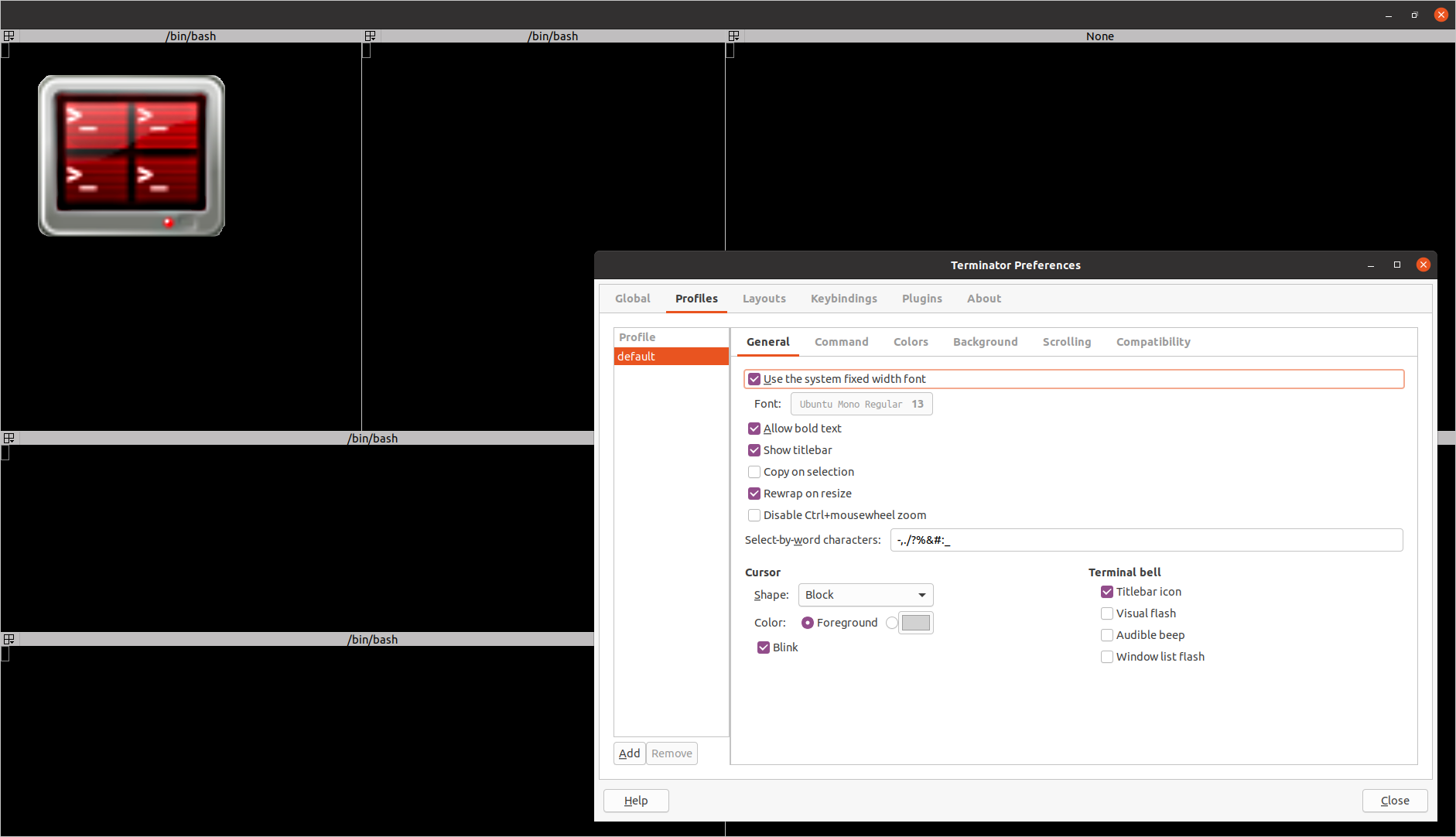
Terminator — графическое приложение для Linux на Python 3, которое позволяет работать с несколькими терминалами в одном окне: делить окно, передавать ввод в группу терминалов и включать бесконечный откат (infinite scrollback). В статье пошагово объяснено, как установить Terminator, настроить «почти безрамочные» разделители, сохранить макет по умолчанию и быстро восстановить конфигурацию при сбое. Приведен набор чеклистов для ролей, краткое руководство по устранению проблем и шпаргалка по горячим клавишам.
Быстрые ссылки
- Что такое Terminator?
- Установка Terminator
- Первое впечатление
- Почти безрамочные окна и бесконечный откат
- Автоматическая отправка ввода в выделенные или все окна
- Terminator аварийно завершает работу?
- Наслаждайтесь Terminator!
Что такое Terminator?
Terminator — это графическая программа для Linux, написанная для работы под Python 3. Она служит терминальным мультиплексором с GUI и позволяет системным администраторам, разработчикам и другим пользователям запускать и управлять множеством терминальных сессий в одном или нескольких окнах. В отличие от традиционных терминальных клиентов с вкладками, Terminator организует рабочее пространство в виде делений (split) внутри окна и даёт удобные элементы управления для групповой работы.
Короткое определение: терминальный мультиплексор — программа, которая позволяет множеству терминальных сессий сосуществовать и управляться централизованно.
Установка Terminator
Ниже — базовые команды для популярных семейств дистрибутивов. Вам потребуются права sudo.
Для Debian/Ubuntu/Mint и других APT-систем:
sudo apt update
sudo apt install terminator
Для RedHat/CentOS/Fedora (YUM/DNF):
sudo yum install terminatorЕсли в вашем дистрибутиве используется dnf, замените yum на dnf. Установка дополнительных утилит для мониторинга (как htop, iotop) выполняется отдельными пакетами.
Совет: в некоторых окружениях Terminator может быть в сторонних репозиториях; при отсутствии пакета проверьте менеджер пакетов вашего дистрибутива или установите из исходников/пакета Python.
Первые впечатления
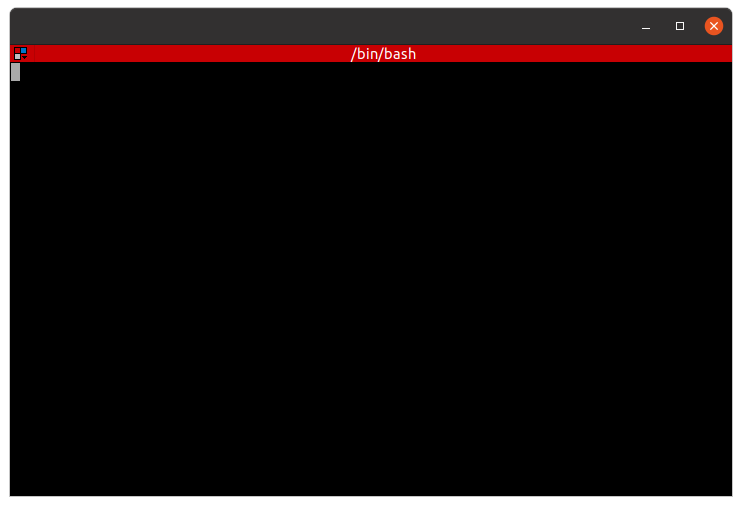
При первом запуске Terminator выглядит как обычный терминал с цветной заголовочной полосой. Но главное преимущество проявляется при клике правой кнопкой мыши по пустой области — появляется меню с действиями для разделения окна.
Когда вы правой кнопкой открываете контекстное меню, доступны опции Split Horizontally и Split Vertically — горизонтальное и вертикальное разделение окна. Повторяя деления, вы можете получить любое количество подокон в пределах одного окна: чем больше делений, тем меньше каждой подокно.
Пример: для четырёх равных квадратных окон — сначала «Split Horizontally», затем в верхней половине «Split Vertically» и в нижней половине тоже «Split Vertically». В результате получится 2×2 сетка.
В этом же меню есть пункт Preferences — он открывает конфигурацию Terminator, где можно тонко настроить поведение прокрутки, стиль разделителей и макеты.
Почти безрамочные окна и бесконечный откат
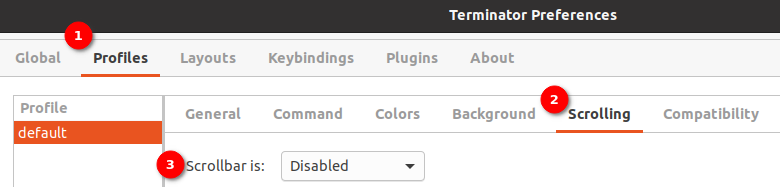
Если вы хотите уменьшить визуальный шум и сделать разделители «бумажно-тонкими», а историю терминала — максимально доступной, выполните несколько шагов в Preferences -> Profiles -> Scrolling и в Global -> Appearance.
- Откройте Preferences (правый клик → Preferences).
- Перейдите в Profiles → Scrolling.
- Установите “Scrollbar is:” в Disabled (отключить полосу прокрутки). Полоса исчезнет, но прокрутка колесиком мыши и горячие клавиши останутся.
- В том же экране включите/выключите опции как показано:
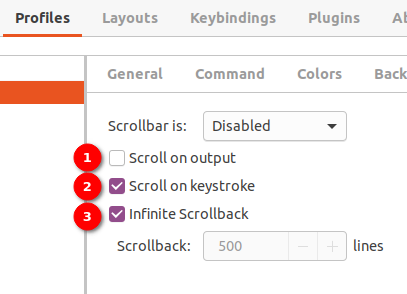
- Снимите галочку “Scroll on output” — это предотвращает автоматический прыжок вниз при появлении нового вывода, если вы листаете историю.
- Поставьте галочку “Scroll on keystroke” — позволяет прокрутить страницу при нажатии клавиш.
- Включите “Infinite Scrollback” — бесконечная история. Это удобно, но на очень старых машинах может потреблять память, если очень долго держать сессии.
Далее перейдите Global → Appearance и установите тонкие разделители:
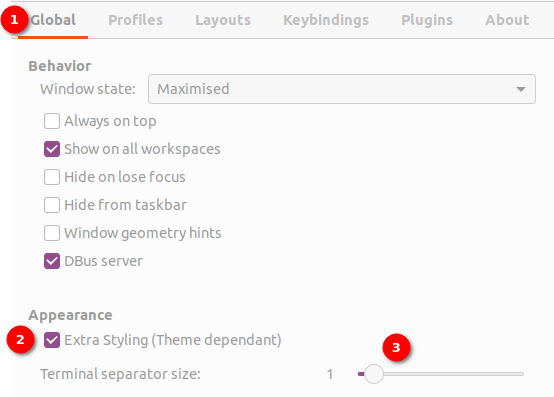
- Включите “Extra Styling (Theme dependent)”.
- Установите “Terminal separator size” в 1.
Чтобы сохранить текущий макет как default (рабочая хитрость):
- Откройте вкладку Layouts → нажмите Add → дважды кликните “New Layout” и переименуйте в “default”.
- В списке могут появиться два элемента с именем default — это нормально.
- Закройте Preferences и полностью закройте Terminator (кнопка X в заголовке).
При закрытии вы увидите предупреждение о множестве открытых терминалов — подтвердите Close Terminals. После перезапуска терминал применит сохранённый макет и вы получите тонкие разделители и бесконечный откат.
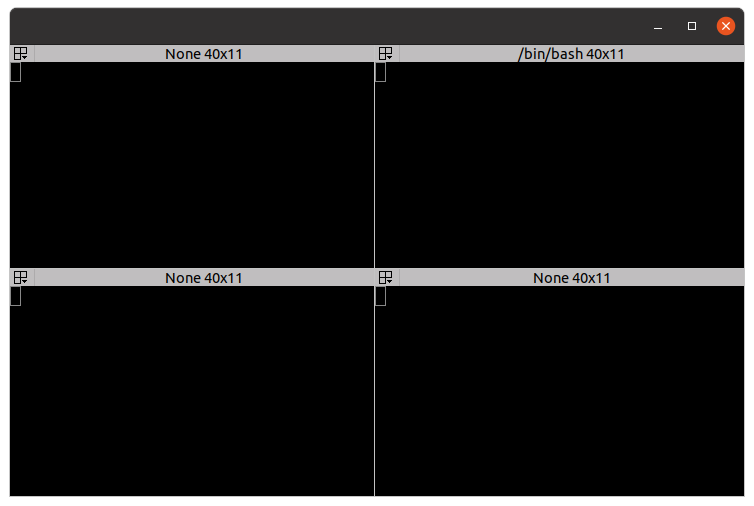
Важно: при использовании Infinite Scrollback на долгих непрерывных сессиях история может значительно вырасти — периодически очищайте или перезапускайте сессии, если память становится критической.
Автоматическая отправка ввода в выделенные или все окна
Terminator поддерживает трансляцию ввода (broadcast) — позволяет отправлять ввод сразу в несколько подокон.
- Нажмите стрелку-меню в левом верхнем углу любого подокна.
- Выберите “Broadcast all” чтобы отправлять ввод во все терминалы одновременно.
- Либо выберите “New group…” и задайте имя группы, затем добавьте подокна в эту группу, чтобы отправлять ввод только в них.
Это удобно при одинаковых операциях на нескольких хостах или контейнерах, когда нужно выполнить одну и ту же команду параллельно. Не используйте broadcast для команд, которые зависят от состояния конкретного хоста (например, остановка сервиса), чтобы не вызвать неожиданных последствий.
Terminator аварийно завершает работу?
Если Terminator перестал запускаться (после обновления или критического изменения настроек), быстрое восстановление делается удалением/переименованием папки конфигурации. Это приведёт к потере текущих настроек, но позволит приложению запуститься «чистым».
Выполните в другом терминале (например, стандартном GNOME Terminal):
mv ~/.config/terminator ~/.config/terminator.PREVЗатем запустите Terminator снова. Вы получите дефолтное состояние с одним окном — затем заново сделайте разделения и примените настройки, описанные выше (и не забудьте сохранить layout как default).
Краткий runbook при падении:
- Убедитесь, что Terminator действительно завершился (ps aux | grep terminator).
- Переименуйте конфигурацию, как показано выше.
- Если проблема повторяется сразу после повторного запуска — проверьте логи X11/Wayland и сообщения в ~/.xsession-errors (если есть).
- При необходимости установите версию пакета заново через менеджер пакетов.
Шпаргалка — горячие действия и команды
- Правый клик по пустому месту → Split Horizontally / Split Vertically
- Меню подокна → Broadcast all / New group…
- Preferences → Profiles → Scrolling → Infinite Scrollback
- Global → Appearance → Terminal separator size = 1
- Сохранить layout: Preferences → Layouts → Add → переименовать в default
Полезные команды для восстановления:
# Переименование конфигурации Terminator
mv ~/.config/terminator ~/.config/terminator.PREV

# Переустановка Terminator (Debian/Ubuntu)
sudo apt install --reinstall terminator
Методология настройки (мини-метод)
- Установите Terminator и запустите его.
- Сделайте базовые деления (split) под ваши рабочие потоки.
- Настройте профиль прокрутки: отключите Scrollbar, включите Infinite Scrollback.
- Установите тонкие разделители в Global → Appearance.
- Сохраните текущий макет как default и перезапустите Terminator, чтобы проверить, что изменения применились.
- Создайте пользовательские группы подокнов для broadcast при необходимости.
Чеклисты по ролям
Системный администратор
- Установлен Terminator на рабочей станции
- Настроено Infinite Scrollback (если есть ресурсы)
- Созданы шаблонные макеты для SSH сессий
- Определены группы для параллельных операций
- Настроено резервное копирование ~/.config/terminator
Разработчик
- Настроены макеты для локальных сборок и логов
- Горячие клавиши для переключения между подокнами выучены
- Broadcast используется только для безопасных команд
- Профили окружений (bash/zsh) применены к нужным подокнам
Когда Terminator не подходит — альтернативы и ограничения
Когда не стоит использовать Terminator:
- Если вам нужен удалённый мультиплексор, который остаётся после закрытия графического сеанса — рассмотрите tmux или screen.
- Если нужно минимальное потребление памяти и отсутствие GUI — tmux более лёгкий выбор.
- Для интеграции в IDE/редакторы иногда удобнее встроенные терминалы редакторов (VS Code и др.).
Альтернативы:
- tmux — терминальный мультиплексор без GUI, отлично подходит для серверов.
- screen — старый и надёжный инструмент для удержания сессий.
- GNOME Terminal / Konsole — стандартные терминалы с вкладками, без сложных GUI-делений.
Сравнительная схема принятия решения
flowchart TD
  A[Нужен мультиплексор внутри GUI?] -->|Да| B[Использовать Terminator]
  A -->|Нет, нужен remote/terminal-only| C[Использовать tmux или screen]
  B --> D{Требуется сохранять сессии после logout?}
  D -->|Да| C
  D -->|Нет| E[Terminator удобен]
Критерии приёмки
- Terminator запускается и отображает сохранённый макет default.
- Бесконечный откат активен и позволяет прокручивать историю назад.
- Broadcast-поток корректно посылает ввод в указанные группы подокнов.
- Макеты сохраняются и применяются после перезапуска.
Сводка и советы
- Terminator удобен, когда нужно визуально управлять множеством терминалов на рабочей станции.
- Для серверных задач и долгоживущих сессий лучше использовать tmux/screen.
- Всегда храните резервную копию ~/.config/terminator перед глобальными изменениями.
Ważно: Если вы используете старую машину, подумайте дважды перед включением Infinite Scrollback — на слабом железе это может вызвать замедление.
Глоссарий (одно предложение каждому термину)
- Терминальный мультиплексор — программа, объединяющая несколько терминальных сессий в одном интерфейсе.
- Infinite Scrollback — режим хранения неограниченной истории вывода терминала.
- Broadcast — трансляция ввода в несколько терминалов одновременно.
Вопросы и ответы
Вопрос: Как быстро вернуть Terminator в рабочее состояние, если он упал при запуске?
Ответ: Переименуйте папку конфигурации mv ~/.config/terminator ~/.config/terminator.PREV и перезапустите приложение.
Вопрос: Можно ли сохранить макет, чтобы он применялся при каждом запуске?
Ответ: Да — в Preferences → Layouts добавьте макет и переименуйте его в “default”, затем перезапустите Terminator.
Вопрос: Подходит ли Terminator для удалённой работы через SSH?
Ответ: Да, но если вы хотите, чтобы сессии продолжали жить после выхода из GUI-сеанса, лучше использовать tmux на удалённом хосте.
Наслаждайтесь Terminator и используйте его возможности для эффективного управления терминалами!

Похожие материалы

Несколько аккаунтов Skype: Multi Skype Launcher

Журнал для работы: повысить продуктивность

Персональные звуки уведомлений на Android

Скачивание шоу Hulu для офлайн‑просмотра

Microsoft Start: персонализированная новостная лента
