
TeamViewer на Linux — установка и удалённая поддержка

Быстрые ссылки
- Кроссплатформенная поддержка семьи и друзей
- Установка TeamViewer на Linux
- Установка клиента у человека, которому вы помогаете
- Использование TeamViewer на практике
- Меньше стресса — быстрее решение проблем
Кроссплатформенная поддержка семьи и друзей
Вы — «техподдержка» для близких? Помогать приятно, но может быть утомительно, если собеседник не знаком с компьютером. Удалённый доступ позволяет видеть проблему собственными глазами и управлять чужим компьютером почти так же, как если бы вы сидели перед ним. Это экономит время и нервные клетки.
Определение в одну строку: удалённый доступ — это управление чужим компьютером по сети с вашего устройства.
Важно: через удалённый доступ вы не сможете выполнить физические действия (вставить флешку, нажать на кнопку включения); потребуется помощник на месте для таких операций.
TeamViewer — закрытое (коммерческое) приложение для удалённого доступа и демонстрации рабочего стола. Оно бесплатно для личного использования и доступно для Linux, Windows, macOS и других ОС.
Related: 5 Free Remote Access Tools for Connecting to a PC or Mac
Установка TeamViewer на Linux
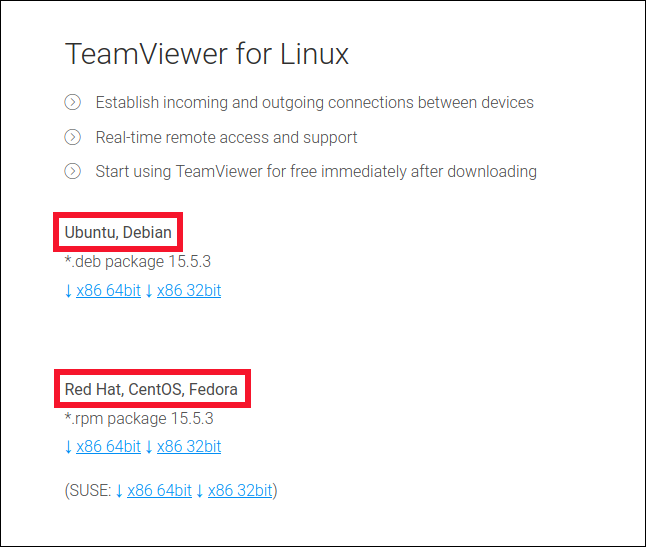
Ниже описаны шаги для Ubuntu, Fedora и Manjaro. Мы тестировали процесс на Ubuntu 20.04, Fedora 32 и Manjaro 20.0.1. TeamViewer предоставляет готовые пакеты для Ubuntu (DEB) и Fedora (RPM). В Manjaro удобнее установить пакет из Arch User Repository (AUR).
Перед началом: закройте все обновления системы и убедитесь, что у вас есть права sudo.
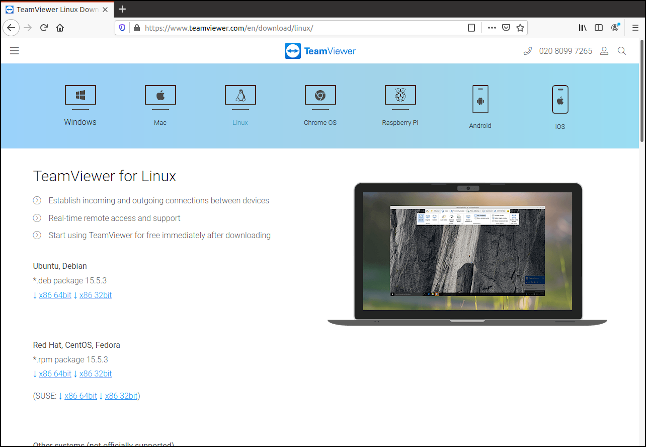
- Перейдите на страницу загрузки TeamViewer для Linux и скачайте пакет для вашей системы (DEB для Ubuntu/Debian, RPM для Fedora/CentOS).
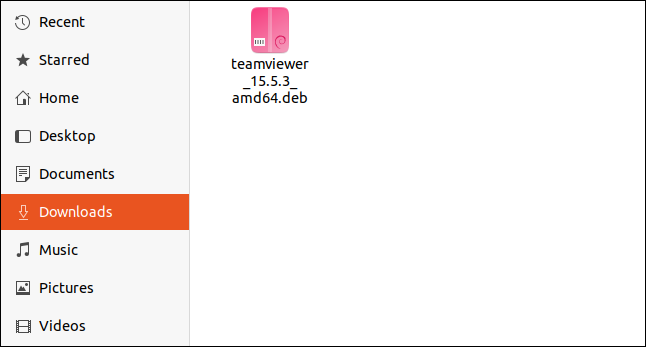
- После загрузки откройте папку «Загрузки» и найдите скачанный файл.
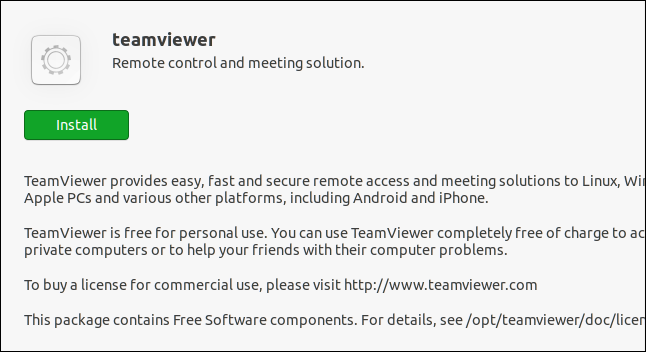
Ubuntu/Debian (быстрый способ через GUI):
- Дважды кликните DEB-файл.
- Дождитесь запуска установщика (Ubuntu Software или другой менеджер пакетов).
- Нажмите “Install” или “Установить”.
Если предпочитаете терминал и хотите гарантировать разрешение зависимостей:
sudo dpkg -i teamviewer_*.deb
sudo apt-get install -f
Примечание: при первом запуске TeamViewer может потребоваться дополнительный пакет libqt5 или похожие зависимости; система предложит их установить.
Fedora/RPM:
- Дважды кликните RPM-файл или установите через dnf:
sudo dnf install ./teamviewer_*.rpm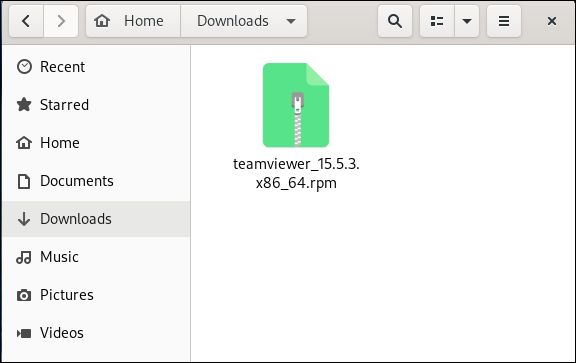
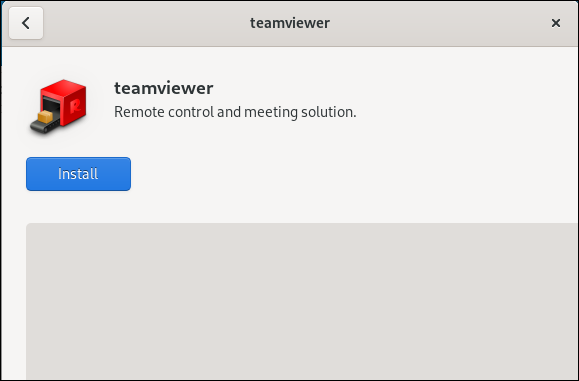
Manjaro (AUR):
Manjaro не поставляет официального двоичного пакета TeamViewer в репозиториях по умолчанию, поэтому используйте AUR через pamac или помощник AUR. Для начала установите зависимости, если их нет:
sudo pacman -Sy qt5-webkitsudo pacman -Sy qt5-quickcontrolsДалее откройте pamac (Менеджер приложений). Если поддержка AUR не включена: меню Приложение → Свойства → Предпочтения → вкладка “AUR” → включите переключатель “AUR”.
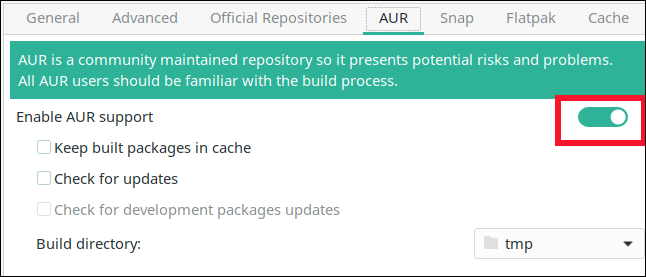
После включения поиска в pamac найдите “teamviewer” и выберите нужную версию (лучше последнюю стабильную).
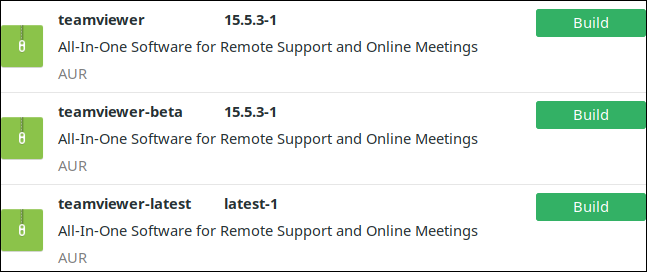
Мы устанавливали версию 15.5.3 в примерах на Ubuntu и Fedora — полезно использовать свежую версию.
Совет: если хотите минимальный набор для просмотра экрана (без полного клиента), рассмотрите TeamViewer QuickSupport для клиентов.
Установка клиента на машине человека, которому вы помогаете
Часто ваш собеседник использует Windows, macOS или Chromebook. Попросите его зайти на сайт TeamViewer и скачать TeamViewer QuickSupport для своей ОС. На Windows и macOS QuickSupport обычно не требует установки — его достаточно запустить; на Chromebook приложение нужно установить из магазина.
После запуска QuickSupport в центре окна будет “Your ID” — номер, который нужно сообщить вам. Ниже появляется пароль для одноразового подключения.
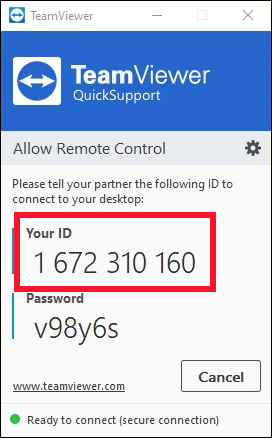
Попросите сообщить вам оба значения: ID и пароль.
Подключение и базовые действия
Запустите TeamViewer на вашей машине. В GNOME нажмите клавишу Super и начните вводить “teamviewer”; иконка появится в меню.
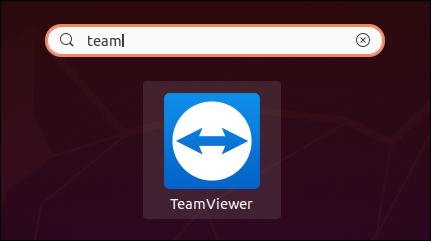
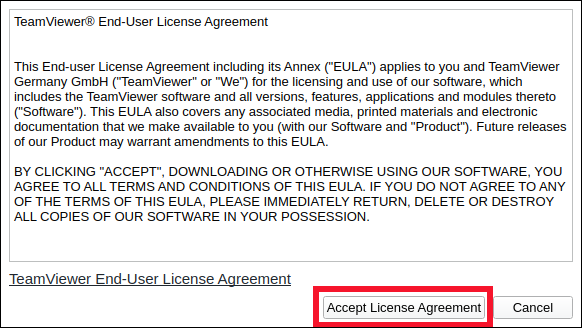
Нажмите и запустите приложение. При первом запуске примите лицензионное соглашение.
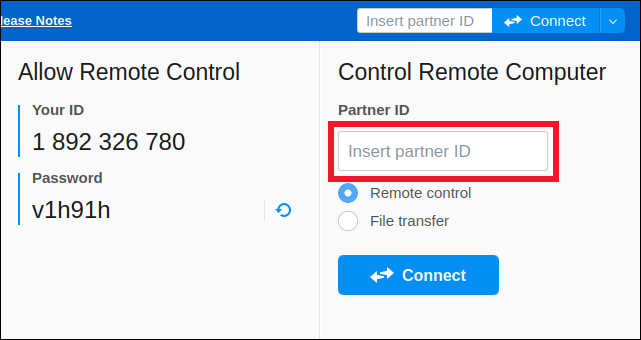
В главном окне введите “Partner ID” (ID партнёра) и нажмите “Connect”.
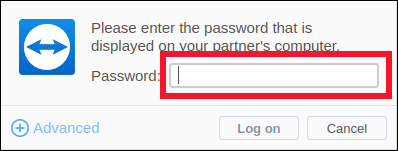
Введите пароль, который дал вам удалённый пользователь, и нажмите “Log On”.
После успешного подключения вы увидите рабочий стол удалённого компьютера в окне. Движения мыши и команды с клавиатуры будут выполняться на удалённой машине.
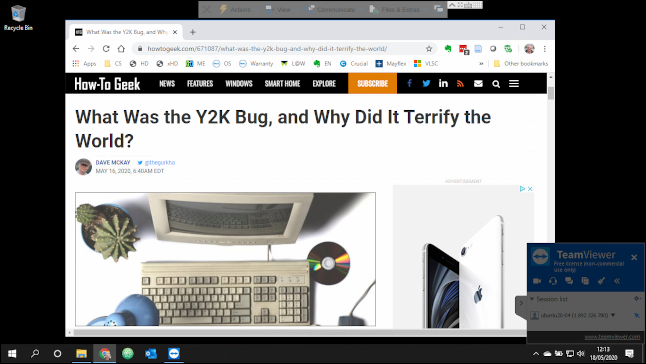
По умолчанию обои удалённого ПК скрыты (чёрный фон) для снижения трафика и ускорения отклика.
Вид, масштаб и передача комбинаций клавиш
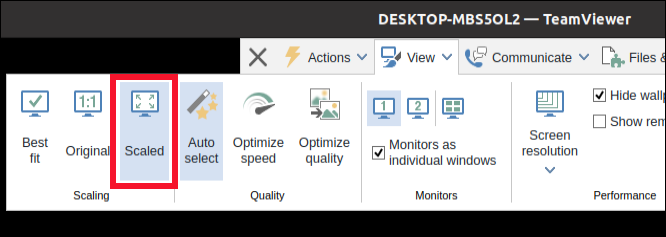
- В меню “View” выберите подходящий вид — “Scaled” обычно работает лучше всего.
- В меню “Actions” включите “Send Key Combinations”, чтобы команды (например, Super+E) применялись на удалённой машине.
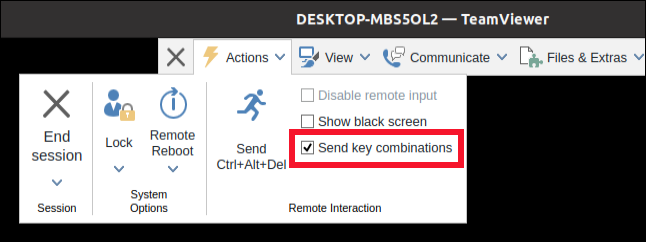
Когда курсор находится вне окна TeamViewer, комбинации клавиш действуют на вашем локальном устройстве.
Практические советы и приёмы
- Перед началом сеанса попросите пользователя закрыть конфиденциальные документы и вкладки браузера.
- Записывайте ID/пароль только в ходе сеанса и не сохраняйте их постоянно.
- Используйте чат TeamViewer для передачи ссылок и коротких инструкций.
- Если соединение прерывается, попросите повторно запустить QuickSupport и сообщить новые учетные данные.
Простая методика диагностики (mini-методология)
- Спросите у пользователя, что происходит и какие были последние действия.
- Попросите показать экран и запустите проверку процессов (Диспетчер задач или top).
- Проверьте соединение с интернетом (ping, speedtest). Если сеть медленная, переключите в «Low bandwidth» режим в настройках просмотра.
- Закройте ресурсоёмкие приложения и повторите тесты.
- Если проблема аппаратная, согласуйте с пользователем физические действия (перезагрузка, проверка кабелей).
Безопасность и приватность
- TeamViewer бесплатен для личного использования; для бизнеса требуется лицензия.
- Не давайте ID/пароль посторонним. Если есть сомнения, перезапустите QuickSupport, чтобы сгенерировать новый пароль.
- Для длительного доступа используйте функцию «Установить и присоединиться» только при полном доверии к стороне, которой вы даёте доступ.
- При работе с личными данными минимизируйте их просмотр и используйте режим приватности при необходимости.
Короткая памятка по GDPR/конфиденциальности: при работе с персональными данными информируйте пользователя о том, какие файлы и данные вы собираетесь просматривать и зачем.
Отказоустойчивость и восстановление (инцидентный план)
- Перед началом снимите скриншоты важных сообщений об ошибках.
- Если соединение прерывается: попросите пользователя перезапустить QuickSupport и сообщить новые ID/пароль.
- Если TeamViewer не устанавливается: сохраните логи установки и выполните установку альтернативного инструмента (см. раздел «Альтернативы»).
- Если конфликт с политиками компании: прекратите сессию и перенаправьте к штатному IT.
Техническое устранение проблем (технический чеклист)
- Если DEB/RPM не устанавливается: проверьте зависимости, запустив в терминале команду установки и читающие ошибки.
- На Manjaro: если пакет из AUR не собирается, проверьте пакеты qt5 и их версии.
- Если удалённый экран часто подвисает: снизьте качество изображения (View → Scaled/Quality).
- Если не передаются сочетания клавиш: включите “Send Key Combinations” в меню Actions.
Роли и чек-листы
Роль: Помощник (тот, кто подключается)
- Убедиться в наличии прав sudo на своей машине.
- Сообщить пользователю, что будет происходить.
- Не выполнять действий, которые пользователь не подтвердил.
- По завершении выйти из сессии и удалить временные файлы.
Роль: Пользователь (тот, кому помогают)
- Закрыть конфиденциальные документы.
- Сообщить ID и пароль.
- По просьбе выполнить физические действия (вставить флешку, нажать кнопку).
Альтернативы TeamViewer и когда они лучше
- AnyDesk — часто быстрее при слабом канале, прост в настройке.
- Chrome Remote Desktop — бесплатное решение от Google, хорошо работает для базового доступа.
- Remmina (RDP/SSH/VNC) — подходит для пользователей Linux, требует настройки сервера на стороне удалённого компьютера.
Когда TeamViewer не подходит:
- В корпоративной сети с жёсткой политикой безопасности, где запрещён внешний доступ.
- Когда нужна полностью открытая лицензия (TeamViewer — закрытый код).
Принятие решения: простое дерево
flowchart TD
  A[Нужен быстрый доступ к ПК знакомого?] -->|Да| B{Пользователь доверяет вам?}
  B -->|Да| C[TeamViewer / AnyDesk]
  B -->|Нет| D[Предложите пошаговую инструкцию по телефону]
  A -->|Нет| E[Убедитесь, что проблема не локальная]
Критерии приёмки
- Удалённый рабочий стол отображается и реагирует на ввод в пределах 2–5 секунд в нормальной сети.
- Можете открыть проводник/файловый менеджер и просмотреть журнал событий пользователя по запросу.
- После завершения сессии пользователь подтверждает, что доступ закрыт и пароль изменён (если применимо).
Краткая инструкция для повторяющихся сессий (SOP)
- Назначьте время и предупредите пользователя о необходимости быть на месте.
- Попросите закрыть личные документы.
- Получите ID и пароль QuickSupport.
- Подключитесь, проверьте цель и исполните согласованные действия.
- Запишите краткие заметки о произведённых изменениях.
- Завершите сессию и подтвердите у пользователя, что всё в порядке.
Тест-кейсы и критерии приёмки
- Тест-кейс 1: Установка DEB на Ubuntu — успешно установлено, приложение запускается и соединяется.
- Тест-кейс 2: Подключение к Windows — рабочий стол отображается, передача клавиатуры и мыши работает.
- Критерий приёмки: после успешного выполнения пользователь и помощник подтверждают, что проблема решена.
Частые ошибки и способы решения
- Ошибка: «Package has unmet dependencies» — Решение: запустите sudo apt-get install -f или используйте gdebi.
- Ошибка: приложение не запускается после установки — Решение: проверьте журнал systemd и зависимости Qt.
- Проблема: сильная задержка — Решение: уменьшите качество картинки, попросите пользователя подключиться к более быстрому каналу.
Пример сценария (шаг за шагом)
- Пользователь звонит и описывает проблему: “Не могу открыть браузер“.
- Вы просите скачать и запустить QuickSupport.
- Пользователь присылает ID и пароль.
- Вы подключаетесь и открываете диспетчер задач — находите проблемный процесс и завершаете его.
- Перезагружаете браузер и проверяете работу.
- Заканчиваете сессию и отправляете краткий отчёт пользователю.
Часто задаваемые вопросы
Нужно ли покупать лицензию для личного использования?
TeamViewer бесплатен для личного использования. Для коммерческого применения требуется лицензия.
Можно ли подключаться без пароля?
Можно настроить постоянный доступ с использованием учётной записи и доверенных устройств, но для большинства случаев безопаснее использовать одноразовые пароли QuickSupport.
Что делать, если TeamViewer помечает меня как коммерческого пользователя?
Иногда TeamViewer ошибочно определяет активность как коммерческую. В таком случае следуйте инструкциям в окне уведомления и при необходимости обратитесь в поддержку TeamViewer или используйте альтернативный инструмент.
Памятка по безопасности после сессии
- Попросите пользователя перезапустить QuickSupport, чтобы пароль обновился.
- Удалите временные записи и скриншоты, если они больше не нужны.
Ключевые выводы:
- TeamViewer — быстрый способ оказать удалённую помощь друзьям и семье.
- Для Linux доступны пакеты DEB/RPM; в Manjaro удобнее AUR.
- Обращайте внимание на безопасность и не оставляйте постоянные пароли без необходимости.
Спасибо за чтение — теперь вы сможете быстрее и безопаснее помогать близким с компьютерами.

Похожие материалы

Несколько аккаунтов Skype: Multi Skype Launcher

Журнал для работы: повысить продуктивность

Персональные звуки уведомлений на Android

Скачивание шоу Hulu для офлайн‑просмотра

Microsoft Start: персонализированная новостная лента
