
Как установить и использовать TeamViewer на Linux
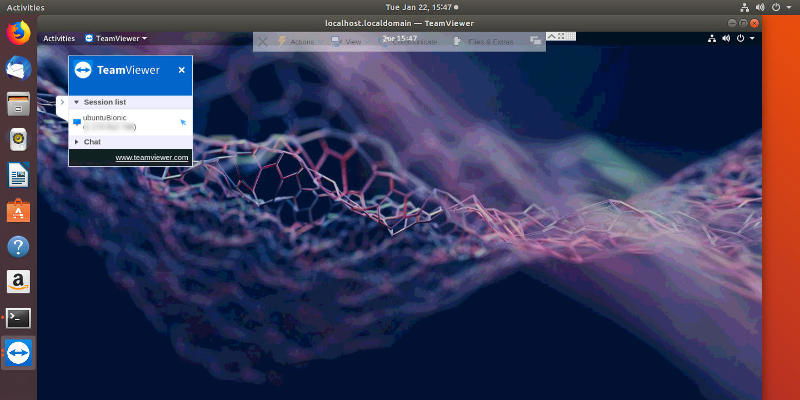
TeamViewer — это мощный инструмент для удалённого доступа и совместной работы: он позволяет видеть и управлять графическим рабочим столом удалённой машины, обмениваться файлами и проводить удалённую техподдержку в реальном времени. TeamViewer официально поддерживает пакеты для Debian/Ubuntu и дистрибутивов на базе Red Hat, а также предлагает универсальный tarball; для других дистрибутивов часто доступны пакеты сообщества.
В этом руководстве вы найдёте пошаговые команды для установки на популярных дистрибутивах, пояснения по запуску сервиса и подключению, а также советы по безопасности и устранению проблем.
Содержание
- Установка TeamViewer
- Ubuntu / Debian
- Fedora
- Arch Linux (AUR)
- Запуск и первый запуск
- Подключение к удалённой машине
- Частые проблемы и их решение
- Рекомендации по безопасности
- Контрольный список для администратора и пользователя
- Короткая сводка
Установка TeamViewer
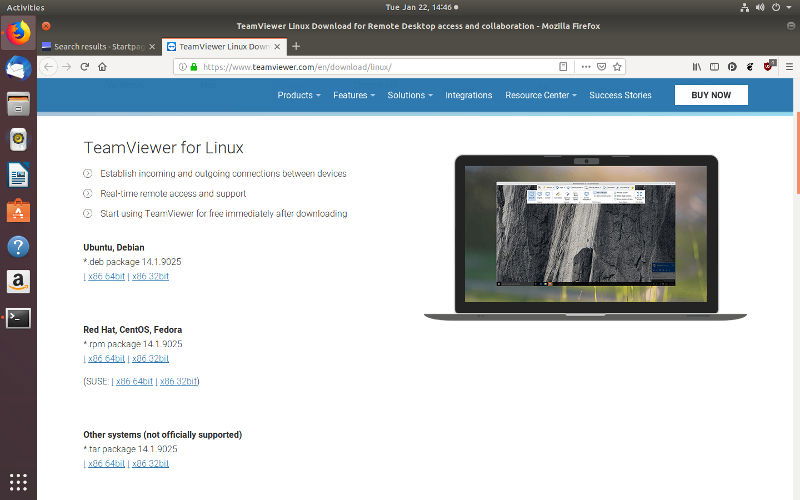
Перед началом загрузите пакет TeamViewer, подходящий для вашего дистрибутива, с официальной страницы загрузки TeamViewer для Linux. Для Debian/Ubuntu выберите DEB (64‑bit), для Fedora/CentOS — RPM, для других систем можно использовать универсальный tarball или пакеты сообщества (например, AUR для Arch).
Совет: если вы предпочитаете графическую установку — используйте менеджер пакетов вашего окружения, но в статье описан процесс через терминал.
Ubuntu / Debian
Откройте терминал и перейдите в папку, куда был скачан пакет:
cd ~/DownloadsНайдите файл и установите его с помощью dpkg. Пример поиска и команды установки:
ls|grep -i teamviewer
sudo dpkg -i teamviewer_14.1.9025_amd64.deb
Если dpkg завершится с ошибкой зависимостей, исправьте это через apt:
sudo apt --fix-broken installЭта команда загрузит недостающие зависимости и завершит конфигурацию TeamViewer.
Важно: при установке из DEB вручную apt может предлагать обновления и дополнительные зависимости — согласитесь, если доверяете источнику.
Fedora
Для Fedora сначала установите зависимости, затем RPM-пакет:
sudo dnf install qt5-qtwebkit qt5-qtquickcontrols
cd ~/Downloads
sudo rpm -i teamviewer_14.1.9025.x86_64.rpm
После успешной установки запустите системный сервис TeamViewer и включите автозапуск при старте ОС:
sudo systemctl start teamviewerd
sudo systemctl enable teamviewerd
Если systemctl сообщает об ошибке при старте, посмотрите состояние сервиса:
sudo systemctl status teamviewerd
sudo journalctl -u teamviewerd --no-pager
Arch Linux (AUR)
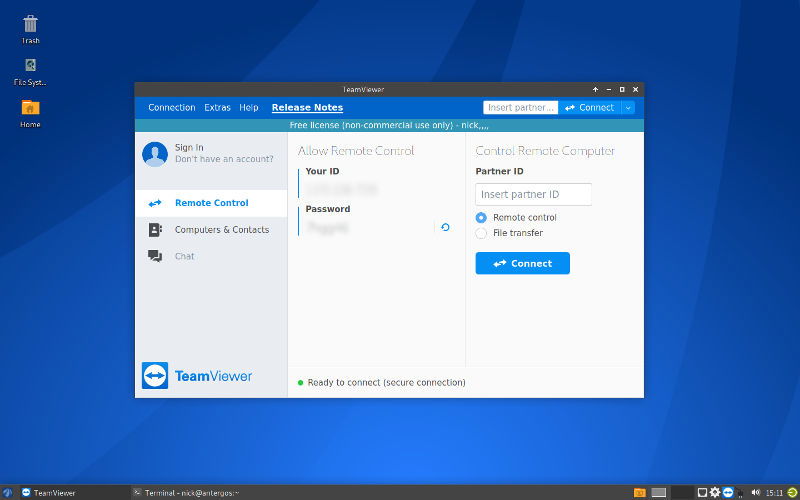
TeamViewer официально не поддерживает Arch, но в AUR есть пакет. Без AUR-хелпера:
cd ~/Downloads
git clone https://aur.archlinux.org/teamviewer.git
cd teamviewer
makepkg -si
С AUR-хелпером (pikaur/pacaur/yay) установка проще:
sudo pikaur -S teamviewerПосле установки запустите службу и включите автозапуск:
sudo systemctl start teamviewerd
sudo systemctl enable teamviewerd
Запуск TeamViewer и первый запуск
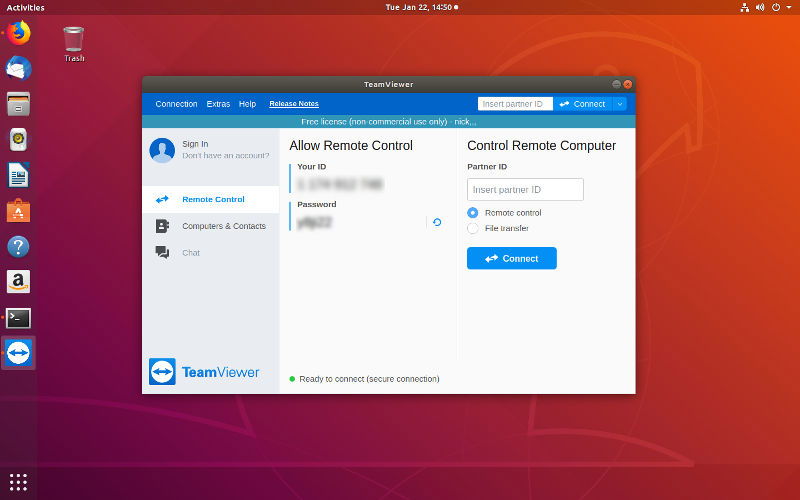
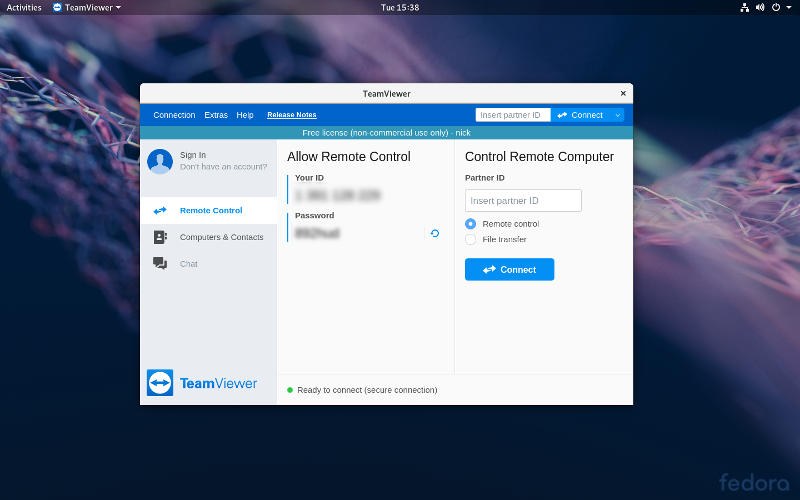
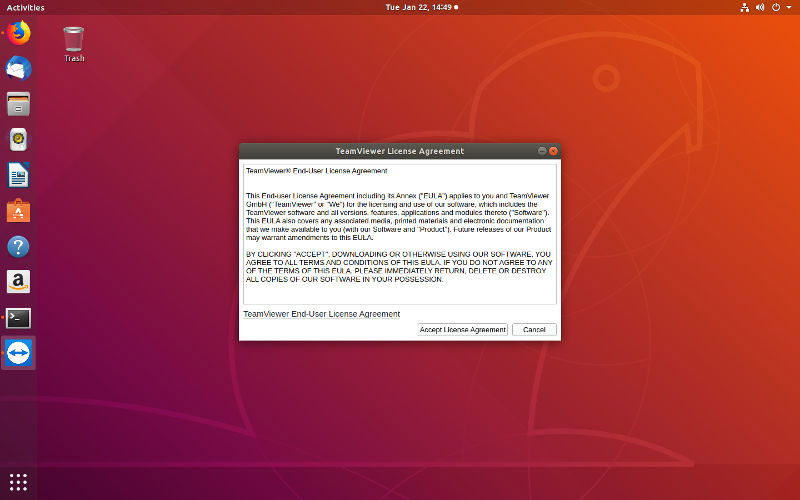
TeamViewer — графическое приложение, обычно находящееся в разделе «Интернет» меню приложений. При первом запуске появится окно с лицензионным соглашением — примите его, чтобы продолжить.
В центре окна приложения отображаются уникальный ID и временный пароль компьютера. Эти данные привязаны к машине, а не к учётной записи. Вход в аккаунт TeamViewer не обязателен, но полезен для управления устройствами и быстрых подключений.
Подключение к удалённому компьютеру
Подключиться просто: попросите возле удалённого компьютера его TeamViewer ID и пароль. Введите ID в поле “Partner ID” в верхней части окна или в правой части вкладки “Remote Control”. Затем введите пароль по запросу — и вы получите окно с удалённым рабочим столом.
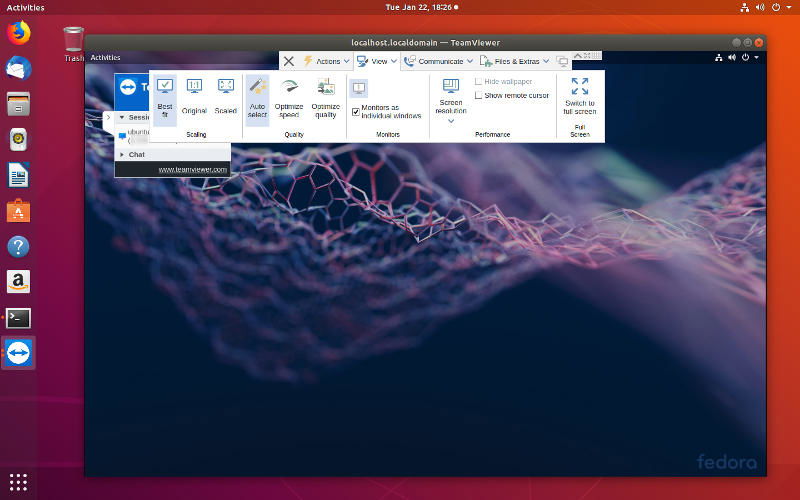
В верхней части окна доступны инструменты: отправка файлов, чат, изменения масштабирования и качества изображения. Завершить сеанс можно через меню “Actions” — выбрать выход из соединения.
Совет по удобству: при медленном соединении снизьте качество изображения и отключите передачу звука, чтобы уменьшить задержку.
Частые проблемы и способы решения
TeamViewer и Wayland
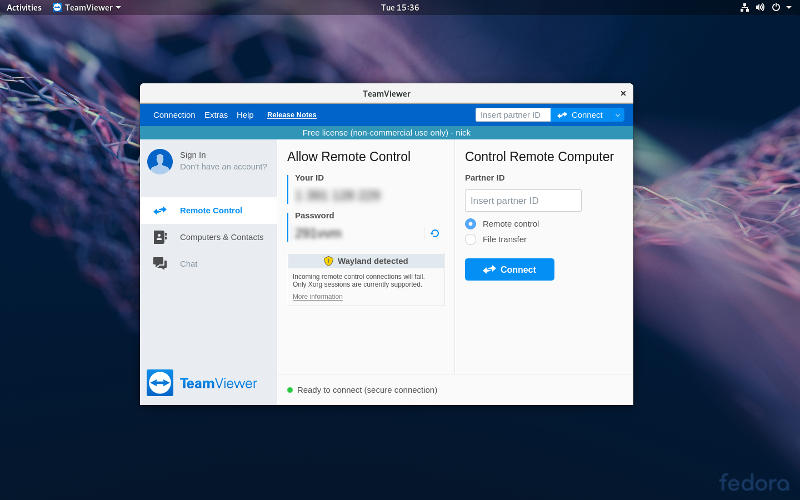
TeamViewer требует Xorg для корректной работы на многих окружениях. Если при запуске вы видите предупреждение о Wayland, выйдите из сессии и выберите GNOME на Xorg в экране входа, затем войдите снова.
Примечание: в новых версиях возможна частичная поддержка Wayland, но функциональность может быть ограничена.
Проблемы с зависимостями и пакетами
- dpkg завершился с ошибкой -> выполните sudo apt –fix-broken install.
- RPM сообщил о недостающих библиотеках -> установите их через dnf.
- AUR-сборка не прошла -> проверьте PKGBUILD на отсутствующие зависимости и используйте чистую среду сборки.
Служба teamviewerd не запускается
Проверьте статус сервиса и журналы (systemctl, journalctl). Частые причины: SELinux/AppArmor блокируют запуск, отсутствуют библиотеки Qt, несовместимость с ядром/системными библиотеками.
Рекомендации по безопасности
Important: TeamViewer даёт полный доступ к удалённой машине при вводе пароля. Примите меры:
- Разрешайте доступ только доверенным людям.
- Меняйте временный пароль перед новой сессией или используйте подтверждённый доступ по учётной записи.
- Ограничьте автозапуск и настройте брандмауэр, если это требуется в вашей сети.
- При корпоративном использовании предпочтительнее настроить управление устройствами через учётную запись TeamViewer и двухфакторную аутентификацию.
Дополнительно, поддерживайте систему и сам TeamViewer в актуальном состоянии — обновления исправляют уязвимости и повышают совместимость.
Альтернативы и когда TeamViewer не подходит
- SSH + X11 forwarding или VNC: при работе с удалёнными Linux‑серверами без GUI или при требовании открытого ПО.
- RDP (xrdp): если требуется интеграция в инфраструктуру Windows и высокая скорость в локальной сети.
- AnyDesk, RustDesk: похожие коммерческие/открытые решения с другой моделью подключения и лицензирования.
TeamViewer не всегда подходит для окружений с жесткой политикой безопасности или в случаях, когда необходим полностью открытый исходный код.
Контрольные списки и роли
Роль: системный администратор
- Скачать официальный пакет с сайта TeamViewer.
- Установить пакет и зависимости через пакетный менеджер.
- Настроить systemd-сервис teamviewerd и включить автозапуск.
- Ограничить доступ через брандмауэр и журналировать сессии.
- Обновлять приложение и систему регулярно.
Роль: конечный пользователь
- Не передавать ID и пароль незнакомым людям.
- При подключении отслеживать действия оператора.
- Завершать сессии через меню “Actions”.
- Сообщать администратору о подозрительных подключениях.
Мини‑методология для развёртывания в офисе
- Скачайте и протестируйте пакет на эталонной машине.
- Создайте список разрешённых устройств и резервных аккаунтов.
- Настройте централизованное обновление или групповые политики (если поддерживается).
- Настройте аудит: журналирование подключений и оповещения о новой установке.
- Обучите пользователей принципам безопасного использования.
Критерии приёмки
- TeamViewer установлен и запускается без ошибок на целевом хосте.
- Служба teamviewerd активна и включена в автозапуск.
- Удалённое подключение проходит и передаёт рабочий стол адекватно (тестовая сессия завершена).
- Обновления и политики безопасности задокументированы.
Короткая сводка
TeamViewer — удобный инструмент для удалённого доступа к графическому рабочему столу. На Debian/Ubuntu используйте dpkg + apt, на Fedora — rpm + dnf, на Arch — пакет из AUR. Обязательно проверяйте совместимость с Wayland/Xorg и применяйте базовые меры безопасности.
Ключевые рекомендации: доверяйте подключениям, держите ПО обновлённым и включайте логирование в корпоративных средах.

Похожие материалы

Несколько аккаунтов Skype: Multi Skype Launcher

Журнал для работы: повысить продуктивность

Персональные звуки уведомлений на Android

Скачивание шоу Hulu для офлайн‑просмотра

Microsoft Start: персонализированная новостная лента
