
Как установить и пользоваться Neofetch в Windows
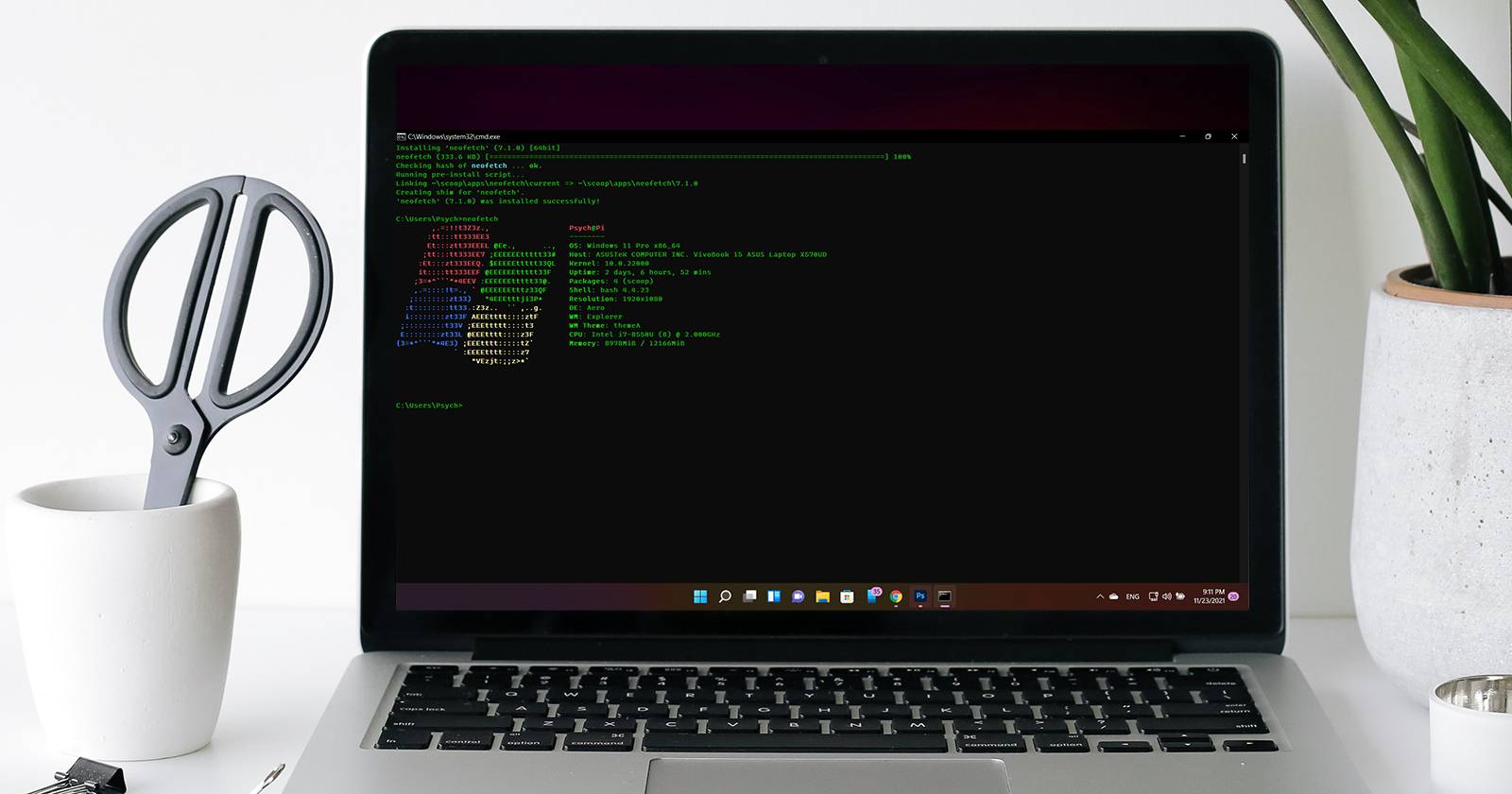
Neofetch — утилита командной строки, которая выводит ключевые параметры системы в эстетичном текстовом блоке (для скриншотов и демонстрации). Она не предназначена для глубокого диагностирования — лишь для наглядного показа информации, которую вы хотите продемонстрировать.
Тем не менее Neofetch сильно настраивается: можно менять, какие поля показывать и как их форматировать. Хотя изначально Neofetch ориентирован на Linux, он доступен и для Windows. Ниже — подробная инструкция по установке и использованию.
Что нужно знать перед началом
- Neofetch предназначен прежде всего для визуального представления данных (скриншоты, подписи в сообществах). Не используйте его как единственный источник диагностики.
- Для установки в Windows потребуется Scoop — пакетный менеджер для командной строки. Scoop упрощает установку и обновление программ.
- Neofetch в Windows зависит от git — без него он не запустится.
Важно: команды ниже выполняются в PowerShell или Command Prompt с учётом указанных шагов. Откройте нужное окно как обычный пользователь; повышенные права (Run as Administrator) обычно не требуются для Scoop в пользовательской директории.
Установка Scoop (шаг за шагом)
- Откройте PowerShell. Нажмите Пуск → введите “powershell” → Enter.
- В PowerShell выполните команду:
iwr -useb get.scoop.sh | iex- Нажмите Enter и дождитесь сообщения об успешной установке.
Пояснение: iwr — сокращение для Invoke-WebRequest (запрос веб-ресурса), iex — Invoke-Expression, которая выполняет полученный скрипт в текущей сессии. Scoop установит себя в каталог пользователя и настроит окружение для дальнейшей работы.
Примечание: если в вашей среде PowerShell запрещено выполнение скриптов, вам может понадобиться временно разрешить их выполнение командой Set-ExecutionPolicy или запустить с параметром, но менять политику выполнения следует с пониманием рисков.
Установка Neofetch через Scoop
- Откройте Command Prompt (Пуск → введите “cmd” → Enter).
- Введите команду:
scoop install neofetch- Нажмите Enter.
После установки Scoop может предложить установить git — согласитесь, так как Neofetch требует git для корректной работы.
Установка git (если требуется)
- В Command Prompt выполните:
scoop install git- Нажмите Enter и дождитесь завершения.
Когда git установлен, Neofetch сможет корректно загружать свои данные и конфигурационные файлы.
Связано: Руководство для начинающих по Windows Command Prompt.
Как запустить Neofetch
- Откройте Command Prompt.
- Введите команду:
neofetch- Нажмите Enter — Neofetch отобразит блок с информацией о системе (логотип, ОС, версия, загрузка, память, оболочка и т. п.).
Если хотите сохранить вывод в файл для публикации или обработки, перенаправьте вывод:
neofetch > neofetch-output.txtНастройка Neofetch
Neofetch читает конфигурационные файлы, где перечислены блоки и их порядок. В Windows конфиг можно найти в каталоге профиля пользователя (обычно ~/.config/neofetch/config.conf) или создать собственный вариант.
Советы по настройке:
- Отображайте только нужные поля, чтобы на скриншоте не было лишней информации.
- Используйте пользовательские ASCII/ANSI логотипы или убирайте логотип для компактности.
- Экспортируйте конфигурацию и храните её в репозитории git для воспроизводимости настроек.
Рекомендация: создайте простой файл конфигурации и добавьте его в dotfiles-репозиторий.
Удаление Neofetch и Scoop
Если Neofetch или Scoop не понравились, их легко удалить.
Удаление Neofetch через Scoop:
- Откройте PowerShell.
- Выполните:
scoop uninstall neofetch- Подтвердите и дождитесь завершения.
Удаление самого Scoop (удалит программы, установленные через него):
- Откройте PowerShell.
- Выполните:
scoop uninstall scoop.- Если система запросит подтверждение, введите Y и нажмите Enter.
Важно: команда удаления scoop. в некоторых версиях может отличаться; внимательно читайте подсказки на экране перед подтверждением.
Трюки, советы и проверка работоспособности
- Если после установки neofetch команда не найдена, убедитесь, что папка Scoop находится в PATH (перезапустите терминал).
- Для обновления Neofetch используйте:
scoop update neofetch- Чтобы увидеть список опций Neofetch:
neofetch --help- Если вывод выглядит некорректно (символы, кодировка), в Windows Terminal/Console установите кодировку UTF-8 и используйте шрифт с поддержкой моноширинных символов.
Критерии приёмки (быстрая проверка после установки)
- Команда neofetch запускается без ошибок и отображает блок с логотипом и основными параметрами.
- В выводе присутствуют ОС, версия, информация по процессору и оперативной памяти.
- git установлен и доступен в PATH (git –version возвращает версию).
- При перенаправлении вывода в файл текст сохраняется корректно и читается программами редактирования.
Таблица совместимости и миграции
- Windows 10/11: поддерживается через Scoop.
- Другие версии Windows: возможно, потребуются дополнительные шаги или альтернативные способы установки.
- Linux/macOS: Neofetch изначально ориентирован на эти системы; используйте нативные пакетные менеджеры (apt, pacman, brew) для установки.
Быстрая шпаргалка команд
- Установить Scoop:
iwr -useb get.scoop.sh | iex- Установить Neofetch:
scoop install neofetch- Установить git:
scoop install git- Запустить Neofetch:
neofetch- Удалить Neofetch:
scoop uninstall neofetch- Обновить Neofetch:
scoop update neofetchКогда Neofetch не подходит
- Если вам нужна глубокая диагностика железа или логов — используйте специализированные утилиты (например, HWInfo, Task Manager, Performance Monitor).
- Для автоматизированного сбора подробных метрик сервера Neofetch слишком упрощён — выбирайте мониторинговые решения (Prometheus, Telegraf и т. п.).
Чеклист для разных ролей
Для домашнего пользователя:
- Установить Scoop
- Установить Neofetch и git
- Попробовать neofetch и сделать скриншот
Для автора контента/блогера:
- Настроить конфиг Neofetch (скрыть приватные поля)
- Сохранить конфиг в репозиторий
- Подготовить шаблон вывода для публикаций
Для администратора:
- Проверить PATH и права установки
- Автоматизировать установку в скриптах, если необходимо
Часто задаваемые вопросы
Neofetch можно запускать из PowerShell и из Command Prompt?
Да — Neofetch запускается из любого терминала, где команда доступна в PATH.
Нужны ли права администратора для установки Scoop?
Обычно нет — Scoop устанавливает программы в каталог пользователя. Права администратора не требуются, если не меняете системные каталоги.
Можно ли сохранить вывод Neofetch в файл с картинкой?
Neofetch выводит текст, но вы можете сделать скриншот терминала. Для сохранения текста используйте перенаправление >.
Краткое резюме
- Neofetch — простой способ красиво показать параметры системы в Windows.
- Установка через Scoop самая удобная: сначала Scoop, затем neofetch и git.
- Настройка конфигурации даёт гибкость для публикаций и сохранения стиля вывода.
Загляните на страницу проекта Neofetch на GitHub, чтобы узнать о дополнительных опциях и настроить вывод под свои нужды.
Подытожим: если вы хотите быстро и красиво показать характеристики компьютера — Neofetch подходит для этого в Windows при правильной установке и минимальной настройке.

Похожие материалы

Несколько аккаунтов Skype: Multi Skype Launcher

Журнал для работы: повысить продуктивность

Персональные звуки уведомлений на Android

Скачивание шоу Hulu для офлайн‑просмотра

Microsoft Start: персонализированная новостная лента
