
Как установить и использовать Neofetch на Windows
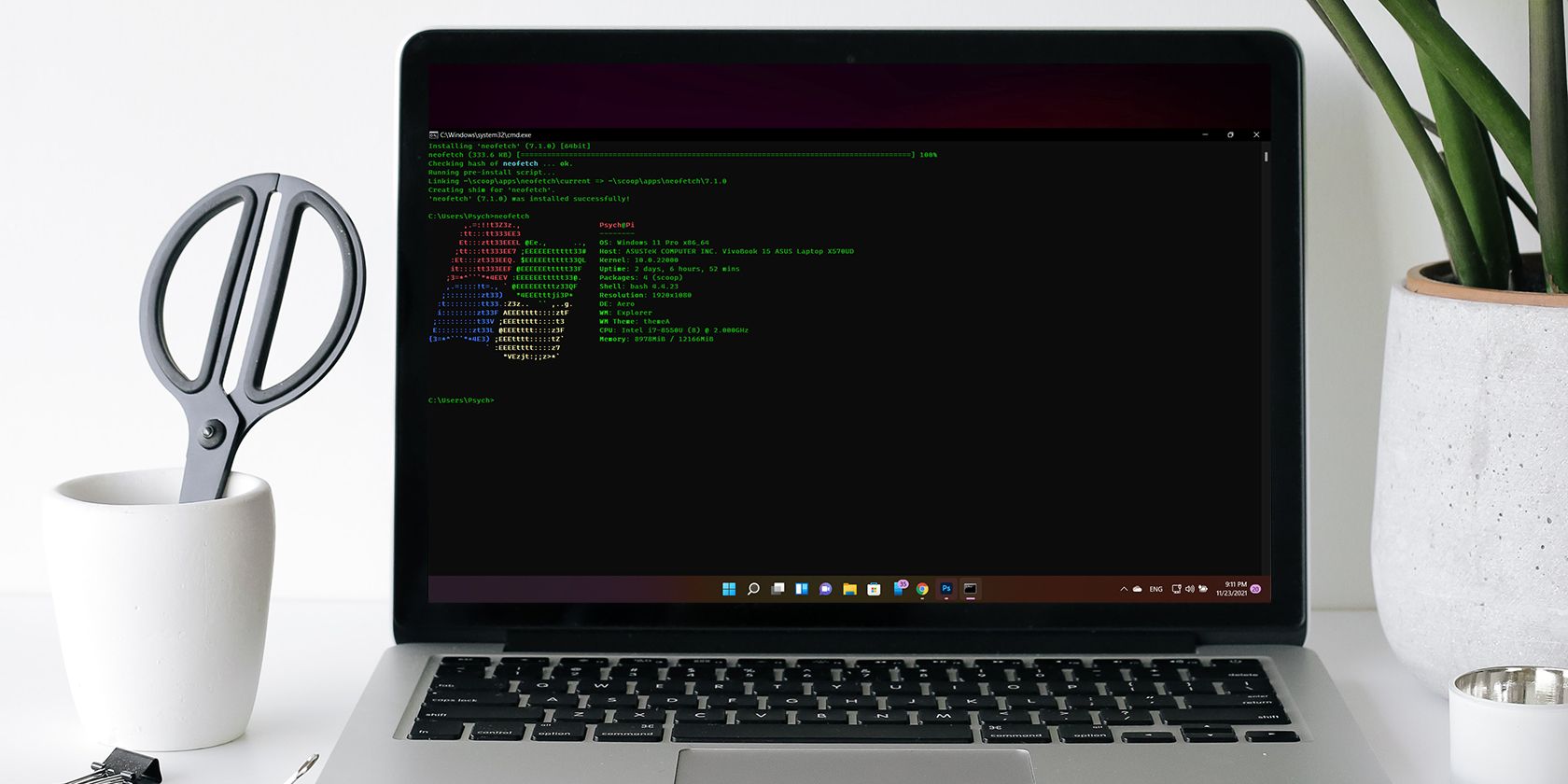
Neofetch показывает основные данные о системе в эстетичном виде — это удобно для скриншотов, публикаций и быстрой проверки конфигурации. Программа не заменяет диагностические утилиты: она выводит только те поля, которые вы хотите показать другим.
Хотя Neofetch изначально создавался для Linux, он доступен и на Windows. Ниже — пошаговое руководство по установке, использованию, настройке и удалению, а также дополнительные советы, альтернативы и чек-листы.
Установка Scoop (пакетный менеджер)
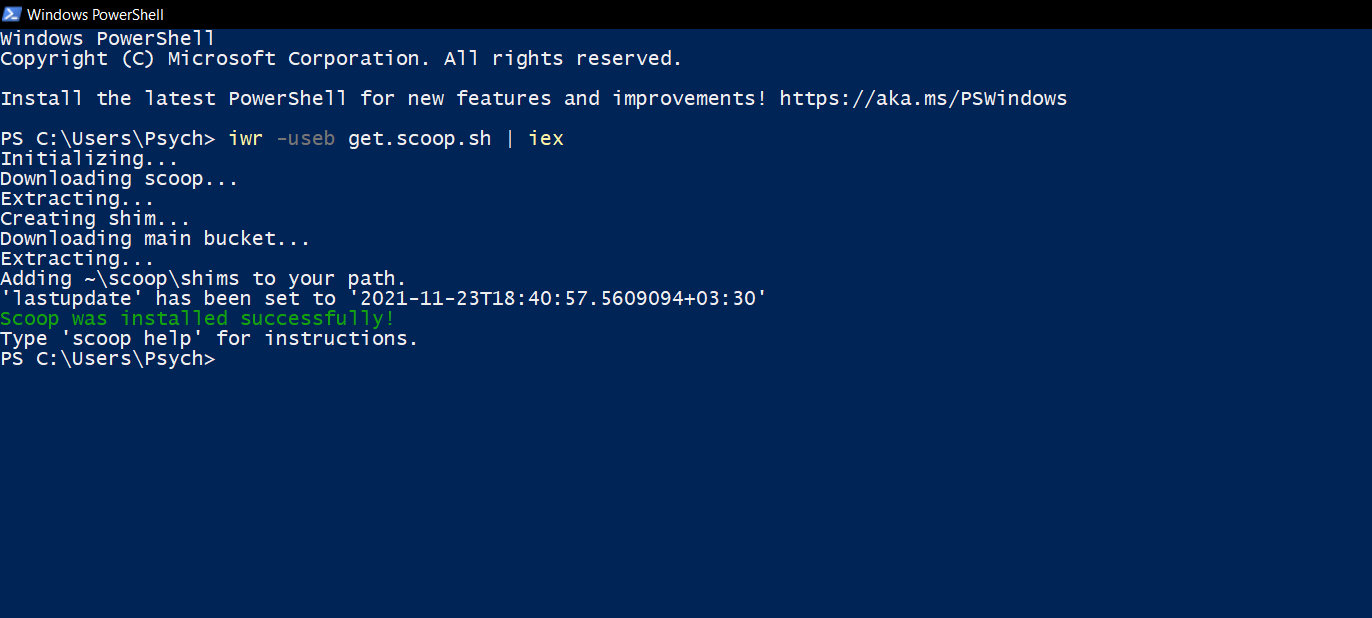
На Windows Neofetch обычно устанавливают через Scoop — простой командный пакетный менеджер. Для установки Scoop выполните:
- Откройте PowerShell (через меню «Пуск» или Run → powershell).
- Введите команду:
iwr -useb get.scoop.sh | iex - Нажмите Enter. Scoop установится автоматически.
Важно: если установка блокируется политикой выполнения, выполните в PowerShell с правами пользователя (не администратора):
Set-ExecutionPolicy RemoteSigned -Scope CurrentUserи повторите установку Scoop.
См. также: Что такое Windows PowerShell и как с ним работать.
Установка Neofetch через Scoop
- Откройте Командную строку (cmd) или PowerShell.
- Введите:
scoop install neofetch - Нажмите Enter и дождитесь завершения установки.
После установки Scoop может предложить установить git. Это важно: Neofetch в Windows ожидает наличие git для корректной работы с конфигурацией и обновлениями. Установите git через Scoop так же просто:
scoop install gitПосле этого Neofetch готов к запуску.
Быстрый запуск Neofetch
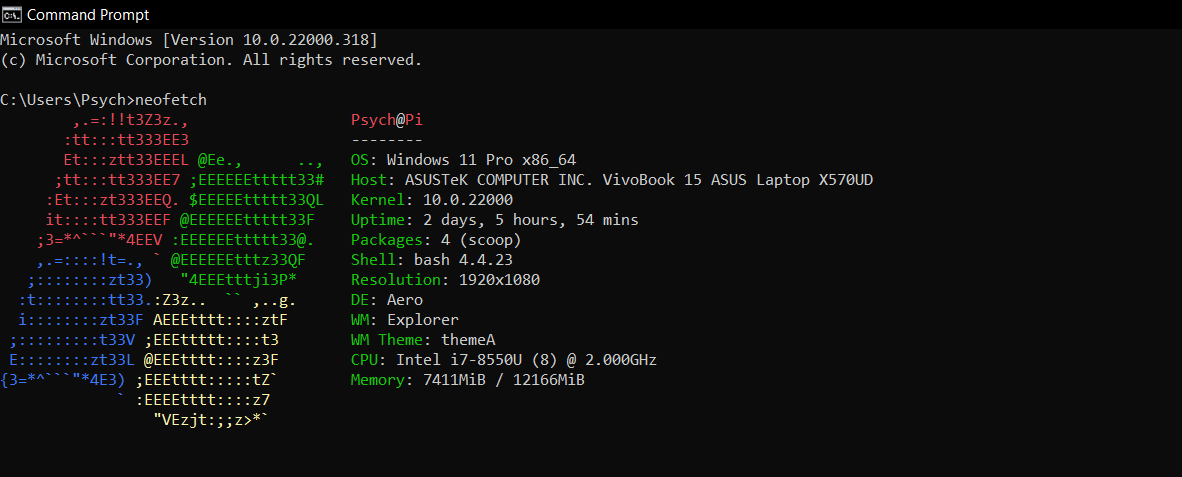
- Откройте Командную строку или PowerShell.
- Введите:
neofetch - Нажмите Enter и посмотрите вывод — графика ASCII + основные параметры системы.
Neofetch выводит только выбранные поля: дистрибутив/версию ОС, ядро, использование памяти, модель процессора, GPU, тема терминала и т. д. Это удобно для публикаций и скриншотов.
Удаление Neofetch и Scoop
Если вы хотите удалить только Neofetch:
- Откройте PowerShell.
- Введите:
scoop uninstall neofetch - Нажмите Enter.
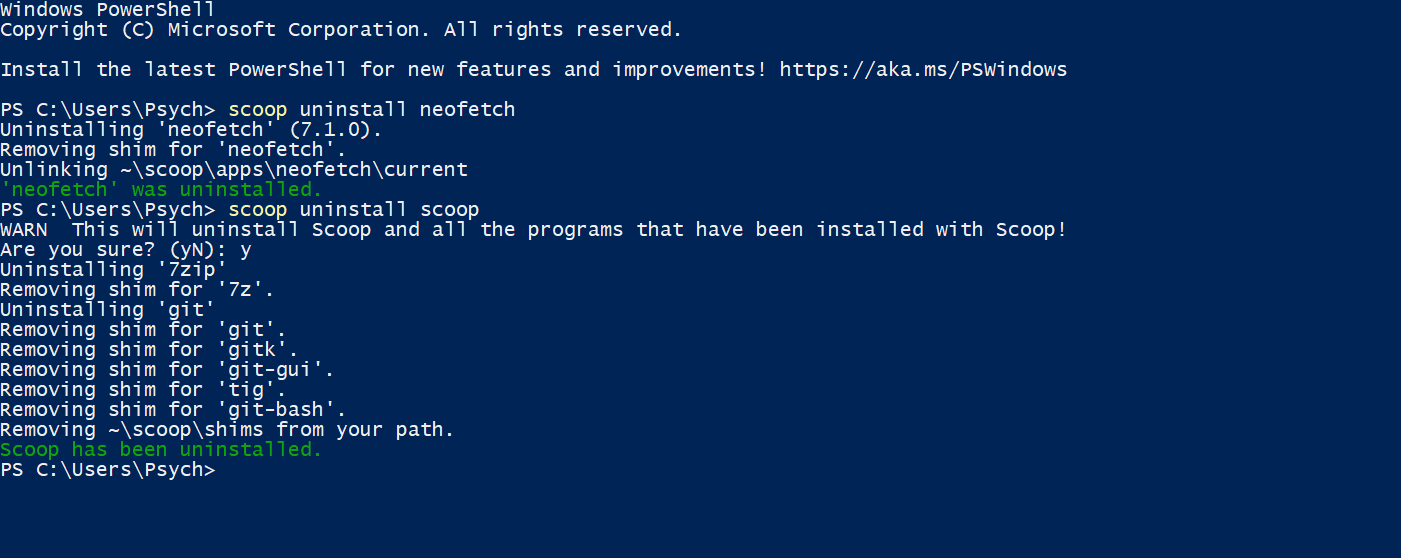
Если нужно удалить сам Scoop (и все программы, установленные через него):
- Откройте PowerShell.
- Введите:
scoop uninstall scoop - Нажмите Enter, подтвердите действие (Y).
Настройка и кастомизация Neofetch
Neofetch гибко настраивается через конфигурационный файл. В Windows конфиг обычно находится по пути:
%USERPROFILE%\.config\neofetch\config.confМини-методология настройки:
- Скопируйте пример конфига (если он не создан автоматически) или запустите neofetch один раз, чтобы он создал папку конфигурации.
- Откройте файл config.conf в любом текстовом редакторе (Notepad, VS Code).
- Найдите секции с перечислением полей (info, info_functions или similar) и включите/отключите строки, которые нужно показать.
- Сохраните файл и запустите neofetch снова, чтобы увидеть изменения.
Типичные правки:
- Отключение/включение логотипа ASCII.
- Настройка полей: добавить или скрыть CPU, GPU, память, uptime, IP и т. д.
- Изменение цветов и форматирования.
Совет: сохраняйте резервную копию config.conf перед крупными правками.
Быстрый набор команд и шпаргалка
Cheat sheet — полезные команды и параметры:
Запуск по умолчанию:
neofetchУказать конкретный конфиг-файл:
neofetch --config "C:\путь\к\config.conf"Вывести только определённое поле (пример):
neofetch --sysinfo "cpu" "memory"(реализация опций может различаться по версии; если параметр не распознаётся, управляйте через config.conf)
Установить git (если предложено):
scoop install gitУдалить пакет через Scoop:
scoop uninstall
Когда Neofetch может не работать и как это исправить
Counterexamples / когда Neofetch даёт ошибку:
- Отсутствует git: программа может корректно не запускаться. Решение — установить git через scoop.
- Политика выполнения PowerShell блокирует установку Scoop. Решение — Set-ExecutionPolicy RemoteSigned -Scope CurrentUser.
- PATH не обновлён: перезапустите терминал или перезайдите в систему после установки.
- Конфликт версий Python или других зависимостей (редко) — проверьте сообщения об ошибках в выводе и обновите зависимости через Scoop.
Важно: перед внесением изменений в политику выполнения прочитайте официальную документацию Microsoft и действуйте осторожно.
Альтернативы и когда их использовать
- Winfetch — лёгкая Windows-альтернатива с похожим выводом.
- Screenfetch — старая популярная утилита для скриншотов (в основном Linux, есть порты).
- systeminfo (встроенная утилита Windows) — выводит подробную информацию командой:
systeminfo - PowerShell: Get-ComputerInfo — возвращает структурированные данные о системе.
Выбор: используйте Neofetch для эстетичных скриншотов и быстрой видимой сводки; используйте systeminfo/Get-ComputerInfo для детальной диагностики.
Чек-листы по ролям
Чек-лист для новичка:
- Установить PowerShell (если не установлен).
- Установить Scoop одной командой.
- Установить neofetch и git через scoop.
- Запустить neofetch и сделать скриншот.
Чек-лист для опытного пользователя:
- Настроить config.conf под шаблон публикации (цвета, поля).
- Писать alias в профиле (powershell $profile или .bashrc в WSL).
- Автоматизировать команду для скриншота (скрипт запуска + сохранение в файл).
Чек-лист для администратора:
- Проверить политику безопасности и соответствие установок требованиям компании.
- Контролировать доступ к установке через GPO, если требуется.
- Документировать стандартный конфиг для команды.
Факт-бокс: что важно помнить
- Neofetch — инструмент для визуализации, не для диагностики.
- На Windows установка чаще идёт через Scoop.
- Для корректной работы часто требуется git.
- Конфиг хранится в %USERPROFILE%.config\neofetch\config.conf.
Глоссарий — 1 строка определения
- Neofetch: утилита для красивого вывода информации о системе в терминале.
- Scoop: командный пакетный менеджер для Windows.
- PowerShell: современная командная оболочка Windows.
- Command Prompt: классическая командная строка Windows (cmd).
Примеры использования и практическая методика для скриншотов
Мини-методология создания аккуратного скриншота системных данных:
- Откройте терминал и настройте ширину окна (чтобы ASCII-арт не ломался).
- Запустите neofetch, убедитесь, что видимые поля — только нужные.
- Выберите читаемый шрифт терминала и контрастную тему.
- Сделайте скриншот, при необходимости обрежьте лишнее.
Совет: для социальных сетей используйте разрешение экрана и соотношение сторон, удобное для платформы (например, 1200×630 пикселей для превью).
Краткое резюме
- Neofetch — быстрый способ красиво показать системные данные в терминале.
- На Windows удобнее ставить через Scoop: iwr -useb get.scoop.sh | iex, затем scoop install neofetch и scoop install git.
- Настройка идёт через config.conf в папке %USERPROFILE%.config\neofetch.
- Если возникают ошибки — проверьте git, PATH и политику выполнения PowerShell.
Важное: Neofetch хорош для скриншотов и публикаций, но не заменяет специализированные диагностические инструменты.
Краткие рекомендации для публикации: настройте минимальный и аккуратный вывод, используйте читаемый шрифт, сохраняйте конфиги как шаблоны.

Похожие материалы

Несколько аккаунтов Skype: Multi Skype Launcher

Журнал для работы: повысить продуктивность

Персональные звуки уведомлений на Android

Скачивание шоу Hulu для офлайн‑просмотра

Microsoft Start: персонализированная новостная лента
