
Как установить и использовать Neofetch на Linux
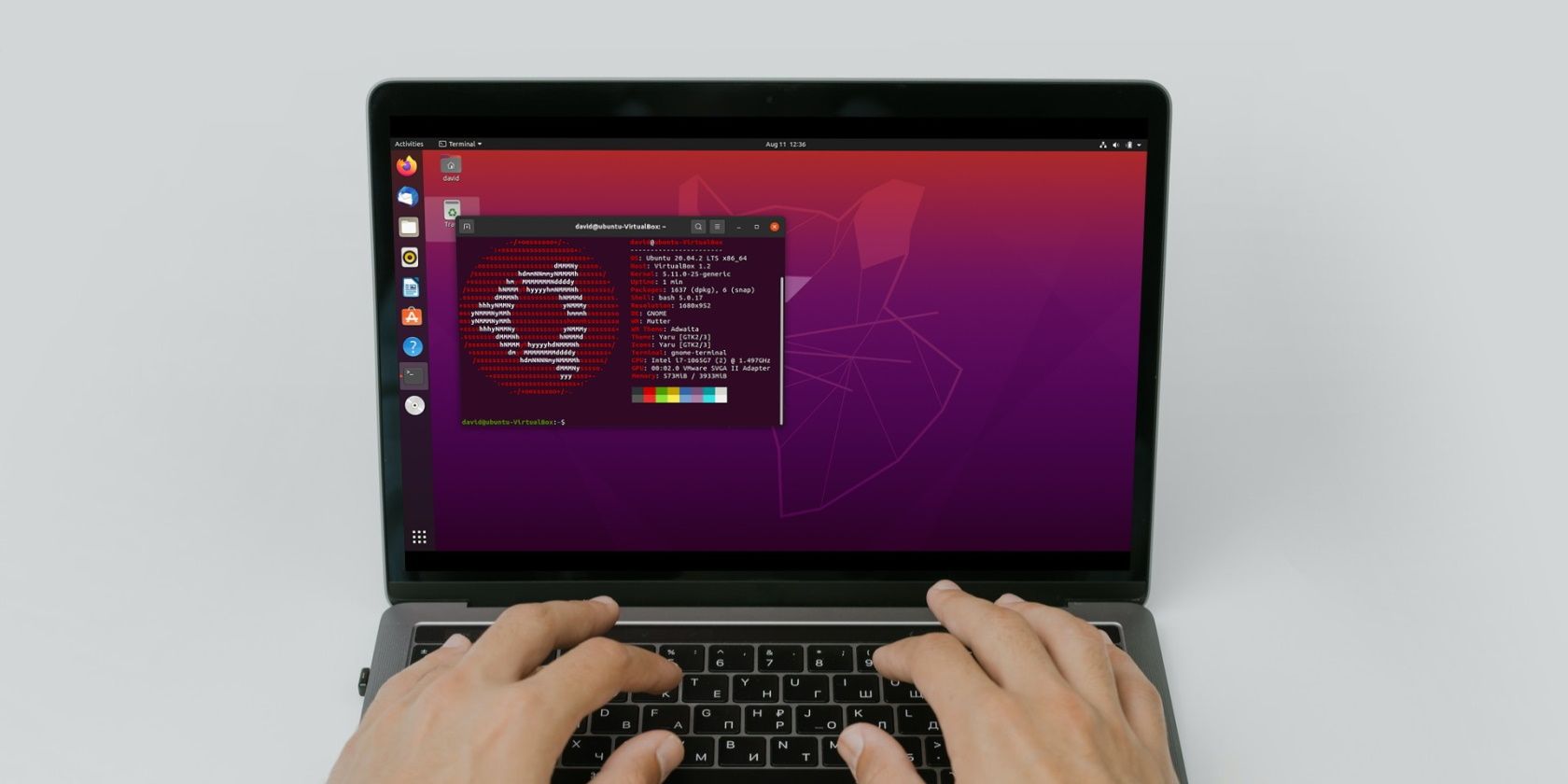
Neofetch — лёгкая утилита для вывода информации о системе вместе с ASCII-логотипом дистрибутива. Установите из репозитория вашего дистрибутива, запустите командой neofetch и при необходимости настройте вывод через параметры командной строки или файл конфигурации.
Краткое описание Neofetch
Neofetch — небольшая программа для терминала, которая показывает информацию о системе (дистрибутив, ядро, uptime, окружение рабочего стола, тема, CPU, GPU и др.) и рисует ASCII-логотип дистрибутива. Простая строка: neofetch — запустите и посмотрите сводку.
Установка на разные дистрибутивы
Большинство популярных дистрибутивов уже содержат Neofetch в официальных репозиториях. Ниже — команды для самых распространённых менеджеров пакетов.
Debian / Ubuntu (APT)
sudo apt update
sudo apt install neofetch
Arch Linux (pacman)
sudo pacman -Syu
sudo pacman -S neofetch
RHEL / Fedora (DNF)
sudo dnf install neofetchПримечание: в CentOS 7/8 может потребоваться включить репозиторий EPEL перед установкой:
sudo dnf install epel-release
sudo dnf install neofetch
Важно: на некоторых специализированных сборках Neofetch может отсутствовать; в этом случае его можно собрать из исходников с официальной страницы проекта.
Быстрый просмотр информации о системе
Самый простой способ увидеть информацию — открыть терминал и ввести:
neofetchПо умолчанию Neofetch показывает: имя ОС, оболочку входа, версию ядра, время работы системы (uptime), окружение рабочего стола и оконный менеджер (если используется GUI), тему, CPU и GPU и прочее.
Быстрая настройка через командную строку
Если нужно временно скрыть или изменить вывод, используйте флаги:
- Отключить вывод бренда CPU:
neofetch --cpu_brand off- Отключить определённый модуль (например, GPU):
neofetch --gpu offПолный перечень опций доступен в man-странице или через neofetch –help.
Файл конфигурации и постоянная кастомизация
Neofetch хранит конфигурацию в пользовательском каталоге: ~/.config/neofetch/config.conf. Чтобы создать локальную копию конфигурации и затем редактировать её, выполните:
neofetch --config off # запустит без использования конфигурации, если нужно
# если требуется, создайте папку и скопируйте шаблон из репозитория проекта
mkdir -p ~/.config/neofetch
# затем поместите config.conf в ~/.config/neofetch/config.conf и отредактируйте
В файле конфигурации используются простые ключи on/off для включения или отключения модулей вывода. Отредактируйте значения и сохраните файл — при следующем запуске Neofetch применит изменения.
Совет: если вы не уверены, какие поля доступны, посмотрите пример конфигурации в репозитории проекта на GitHub.
Когда Neofetch не подходит
- Серверы без установленного прокси-терминала или без необходимых данных аппаратуры — вывод будет неполным.
- Если нужна подробная диагностика оборудования (температуры, подробные SMART-данные, PCI/USB деревья) — используйте специализированные утилиты (inxi, lshw, smartctl).
- Для автоматических отчётов и мониторинга в долгосрочной перспективе Neofetch не предназначен — он удобен для одноразового или интерактивного просмотра.
Альтернативы и дополнения
- screenfetch — похожая утилита, часто предустановлена в старых гайдах.
- inxi — более подробный вывод о железе и системе, полезен для диагностики.
- neofetch + tty-clock или figlet — комбинируют стильный вывод с другими инструментами для красивых скриншотов.
Набор команд и пресетов (cheat sheet)
- Запустить Neofetch: neofetch
- Скрыть бренд CPU: neofetch –cpu_brand off
- Скрыть GPU: neofetch –gpu off
- Показать только определённые модули: neofetch –stdout (вывести в stdout без форматирования терминала)
- Переопределить логотип: в config.conf задать параметр ascii_distro
Чеклист для ролей
- Новичок:
- Установить пакетом из репозитория
- Запустить neofetch и посмотреть вывод
- Попробовать –cpu_brand off
- Опытный пользователь / энтузиаст:
- Скопировать и отредактировать ~/.config/neofetch/config.conf
- Настроить ascii_distro и порядок модулей
- Интегрировать вызов neofetch в ~/.bashrc или терминальный профайл для автозапуска
- Системный администратор:
- Не использовать Neofetch для мониторинга — выбрать inxi/collectl/prometheus exporters
- Использовать Neofetch для визуальной документации и скриншотов конфигураций
Критерии приёмки
- Утилита успешно устанавливается через штатный пакетный менеджер (apt/pacman/dnf).
- При вводе neofetch в терминале появляется ASCII-логотип и перечень сведений о системе.
- Настраиваемые поля (on/off) изменяют вывод без ошибок.
Глоссарий
- ASCII-логотип — текстовое изображение, составленное из символов ASCII.
- Uptime — время непрерывной работы системы с момента последней перезагрузки.
- GPU — графический процессор, отображаемый в сводке вместе с моделями.
Краткая сводка
Neofetch — удобный инструмент для быстрого и стильного отображения сведений о системе в терминале. Подходит для скриншотов и быстрой проверки окружения. Для глубокой диагностики используйте специализированные инструменты. Если нужно — скопируйте config.conf в ~/.config/neofetch и тонко настройте отображение.
Важно: Neofetch — это инструмент визуального представления; он прост в установке и настройке и не заменяет инструменты мониторинга и диагностики.

Похожие материалы

Несколько аккаунтов Skype: Multi Skype Launcher

Журнал для работы: повысить продуктивность

Персональные звуки уведомлений на Android

Скачивание шоу Hulu для офлайн‑просмотра

Microsoft Start: персонализированная новостная лента
