
Microsoft Edge для Android — установка, настройка и использование
Быстрые ссылки
Установка и начальная настройка Microsoft Edge на Android
Использование Microsoft Edge на Android
Новый браузер Microsoft Edge предлагает высокую скорость и понятный интерфейс, конкурирующий с Google Chrome. Приложение Edge для Android сохраняет привычный опыт просмотра, поэтому вам удобно перемещать работу между устройствами.
Вы не обязаны иметь Edge на ПК, чтобы пользоваться мобильным приложением. Но если браузер уже установлен на компьютере и вы выполните вход в ту же учётную запись Microsoft, можно синхронизировать открытые вкладки, закладки, пароли и другие настройки между устройствами. Ниже — подробное руководство по установке и использованию.
Установка и начальная настройка Microsoft Edge на Android
- Откройте Google Play Store и найдите Microsoft Edge. Установите приложение на смартфон.
- Запустите Edge. При первом запуске приложение предложит войти в учётную запись Microsoft для синхронизации данных.
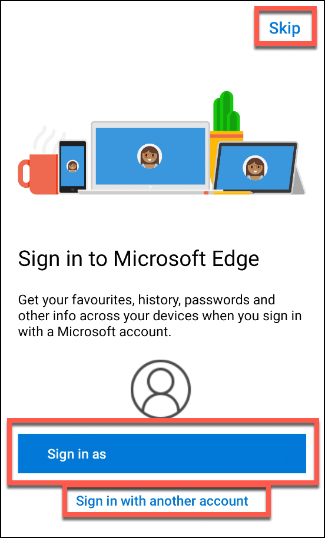
- Если на устройстве уже добавлена учётная запись Microsoft, Edge предложит “Войти как”. Нажмите “Войти как”, чтобы использовать текущую учётную запись.
- Чтобы войти другой учётной записью, выберите “Войти с другой учётной записью”.
- Если вы не хотите входить в учётную запись, нажмите “Пропустить”.
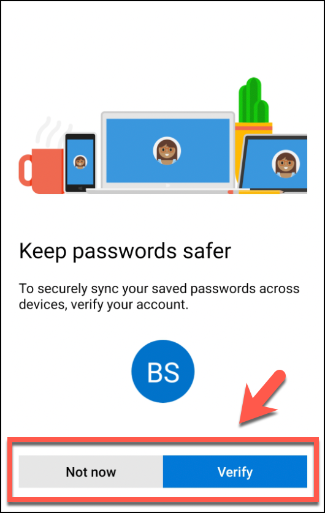
Если вы вошли в учётную запись, Edge предложит синхронизировать пароли и другие данные.
- Чтобы включить синхронизацию паролей, нажмите “Подтвердить”.
- Чтобы пропустить синхронизацию, нажмите “Не сейчас”.
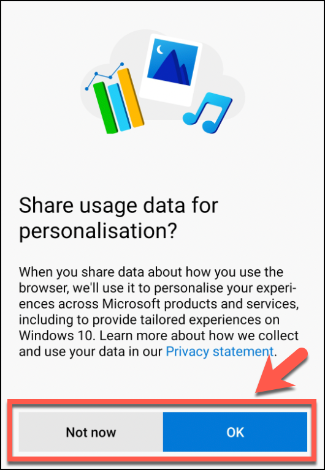
Далее приложение запросит разрешение на персонализацию: можно разрешить отправку данных о вас для персонализированного опыта. Нажмите “ОК” для согласия или “Не сейчас” для отказа.
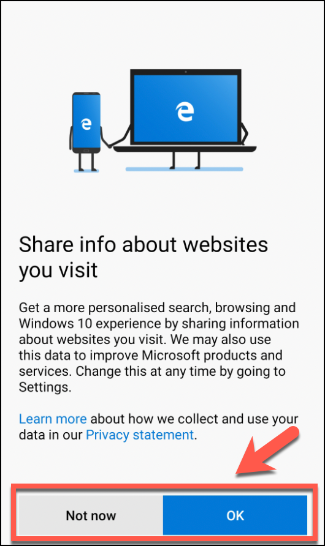
Edge также может запросить отправку данных об использовании для дополнительной персонализации. Как и ранее, выберите “ОК” или “Не сейчас”.
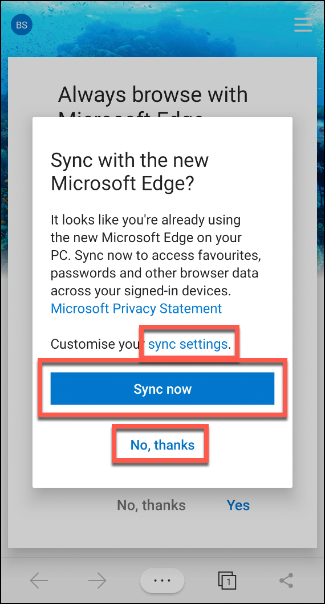
После начальной настройки Edge предложит синхронизировать настройки и данные с вашей версией Edge на других устройствах.
- Чтобы синхронизировать всё доступное, нажмите “Синхронизировать сейчас”.
- Если хотите держать мобильный браузер независимым, выберите “Нет, спасибо”.
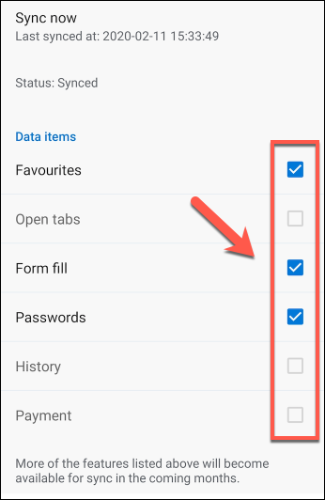
- Для просмотра списка типов данных, которые будут синхронизированы, нажмите “Параметры синхронизации”.
В разделе “Параметры синхронизации” отметьте чекбоксы рядом с теми элементами, которые хотите синхронизировать (закладки, пароли, история и т. д.), затем нажмите “Подтвердить”.
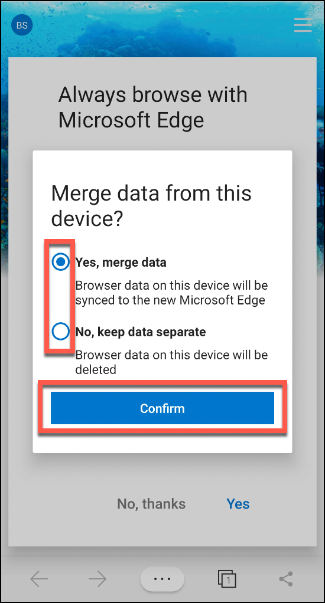
Edge предложит объединить данные с мобильного устройства и существующими данными Edge или сохранить их раздельно.
- Выберите “Да, объединить данные” или “Нет, оставить данные отдельно” и нажмите “Подтвердить”.
Наконец, приложение спросит, хотите ли вы установить Edge в качестве браузера по умолчанию. Если да — нажмите “Да” и следуйте инструкциям; если нет — выберите “Нет, спасибо”.
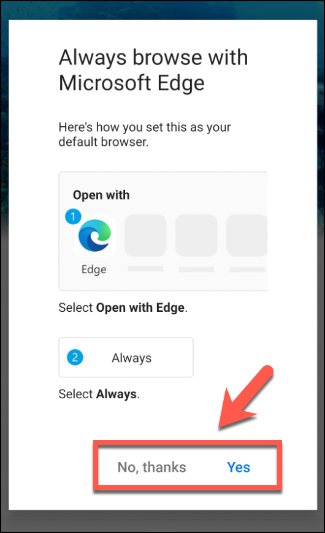
После этих шагов браузер готов к использованию.
Использование Microsoft Edge на Android
Microsoft Edge на Android поддерживает привычные функции: вкладки, закладки, домашние страницы, приватный режим и многое другое.
Чтобы открыть сайт, нажмите по полю “Поиск или введите веб-адрес” на главном экране Edge, введите URL или поисковый запрос и подтвердите.
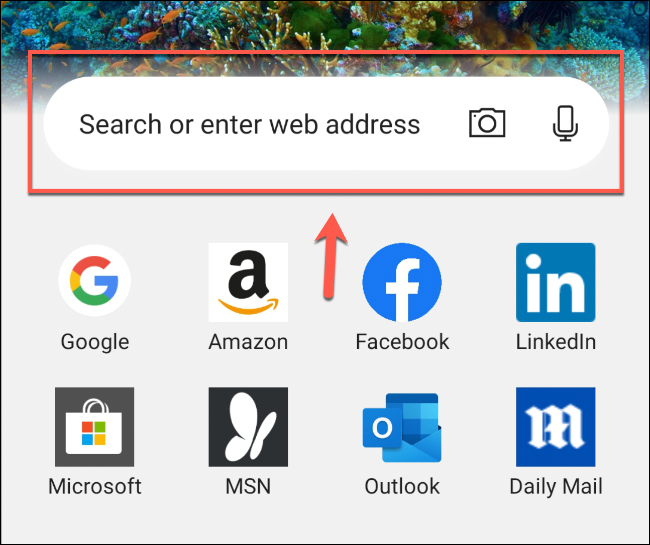
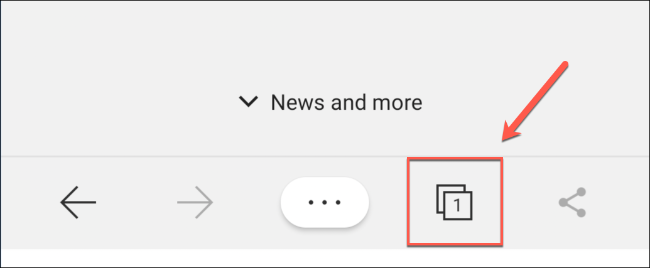
Управление вкладками:
- Нажмите на значок вкладок в нижней панели меню, чтобы просмотреть открытые вкладки.
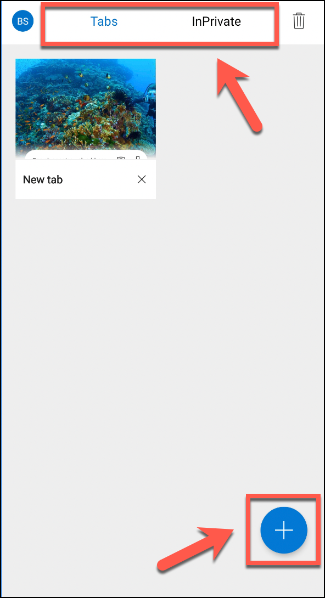
- Нажмите кнопку “+” в правом нижнем углу для открытия новой вкладки.
- Чтобы перейти в существующую вкладку, нажмите карточку вкладки.
- Для приватного режима выберите “InPrivate”, затем нажмите “+” для новой InPrivate-вкладки.
Доступ к закладкам, истории, загрузкам и настройкам осуществляется через меню с тремя точками в нижней панели.
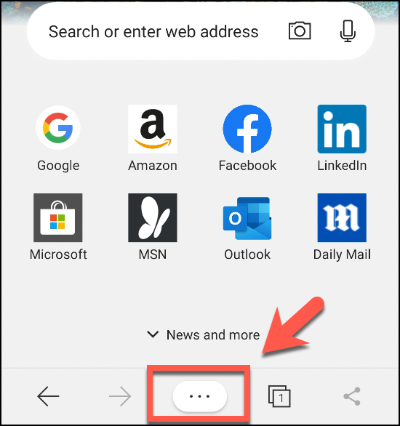
Откройте меню, и вы увидите быстрые действия и настройки, которые позволяют управлять функциями браузера.
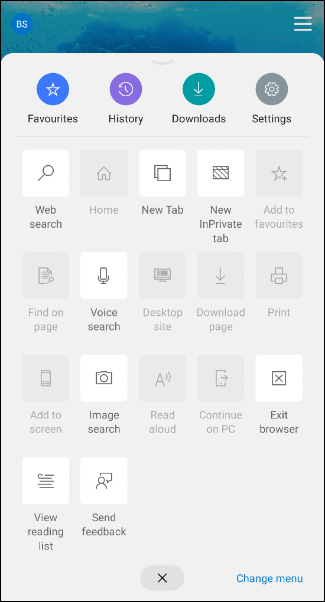
Частые действия и советы по использованию
- Быстрое открытие новой вкладки: коснитесь “+” внизу.
- Переключение между вкладками: свайп по карточкам или нажмите значок вкладок.
- Сохранение страницы в закладки: меню → “Добавить в избранное”.
- Открытие загрузок: меню → “Загрузки”.
- Ускорение поиска: введите запрос в адресную строку — Edge предложит подсказки и результаты поиска.
Советы по безопасности и конфиденциальности
Важно: управление приватностью и безопасностью помогает снизить утечки персональных данных и отслеживание.
- Включите режим InPrivate для сессий, которые не должны сохраняться в истории.
- В настройках выберите уровень защиты от отслеживания или блокировку трекеров.
- Для хранения паролей используйте встроенный менеджер Edge или отдельный менеджер паролей с надёжной мастер-парольной защитой.
- Не передавайте персональные или финансовые данные на сайтах без HTTPS.
Примечание: если вы включите синхронизацию паролей, они будут доступны на всех устройствах, где выполнён вход в ту же учётную запись Microsoft — оцените компромисс между удобством и риском.
Когда Edge может не подойти
- Если у вас очень старое устройство с ограниченной оперативной памятью, браузер может работать медленнее при большом количестве вкладок.
- Если ваша организация требует использование корпоративного браузера со специфическими политиками управления, проверьте совместимость с MDM/UE policies.
- Пользователям, ориентированным исключительно на открытые расширения Chrome, стоит проверить поддержку нужных расширений в мобильной версии.
Альтернативные подходы
- Если вам важна максимальная гибкость расширений, рассмотрите Chrome или Firefox.
- Если основная цель — приватность и минимальное отслеживание, изучите Brave.
- Для встроенной интеграции с экосистемой Google предпочтителен Chrome; для интеграции с сервисами Microsoft — Edge.
Методика: быстрый чек-лист для запуска (SOP)
- Установить Edge из Google Play.
- Запустить приложение и выбрать вход/пропуск.
- Просмотреть и настроить синхронизацию (пароли, закладки, история).
- Настроить параметры конфиденциальности (защита от отслеживания).
- Проверить, надо ли назначить Edge браузером по умолчанию.
- Открыть несколько сайтов и протестировать вкладки и загрузки.
Ролевые чек-листы
Для обычного пользователя:
- Установить и выполнить вход при желании.
- Настроить пароли и закладки.
- Включить основные параметры конфиденциальности.
Для администратора устройства/корпоративного ИТ:
- Проверить совместимость с политиками MDM.
- Настроить синхронизацию корпоративных данных и политики безопасности.
- Обучить пользователей правилам хранения паролей и доступа к корпоративным ресурсам.
Дерево решений: синхронизировать или нет
flowchart TD
  A[Начало: установили Edge] --> B{Есть ли Edge на других устройствах?}
  B -- Да --> C{Хотите синхронизовать пароли/закладки?}
  B -- Нет --> D[Можно пропустить синхронизацию]
  C -- Да --> E[Выбрать параметры синхронизации и Подтвердить]
  C -- Нет --> D
  E --> F[Использовать Edge с синхронизацией]
  D --> G[Использовать Edge локально без синхронизации]
Критерии приёмки
- Браузер установлен и запускается без ошибок.
- Вход в учётную запись (если выбран) проходит успешно.
- Синхронизация (при включённой опции) передаёт избранные данные на другие устройства.
- Открытие, создание и закрытие вкладок работает корректно, загрузки доступны.
Тест-кейсы и приёмо-сдаточные условия
- Установка из Google Play: приложение корректно устанавливается.
- Вход в учётную запись: приложение принимает учётные данные и отображает профиль.
- Синхронизация: закладки, пароли и история появляются на другом устройстве с тем же аккаунтом.
- Режим InPrivate: сессия не оставляет следов в истории и не сохраняет куки после закрытия вкладки.
Совместимость и миграция
- Edge поддерживает большинство современных Android-устройств; при проблемах проверьте версию Android и обновления приложения.
- Для переноса данных с другого браузера используйте экспорт/импорт закладок или синхронизацию через учётную запись Microsoft.
Краткое резюме
Microsoft Edge на Android — удобный мобильный браузер с функциями синхронизации и интеграции с сервисами Microsoft. Он подойдёт тем, кто хочет единый опыт браузинга на телефоне и ПК. При необходимости использования строгих корпоративных политик уточните поддержку в вашей ИТ-службе.
Важно: перед включением синхронизации паролей и истории оцените риски и преимущества для безопасности.
Источник изображений: скриншоты интерфейса Microsoft Edge на Android, используемые в статье.

Похожие материалы

Несколько аккаунтов Skype: Multi Skype Launcher

Журнал для работы: повысить продуктивность

Персональные звуки уведомлений на Android

Скачивание шоу Hulu для офлайн‑просмотра

Microsoft Start: персонализированная новостная лента
