
Как начать пользоваться Microsoft Copilot на Android и iPhone
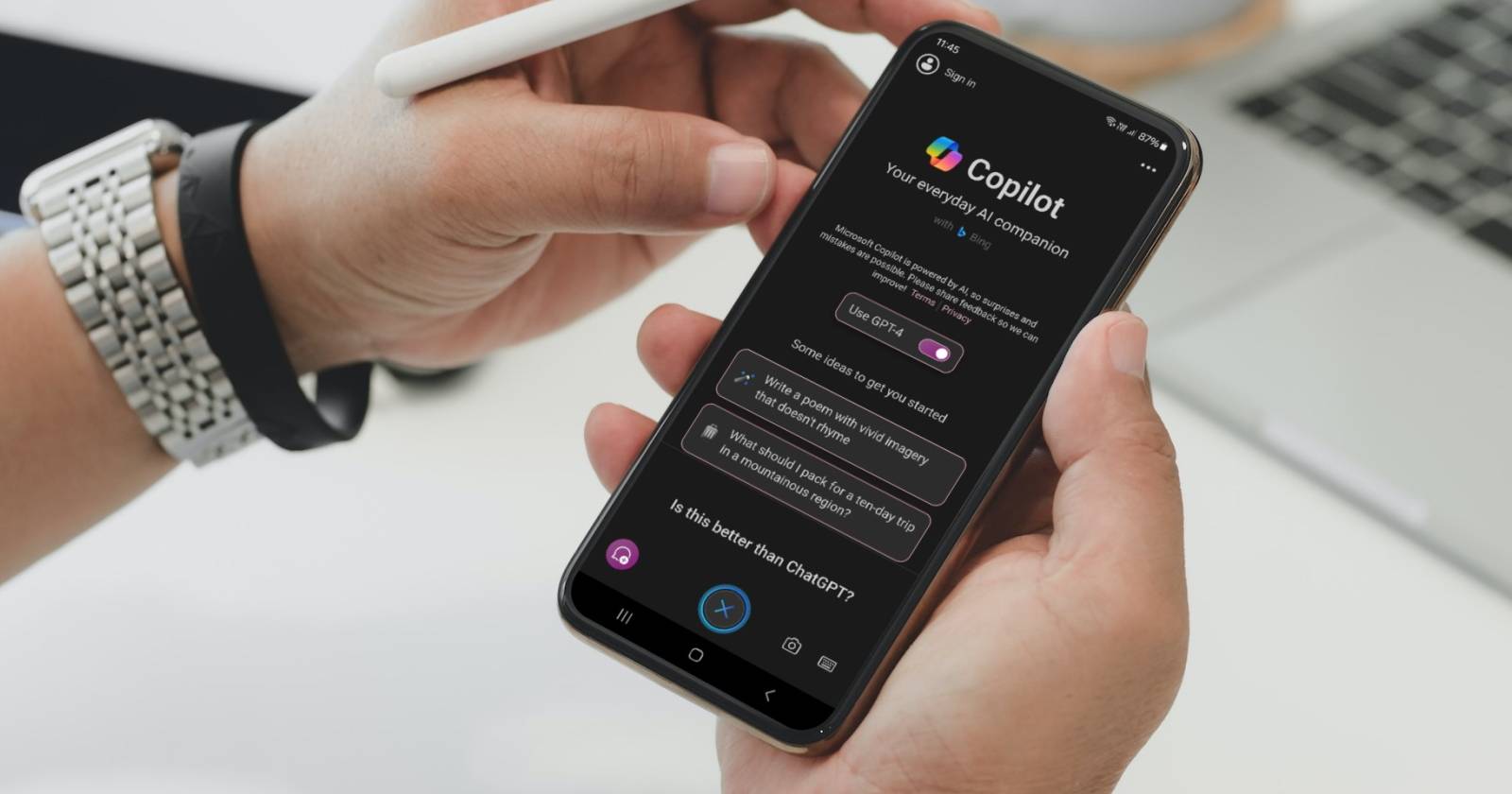
Быстрый старт: установка и первые шаги
- Откройте Play Store или App Store и найдите «Microsoft Copilot» или используйте прямую ссылку на страницу загрузки.
- Установите приложение и откройте его.
- При первом запуске тапните Continue, чтобы принять условия использования.
- Когда появится окно запроса доступа к геопозиции, выберите предпочитаемый вариант (разрешить всегда/только при использовании приложения/отказать).
- При необходимости предоставьте доступ к мультимедиа и камере, если планируете использовать распознавание изображений.
- На главном экране включите переключатель Use GPT-4, если доступен и нужен вам расширенный уровень генерации.
- Для голосового ввода нажмите значок микрофона внизу экрана. При появлении запроса на запись аудио выберите «While using the app» (разрешить при использовании приложения).
- Чтобы печатать, выберите значок клавиатуры в правом нижнем углу. Для отправки изображения — тапните на значок камеры.
- Чтобы начать новый разговор с нуля, нажмите иконку New Topic в левом нижнем углу.
- Рекомендуется войти в свою учётную запись Microsoft: тапните Sign In в левом верхнем углу. Без входа некоторые функции могут быть ограничены (например, отображение AI‑сгенерированных изображений).
Что умеет Copilot на мобильном устройстве
- Генерация текста: письма, резюме, планы, списки задач и т. д.
- Перевод и объяснение сложных тем простыми словами.
- Голосовой ввод с быстрым переходом от речи к тексту.
- Обработка изображений: анализ фото, ответы на вопросы по изображению, генерация визуальных вариантов.
- Создание изображений на основе описания с помощью DALL·E 3 (если поддерживается в вашем регионе/аккаунте).
- Доступ к результатам из веб‑поиска и актуальной информации, что отличает Copilot от некоторых версий ChatGPT без подписки.
- Выбор стиля ответа: Creative (творческий), Balanced (сбалансированный), Precise (точный).
Советы по использованию и приёмам
- Формулируйте запросы чётко: укажите цель и желаемый формат (например, «Напиши краткое деловое письмо на 150 слов»).
- Для голосовых запросов говорите внятно и по пунктам: сначала цель, затем детали.
- Используйте изображения, когда нужен визуальный контекст (например, ошибки на экране, фото товара).
- Переключение между стилями ответа помогает: если ответ слишком общий — выберите Precise, если нужен креатив — Creative.
- Если бот отвечает слишком долго, попробуйте разбить задачу на более мелкие шаги.
Отличия от ChatGPT и другие варианты
- GPT‑4: в мобильном Copilot доступ к GPT‑4 может быть бесплатным — это зависит от политики Microsoft и региона. В ChatGPT доступ к GPT‑4 обычно требует подписки ChatGPT Plus.
- Веб‑источники: Copilot может возвращать актуальные веб‑результаты напрямую в ответе.
- Интеграция с сервисами Microsoft: удобнее работать, если вы используете Outlook, OneDrive или Office.
Альтернативы:
- ChatGPT (официальное приложение OpenAI) — альтернативный интерфейс с другой моделью и политикой доступа.
- Bard (Google) — фокус на поиск и генерацию, интеграция с экосистемой Google.
- Специализированные генераторы изображений и инструменты редактирования текста.
Когда Copilot может подвести
- Неточные факты: как и другие LLM, Copilot может выдавать правдоподобные, но неверные ответы. Проверяйте факты.
- Конфиденциальность данных: не отправляйте чувствительную информацию, если вы не уверены в политике хранения данных.
- Ограничения в офлайн‑режиме: многие функции требуют онлайн‑подключения.
- Региональные ограничения: генерация изображений или доступ к GPT‑4 может быть недоступен в некоторых странах.
Краткое руководство: первая сессия (Playbook)
- Войти в аккаунт Microsoft.
- Включить GPT‑4 (если нужно).
- Проверить разрешения: микрофон, камера, местоположение по необходимости.
- Сформулировать три тестовых запроса: 1) короткое деловое письмо, 2) вопрос по фактам, 3) запрос на генерацию изображения.
- Оценить ответы: точность, полнота, стиль.
- При необходимости изменить тон ответа через меню «Show All Tones» → Creative/Balanced/Precise.
Критерии приёмки
- Ответ на деловое письмо соответствует тону и объёму.
- Фактическая информация проверена внешними источниками.
- Генерация изображения соответствует описанию (если применимо).
Чек‑лист по ролям
Пользователь:
- Установил приложение.
- Вошёл в аккаунт Microsoft.
- Включил нужные разрешения.
- Определил предпочтительный тон ответов.
ИТ‑администратор:
- Проверил соответствие политик безопасности при использовании сторонних LLM.
- Настроил правила хранения данных и журналы аудита.
- Ограничил или разрешил использование микрофона/камеры в корпоративных устройствах.
Конфиденциальность и соответствие GDPR
- В большинстве случаев Copilot обрабатывает запросы в облаке — это означает передачу данных третьей стороне (Microsoft/OpenAI). Перед отправкой персональных или чувствительных данных оцените риски.
- Для корпоративного использования проконсультируйтесь с отделом безопасности и юридической службой по политике хранения данных и соглашениям о конфиденциальности.
- Если вы в ЕС, обратите внимание на права пользователей по доступу, исправлению и удалению персональных данных в соответствии с GDPR.
Часто задаваемые вопросы
Q: Нужно ли платить за Copilot на смартфоне? A: Базовое приложение доступно бесплатно, но некоторые функции или доступ к GPT‑4 могут зависеть от региона и учётной записи.
Q: Можно ли использовать Copilot без учётной записи Microsoft? A: Частично — некоторые функции будут ограничены. Для полного функционала рекомендуется войти в аккаунт Microsoft.
Q: Как отключить историю чатов? A: В настройках приложения ищите раздел «Privacy» или «History» и следуйте инструкциям для очистки или отключения истории.
Короткие рекомендации по поиску ответов
- Используйте системные подсказки: «Сформулируй как деловое письмо», «Краткое резюме в 5 пунктах», «Пошаговая инструкция».
- Для сложных задач разбивайте запрос на шаги и проверяйте промежуточные ответы.
Итог
Microsoft Copilot на смартфоне — удобный инструмент для быстрого создания текста, работы с изображениями и поиска актуальной информации. Он особенно полезен тем, кто уже использует сервисы Microsoft. Помните о проверке фактов и соблюдении правил безопасности при работе с конфиденциальными данными.
Important: если приложение предлагает доступ к критичным данным (корпоративные документы, пароли), обсудите использование с вашим отделом безопасности.
Краткая заметка для публикации: попробуйте три разных тона ответов в первые сессии — это помогает выбрать оптимальный стиль общения с помощником.

Похожие материалы

Несколько аккаунтов Skype: Multi Skype Launcher

Журнал для работы: повысить продуктивность

Персональные звуки уведомлений на Android

Скачивание шоу Hulu для офлайн‑просмотра

Microsoft Start: персонализированная новостная лента
