
Расширение Malwarebytes для браузера: защита, установка и проверка
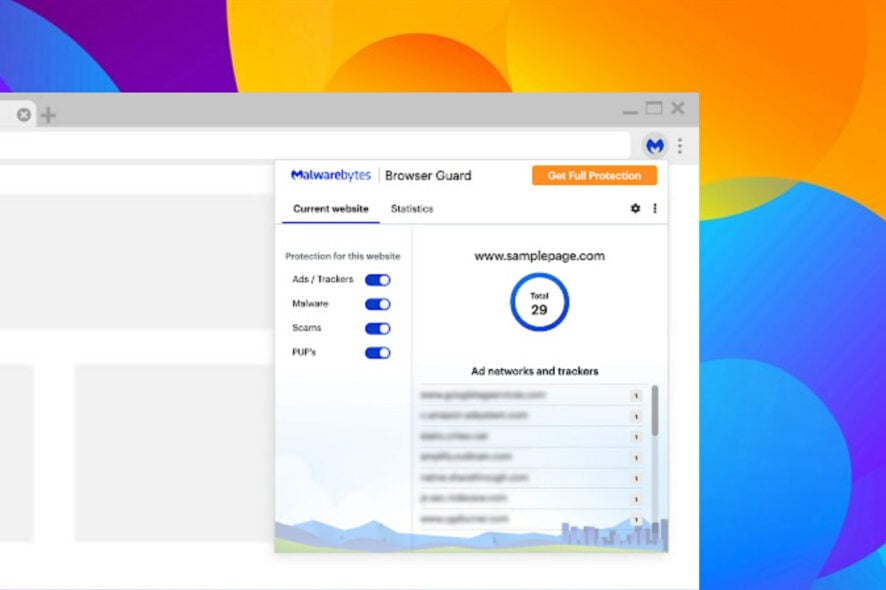
Malwarebytes — проверенное решение для защиты ПК от вредоносного ПО и нежелательных угроз. Компания предлагает не только десктопный антивирус, но и отдельное расширение для браузера — Malwarebytes Browser Guard (BETA). Оно доступно в версиях для Google Chrome, Mozilla Firefox, Microsoft Edge и Opera.
Что такое расширение Malwarebytes для браузера?
Malwarebytes Browser Guard системно блокирует вредоносные сайты и фильтрует нежелательный контент. Расширение обнаруживает и блокирует перенаправления, браузерные «захватчики», всплывающие окна, фальшивые новости, майнеры криптовалют, кликбейт и другие формы вредоносного веб-контента. Это дополнительный уровень защиты при серфинге в интернете.
По информации от Malwarebytes, расширение использует шаблоны поведения угроз для выявления новых опасностей. Также оно эвристически распознаёт страницы с техническими аферами и «browser-locker» — страницы, которые запугивают пользователя, чтобы тот позвонил мошенникам якобы «технической поддержки». Таким образом, расширение защищает и от социальных инженерных приёмов.
Основные функции
- Malware protection — блокирует вредоносные программы и вредоносный код.
- Scam protection — блокирует онлайн-аферу, техподдержку-мошенников, «browser lockers» и фишинг.
- Advertising/tracker protection — блокирует стороннюю рекламу и трекеры, которые отслеживают активность в сети. Количество заблокированных элементов отображается рядом с иконкой расширения.
- Clickbait protection — блокирует кликбейтные ссылки и сайты сомнительной ценности.
- Potentially unwanted program (PUP) protection — предотвращает загрузку потенциально нежелательных программ, в том числе панелей инструментов и навязчивых окон.
Как установить Malwarebytes Browser Guard в Chrome
- Откройте Chrome Web Store.
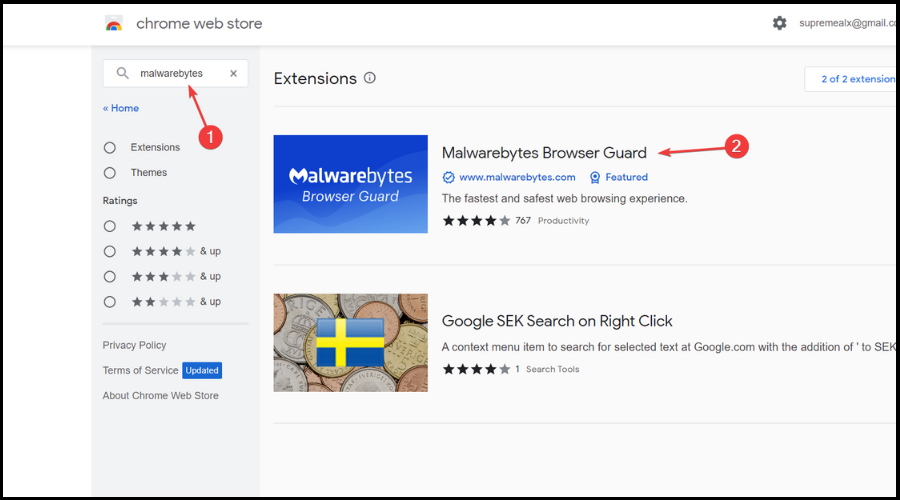
- Найдите «Malwarebytes» и откройте страницу расширения.
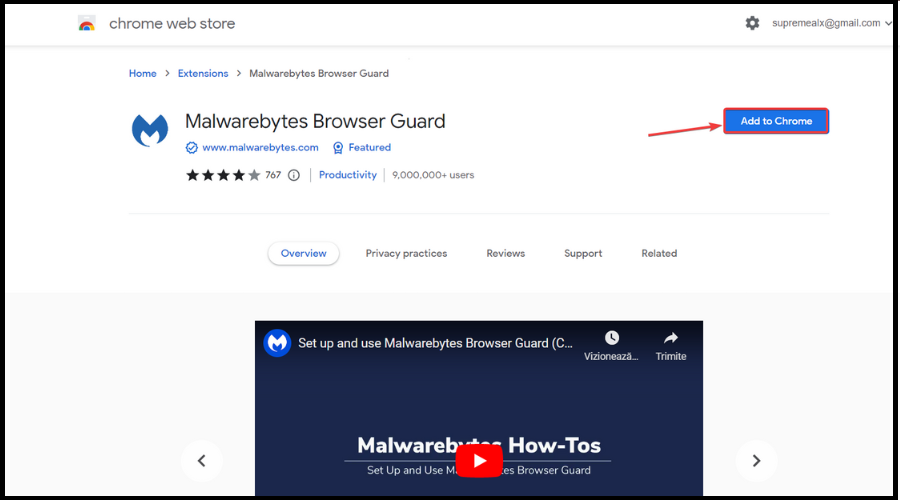
- Нажмите кнопку Add to Chrome (Добавить в Chrome).
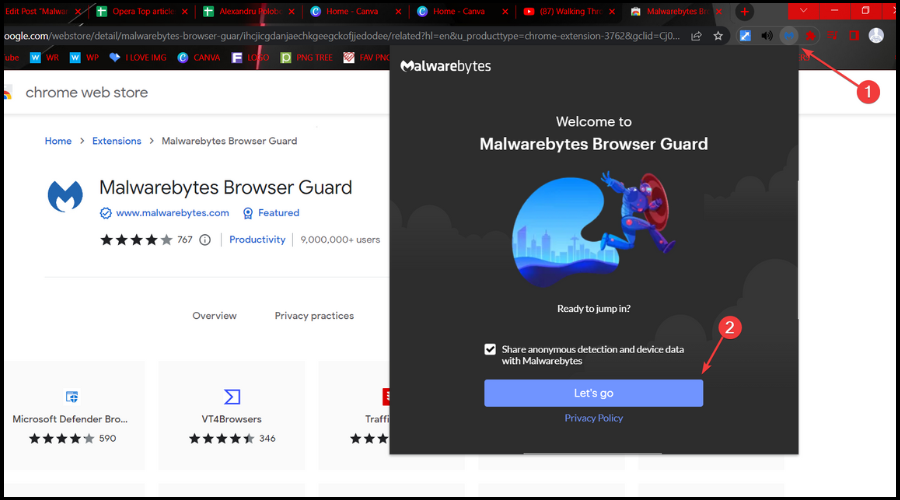
- После установки нажмите на иконку расширения в панели инструментов браузера, чтобы открыть настройки и увидеть панель статистики.
Это безопасно?
Да. Malwarebytes — узнаваемый поставщик решений по безопасности. Browser Guard бесплатен и дополняет антивирусы для Windows, macOS, Android, iOS и Chromebook. Расширение разрабатывается командой, знакомой с современными видами атак, и имеет цельные механизмы блокировки социальной инженерии и вредоносных скриптов.
Важно: расширение — это слой защиты в браузере. Оно не заменяет систему безопасности на уровне ОС, регулярные обновления и бдительность пользователя.
Альтернативы и когда расширение не решит проблему
Важно понимать, что расширения для браузера полезны, но у них есть ограничения.
Когда расширение может не сработать:
- вредоносные программы уже установлены на уровне ОС или в виде расширения с повышенными правами;
- атака использует уязвимость браузера или плагина, которую расширение не фильтрует;
- пользователь вручную обходит предупреждения и устанавливает сомнительное ПО;
- вредоносные скрипты загружаются через доверенные ресурсы, компрометированные на сервере; в этом случае потребуется серверная/сетевая защита.
Альтернативные подходы:
- Использовать расширения блокировки контента (uBlock Origin, AdGuard) вместе с антивирусом.
- Включить встроенные функции браузера: режимы защиты от фишинга и sandboxing.
- Применять сетевые решения: DNS-фильтрация, прокси с фильтрацией контента или корпоративные шлюзы безопасности.
Ментальная модель: зачем нужен браузерный «щит»?
Думайте о расширении как о фильтре входящей информации на уровне интерфейса браузера. Оно предотвращает загрузку, отображение и исполнение опасного контента, прежде чем он достигнет вашей веб-страницы. Этот фильтр — один из слоёв в модели «защита в глубину» (defense-in-depth).
Проверка эффективности и тесты
Совет: после установки посетите сайты с тестовым вредоносным контентом и проверьте, как расширение реагирует. Не используйте подозрительные ресурсы для реальной загрузки файлов — ограничьтесь тестовыми страницами и автоматическими эмуляциями. Отслеживайте:
- количество заблокированных запросов;
- уведомления о фишинге/браузер-лоукерах;
- влияние на скорость загрузки страниц.
Совместимость и таблица поддержки браузеров
| Браузер | Поддержка | Примечания |
|---|---|---|
| Google Chrome | Да | Установка через Chrome Web Store |
| Mozilla Firefox | Да | Доступно в магазинах расширений Firefox |
| Microsoft Edge | Да | Совместимо с расширениями Chrome/Edge |
| Opera / Opera One | Частично/Да | Некоторые расширения требуют установки адаптера |
Notes: Поддержка и функциональность могут отличаться по браузерам; отладка и пользовательский интерфейс — разные.
Роль — чеклисты: что делать в зависимости от роли
Пользователь (домашний):
- Установить Browser Guard и проверить разрешения расширения.
- Не отключать блокировку по умолчанию, если сайт не вызывает доверия.
- Периодически просматривать журнал блокировок.
Продвинутый пользователь / Power user:
- Скомбинировать Malwarebytes с uBlock Origin для более тонкой настройки фильтров.
- Настроить исключения только для доверенных доменов.
- Проверять влияние на производительность.
Системный администратор / IT-отдел:
- Рекомендовать расширение в политике безопасности для пользователей.
- Использовать групповые политики и корпоративные решения для управления расширениями.
- Комплексно тестировать совместимость с внутренними сервисами.
Конфиденциальность и заметки по GDPR
Malwarebytes заявляет о фокусе на безопасность, но как и у большинства расширений, требуется доступ к данным страниц для анализа содержимого. Это означает:
- расширение может просматривать URL и содержимое страниц для сканирования;
- при использовании в корпоративной среде проверьте политику передачи данных и хранение логов;
- при сомнении ознакомьтесь с политикой конфиденциальности и настройками обмена данными.
Важно: не отключайте предупреждения безопасности и проверяйте разрешения перед установкой.
Мини‑методология: как выбрать расширение безопасности для браузера
- Определите цель: блокировка рекламы, защита от фишинга, обнаружение майнеров.
- Сравните функции: список угроз, логирование, настройки исключений.
- Проверьте происхождение: разработчик, отзывы, частота обновлений.
- Оцените влияние на производительность браузера.
- Настройте и тестируйте в контролируемой среде.
Совместное использование с Guard.io
Guard.io — альтернатива/дополнение, о которой стоит знать. Она также проверяет сайты, предупреждает о вредоносных расширениях и следит за утечками информации. В бесплатной версии доступны функции в реальном времени, а премиум-план добавляет дополнительные методы защиты и улучшенную поддержку.
Перки Guard.io:
- Защита от zero-day угроз для сайтов;
- Ненавязчивые push-оповещения;
- Предупреждения о вредоносных расширениях и потенциальных утечках;
- Блокировка «захватчиков» (hijackers).
Выбор между Malwarebytes и Guard.io или их совместное использование зависит от ваших предпочтений и требований к функциональности.
Тестовые сценарии и приёмка
Критерии приёмки для базовой установки:
- Расширение установлено и активно в панели браузера.
- При посещении тестовой фишинговой страницы расширение выдаёт предупреждение.
- Количество блокировок отображается и обновляется в реальном времени.
- Расширение не мешает работе основных внутренних сервисов (внутренний портал, SSO).
Часто задаваемые вопросы (кратко)
- Нужен ли платный аккаунт Malwarebytes для использования расширения? — Нет, Browser Guard доступен бесплатно.
- Заменит ли расширение полноценный антивирус? — Нет, это дополнительный уровень защиты.
- Работает ли расширение на мобильных браузерах? — Основная поддержка ориентирована на десктопные браузеры; мобильные версии зависят от браузера.
Итог и рекомендации
Important: расширение — полезный и бесплатный инструмент, который повышает безопасность при просмотре сайтов. Рекомендация:
- Установите Malwarebytes Browser Guard как дополнительный слой защиты.
- Сочетайте его с антивирусной программой и обновлениями системы.
- Тестируйте совместимость с критичными веб-сервисами перед массовым развёртыванием.
Summary:
- Malwarebytes Browser Guard блокирует фишинг, майнеры, рекламу и PUP.
- Установка проста и бесплатна для основных браузеров.
- Расширение не заменяет комплексной безопасности, но существенно снижает риск при серфинге.
Краткое объявление: если вы ещё не используете расширение для защиты браузера — попробуйте Malwarebytes Browser Guard. Это бесплатный и лёгкий способ добавить ещё один уровень защиты к вашим привычкам в интернете.

Похожие материалы

Несколько аккаунтов Skype: Multi Skype Launcher

Журнал для работы: повысить продуктивность

Персональные звуки уведомлений на Android

Скачивание шоу Hulu для офлайн‑просмотра

Microsoft Start: персонализированная новостная лента
