
Grammarly в Google Docs: установка, советы и рабочие процедуры
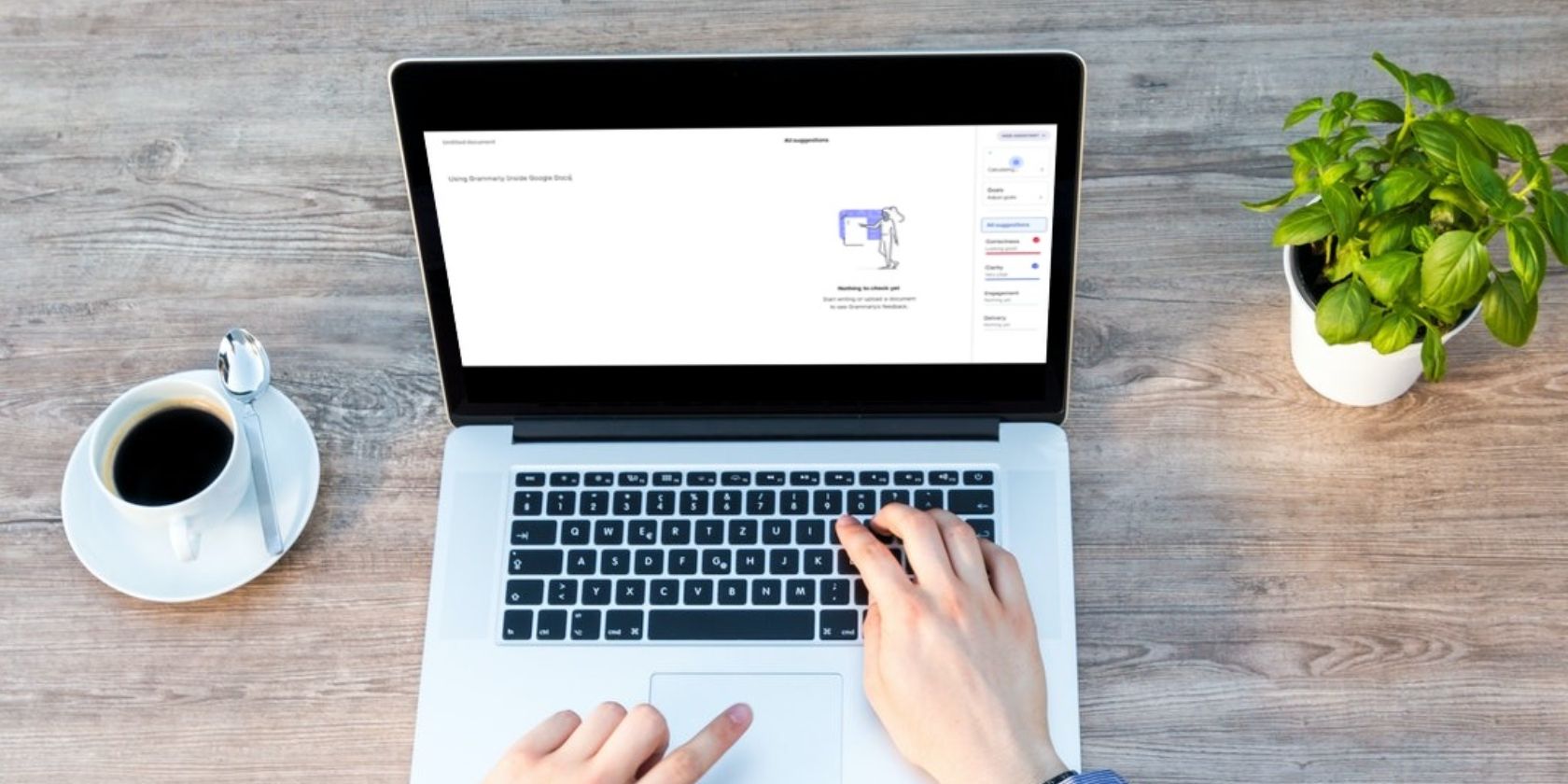
Введение
Grammarly — это инструмент для автоматической проверки текста, который помогает находить орфографические и грамматические ошибки, улучшать ясность и подбирать подходящий тон. Он доступен как веб‑расширение для браузера, как отдельное приложение и как плагин для некоторых редакторов. Термин: «корректор» — программа, автоматически анализирующая письменный текст и предлагающая исправления.
Важно: базовая версия бесплатна; есть платные подписки (Premium, Business, Education) с расширенными рекомендациями по стилю и словоупотреблению.
Почему стоит использовать Grammarly в Google Docs
- Экономит время: не нужно копировать текст между редакторами.
- Контекстные подсказки прямо в документе.
- Поддержка нескольких диалектов английского и персональной настройки словаря.
Примечание: Grammarly помогает повысить качество текста, но не заменяет редактора‑человека при сложных стилевых задачах или для отраслевых терминов.
Как установить Grammarly в Google Docs
- Откройте предпочитаемый браузер. Grammarly работает в Google Chrome, Firefox, Microsoft Edge и Safari. Для наилучшего опыта рекомендуем Google Chrome.
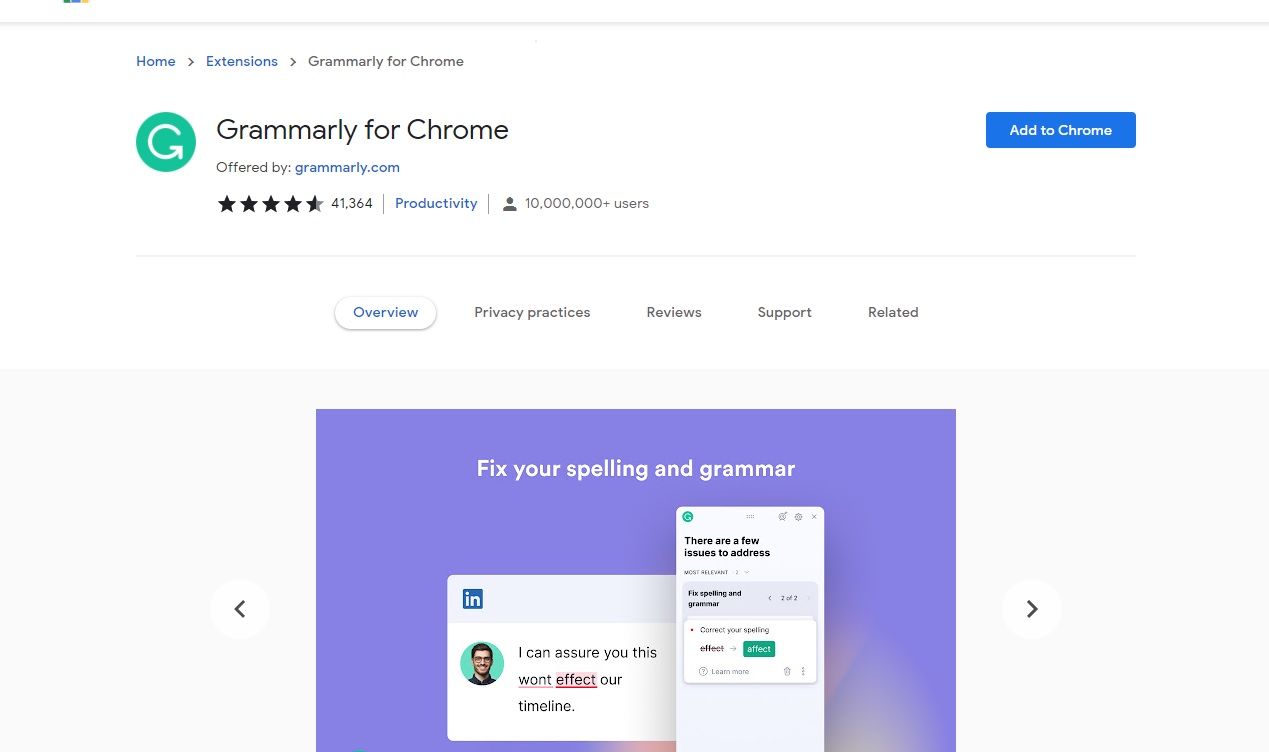
- Перейдите в интернет‑магазин расширений вашего браузера и найдите расширение Grammarly.
- Нажмите Добавить в Chrome (или соответствующую кнопку в вашем магазине расширений).
- При появлении запроса подтвердите установку кнопкой Добавить расширение.
После установки в правом верхнем углу браузера появится зелёный значок Grammarly. Если значок скрыт, откройте меню «Пазл» и закрепите расширение кликом на значок в виде булавки.
Как начать использовать Grammarly в Google Docs
- Войдите в аккаунт Google и откройте документ в Google Docs.
- В правом нижнем углу документа должен появиться значок Grammarly. Если значок мигает, идёт проверка.
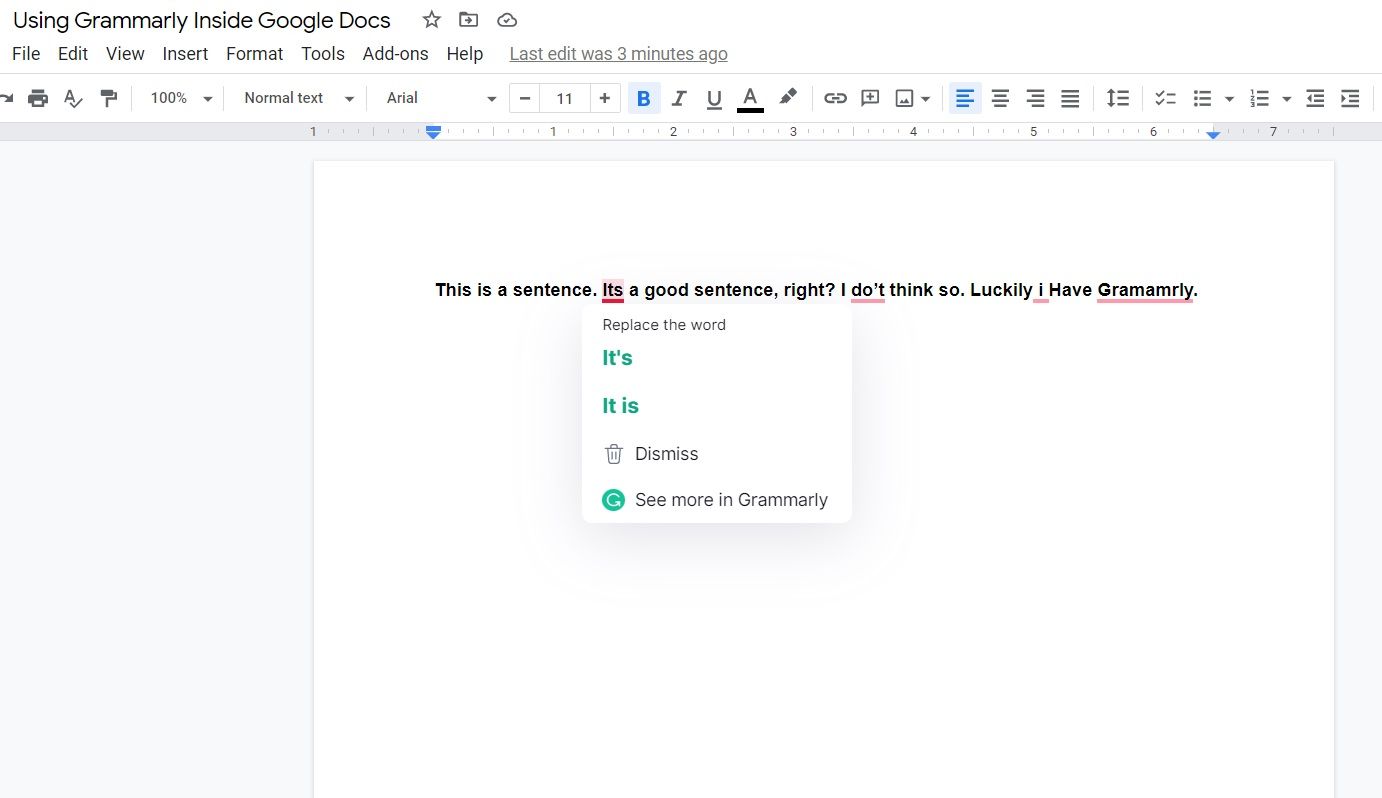
- Ошибки и подсказки будут подчёркнуты цветом: зелёный — всё в порядке, жёлтый — незначительные замечания, красный — критические ошибки. Число рядом со значком показывает количество найденных замечаний.
- Кликните по подчёркнутому фрагменту, чтобы увидеть предложение по исправлению. Примите исправление или отклоните.
- Для подробного анализа выберите кнопку «Узнать больше в Grammarly».
Если значок Grammarly не виден в документе
- Откройте панель расширений в браузере и найдите значок Grammarly.
- Убедитесь, что включена опция “Проверять подсказки на Google Docs” (Check for writing suggestions on Google Docs). Если она выключена, включите её.
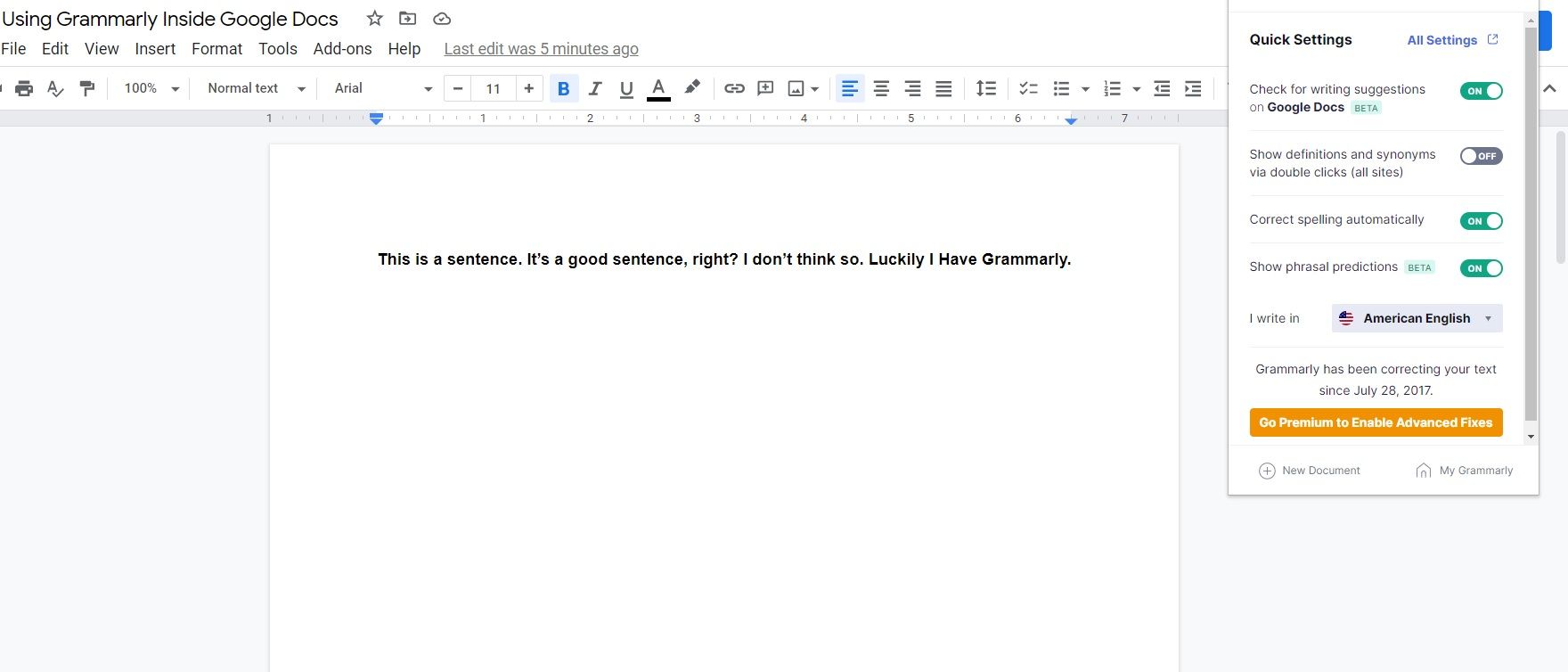
Совет: после включения перезагрузите вкладку с документом.
Практические советы и настройки
- Изменение варианта английского: нажмите на значок Grammarly и выберите «I write in», затем нужный вариант: American English, British English, Canadian English или Australian English. Это важно для согласованности орфографии и пунктуации.
- Отключение ненужных подсказок: в настройках — All Settings — можно отключить советы, которые вы регулярно игнорируете (например, рекомендация по Оксфордской запятой), но эта опция доступна только в платных планах.
- Личный словарь: добавляйте фирменные термины и имена в Personal Dictionary, чтобы Grammarly не помечал их как ошибки.
- Быстрый запуск нового документа в веб‑интерфейсе Grammarly: нажмите значок и выберите + New Document.
- Языковые настройки: в All Settings — Customize — Language можно выбрать язык интерфейса и язык, на котором вы пишете.
- Корпоративный стиль: в планах Business можно загрузить Style Guide организации и применить единые правила для всех авторов.
Когда Grammarly не справляется (ограничения и примеры ошибок)
Grammarly хорошо работает с общей грамматикой и орфографией, но есть случаи, когда он ошибается или даёт нерелевантные рекомендации:
- Отраслевой жаргон и технические термины: автоматическая проверка может предлагать «исправления» для корректных терминов.
- Сложная стилистика: художественные приёмы, метафоры, нарочитые грамматические нарушения могут быть отмечены как ошибки, хотя автор сделал это намеренно.
- Контекст узкой дисциплины: в научных и юридических текстах автоматические подсказки иногда приводят к стилизационным ошибкам.
- Многоязычные фрагменты: предложения, содержащие слова из разных языков, часто неправильно анализируются.
Рекомендация: сохраняйте критическое мышление и принимайте правки осознанно.
Альтернативы и дополнения к Grammarly
Если нужна более строгая техническая проверка или локализация, рассмотрите альтернативы и дополнения:
- LanguageTool — поддерживает множество языков и часто лучше работает для русскоязычных текстов.
- ProWritingAid — глубинный анализ стиля и структуры текста.
- Магнитный «человеческий» редактор — для финальной проверки сложных документов.
Комбинация: используйте Grammarly для быстрой проверки и человека‑редактора для финальной вычитки.
Метод внедрения Grammarly в команду: краткий план
- Оцените текущий рабочий процесс: какие типы документов и как часто нуждаются в проверке.
- Выберите план (Free, Premium, Business) с учётом функций: корпоративный гид, единый словарь.
- Установите расширение на стандартном браузере команды (рекомендуем Chrome).
- Настройте корпоративный Style Guide и Personal Dictionary в аккаунте Business.
- Проведите короткий тренинг (30–60 минут) по использованию и правилам принятия правок.
- Введите периодический контроль качества (раз в квартал) и обновляйте гайд по итогам.
SOP: стандартная рабочая процедура для проверки текстов в Google Docs
- Автор пишет черновик в Google Docs.
- Grammarly автоматически подсказывает правки; автор применяет очевидные исправления.
- Автор отмечает спорные изменения для обсуждения или оставляет комментарий в документе.
- Редактор открывает документ, просматривает все подсказки Grammarly и комментарии автора.
- Редактор принимает или отклоняет изменения, вносит финальную редактуру и делает пометки для автора.
- Документ отправляется на утверждение заинтересованным лицам.
Критерии приёмки
- Отсутствуют критические грамматические ошибки.
- Тон и стиль соответствуют корпоративному гайду.
- Термины компании внесены в личный словарь или отмечены как корректные.
Чек‑листы по ролям
Чек‑лист для автора
- Включил Grammarly в браузере.
- Выбрал нужный вариант английского.
- Добавил фирменные термины в личный словарь.
- Просмотрел и применил все красные подсказки.
- Отправил документ редактору.
Чек‑лист для редактора
- Проверил все подсказки Grammarly.
- Сверил изменения с корпоративным гайдлайном.
- Откорректировал стиль и структуру.
- Оставил комментарии по спорным правкам.
Чек‑лист для руководителя контента
- Убедился, что в аккаунте настроен Style Guide.
- Просмотрел отчёт по качеству текстов.
- Инициировал обучение для команды.
Короткая методика оценки правок (быстрый эвристический набор)
- Если правка исправляет очевидную опечатку или грамматику — применяю.
- Если правка меняет тон/значение — обсуждаю с автором.
- Если правка предлагает синоним — проверяю, не нарушит ли он терминологию.
- Если подсказка сомнительна — оставляю комментарий и сохраняю исходный вариант.
Решение проблем: дерево принятия решений
flowchart TD
  A[Нет значка Grammarly в Google Docs] --> B{Расширение установлено?}
  B -- Нет --> C[Установить Grammarly из магазина расширений]
  B -- Да --> D{Включена проверка для Google Docs?}
  D -- Нет --> E[Открыть значок расширения и включить опцию проверки]
  D -- Да --> F[Перезагрузить вкладку и проверить снова]
  F --> G{Проблема сохраняется?}
  G -- Да --> H[Отключить другие расширения, которые могут конфликтовать]
  G -- Нет --> I[Готово]
Безопасность и конфиденциальность (основные замечания)
- Grammarly обрабатывает текст на серверах сервиса для анализа. Для конфиденциальных документов рассмотрите корпоративные договоры о защите данных или локальные решения. Если текст содержит секретную информацию, согласуйте использование сторонних сервисов с отделом безопасности.
Короткая галерея типичных сценариев использования
- Маркетолог: быстрая вычитка рассылки и корректировка призыва к действию.
- Студент: проверка эссе на грамматические ошибки.
- Технический писатель: помощь с формулировками и ясностью, но финальная вычитка ручная.
- HR: вычитка вакансий и внутренних коммуникаций.
Небольшой словарь терминов
- Корпоративный Style Guide — набор правил по тону, стилю и оформлению текстов.
- Personal Dictionary — список слов, которые Grammarly считает корректными для вашего аккаунта.
- Premium — платный уровень подписки с расширенными рекомендациями по стилю.
Резюме
Grammarly в Google Docs удобен для быстрой автоматической проверки грамматики и стиля. Установите расширение, включите проверку в Google Docs и настройте личный словарь и вариант английского. Для командных процессов используйте план внедрения, Style Guide и регулярные проверки качества.
Важно: Grammarly — мощный помощник, но не панацея. Для окончательной публикации сложных материалов оставьте финальную вычитку человеку‑редактору.
Ключевые действия
- Установите расширение в браузер (рекомендуется Chrome).
- Включите проверку для Google Docs.
- Настройте личный и корпоративный словари.
- Внедрите SOP для командной работы.

Похожие материалы

Несколько аккаунтов Skype: Multi Skype Launcher

Журнал для работы: повысить продуктивность

Персональные звуки уведомлений на Android

Скачивание шоу Hulu для офлайн‑просмотра

Microsoft Start: персонализированная новостная лента
