
GNU nano на Linux: установка и практическое руководство
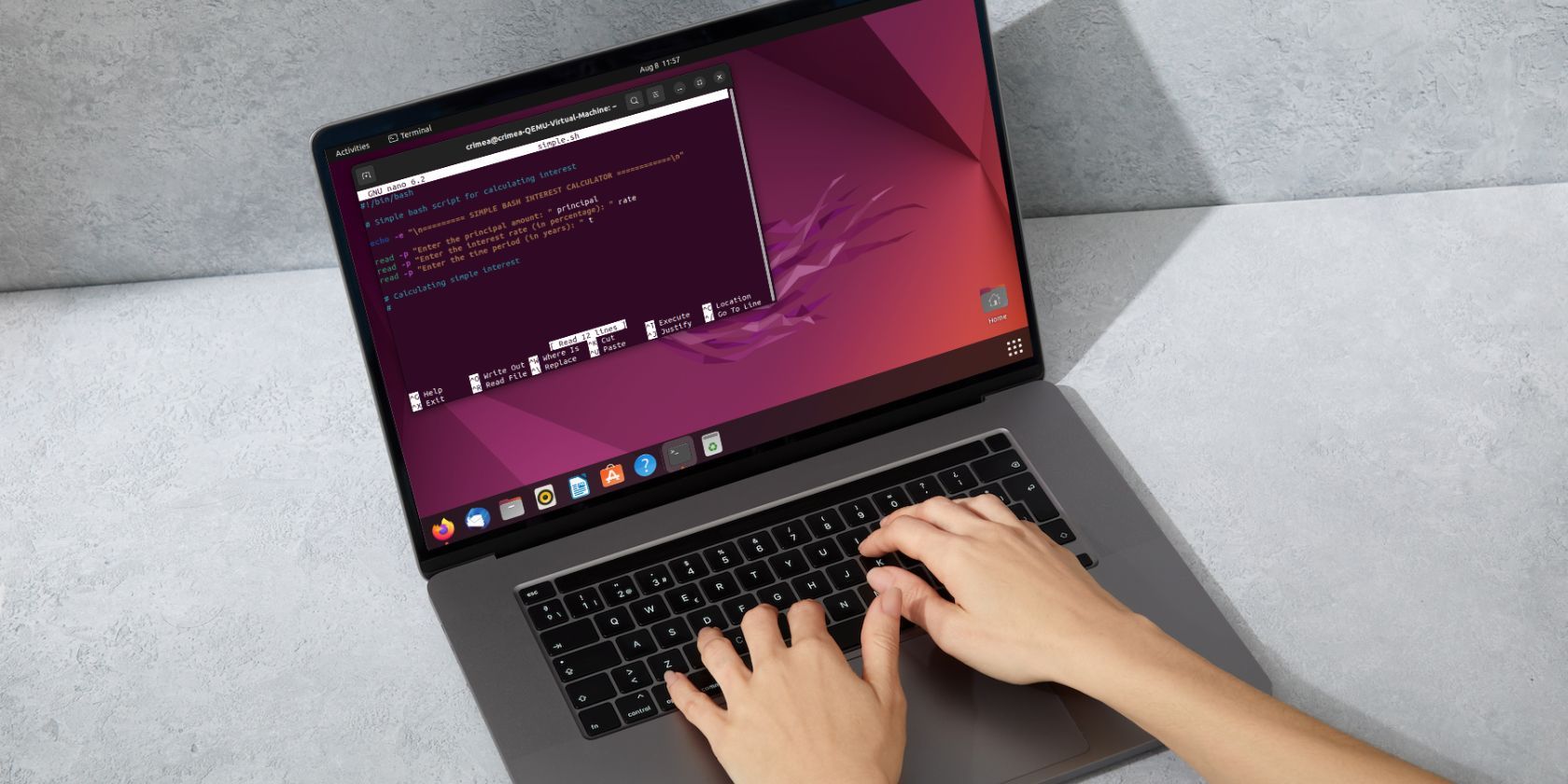
Что такое GNU nano
GNU nano — это легковесный, но функциональный консольный текстовый редактор. Кратко: он подходит для быстрого редактирования файлов в терминале, поддерживает подсветку синтаксиса, поиск/замену, выделение текста и множество сочетаний клавиш. Если вам нужна минималистичная рабочая среда без крутой кривой обучения — nano часто лучший выбор.
Определение в одну строку: nano — простой редактор для терминала, который ориентирован на удобство и понятные сочетания клавиш.
Как проверить, установлен ли nano
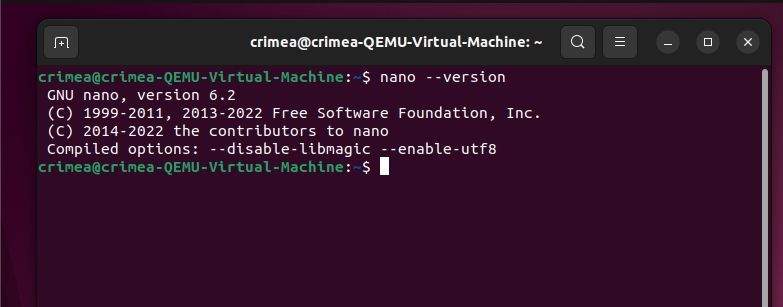
Откройте терминал и выполните:
nano --versionЕсли команда возвращает номер версии — nano установлен. Если нет — ниже перечислены способы установки для популярных дистрибутивов.
Как установить GNU nano на Linux
На многих дистрибутивах nano уже установлен по умолчанию. Если нет — используйте пакетный менеджер вашего дистрибутива.
Debian и Ubuntu
Обновите индекс пакетов и установите nano:
sudo apt update
sudo apt install nano
Рекомендуется запускать sudo apt update перед установкой, чтобы индекс пакетов был актуален.
RHEL, CentOS и Fedora
На старых RPM-дистрибутивах:
sudo yum install nanoНа современных системах с DNF (Fedora и новые RHEL/CentOS):
sudo dnf install nanoArch и производные
sudo pacman -S nanoАльтернативные способы
Если вы используете snap/flatpak или у вас ограниченное окружение, nano можно установить из соответствующих упаковщиков, но стандартные репозитории пакетного менеджера — самый простой путь.
Как открыть и закрыть nano
Откройте терминал и выполните:
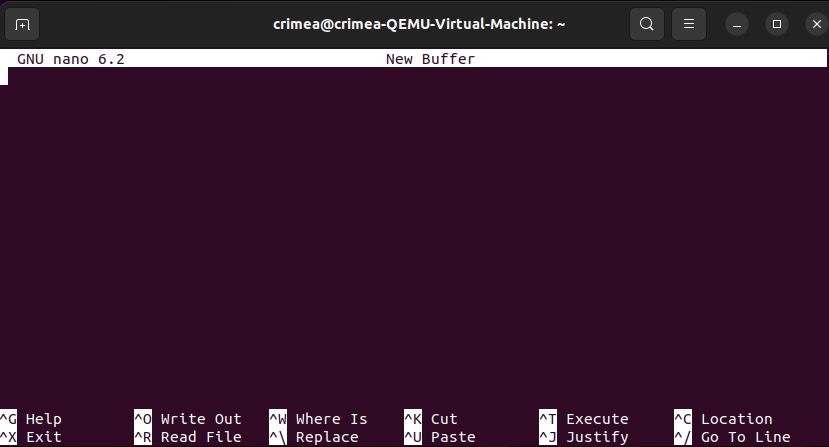
nanoЭто запустит пустой буфер. Чтобы открыть конкретный файл:
nano имя_файла.txtЧтобы выйти из редактора — нажмите Ctrl+X. Если были изменения, nano спросит, сохранить ли их.
Основные операции с файлами
Ниже — подробное практическое описание операций, которые вы будете выполнять ежедневно.
Открытие существующего файла
Перейдите в каталог, где лежит файл, и выполните:
nano filename.extensionФайловые имена в Linux чувствительны к регистру: Readme.txt и readme.txt — разные файлы.
Создание нового файла
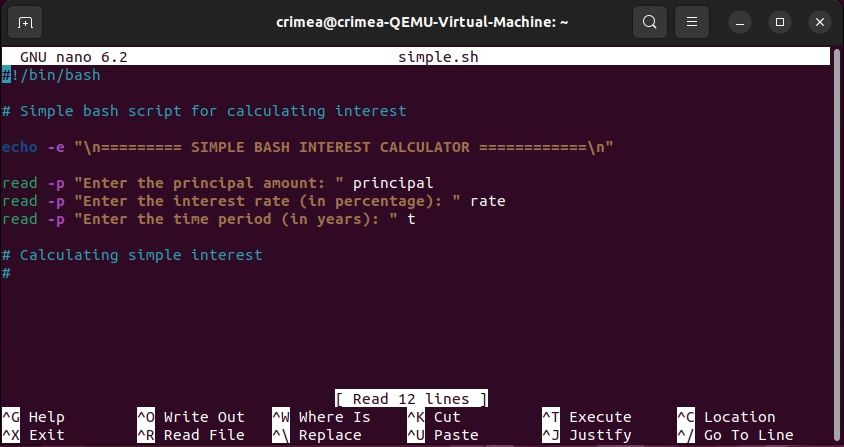
Два способа:
- Запустить
nano имя_файла— если файла нет, будет создан буфер для нового файла. - Запустить
nanoбез аргументов — затем при сохранении ввести имя файла.
Навигация по тексту
Полезные сочетания клавиш:
- Ctrl+A — перейти в начало строки
- Ctrl+E — перейти в конец строки
- Ctrl+Y — прокрутить страницу вверх
- Ctrl+V — прокрутить страницу вниз
- Ctrl+_ (Ctrl+Shift+-) затем номер строки: перейти на указанную строку
Если файл большой, используйте Ctrl+Y/Ctrl+V для побадания и Ctrl+_ для точного перехода.
Поиск текста
Нажмите Ctrl+W, введите искомый термин и нажмите Enter. По умолчанию будет найдено первое вхождение.
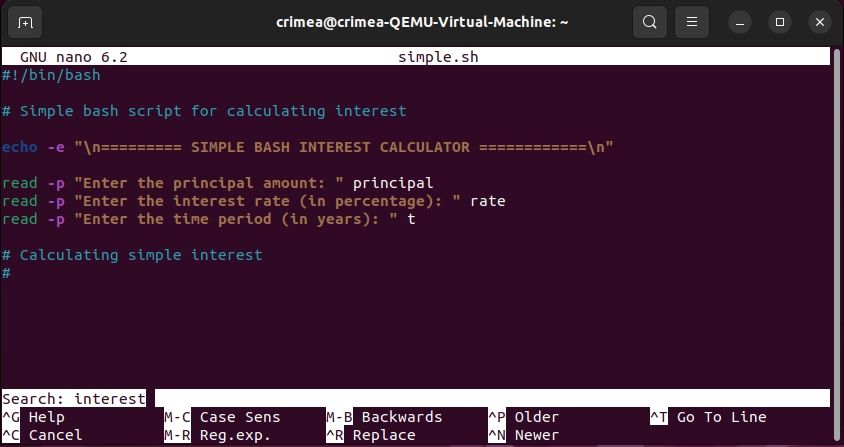
Чтобы перейти к следующему совпадению, нажмите Alt+W (или Option+W на macOS).
Поиск и замена
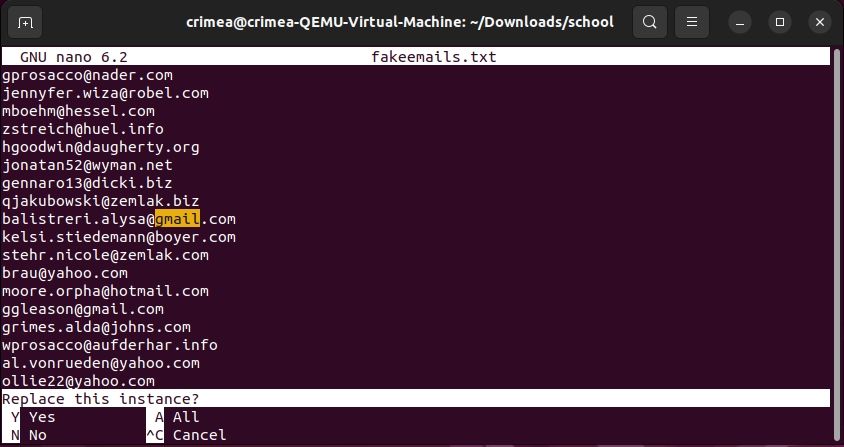
Нажмите Ctrl+. Введите строку для поиска, затем строку-замену. После каждого совпадения nano предложит заменить текущее (Y) или пропустить (N) или заменить все (A).
Выделение, копирование, вырезание и вставка
- Перейдите к началу фрагмента.
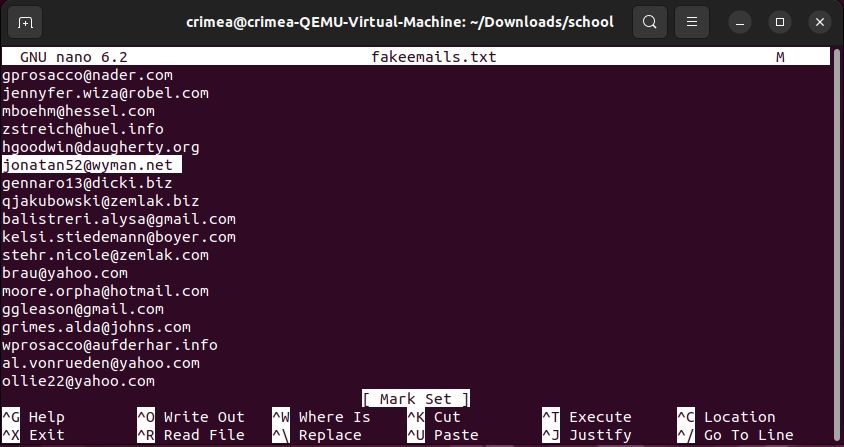
- Нажмите Alt+A (Option+A на macOS) для начала выбора.
- С помощью стрелок выделите текст. Выделенный текст показывает фон.
- Alt+6 — копирование; Ctrl+K — вырезать; Ctrl+U — вставить.
Сохранение и выход
- Ctrl+O — сохранить (WriteOut). Подтвердите имя файла Enter.
- Ctrl+X — выйти. Если есть несохранённые изменения, редактор спросит сохранить их.
Расширенные возможности и настройки
Ниже — подборка полезных настроек, которые помогут превратить nano в более мощный инструмент, оставаясь простым.
Файл конфигурации .nanorc
Вы можете настроить поведение nano через ~/.nanorc. Пример базовой конфигурации с полезными опциями:
set autoindent
set constantshow        # показывает позицию курсора
set linenumbers         # номера строк
set tabsize 4
set tabstospaces
set smooth
set nowrap
set backup              # сохранять резервные копии с ~
include "/usr/share/nano/*.nanorc"  # включить подсветку синтаксиса из системы
Эта конфигурация включает автоотступ, номера строк, плавную прокрутку и резервные копии.
Подсветка синтаксиса
Nano использует файлы *.nanorc для определения правил подсветки. Во многих дистрибутивах набор таких файлов поставляется в /usr/share/nano/. Их можно подключать через include в ~/.nanorc или скопировать и адаптировать под себя.
Проверка орфографии
Nano вызывает внешнюю программу spell (в системе это обычно aspell или ispell). Чтобы использовать проверку орфографии, установите aspell (или ispell) и в nano нажмите Ctrl+T для вызова команды spell для текущего буфера. Поведение зависит от установленного вспомогательного ПО.
Резервные копии и безопасность
Опция set backup в ~/.nanorc создаёт резервную копию файла с суффиксом ~ перед перезаписью, что помогает восстанавливаться после ошибок. Для системных файлов рекомендуем дополнительную осторожность: см. раздел безопасного редактирования.
Безопасное редактирование системных файлов
Изменение конфигурационных файлов в /etc требует привилегий. Рекомендуемые практики:
- Используйте
sudoedit(илиsudo -e) вместоsudo nano /etc/файл.sudoeditкопирует файл в временную папку, позволяет редактировать локальным редактором и затем atomically записывает изменения с нужными правами.
Пример:
sudoedit /etc/hosts- Если вы всё же используете
sudo nano /etc/файл, сохраняйте резервную копию вручную:
sudo cp /etc/important.conf /etc/important.conf.bak
sudo nano /etc/important.conf- Не запускайте редактор с правами root для работы с небезопасными данными (например, с неизвестными скриптами), чтобы уменьшить риск выполнения злонамеренного кода.
Важно: sudoedit безопаснее, потому что файл редактируется в окружении пользователя и только потом переписывается от имени root.
Практические шаблоны и сценарии
Ниже — готовые шаблоны, чек-листы и методики, которые можно применять ежедневно.
Мини-методология: безопасное редактирование конфигураций
- Создать резервную копию:
sudo cp /etc/файл /etc/файл.bak - Отредактировать через
sudoeditилиsudo nano. - Проверить синтаксис (если применимо), например
systemctl daemon-reloadилиnginx -t. - Протестировать изменения в тестовом окружении, если возможно.
- Применить изменения и наблюдать логи.
- При проблемах откатиться с резервной копии.
Чек-лист для разработчика
- Открыть файл и убедиться в кодировке UTF-8.
- [ ] Включены номера строк (
set linenumbers) для удобства навигации. - Сохранена резервная копия перед значительными изменениями.
- Замены проверены через поиск/замену с подтверждением.
- Файл протестирован в окружении.
Чек-лист для администратора
- [ ] Использовать
sudoeditдля системных файлов. - Создать бэкап конфигурации.
- [ ] Проверить права доступа после сохранения (
ls -l). - Применить и проверить службы/демоны.
Чек-лист для новичка
- Узнать сочетания клавиш: Ctrl+O, Ctrl+X, Ctrl+K, Ctrl+U, Ctrl+W.
- Научиться выделять текст Alt+A.
- Сохранять часто.
Справочник сочетаний клавиш (шпаргалка)
| Действие | Сочетание |
|---|---|
| Сохранить | Ctrl+O |
| Выйти | Ctrl+X |
| Поиск | Ctrl+W |
| Поиск далее | Alt+W |
| Поиск и замена | Ctrl+\ |
| Вырезать строку | Ctrl+K |
| Вставить | Ctrl+U |
| Начать/завершить выделение | Alt+A |
| Копировать выделение | Alt+6 |
| Номера строк | set linenumbers в .nanorc |
Примеры: использовать nano в сценариях
- Редактирование скрипта перед выполнением:
nano deploy_script.sh
# проверить и сохранить, затем выполнить chmod +x deploy_script.sh- Быстрое правка в crontab через sudoedit:
sudoedit /etc/cron.d/backup-job- Открыть лог для быстрой правки (редко рекомендуется):
sudo nano /var/log/myapp/config.cfgСравнение: когда nano подходит, а когда нет
Краткая матрица:
- Если вам нужен быстрый и понятный инструмент — nano.
- Если вы работаете с мощными макросами, регулярками, сложной навигацией и плагинами — стоит рассмотреть vim или emacs.
- Для массовых правок в больших проектах лучше применять IDE или редакторы с поддержкой проекта.
Примеры, когда nano не подходит:
- Нужно быстро рефакторить сотни файлов.
- Требуются сложные макросы/плагины для автоматизации.
Альтернативы:
- Vim — высокая скорость и мощные возможности, но круче кривая обучения.
- Emacs — расширяемость через Lisp, сильная экосистема.
- Visual Studio Code — GUI-редактор с богатым набором расширений.
Отладка и типичные проблемы
Проблема: nano: команда не найдена — вероятно, nano не установлен. Установите через пакетный менеджер или проверьте PATH.
Проблема: клавиши Option/Alt не работают на macOS/терминалах — в настройках терминала включите отправку Option как Meta/Alt.
Проблема: файл открывается, но сохранение не работает — проверьте права (ls -l) и используйте sudoedit для системных файлов.
Проблема: нет подсветки синтаксиса — убедитесь, что в ~/.nanorc подключены файлы подсветки include "/usr/share/nano/*.nanorc" и что пакет nano в дистрибутиве содержит эти файлы.
Безопасность и права доступа
- Не работайте в nano как root без необходимости.
- Перед изменением системных настроек делайте резервные копии.
- Контролируйте права доступа:
chmodиchownпри необходимости. - Используйте
set backupили ручные копии, чтобы было куда откатиться.
Совместимость и миграции
- На macOS сочетание клавиш с Option может отличаться; используйте Option как Meta в настройках терминала.
- В WSL (Windows Subsystem for Linux) nano работает как в обычном Linux, но некоторые терминальные сочетания могут отличаться в зависимости от терминала Windows.
- В контейнерах (Docker) nano не всегда установлен; используйте
apt-get update && apt-get install -y nanoв контейнере или используйтеdocker exec -it container /bin/bashи редактируйте файлы внутри.
Критерии приёмки
Чтобы считать правку файла завершённой и корректной, проверьте:
- Файл сохранён (Ctrl+O + Enter) и выход выполнен (Ctrl+X).
- Если менялись конфигурации — служба успешно перезапущена и ошибок нет.
- Сделан резервный файл до изменения.
- Права доступа на файл соответствуют требованиям.
Тест-кейсы для правок конфигурации
- Изменение параметра и проверка, что служба подтянула конфигурацию.
- Внесение неправильно сформированного параметра и проверка, что служба падает/возвращает ошибку (ожидаемое поведение).
- Откат к бэкапу и проверка восстановления.
Decision flow: когда выбрать nano
flowchart TD
  A[Нужно быстро править файл в терминале?] -->|Да| B[Используйте nano]
  A -->|Нет| C[Нужна мощная автоматизация?]
  C -->|Да| D[Рассмотрите vim/emacs]
  C -->|Нет| E[Используйте GUI-редактор]
  B --> F[Использовать .nanorc и резервные копии]
Примеры конфигураций и сниппеты
Пример .nanorc для разработчика, который хочет подсветку, номера строк и более комфортную работу:
set autoindent
set tabsize 4
set tabstospaces
set linenumbers
set const
set backup
include "/usr/share/nano/python.nanorc"
include "/usr/share/nano/shell.nanorc"
Чтобы принудительно использовать другой внешний проверщик орфографии, можно экспортировать переменную окружения, если ваш spell-подход поддерживает это:
export SPELL=aspell(Поведение зависит от локальной установки spell/aspell/ispell.)
Когда nano не подходит — примеры
- Неудобно править большие проекты, где требуется навигация по символам, регистрам и история изменений.
- Для сложной рефакторинговой работы лучше IDE.
Краткое резюме
- Nano — отличный выбор для быстрого редактирования в терминале.
- Для системных файлов используйте
sudoeditи резервные копии. - Настройте
~/.nanorcдля удобства и включите резервное копирование. - Ознакомьтесь с основными сочетаниями клавиш и держите под рукой шпаргалку.
FAQ
Почему команда nano не работает в Linux?
Чаще всего nano не установлен на системе или вы ошиблись в имени команды. Установите nano через менеджер пакетов вашего дистрибутива или проверьте PATH.
Где находится бинарный файл GNU nano в Linux?
Используйте whereis nano или which nano для отображения пути до бинарного:
whereis nano
which nano
Если команды не возвращают путь, nano не установлен.
Как запустить GNU nano в фоновом режиме?
Чтобы запустить nano в фоне, добавьте & в конец команды:
nano filename.txt &Или запустите nano, нажмите Ctrl+Z для приостановки процесса, затем введите bg чтобы продолжить его выполнение в фоне. Учтите, что работа с интерактивным редактором в фоне ограничена возможностями терминала.
Короткое резюме в конце: GNU nano удобно использовать как основной инструмент для простых и средних задач редактирования в терминале. При редактировании системных файлов соблюдайте меры предосторожности: делайте резервные копии и используйте sudoedit.

Похожие материалы

Несколько аккаунтов Skype: Multi Skype Launcher

Журнал для работы: повысить продуктивность

Персональные звуки уведомлений на Android

Скачивание шоу Hulu для офлайн‑просмотра

Microsoft Start: персонализированная новостная лента
