
Как установить и использовать GIMP на Ubuntu
Важно: сохраняйте исходные файлы до применения необратимых изменений. Для сохранения прозрачности используйте формат PNG.
Зачем использовать GIMP на Ubuntu
GIMP (GNU Image Manipulation Program) — открытый растровый редактор с поддержкой слоёв, масок, фильтров и скриптов. Он подходит для большинства задач: обработка фотографий, подготовка изображений для веба, создание простых иллюстраций и автоматизация через скрипты. GIMP бесплатен и активно развивается сообществом.
Кому полезен GIMP:
- Фотографам и блогерам для базовой цветокоррекции и обрезки.
- Веб-разработчикам для оптимизации изображений под страницы.
- Учителям и маркетологам для создания графики и простых макетов.
Как установить GIMP на Ubuntu
Ниже перечислены три основных пути установки: через терминал (Snap), через Центр приложений Ubuntu (GUI) и через Flatpak (Flathub). Выберите тот, который удобнее.
Установка GIMP через терминал (Snap)
Snap часто предустановлен в Ubuntu. Откройте Терминал (Applications -> Terminal или Ctrl + Alt + T) и выполните:
sudo snap install gimpЕсли Snap не установлен, сначала выполните:
sudo apt update
sudo apt install snapd
После установки snapd повторите команду установки GIMP.
Примечание: snap-пакеты запускаются в сэндбоксе и могут запросить дополнительные права на доступ к файловой системе и устройствам.
Установка GIMP через Центр приложений Ubuntu (GUI)
Если вы предпочитаете графический интерфейс:
- Откройте приложение «Ubuntu Software» (Центр приложений).
- Введите в поиск “gimp”.
- Нажмите «Установить» и дождитесь завершения.
Это простой и безопасный способ для новичков.
Установка GIMP через Flatpak (Flathub)
Flatpak — альтернатива Snap с собственным репозиторием Flathub. Чтобы установить Flatpak и подключить Flathub:
sudo add-apt-repository ppa:alexlarsson/flatpak
sudo apt update
sudo apt install flatpak
Добавьте репозиторий Flathub:
flatpak remote-add flathub https://dl.flathub.org/repo/flathub.flatpakrepoПерезагрузите систему (или выйдите и зайдите в сессию), затем установите GIMP:
sudo flatpak install flathub org.gimp.GIMPFlatpak-пакеты также изолированы, но лежат в другой экосистеме; они чаще обновляются внешними репозиториями.
Обновление и удаление
- Обновить snap-версию: sudo snap refresh gimp
- Удалить snap: sudo snap remove gimp
- Обновить flatpak-версию: flatpak update org.gimp.GIMP
- Удалить flatpak: flatpak uninstall org.gimp.GIMP
- Удалить пакет, установленный из apt (редко встречается): sudo apt remove gimp
Snap vs Flatpak vs Центр приложений — краткая справка
- Snap: интеграция с Ubuntu, удобен для новичков; пакеты занимают больше места и имеют собственную систему разрешений.
- Flatpak: более кросс-дистрибутивный, репозиторий Flathub с широким набором приложений.
- Центр приложений: удобство GUI, возможно установка версии, поставляемой дистрибутивом (иногда немного устаревшей).
Выбор зависит от предпочтений по обновлениям, изоляции и размеру установочного образа.
Основные возможности и рабочие сценарии в GIMP
Ниже — подробные инструкции и практические примеры.
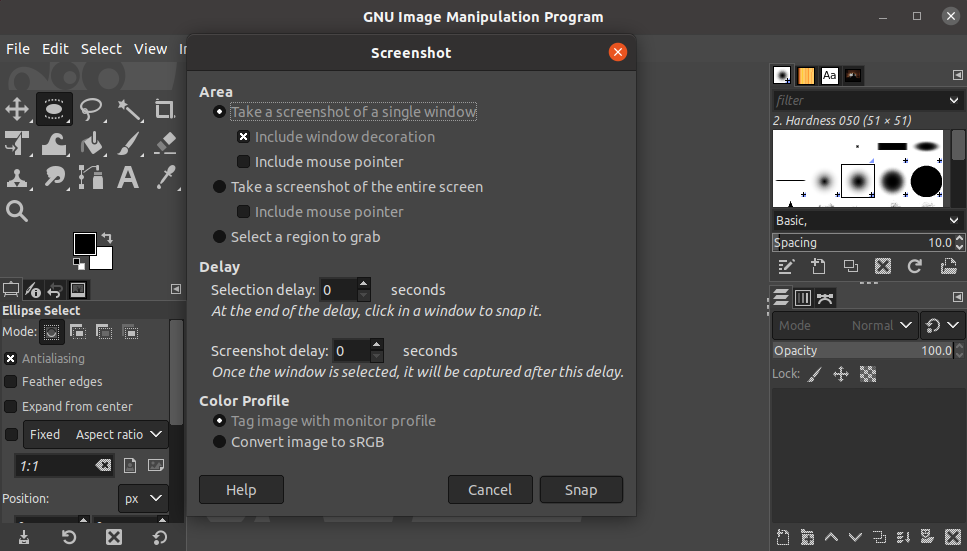
Снимки экрана с помощью GIMP
GIMP умеет делать скриншоты без перехода в отдельное приложение.
- Откройте GIMP.
- Файл > Создать > Скриншот (File > Create > Screenshot).
- В появившемся диалоге выберите «Экран», «Окно» или «Выделенная область», при необходимости задайте задержку.
- Нажмите «ОК» — скриншот откроется в новом окне GIMP для дальнейшей обработки.
Совет: если нужно быстро сделать несколько снимков, используйте встроенные сочетания клавиш системы, а потом редактируйте в GIMP.
Масштабирование и изменение размера изображения
Для изменения разрешения и размеров изображения:
- Откройте изображение.
- Из меню выберите Изображение > Масштабировать изображение (Image > Scale Image).
- Введите новые значения ширины/высоты или разрешения (DPI), при необходимости разблокируйте соотношение сторон.
- Выберите метод интерполяции (Cubic или NoHalo дают лучший результат при уменьшении).
- Нажмите Масштабировать.
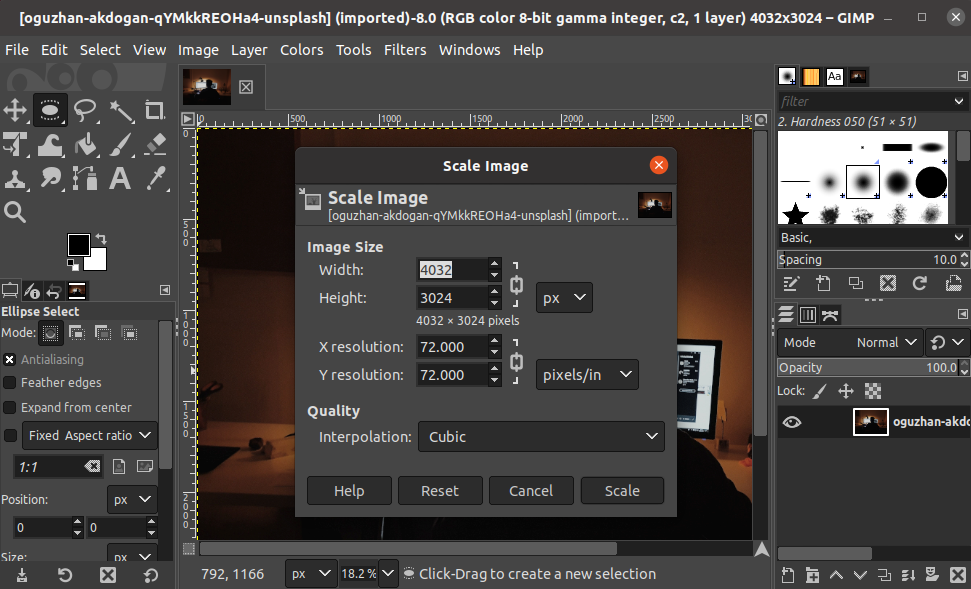
Краткая методика для веб: уменьшите ширину до требуемой (например, 1200 px), выберите интерполяцию Lanczos или Cubic, затем экспортируйте с компрессией.
Экспорт и уменьшение размера файла
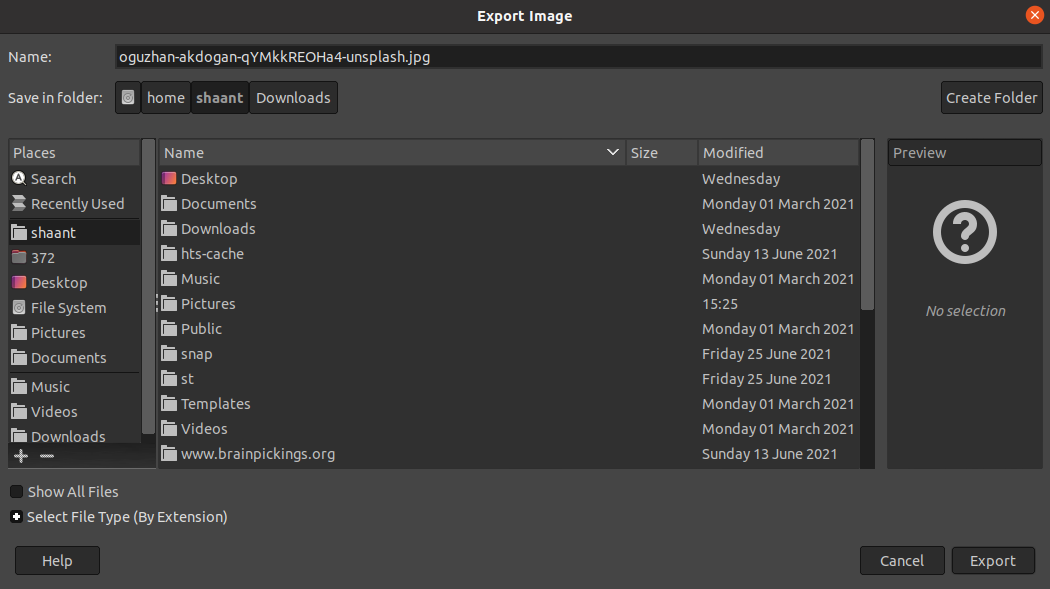
- Файл > Экспортировать как (File > Export As).
- Выберите формат JPG или PNG.
- Для JPG уменьшите параметр «Качество» (Quality) — 70–85% часто хороший баланс для веба.
- Для PNG используйте оптимизацию при сохранении (можно выбрать 8‑битную палитру в специальных утилитах для дополнительной экономии).
Совет: для массовой оптимизации используйте внешние инструменты (jpegoptim, pngquant) после экспорта.
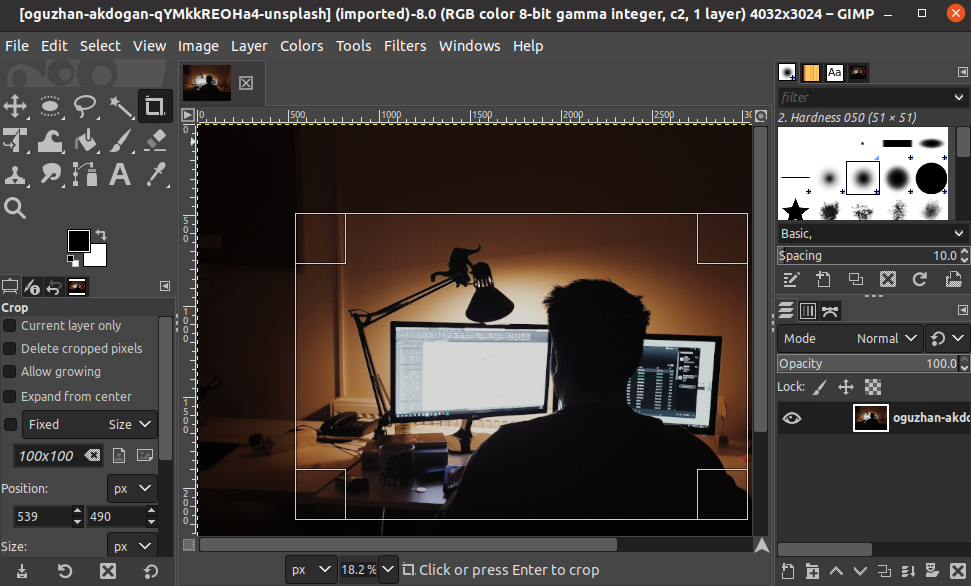
Обрезка изображения
- Выберите инструмент Кадрирование (Crop Tool) в панели инструментов.
- Выделите область мышью, при необходимости подкорректируйте границы.
- Дважды кликните внутри выделения или нажмите Enter.
- Файл > Экспортировать как, чтобы сохранить результат.
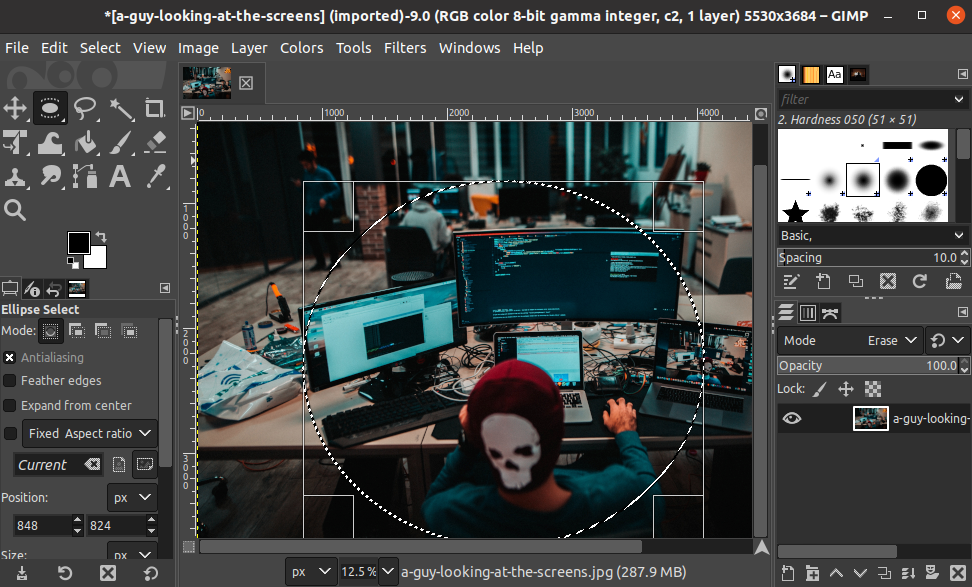
Создание круглого аватара (по шагам)
- Откройте изображение в GIMP.
- Слой > Прозрачность > Добавить альфа-канал (Layer > Transparency > Add Alpha Channel).
- На панели инструментов выберите Прямоугольное выделение, нажмите правой кнопкой и переключитесь на Эллиптическое выделение (Ellipse Select).
- В параметрах инструмента выберите фиксированное соотношение 1:1, чтобы получить идеальный круг.
- Нарисуйте окружность нужного размера и позиционируйте её на лице или объекте.
- Выделение > Инвертировать (Select > Invert) или Ctrl+I.
- Нажмите Delete — внешняя область станет прозрачной.
- Файл > Экспортировать как > PNG (чтобы сохранить прозрачность).
Замечание: форматы JPG не поддерживают прозрачность — используйте PNG для аватаров с прозрачным фоном.
Пакетная обработка изображений
Для массовых задач есть плагины, например BIMP (Batch Image Manipulation Plugin) и встроенные скрипты. BIMP позволяет применять серию операций (масштаб, кадрирование, экспорт, переименование) ко множеству файлов.
Короткий план действий:
- Установите BIMP (проверяйте репозиторий плагина или документацию сообщества).
- Запустите BIMP и добавьте входные файлы.
- Настройте последовательность операций и запуск.
Если плагин недоступен, можно использовать командную строку ImageMagick для пакетной обработки.
Скрипты и автоматизация
- Script-Fu: встроенный Scheme-язык скриптов для автоматизации задач.
- Python-Fu: расширение, позволяющее писать плагины на Python.
Определение: Script-Fu — скриптовый модуль GIMP для автоматизации повторяющихся операций.
Использование скриптов полезно при регулярных рабочих процессах (например, добавление водяного знака, изменение размеров и конвертация форматов).
Практические рекомендации и приёмы
- Всегда работайте в исходном разрешении, а финальные изменения применяйте при экспорте.
- При уменьшении размера используйте качественные методы интерполяции, чтобы минимизировать артефакты.
- Для фотографий сохраняйте промежуточные версии в формате XCF — нативный формат GIMP, который сохраняет слои и маски.
- Для печати ориентируйтесь на DPI (обычно 300 DPI для полиграфии).
Когда GIMP может оказаться не лучшим выбором
- Сложные векторные иллюстрации: предпочтительнее Inkscape.
- Профессиональная цветокалибровка и подготовка к печати в крупных типографиях часто требует коммерческих решений с продвинутым управлением цветом.
- Очень крупные изображения с многослойными PSD-файлами могут работать медленнее, чем в специализированных платных редакторах.
Альтернативы: Krita (рисование и цифровая живопись), Inkscape (векторная графика), коммерческие решения (Adobe Photoshop) для узкоспециализированных задач.
Технологические и безопасностные замечания
- Разрешения snap/flatpak: проверяйте, какие права запрошены приложением (доступ к файловой системе, камере и т. п.).
- Плагины: устанавливайте плагины только из доверенных источников, чтобы избежать уязвимостей.
- Резервные копии: сохраняйте важные проекты независимо от автосохранения.
Критерии приёмки для экспортируемых изображений
- Веб-изображение: ширина, соответствующая макету (например, 1200 px), размер файла меньше заданного лимита (например, <200 КБ, если требуется), визуально приемлемое качество без заметных артефактов.
- Печатное изображение: разрешение не ниже 300 DPI, верный цветовой профиль (CMYK или заранее согласованный со студией), отсутствие пикселизации при 100% масштабе.
- Аватар/иконка: квадратный размер и корректная окантовка, прозрачность фоновой области сохранена (PNG).
Быстрый справочник сочетаний клавиш (подборка)
| Действие | Windows/Linux |
|---|---|
| Отмена | Ctrl + Z |
| Повтор | Ctrl + Y |
| Кадрирование | Shift + C |
| Масштаб | Shift + T |
| Вставить как новый слой | Ctrl + V |
| Экспорт | Shift + Ctrl + E |
(Сочетания могут отличаться в зависимости от версии GIMP и локализации.)
Чек-листы по ролям
Фотограф:
- Сохранить оригинал в XCF или в исходном формате RAW.
- Выполнить базовую коррекцию экспозиции и баланса белого.
- Обрезать и масштабировать под требуемые размеры.
- Экспортировать в JPG с качеством 80% для публикации.
Веб-разработчик:
- Уменьшить ширину/высоту по макету.
- Оптимизировать качество JPG или использовать WebP (внешние инструменты).
- Проверить вид на мобильных разрешениях.
Блогер/маркетолог:
- Добавить текст и логотип как отдельные слои.
- Сохранить рабочую версию (XCF) и экспортировать финальную в PNG/JPG.
- Убедиться в соответствии размеров соцсетям.
Учитель/лектор:
- Использовать функцию скриншота GIMP для захвата слайдов.
- Подчёркивать важные части с помощью инструментов рисования и выделения.
- Экспортировать в удобный формат для рассылки или печати.
Мини‑методика: подготовка изображения для публикации в блоге (шаг за шагом)
- Откройте исходный файл в GIMP.
- Сведите слои, скорректируйте экспозицию и цвета (Цвет → Автокоррекция или ручные уровни).
- Обрежьте изображение по композиции.
- Масштабируйте до требуемой ширины (например, 1200 px).
- Экспортируйте в JPG с качеством 75–85% и проверьте визуально.
- При необходимости сожмите файл внешними утилитами для ещё меньшего размера.
1‑строчный глоссарий
- Flatpak — система распространения приложений для Linux с централизованным репозиторием Flathub.
- Snap — пакетная система от Canonical для Ubuntu и других дистрибутивов.
- XCF — нативный формат проекта GIMP, сохраняет слои и метаданные.
- Alpha channel — слой прозрачности, позволяющий хранить прозрачные пиксели.
- DPI — плотность точек печати, влияет на качество печати.
Короткий перечень проблем и способы их решения
- GIMP не запускается после обновления: попробуйте запустить из терминала, чтобы увидеть сообщения об ошибках; при необходимости переустановите пакет или очистите конфигурацию в ~/.config/GIMP.
- Плагин не работает: убедитесь, что плагин совместим с вашей версией GIMP и что он установлен в правильную папку плагинов (~/.config/GIMP/plug-ins или /usr/lib/gimp/…).
- Большой размер выходного файла: уменьшите качество JPG, используйте PNG‑8 или проводите внешнюю оптимизацию.
Заключение
GIMP — мощный и гибкий инструмент для большинства задач по обработке растровой графики на Ubuntu. Выберите удобный способ установки (Snap, Flatpak или Центр приложений), изучите базовые операции (кадрирование, масштабирование, экспорт), используйте автоматизацию для рутинных задач и всегда сохраняйте исходники. Не бойтесь экспериментировать — сообщество GIMP предлагает множество руководств, плагинов и материалов для обучения.
Краткий контрольный список перед публикацией:
- Оригинал сохранён в XCF.
- Финальный файл экспортирован в нужном формате.
- Размер и качество соответствуют назначению (веб/печать).
- Все права на используемые изображения проверены.

Похожие материалы

Несколько аккаунтов Skype: Multi Skype Launcher

Журнал для работы: повысить продуктивность

Персональные звуки уведомлений на Android

Скачивание шоу Hulu для офлайн‑просмотра

Microsoft Start: персонализированная новостная лента
