
Установка и использование расширений в Microsoft Edge

Быстрые ссылки
Установка и использование расширений Microsoft в Microsoft Edge
Установка и использование расширений Chrome в Microsoft Edge
Введение
Новый Microsoft Edge, основанный на проекте Chromium, предлагает привычный и расширяемый браузер на Windows 10 и других платформах. Одно из ключевых преимуществ — поддержка расширений из двух экосистем: Microsoft Store и Chrome Web Store. Это руководство объясняет, как устанавливать, настраивать, управлять и безопасно эксплуатировать расширения в Edge.
Важно: перед началом убедитесь, что у вас установлена последняя версия Microsoft Edge.
Что такое расширение
Расширение — это небольшой модуль кода, который добавляет функциональность в браузер: блокировку рекламы, менеджер паролей, интеграцию с заметками и т.д. Кратко: расширение расширяет возможности браузера без модификации сайтов.
Установка расширений из Microsoft Store
Edge поддерживает прямую установку расширений через Microsoft Store для расширений, адаптированных под Edge.
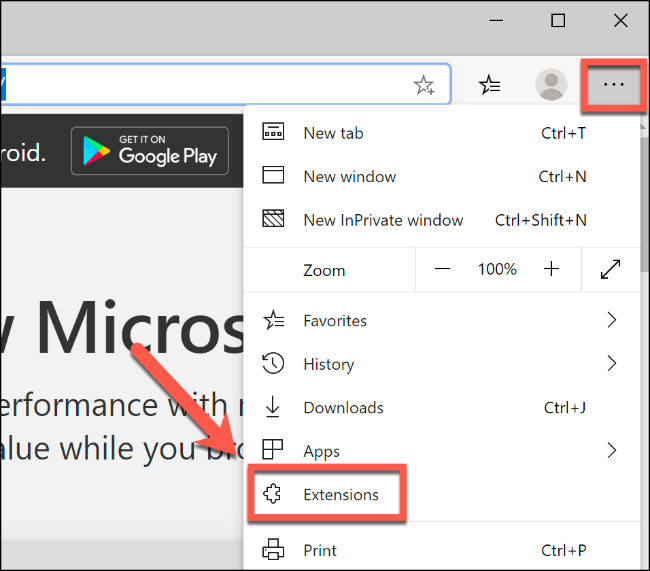
Откройте меню браузера (три горизонтальные точки в правом верхнем углу) и выберите Расширения.
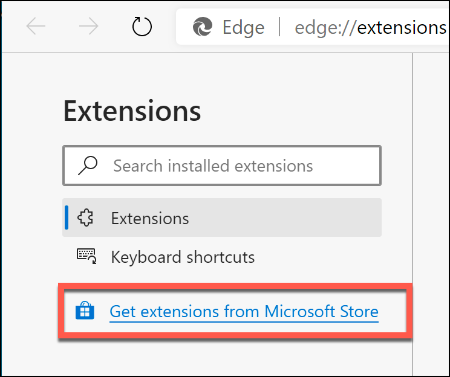
На странице расширений нажмите ссылку «Получить расширения из Microsoft Store».
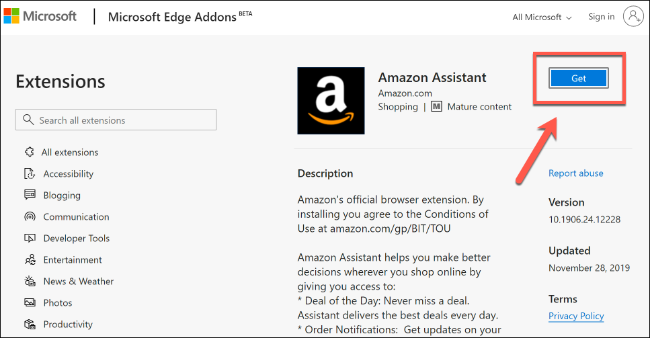
- В Microsoft Store выберите категорию и нужное расширение, затем нажмите «Получить» или «Установить». На странице расширения будут указаны функции и разрешения.
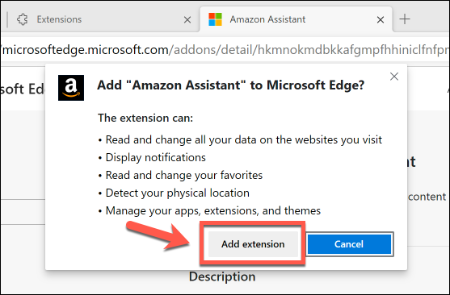
- Подтвердите установку: Edge покажет всплывающее окно с перечнем разрешений (доступ к истории, уведомления и т. п.). Нажмите «Добавить расширение», чтобы установить.
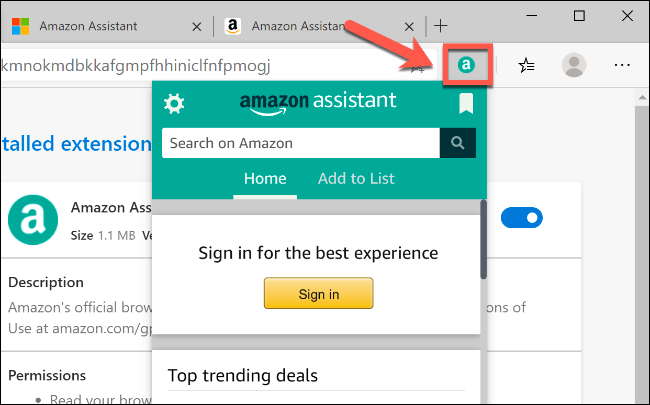
- После установки значок расширения появится рядом с адресной строкой и в списке на странице «Расширения». Нажмите значок, чтобы взаимодействовать с расширением.
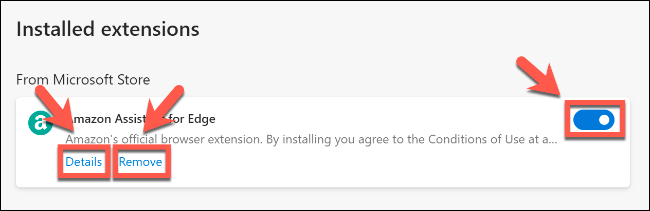
- На странице Расширений можно открыть «Сведения» для просмотра разрешений и настроек, переключить расширение или удалить его.
Совет: устанавливайте расширения только из доверенных источников и проверяйте оценки и отзывы.
Установка расширений из Chrome Web Store
Поскольку Edge использует движок Chromium, он умеет запускать расширения, созданные для Chrome. Для этого нужно явно разрешить установку расширений из других магазинов.
Откройте меню и выберите Расширения.
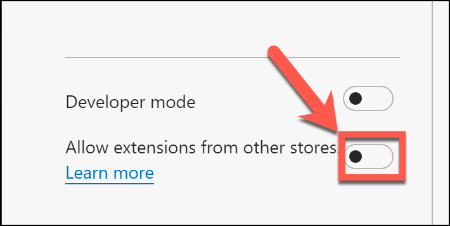
Включите переключатель Разрешить расширения из других магазинов.
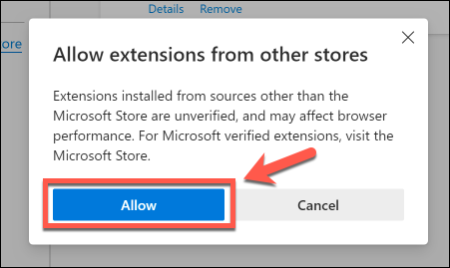
- Подтвердите предупреждение, нажав Разрешить.
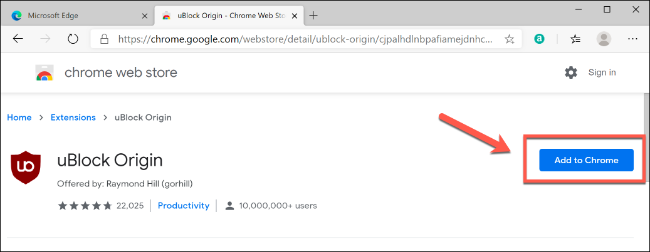
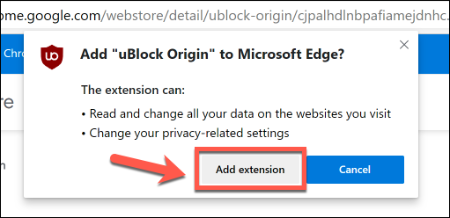
- Перейдите в Chrome Web Store, найдите расширение и нажмите Добавить в Chrome. Edge покажет подтверждение; нажмите Добавить расширение.
- Установленное расширение появится рядом с адресной строкой и в разделе «Из других источников» на странице Расширений.

Как и для расширений из Microsoft Store, можно включать/отключать расширение с помощью переключателя, просматривать сведения или удалять.

Важно: расширения, разработанные исключительно под Chrome, могут работать в Edge не полностью корректно. Если расширение вызывает ошибки, удалите его или найдите аналог в Microsoft Store.
Практические советы по управлению расширениями
- Минимизация разрешений: устанавливайте только необходимые расширения и проверяйте список прав. Чем меньше прав, тем ниже риск непредвиденных утечек данных.
- Ограничьте количество активных расширений до тех, что реально используете — это улучшит производительность.
- Регулярно обновляйте расширения и сам Edge — исправления безопасности приходят с обновлениями.
- Используйте режим гостя или отдельный профиль для тестирования неизвестных расширений.
Безопасность и конфиденциальность
Важно: расширения получают доступ к ресурсам браузера и частично к данным сайтов. Учитывайте риски при установке расширений:
- Разрешения: внимательно читайте, к каким данным запрашивается доступ (история, файлы, вкладки).
- Источник: отдавайте предпочтение расширениям с хорошей репутацией и активной поддержкой.
- Политика конфиденциальности: по возможности изучите политику конфиденциальности разработчика.
Меры по снижению риска:
- Отключайте расширения, когда не используете их.
- Используйте менеджеры паролей с проверенной репутацией.
- Для корпоративной среды применяйте групповые политики, чтобы контролировать, какие расширения разрешены.
Роль‑ориентированные чек-листы
Чек-лист для конечного пользователя
- Убедиться в актуальности Edge.
- Устанавливать расширения только из Microsoft Store или Chrome Web Store после проверки рейтинга и отзывов.
- Проверить список разрешений перед установкой.
- Отключать расширения, если замечены баги или утечки конфиденциальности.
Чек-лист для IT‑администратора
- Определить допустимый список расширений для корпоративных устройств.
- Настроить групповые политики для блокировки установки нежелательных расширений.
- Мониторить пермишены и поведение расширений на рабочих станциях.
- Подготовить процедуру экстренного удаления/отката при инциденте.
Чек-лист для разработчика расширений
- Следовать официальным API Chromium и рекомендациям Edge.
- Минимизировать запрашиваемые разрешения.
- Публиковать политику конфиденциальности и контакты поддержки.
- Тестировать расширение на Edge и Chrome, документировать известные отличия.
Устранение неполадок и когда расширение не работает
Сценарии и шаги:
Расширение не отображается рядом с адресной строкой
- Откройте страницу Расширений и проверьте, включен ли переключатель.
- Убедитесь, что расширение не скрыто в меню расширений (иконка пазла/меню).
Расширение вызывает ошибки на сайтах
- Отключите расширение и проверьте поведение сайта.
- Попробуйте найти альтернативное расширение в Microsoft Store.
Расширение невозможно установить из Chrome Web Store
- Проверьте, включена ли опция «Разрешить расширения из других магазинов».
- Убедитесь, что политика вашей организации позволяет установку сторонних расширений.
После установки падает производительность
- Отключите все расширения и включайте по одному, чтобы найти виновника.
- Проверьте использование памяти и ЦП в диспетчере задач.
Критерии приёмки
- Расширение успешно устанавливается и запускается без ошибок на трёх типичных страницах целевого приложения.
- Расширение не превышает предусмотренный лимит ресурсов при нормальной нагрузке.
- Документация расширения содержит список необходимых разрешений и политику конфиденциальности.
Альтернативы и сценарии, когда не стоит использовать расширение
- Если функциональность можно реализовать нативными средствами сайта (пользовательский скрипт, серверный функционал), предпочтите это, чтобы снизить риски.
- Для одноразовых задач полезнее временно включить расширение в гостевом режиме, чем устанавливать в основной профиль.
- В условиях жёстких требований безопасности (банковские операции, конфиденциальные проекты) рекомендуется запрещать сторонние расширения вообще.
Ментальные модели и эвристики
- Принцип наименьших привилегий: расширение должно иметь только те разрешения, которые необходимы для его работы.
- Разделение опасностей: используйте отдельные профили для работы и для личного серфинга.
- «Одна функция — одно расширение»: чем более узкая специализация, тем проще контролировать поведение и безопасность.
Плейбук для развёртывания в организации
- Оценка потребностей: собрать список расширений, требуемых бизнесом.
- Пилотирование: развернуть на группе тестирования и мониторить телеметрию и отзывы.
- Политики: настроить политики Edge через AD/Intune для разрешённых расширений.
- Обучение: подготовить инструкцию для сотрудников с чек‑листом безопасности.
- Поддержка: завести канал для сообщений о проблемах с расширениями.
Безопасность при инциденте и откат
- Немедленно отключите подозрительное расширение глобально через групповые политики.
- Проанализируйте логи доступа и трафик для поиска утечек данных.
- При необходимости смените пароли и отозвите ключи, которые могли быть скомпрометированы.
- Сообщите пользователям о шагах восстановления и мерах предосторожности.
Короткий словарь терминов
- Расширение: модуль для браузера, расширяющий его функциональность.
- Разрешения: права доступа, которые запрашивает расширение (например, доступ к истории).
- Chromium: проект с открытым исходным кодом, на базе которого построен Edge и Chrome.
Советы по миграции и совместимости
- Тестируйте критичные расширения на последней версии Edge до массового развёртывания.
- Проверяйте, есть ли локальные альтернативы в Microsoft Store, если расширение работает нестабильно.
- Помните, что некоторые расширения используют API, специфичные для Chrome, и могут требовать доработок.
Примеры сценариев использования
- Пользователь хочет менеджер паролей: установить расширение из Microsoft Store с хорошими отзывами или из Chrome Web Store при отсутствии аналога.
- Отдел маркетинга использует расширение для анализа страницы: тестировать расширение в отдельном профиле и согласовать с ИТ.
- Разработчик тестирует свой плагин: установить в режиме разработчика или загрузить unpacked сборку для отладки.
Итог
Microsoft Edge объединяет экосистемы Microsoft и Chrome, позволяя выбирать расширения из обоих источников. Основное правило — минимизировать права и контролировать установку в рабочих средах. Используйте чек‑листы, применяйте политики и тестируйте перед массовым развёртыванием.
Важно: если расширение работает нестабильно, удалите его и найдите альтернативу.
Сводка ключевых рекомендаций
- Устанавливайте расширения только из доверенных источников.
- Включите «Разрешить расширения из других магазинов», чтобы использовать Chrome расширения.
- Контролируйте разрешения и количество активных расширений.
- Для организаций используйте групповые политики и пилотирование.

Похожие материалы

Несколько аккаунтов Skype: Multi Skype Launcher

Журнал для работы: повысить продуктивность

Персональные звуки уведомлений на Android

Скачивание шоу Hulu для офлайн‑просмотра

Microsoft Start: персонализированная новостная лента
