
Установка и использование AnyDesk на Linux

TL;DR
AnyDesk позволяет удалённо управлять компьютером, обмениваться файлами и подключаться к разным ОС. На Debian/Ubuntu и производных можно установить через официальный репозиторий или DEB-пакет; на RHEL/CentOS/Fedora и openSUSE — через RPM-репозиторий. Обязательно настройте unattended access и безопасный пароль для удалённого доступа без подтверждения.
AnyDesk, как и другие программы удалённого рабочего стола, даёт вам возможность получать доступ и управлять удалёнными машинами с локального устройства. Вы можете пересылать файлы, запускать приложения на удалённом компьютере, переписываться с пользователем по чату и делиться экраном.
С AnyDesk вы видите рабочий стол удалённой системы на экране вашего устройства и работаете с ним так, будто сидите за этой машиной. Для этого AnyDesk должен быть установлен и запущен как на локальной, так и на удалённой системе.
Ниже подробно описаны способы установки на популярные дистрибутивы Linux, а также рекомендации по настройке безопасности, отладке и проверке работоспособности.
Совместимые операционные системы и важные понятия
- AnyDesk поддерживает Linux, Windows, macOS, Android, iOS, FreeBSD, Raspberry Pi и ChromeOS.
- ID AnyDesk — девятизначный идентификатор машины, по которому осуществляются подключения.
- Unattended access (безнадзорный доступ) — режим, позволяющий подключаться без ручного подтверждения на удалённой машине, если задан пароль.
Установка AnyDesk на Ubuntu, Debian или Linux Mint
AnyDesk отсутствует в стандартных репозиториях Debian-подобных дистрибутивов, но есть два распространённых способа установки: через официальный репозиторий AnyDesk или с помощью DEB-пакета.
1. Через репозиторий AnyDesk
Добавление репозитория предпочтительно для стабильного обновления через менеджер пакетов:
В терминале импортируйте GPG-ключ:
wget -qO - https://keys.anydesk.com/repos/DEB-GPG-KEY | sudo apt-key add -Добавьте репозиторий в список источников:
echo "deb http://deb.anydesk.com/ all main" | sudo tee /etc/apt/sources.list.d/anydesk-stable.listОбновите индекс пакетов и установите AnyDesk:
sudo apt update
sudo apt install anydesk
Примечание: в современных версиях Debian/Ubuntu команда apt-key считается устаревшей. Если ваша система требует использования trusted.gpg.d или curl+gpg, используйте рекомендуемый метод вашей версии дистрибутива.
2. Установка через DEB-пакет
Скачайте DEB-пакет с официального сайта AnyDesk или используйте ссылку загрузки в браузере. Пример установки из каталога загрузок:
sudo dpkg -i anydesk_*_amd64.debЕсли при установке возникнут ошибки зависимостей, выполните:
sudo apt -f installЭтот метод полезен на изолированных машинах без настроенного репозитория или при установке конкретной версии.
Установка AnyDesk на RHEL/CentOS/Fedora и openSUSE
Для RPM-базированных систем также используйте официальный репозиторий AnyDesk или RPM-пакет.
Создайте файл репозитория AnyDesk.repo в /etc/yum.repos.d:
sudo nano /etc/yum.repos.d/AnyDesk.repoДля openSUSE можно временно создать файл в текущем каталоге:
sudo nano AnyDesk.repoДобавьте в файл следующие строки (сохраняйте пустую строку после заголовка):
[anydesk]
name=AnyDesk - stable
baseurl=
gpgcheck=1
repo_gpgcheck=1
gpgkey=https://keys.anydesk.com/repos/RPM-GPG-KEY
Измените строку baseurl в соответствии с вашим дистрибутивом:
On RHEL:
baseurl=http://rpm.anydesk.com/rhel/$releasever/$basearch/On CentOS:
baseurl=http://rpm.anydesk.com/centos/$releasever/$basearch/On Fedora:
baseurl=http://rpm.anydesk.com/fedora/$basearch/On openSUSE:
baseurl=http://rpm.anydesk.com/opensuse/$basearch/После сохранения файла установите AnyDesk через dnf/yum/zypper:
sudo dnf install anydeskДля старых релизов (CentOS 7, RHEL 7, Fedora 21) можно использовать:
sudo yum install anydeskДля openSUSE добавьте репозиторий в менеджер пакетов и установите:
zypper addrepo --repo AnyDesk.repo
sudo zypper install anydesk
Запуск и базовая настройка AnyDesk
Запустите AnyDesk из меню приложений или командой anydesk в терминале. В окне вы увидите девятизначный номер под подписью Your Address — это ваш ID. Чтобы подключиться к другому компьютеру, введите его ID в поле Remote Desk и нажмите Connect.
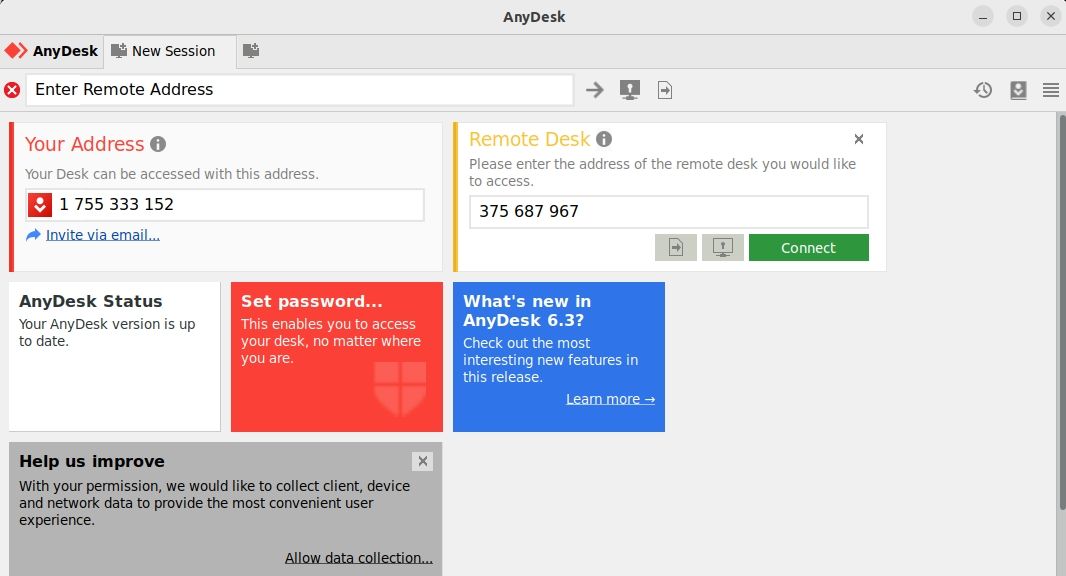
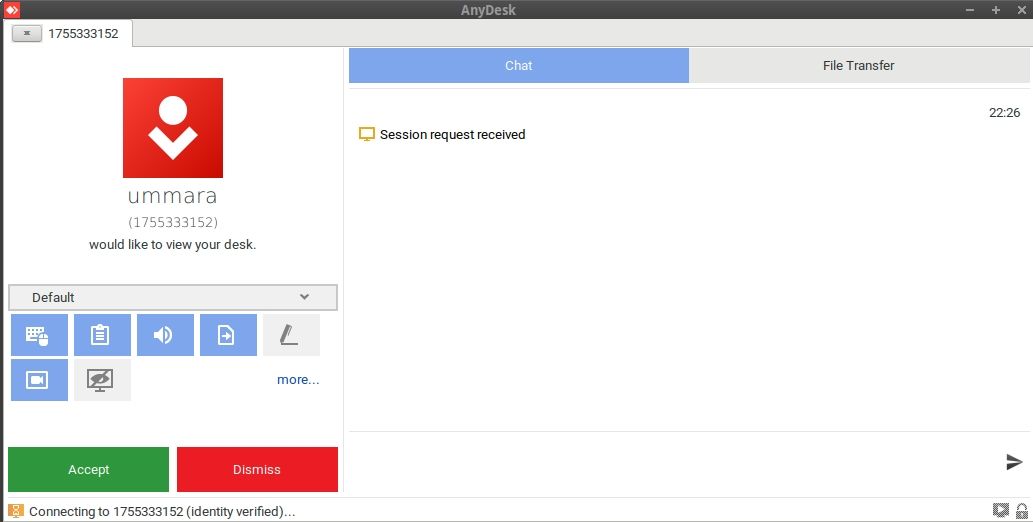
Если на удалённой стороне есть пользователь, он увидит запрос на подключение и должен подтвердить его. После подтверждения устанавливается сеанс удалённого управления.
Настройка безнадзорного доступа
Чтобы подключаться к машине без чьего-либо участия, активируйте “Enable unattended access” и задайте пароль: откройте AnyDesk → Set Password → Settings → вкладка Security → отметьте Enable unattended access и введите сильный пароль.
Важно: храните пароль безопасно и ограничьте права, выдаваемые удалённому пользователю в настройках разрешений.
Безопасность и лучшие практики
- Всегда ставьте пароль для безнадзорного доступа и регулярно его меняйте.
- Ограничивайте права сеанса (например, запрет на передачу буфера обмена или управление клавиатурой/мышью), если это возможно.
- Включите системный брандмауэр и разрешайте входящие соединения только для необходимых портов/приложений.
- При работе через публичные сети используйте VPN для защиты трафика.
- Наблюдайте журналы подключения и удаляйте незнакомые устройства из списка разрешённых.
Критерии приёмки для безопасной установки
- AnyDesk запускается и отображает девятизначный ID.
- Удачно выполнено подключение между двумя машинами в локальной сети.
- Unattended access настроен с надёжным паролем и права ограничены.
- Логи подключений доступны и просматриваются администратором.
Отладка и частые проблемы
- Ошибка зависимостей при dpkg: выполните sudo apt -f install.
- Репозиторий не читается: проверьте URL baseurl и доступность ключа GPG.
- Проблемы с подключением через NAT/маршрутизатор: настройте проброс портов или используйте выход через интернет (AnyDesk использует свои прокси/серверы для соединения).
- Подключение слишком медленное: проверьте пропускную способность сети и ограничьте разрешение/частоту кадров в настройках AnyDesk.
Когда AnyDesk не подходит
- Полностью автоматизированные серверы без GUI — лучше использовать SSH для удалённого управления.
- Требуются масштабируемые централизованные решения для удалённой поддержки большого парка устройств — рассмотрите RMM (Remote Monitoring and Management) системы.
- Политика безопасности организации не позволяет сторонние сервисы с внешними серверами — используйте локальные решения VNC/Guacamole под управлением вашей инфраструктуры.
Альтернативы и сравнение подходов
- SSH: лучше для командной строки и автоматизации, шифрование встроено, легковесен.
- VNC: открытый протокол удалённого рабочего стола, требует настройки проброса портов/туннелирования через SSH для безопасности.
- RDP (Windows): нативный протокол для Windows-серверов, требует мостов для Linux.
- TeamViewer: коммерческая альтернатива с похожими возможностями; у некоторых пользователей возникают вопросы лицензирования для бизнеса.
Наглядная таблица выбора (какой инструмент использовать):
- Если нужен GUI и простота — AnyDesk или TeamViewer.
- Если нужен терминал и сценарии — SSH.
- Если важна полная автономность и контроль — локальный VNC + SSH-туннель.
Рекомендации по рабочим процессам (SOP)
- Подготовка
- Установите AnyDesk через репозиторий и обновите систему.
- Создайте учётную запись администратора для управления списком доверенных устройств.
- Настройка безопасности
- Установите сильный пароль для unattended access.
- Отключите лишние разрешения (например, передачу файлов, если не нужна).
- Подключение
- Запросите ID удалённой машины и подтвердите права доступа.
- Ведите журнал сеансов и цель подключения.
- Завершение сеанса
- Завершайте сеанс через интерфейс AnyDesk и при необходимости меняйте пароль.
Role-based checklist
- Администратор: проверить установку, настроить репозиторий, контролировать GPG-ключи, просматривать логи.
- Сотрудник техподдержки: использовать unattended access при разрешении пользователей, вести запись действий.
- Домашний пользователь: установить приложение, настроить пароль и периодически обновлять приложение.
Тестовые случаи и приёмка
- Установка через репозиторий: AnyDesk запускается, версия совпадает с репозиторием.
- Установка через DEB/RPM: пакет устанавливается без ошибок зависимостей.
- Подключение по LAN: сеанс устанавливается, передача файлов работает.
- Unattended access: подключение выполняется без подтверждения при вводе пароля.
Минимальная методология безопасного подключения (быстрое руководство)
- Установите AnyDesk через репозиторий для автоматических обновлений.
- Включите unattended access только при необходимости.
- Используйте сильные пароли и 2FA, если доступно.
- Логируйте и отслеживайте подозрительные подключения.
Часто задаваемые вопросы
Можно ли подключиться к AnyDesk через SSH-туннель?
Да, технически возможно пробросить порт через SSH, но это редкий сценарий: AnyDesk обычно устанавливает собственное защищённое соединение через свои сервера.
Что делать, если AnyDesk пишет “неверный ID”?
Проверьте, запущен ли AnyDesk на удалённой машине и корректно ли введён девятизначный ID. Убедитесь, что у обеих машин есть доступ в интернет (если подключение не по LAN).
Безопасно ли хранить пароль unattended access в менеджере паролей?
Да. Используйте менеджер паролей с шифрованием для хранения паролей и включайте двухфакторную аутентификацию там, где это возможно.
Итог
AnyDesk — удобное решение для удалённого доступа с простым интерфейсом и кроссплатформенной поддержкой. Для большинства пользователей и ИТ-специалистов установка через официальный репозиторий обеспечивает простоту обновлений. Обратите внимание на безопасность: настраивайте unattended access аккуратно, используйте сильные пароли и мониторьте журналы подключений.
Important: перед развертыванием в корпоративной среде согласуйте использование AnyDesk с отделом безопасности и политиками компании.
Краткое резюме
- Установка: репозиторий или пакет (DEB/RPM).
- Подключение: по девятизначному ID или через unattended access с паролем.
- Безопасность: сильные пароли, ограничения прав и журналирование.

Похожие материалы

Несколько аккаунтов Skype: Multi Skype Launcher

Журнал для работы: повысить продуктивность

Персональные звуки уведомлений на Android

Скачивание шоу Hulu для офлайн‑просмотра

Microsoft Start: персонализированная новостная лента
