
Как установить и переключаться между средами рабочего стола в Linux
Важное: всегда создавайте резервную копию важных данных и знайте, какой дисплейный менеджер используется в вашей системе, прежде чем менять среду рабочего стола.
Основные сведения о средах рабочего стола
Среда рабочего стола (Desktop Environment, DE) — это набор приложений и компонентов, которые формируют интерфейс пользователя после входа в систему: сам рабочий стол, панель(и), меню, файловый менеджер, настройки, системные диалоги и менеджер окон. Менеджер окон управляет рамками и заголовками окон. Разные среды предлагают разные подходы, визуальный стиль и системные зависимости.
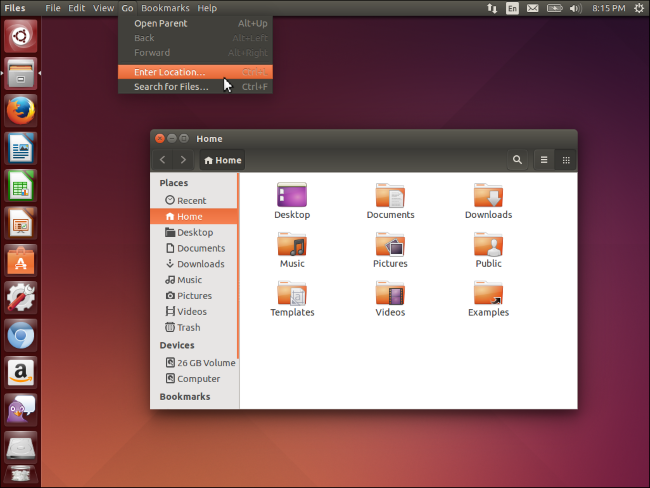
Примеры популярных сред рабочего стола: GNOME, KDE Plasma, Xfce, LXDE/LXQt, Cinnamon, MATE, Budgie. У каждой есть свои сильные и слабые стороны: одни ориентированы на эффектность и интеграцию (GNOME, KDE), другие — на простоту и экономию ресурсов (Xfce, LXDE), третьи — на привычный классический рабочий стол (Cinnamon, MATE).
Важно понимать: установка новой среды не заменяет систему целиком — вы устанавливаете набор пакетов, который сосуществует с уже установленной средой.
Как установить другую среду рабочего стола
Шаги для большинства дистрибутивов общего вида:
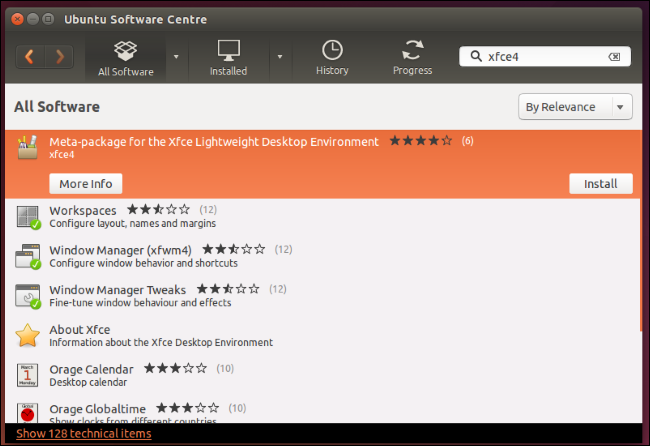
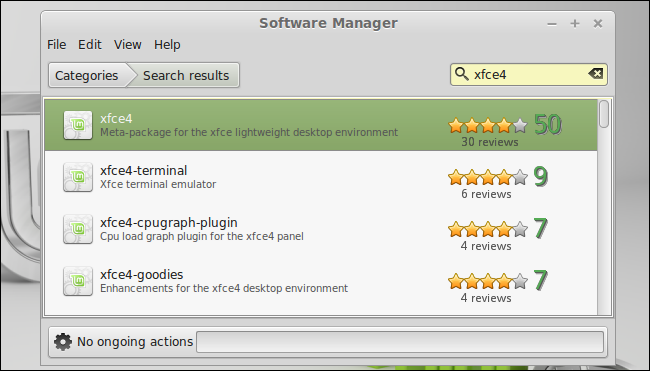
- Откройте центр приложений (Ubuntu Software Center, Software Manager, GNOME Software) или терминал.
- Найдите пакет с названием среды (например, «xfce4», «xubuntu-desktop», «kubuntu-desktop», «lubuntu-desktop», «cinnamon», «mate-desktop-environment» и т. п.).
- Установите пакет. Если вы используете терминал, выполните команду пакетного менеджера вашего дистрибутива.
Пример для Debian/Ubuntu-подобных систем (в терминале):
sudo apt-get install xfce4
Эта команда установит стандартную конфигурацию Xfce. Если вы хотите получить набор пакетов и тему, настроенную для конкретного варианта (например, Xubuntu), установите метапакет:
sudo apt-get install xubuntu-desktop
Когда пакетный менеджер запрашивает подтверждение, введите y и нажмите Enter. Возможно, потребуется ввести пароль.
На дистрибутивах с другими пакетными менеджерами команды будут отличаться:
- Fedora / RPM: sudo dnf install @xfce-desktop-environment или sudo dnf install xfce4-session
- Arch Linux: sudo pacman -S xfce4 xfce4-goodies
- openSUSE: sudo zypper install -t pattern xfce
Если среды нет в официальных репозиториях, для некоторых дистрибутивов доступны сторонние репозитории/PPAs, но используйте их осторожно: проверяйте подписи и репутацию источника.
Советы при установке:
- Установка полного метапакета (например, xubuntu-desktop) даёт набор тем, конфигураций и приложений, чтобы DE выглядела и работала как «родная» для конкретного варианта.
- Лёгкие среды (Xfce, LXDE, LXQt) подходят для старого или слабого железа.
- Если вы используете Wayland или Xorg, проверьте совместимость среды: не все среды полностью поддерживают Wayland в старых версиях.
Как переключаться между средами рабочего стола
- Выйдите из текущего сеанса (лог-аут).
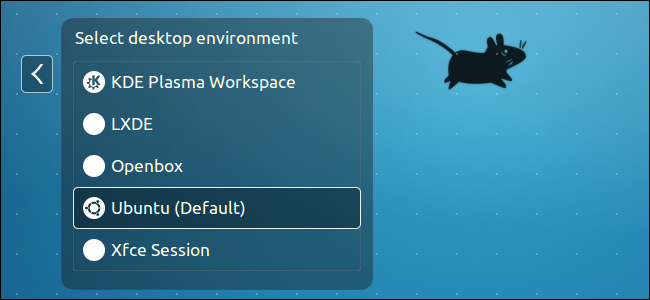
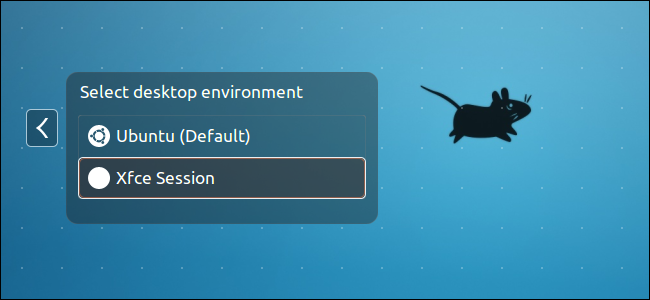
- На экране входа (display manager) найдите меню сеанса (часто помечено как иконка рядом с вашим именем или подписью «Session», «Параметры сеанса» и т. п.).
- Выберите установленную среду и войдите снова.
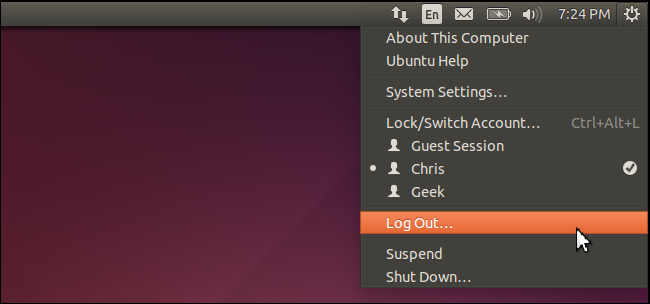
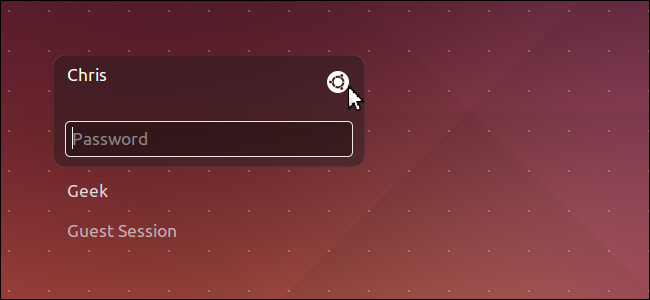
При первом входе в новую среду произойдёт создание её конфигурационных файлов в вашем домашнем каталоге (~/.config и других местах). Разные DE используют свои настройки, но имеют общий доступ к вашему домашнему каталогу и файлам.
Примечание: некоторые дисплейные менеджеры (lightdm, gdm, sddm) имеют разные интерфейсы для выбора среды. Если иконка выбора не видна, проверьте документацию дисплейного менеджера.
Проблемы визуальной совместимости
Разные среды используют разные темы, наборы иконок и стандарты (GTK vs Qt). Иногда при переключении вы можете заметить «неуклюжий» вид: панели выглядят некорректно, иконки отсутствуют или интерфейс смотрится разрозненно. Частая причина — несоответствие тем и наборов иконок.
Пример: Ubuntu 14.04 использует тему и настройки GTK, которые по умолчанию плохо сочетаются с Xfce: панели Xfce могут выглядеть некрасиво и отсутствовать иконки. Решается выбором другой темы и набора иконок: Приложения → Настройки → Внешний вид → стиль Xfce-4.0 и набор иконок Tango.
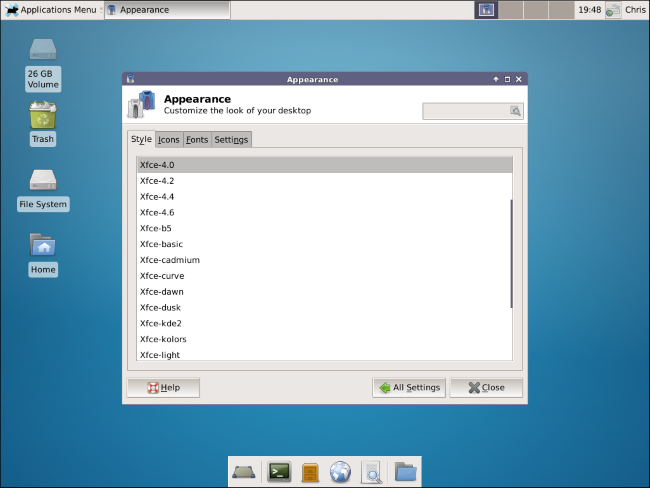
Совет: если вы хотите единообразный внешний вид, устанавливайте иконки/темы, рекомендованные для целевой среды (например, темы Xubuntu для Xfce).
Как удалить среду рабочего стола
Чтобы удалить ранее установленную среду, найдите тот же пакет, который вы устанавливали, и удалите его через центр приложений или пакетный менеджер.
Пример удаления в Debian/Ubuntu:
sudo apt-get remove packagename
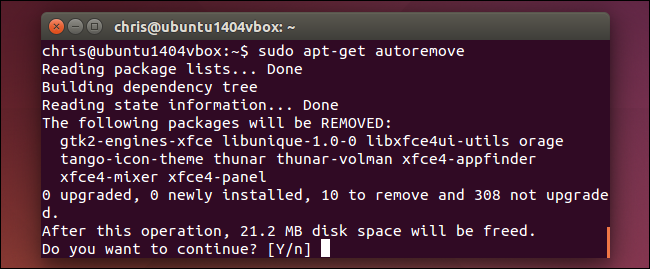
Чтобы удалить также пакеты-зависимости, которые больше не нужны, выполните:
sudo apt-get autoremove
Эта команда автоматически удалит пакеты, установленные как зависимости ранее установленных пакетов. Перед удалением рекомендуется выйти из сеанса, чтобы избегать ошибок при удалении файлов текущего рабочего стола.
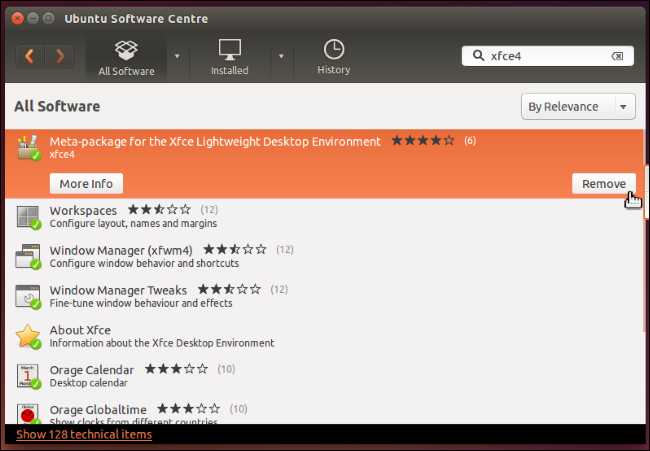
На других дистрибутивах используются аналогичные инструменты: dnf remove, pacman -Rns, zypper remove.
Предупреждение: полное удаление метапакета не всегда удалит все конфигурации в вашем домашнем каталоге. Для чистой переустановки может потребоваться ручное удаление конфигурационных директорий (~/.config, ~/.local/share и т. п.). Но будьте осторожны — не удаляйте данные, которые хотите сохранить.
Когда это может не сработать (контрпример)
- Дистрибутив специально интегрирует свою DE: удаление/добавление пакетов может привести к разрыву фич (например, кастомные патчи или системные расширения).
- Отсутствие пакета в репозитории: для некоторых DE придётся искать сторонние репозитории, что повышает риск несовместимости.
- Конфликты библиотек: несколько DE могут требовать разные версии библиотек, что приводит к конфликтам при обновлениях.
В таких случаях лучше использовать отдельные установки дистрибутива (виртуальная машина, контейнер или отдельный раздел) вместо установки нескольких DE в одной системе.
Альтернативные подходы
- Установка виртуальной машины (VirtualBox, QEMU): безопасный способ попробовать DE без влияния на основную систему.
- Live-образ / Live USB с выбранной DE: многие дистрибутивы предоставляют live-режим с предустановленной DE.
- Установка специального дистрибутива: выбрать дистрибутив, который по умолчанию поставляется с желаемой средой (Xubuntu, Kubuntu, Linux Mint Cinnamon, Manjaro Xfce и т. п.).
Мини-процедура (SOP) — быстрые шаги для пользователя
- Создайте резервную копию важных файлов.
- Проверить свободное место: df -h
- Убедиться, что система обновлена: sudo apt-get update && sudo apt-get upgrade
- Установить метапакет DE: sudo apt-get install xubuntu-desktop
- Выйти из сеанса, выбрать новую среду и войти.
- Проверить внешний вид и установить темы/иконки при необходимости.
- Если всё ок — сохранить в памяти, если нет — вернуться к прежней среде или удалить DE.
Чек-листы по ролям
Пользователь (desktop-user):
- Создана резервная копия важных документов.
- Система обновлена.
- Установлен желаемый DE через центр приложений или терминал.
- Выполнен выход и выбран новый сеанс на экране входа.
- Настроены темы/иконки при необходимости.
Системный администратор (sysadmin):
- Проверены зависимости и конфликтующие пакеты в репозитории.
- Предоставлен список доступных метапакетов для пользователей.
- Прописан порядок отката (rollback) и контейнеры/VM для тестирования.
- Проверена совместимость с дисплейным менеджером и политиками безопасности.
Критерии приёмки
- Новая среда запускается и отображает рабочий стол без фатальных ошибок.
- Пользователь может открыть терминал, файловый менеджер и базовые приложения.
- Система корректно переключается между DE через экран входа.
- Нет критических конфликтов зависимостей или сломанных системных сервисов.
Тест-кейсы и критерии проверки
- Установка метапакета проходит без ошибок, все файлы распакованы и зависимости разрешены.
- Вход в систему с выбранной средой выполняется успешно и создаются домашние конфигурации.
- При удалении метапакета ключевые системные пакеты дистрибутива остаются неповреждёнными.
- После удаления пакетов и запуска sudo apt-get autoremove система работает стабильно.
Советы по миграции и совместимости (локализация для России)
- Локальные зеркала репозиториев: в некоторых регионах использование ближайшего зеркала может ускорить загрузку пакетов. Проверьте список зеркал вашего дистрибутива и выберите ближайшее.
- Языковые пакеты: чтобы получить локализацию среды на русский язык, установите соответствующие языковые пакеты (Language Pack) через центр приложений или пакеты language-pack-ru*.
- Настройка клавиатуры: после установки новой среды проверьте раскладку клавиатуры и сочетания клавиш (особенно полезно при переходе между DE с разными сочетаниями, например, глобальные горячие клавиши в KDE и Xfce отличаются).
- Шрифты: в русскоязычных системах может потребоваться установка дополнительных шрифтов для корректного отображения кириллицы.
Факто-бокс — что важно знать
- Что такое DE: набор UI-компонентов и приложений, формирующих рабочее пространство.
- Как выбрать: ориентируйтесь на требования к ресурсам, привычки пользователя и приложения.
- Популярные DE: GNOME, KDE Plasma, Xfce, LXDE/LXQt, Cinnamon, MATE, Budgie.
- Установка: чаще всего одна команда в пакетном менеджере или через графический центр приложений.
- Удаление: remove + autoremove (или эквивалент в вашем менеджере пакетов).
Примеры команд (справочник)
Debian/Ubuntu-подобные:
sudo apt-get update
sudo apt-get install xfce4 # стандартный XFCE
sudo apt-get install xubuntu-desktop # XFCE с настройками Xubuntu
sudo apt-get remove xubuntu-desktop
sudo apt-get autoremove
Fedora (пример):
sudo dnf groupinstall “Xfce Desktop”
Arch Linux (пример):
sudo pacman -S xfce4 xfce4-goodies
openSUSE (пример):
sudo zypper install -t pattern xfce
Безопасность и приватность
- При установке сторонних репозиториев и PPA проверяйте подписи и источник. Использование непроверенных репозиториев может привести к установке небезопасных или испорченных пакетов.
- Убедитесь, что дисплейный менеджер и сеансы не запускаются с завышенными привилегиями (не запускайте DE как root).
- Если вы используете корпоративные политики или SSO, проверьте совместимость с новой средой.
Шаблон плана миграции на новую DE (короткий)
- Оценка требований: список приложений, аппаратных ограничений, предпочтения пользователей.
- Тестирование: установка DE в VM или Live-образе.
- Обучение пользователей: короткое руководство по отличиям интерфейса.
- Миграция: поэтапная установка на продакшен-машины.
- Откат: сценарий удаления и восстановления (резервные копии).
Мермайд: дерево решения (decision tree)
flowchart TD
  A[Хотите сменить DE?] --> B{Ваша цель}
  B -->|Пробовать без риска| C[Использовать Live-образ или VM]
  B -->|Поменять на одном ПК| D[Установить DE в текущей системе]
  B -->|Для многих пользователей| E[Подготовить образ/инструкцию]
  D --> F{Пакет доступен в репозитории}
  F -->|Да| G[Установить через пакетный менеджер]
  F -->|Нет| H[Рассмотреть сторонние репозитории или сборку из исходников]
  G --> I[Выйти и выбрать DE на экране входа]
  I --> J[Проверить совместимость тем и иконок]
  J --> K[Готово]
  H --> L[Оценить риски и протестировать в VM]
Глоссарий (в одну строку каждый)
- DE: среда рабочего стола — интерфейс и набор приложений, формирующих рабочее пространство.
- Дисплейный менеджер: экран входа в систему (display manager), например, GDM, LightDM, SDDM.
- Метапакет: пакет, который устанавливает набор других пакетов для целой среды.
- Autoremove: команда для удаления пакетов, которые стали не нужны.
Частые проблемы и способы их решения
Проблема: Плавающие окна или панель не отображается. Решение: проверьте настройки менеджера окон и темы; попробуйте сбросить конфигурацию DE (временно переименовать ~/.config/xfce4 и перезапустить).
Проблема: Недостающие иконки или плохой внешний вид. Решение: установите совместимую тему и набор иконок, перезапустите сессию.
Проблема: Конфликт дисплейного менеджера (например, два установленых DM). Решение: выберите дефолтный дисплейный менеджер (sudo dpkg-reconfigure lightdm или аналогичная команда для вашего дистрибутива) или удалите лишний DM.
Советы по тестированию и приёмке
- Тестируйте на чистой учётной записи пользователя, чтобы увидеть поведение DE «с нуля».
- Прогоните сценарии обычной работы: открытие браузера, почтового клиента, монтирование съёмных носителей, печать.
- Проверьте автозапуск сервисов и приложений при входе.
Если вы нашли подходящую среду и она вам нравится, рассмотрите установку дистрибутива, который поставляется с ней по умолчанию (например, Xubuntu для Xfce, Kubuntu для KDE, Linux Mint Cinnamon для Cinnamon). Это упростит обновления и даст более законченный пользовательский опыт.
| | Linux команды | | Файлы | tar · pv · cat · tac · chmod · grep · diff · sed · ar · man · pushd · popd · fsck · testdisk · seq · fd · pandoc · cd · $PATH · awk · join · jq · fold · uniq · journalctl · tail · stat · ls · fstab · echo · less · chgrp · chown · rev · look · strings · type · rename · zip · unzip · mount · umount · install · fdisk · mkfs · rm · rmdir · rsync · df · gpg · vi · nano · mkdir · du · ln · patch · convert · rclone · shred · srm · scp · gzip · chattr · cut · find · umask · wc · tr | | | Процессы | alias · screen · top · nice · renice · progress · strace · systemd · tmux · chsh · history · at · batch · free · which · dmesg · chfn · usermod · ps · chroot · xargs · tty · pinky · lsof · vmstat · timeout · wall · yes · kill · sleep · sudo · su · time · groupadd · usermod · groups · lshw · shutdown · reboot · halt · poweroff · passwd · lscpu · crontab · date · bg · fg · pidof · nohup · pmap | | | Сеть | netstat · ping · traceroute · ip · ss · whois · fail2ban · bmon · dig · finger · nmap · ftp · curl · wget · who · whoami · w · iptables · ssh-keygen · ufw · arping · firewalld | |
СВЯЗАННО: Лучшие ноутбуки с Linux для разработчиков и энтузиастов

Похожие материалы

Несколько аккаунтов Skype: Multi Skype Launcher

Журнал для работы: повысить продуктивность

Персональные звуки уведомлений на Android

Скачивание шоу Hulu для офлайн‑просмотра

Microsoft Start: персонализированная новостная лента
