
Как установить и настроить тему Windows через Microsoft Store

Использовать стандартную тему Windows долгое время можно, но со временем это надоедает. Хорошая новость: Microsoft позволяет быстро установить новые темы через Microsoft Store — это занимает всего несколько кликов. Ниже — пошаговая инструкция по установке, настройки и устранению возможных проблем.
Как установить тему на ПК с Windows
Темы официально появились в Microsoft Store начиная с Windows 10 Insider Preview Build 15007 и остаются удобным способом менять внешний вид системы. Вот как установить тему:
- Откройте панель поиска меню Пуск, введите «Параметры» и выберите лучший результат.
- Перейдите в Персонализация > Темы. Найдите раздел Изменить тему.
Дальше вы можете выбрать уже установленные темы. Чтобы загрузить новую тему из магазина:
- В разделе Изменить тему нажмите Получить дополнительные темы в Microsoft Store.
- Откроется Microsoft Store; выберите понравившуюся тему.
- Нажмите Получить или Установить на странице темы.
- После завершения загрузки нажмите Открыть — вы вернётесь в раздел Темы в Параметрах.
- Кликните по новой теме, и она будет применена мгновенно.
Важно: для загрузки тем система должна быть активирована. Если Windows не активирована, кнопки будут недоступны.
Как настроить только что установленную тему
Установка — не конец настройки. В разделе Темы сверху доступны элементы, которые можно менять индивидуально: фон рабочего стола, цветовую схему, звуки и курсор. Рекомендуется менять один элемент за раз, чтобы быстро вернуть предыдущее состояние при необходимости.
Настройка курсора
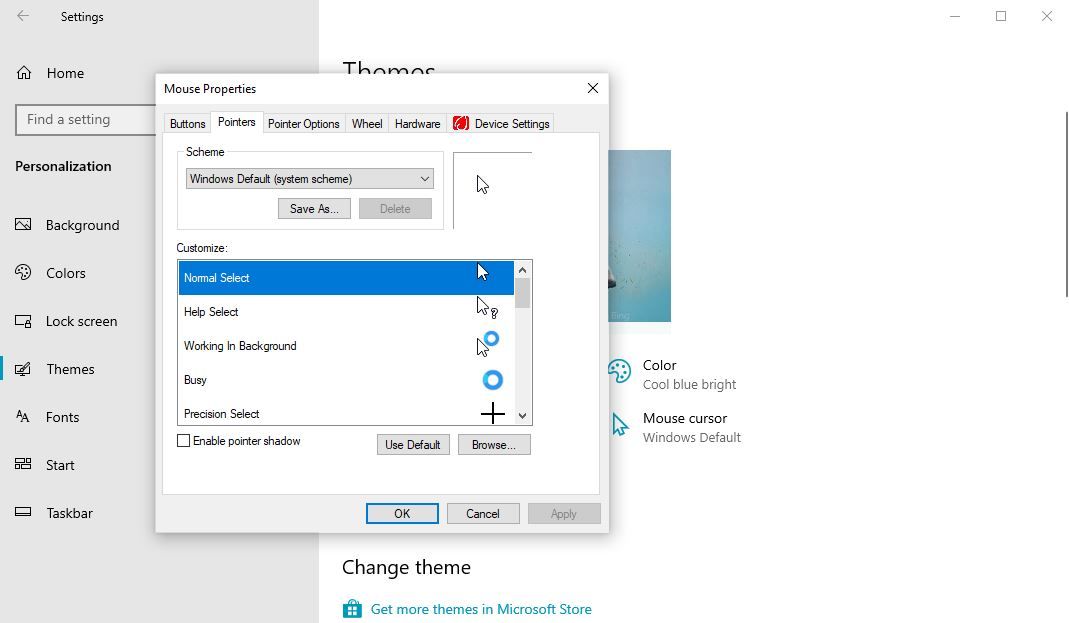
- Нажмите Курсор мыши в разделе Темы.
- Откроется окно «Свойства мыши» с вкладками: Кнопки, Указатели и др.
- Выберите вкладку Указатели, затем тему указателей или индивидуальные схемы для конкретных состояний курсора.
- Нажмите Применить и ОК.
Совет: экспериментируйте с контрастными указателями для улучшенной видимости.
Изменение цветов
- Перейдите Темы > Цвет.
- Откройте меню Выберите ваш режим и выберите Светлая, Тёмная или Пользовательская.
- В разделе Выберите цвет акцента установите нужный цвет или включите Автоматически выбирать цвет акцента на основе фонового рисунка.
Совет: для единого дизайна выбирайте акцентный цвет, контрастный к основной картинке рабочего стола.
Смена шрифтов темы
- Откройте Персонализация > Шрифты.
- Выберите шрифт для предварительного просмотра.
- Примените шрифт к системе через сохранение темы или дополнительные утилиты.
Не забудьте нажать Сохранить тему, чтобы изменения остались.
Частые проблемы и как их решить
Если установка темы не проходит, проверьте следующие точки:
- Активация Windows. Если система не активирована, функции персонализации могут быть заблокированы.
- Подключение к интернету и вход в Microsoft Store под рабочей учётной записью Microsoft.
- Доступность места на диске для загрузки темы.
- Ограничения корпоративной политики или параметры групповой политики, блокирующие изменения персонализации.
- Региональные ограничения в Microsoft Store (иногда контент доступен не во всех регионах).
- Совместимость сборки Windows: очень старые или сильно модифицированные сборки могут не поддерживать новые темы.
Короткий чеклист устранения неполадок:
- Проверьте активацию через Параметры > Система > Активация.
- Выйдите и войдите в Microsoft Store.
- Перезагрузите компьютер.
- Попробуйте загрузить тему в локальном профиле администратора.
Альтернативные подходы к смене оформления
- Файлы .themepack и .deskthemepack можно найти и установить вручную — это пакет оформления, содержащий фон, курсоры и звуки.
- Сторонние утилиты для персонализации позволяют задавать дополнительные эффекты и тему для отдельных элементов интерфейса. Используйте только проверенные источники и делайте резервные копии.
- Для централизованного управления в организациях администраторы применяют групповые политики и шаблоны AD.
Ментальные модели и правила принятия решений
- «Один элемент — одна проверка»: меняйте фон, цвет или курсор по отдельности.
- «Бэкап прежде чем менять»: сохраните текущую тему перед экспериментом.
- «Совместимость прежде всего»: если устройство старое или корпоративное, сначала проверьте политику безопасности.
Критерии приёмки
- Новая тема успешно применена и отображается в разделе Темы.
- Цвета, фон и курсоры соответствуют выбранной теме.
- В системных меню и на рабочем столе нет искажений или ошибок рендеринга.
- Изменения сохранены через кнопку «Сохранить тему».
Роль‑ориентированные чеклисты
Обычный пользователь:
- Скачать тему из Microsoft Store.
- Применить и сохранить тему.
- Проверить читаемость текста и видимость курсора.
Системный администратор:
- Проверить политики группировки, разрешающие персонализацию.
- Тестировать тему на тестовой машине до массового распространения.
- Подготовить инструкции по откату.
Дизайнер:
- Проверить цветовую гармонию и соответствие бренд‑гайду.
- Протестировать на нескольких разрешениях экрана.
Проверочные сценарии и критерии приёмки
- Установка темы по инструкции — тема применена без ошибок.
- Откат к ранее сохранённой теме — внешний вид возвращается.
- Настройка курсора и цвета — изменения отражаются во всех окнах.
Краткий глоссарий
- Тема — набор фоновых изображений, цветов, звуков и указателей, создающий единый внешний вид системы.
- Цвет акцента — основной цвет элементов интерфейса (панели задач, заголовков).
- .themepack — архив темы Windows, содержащий фон, звуки и курсоры.
Заключение
Новая тема — простой и быстрый способ освежить внешний вид вашего ПК с Windows. Установка через Microsoft Store безопасна и удобна: выберите, загрузите, примените и при желании доработайте цвета, курсор и шрифты. Если что-то идёт не так — проверьте активацию Windows, подключение к Интернету и корпоративные ограничения.
Важно: перед радикальными изменениями сохраните текущую тему, чтобы иметь возможность легко откатиться.
Сводка:
- Установка темы: Параметры > Персонализация > Темы > Получить дополнительные темы в Microsoft Store.
- Настройка: цвета, курсор, шрифты и звук доступны в разделе Темы.
- Устранение неполадок: проверяйте активацию, подключение и политики безопасности.
Найдите тему, которая вам нравится, и настроьте систему под себя — в мире тем Windows есть варианты на любой вкус.

Похожие материалы

Несколько аккаунтов Skype: Multi Skype Launcher

Журнал для работы: повысить продуктивность

Персональные звуки уведомлений на Android

Скачивание шоу Hulu для офлайн‑просмотра

Microsoft Start: персонализированная новостная лента
