
Установка звуковых драйверов Windows 11 на Steam Deck
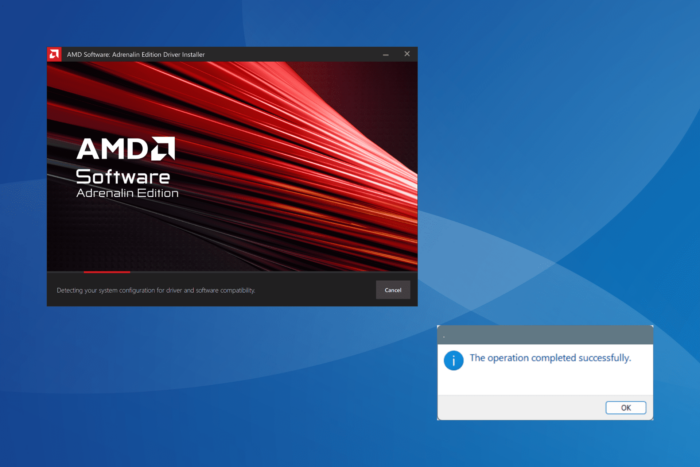
К чему готовиться
Кратко: Steam Deck под Windows требует вручную установить несколько драйверов звука. На консолях с LCD-дисплеем доступные драйверы уже работают, а для OLED-версии Valve обещает выпускать отдельные драйверы позже.
Определения в одну строку:
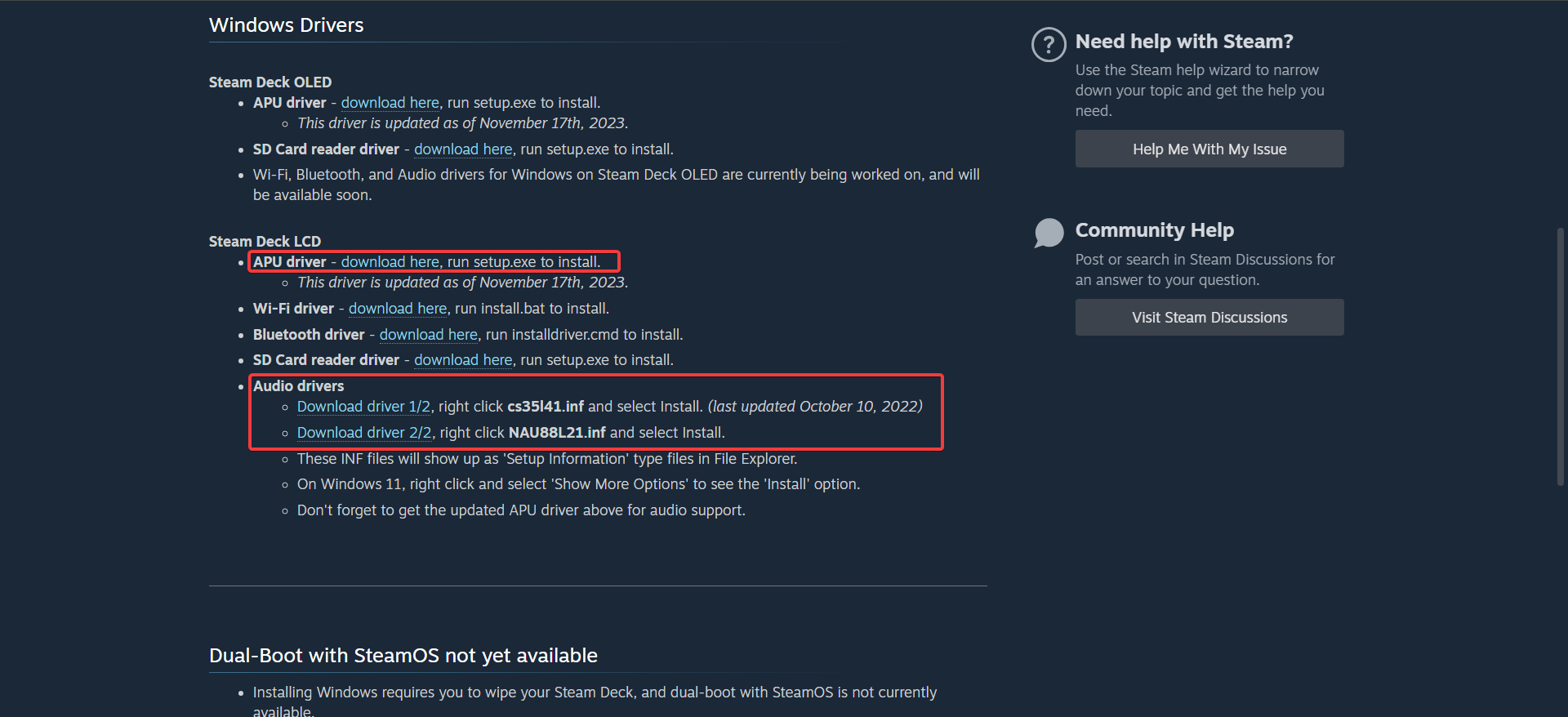
- APU-драйвер — пакет, содержащий драйверы для процессора/графики и сопутствующие службы (включает .exe-инсталлятор).
- .inf-файл — текстовый установочный файл драйвера, который Windows использует для регистрации драйвера в системе.
Что понадобится
- Steam Deck с Windows 11 и подключением к интернету;
- доступ администратора в Windows (UAC-подтверждение при установке);
- скачанные архивы драйверов с официального сайта Steam.
Пошаговая инструкция по установке звуковых драйверов
- Перейдите на официальный сайт Steam и скачайте APU-драйвер, а также оба аудио-драйвера. Нужные файлы обычно идут в отдельных архивах.
- Правой кнопкой мыши откройте папку с загруженным архивом и выберите «Извлечь всё» (Extract All). Укажите путь для распаковки и завершите процесс.
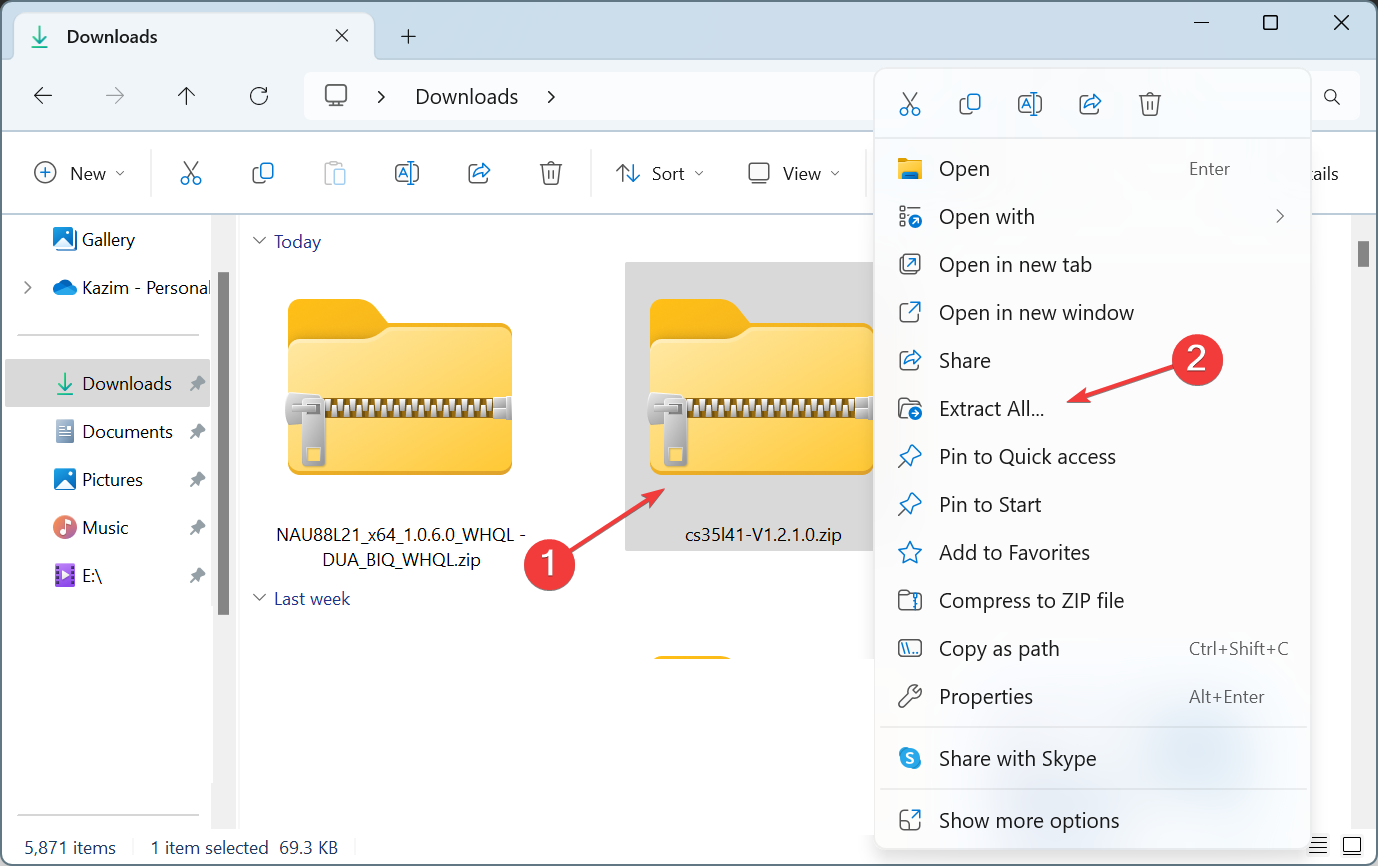
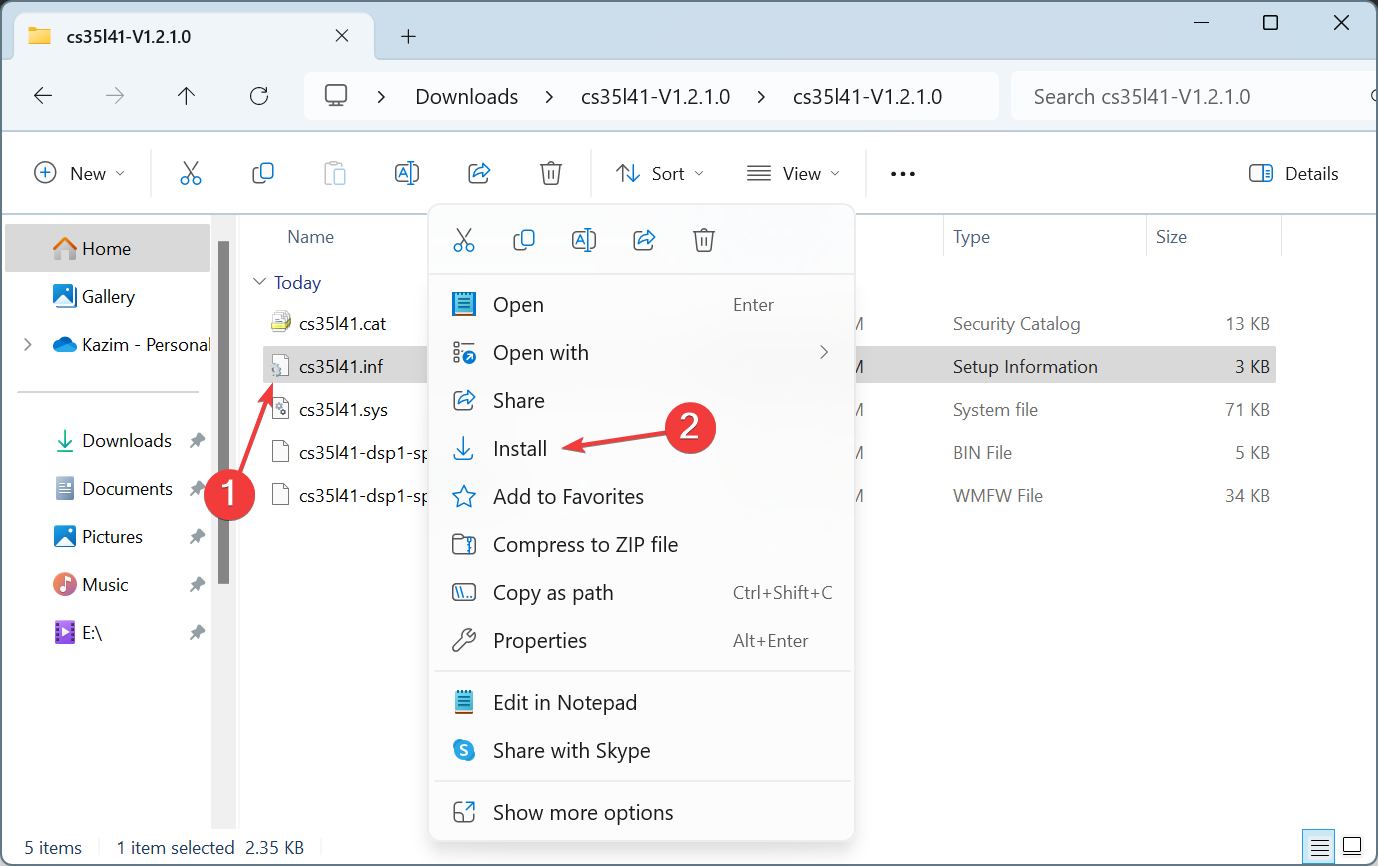
Распакуйте все скачанные архивы. Пока файлы находятся в архиве, опция «Установить» для .inf-файлов не появится в контекстном меню.
Перейдите в распакованную папку с аудио-драйвером cs35l41. Найдите файл cs35l41.inf, щёлкните по нему правой кнопкой и выберите «Установить». В Windows 11 при отсутствии записи «Установить» сначала нажмите «Показать другие параметры», тогда пункт станет доступен.
- Подтвердите действия: нажмите «Открыть», затем «Да» в окне контроля учётных записей (UAC). После успешной установки вы увидите сообщение «Операция успешно завершена».
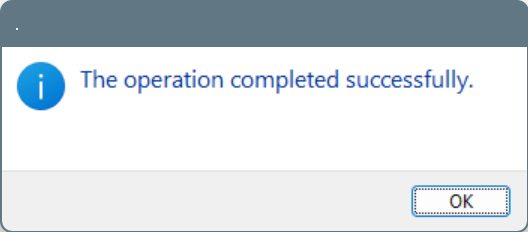
Аналогичным образом установите файл NAU88L21.inf для драйвера NAU88L21.
Для APU-драйвера запустите .exe-инсталлятор и следуйте инструкциям мастера установки.
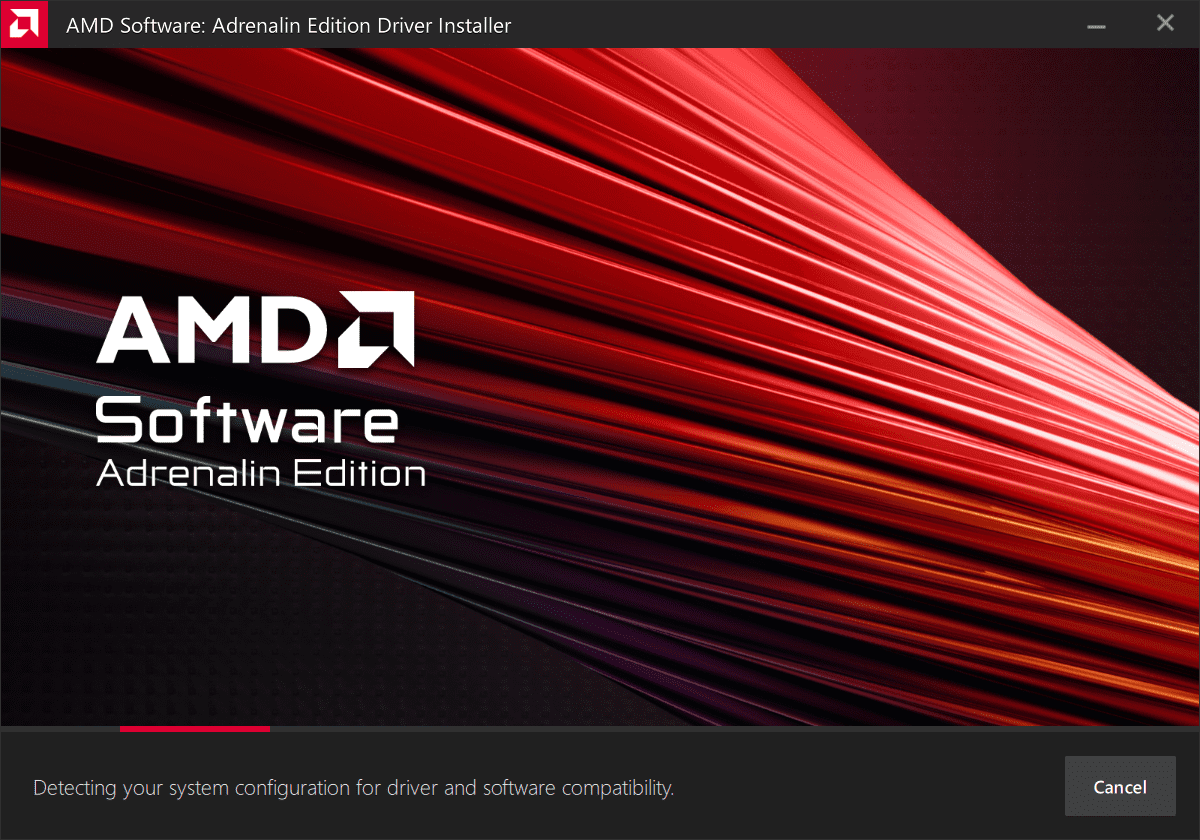
- После установки драйверов перезагрузите Steam Deck и проверьте звук.
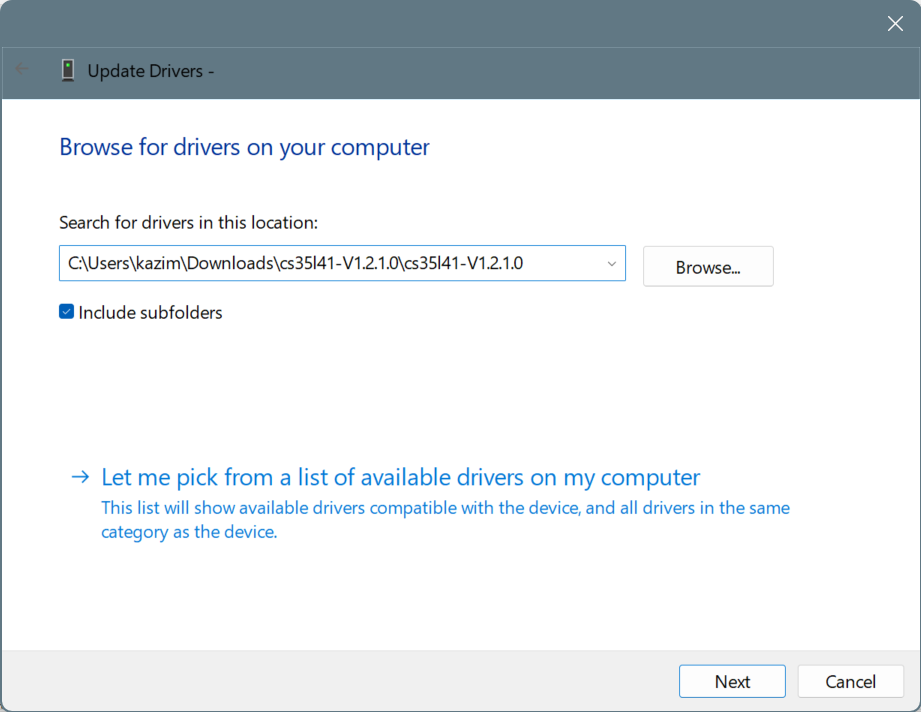
Если звук всё ещё отсутствует — пошаговый план устранения неисправностей
- Проверьте обновления Windows: Откройте Параметры → Windows Update и установите доступные обновления, затем перезагрузите.
- Проверьте в Диспетчере устройств (Device Manager):
- Откройте Диспетчер устройств;
- Разверните «Другие устройства» или «Звуковые, видео и игровые устройства»;
- Для устройств с жёлтым значком правой кнопкой → «Обновить драйвер» → «Выполнить поиск драйверов на этом компьютере» → укажите путь к распакованной папке с драйверами → «Далее».
- Если драйвер не устанавливается через проводник, попробуйте установить через командную строку с правами администратора:
pnputil -i -a "C:\path\to\driver\*.inf"Эта команда добавляет драйвер в хранилище драйверов и пробует установить его. Замените путь на фактический.
Полное удаление и повторная установка: В Диспетчере устройств удалите проблемный драйвер, перезагрузите систему и повторно запустите .inf/.exe.
При повторных сбоях в установщике APU запустите .exe и в дополнительных параметрах (Additional Options) выберите «Factory Reset» — это часто решает конфликты служб и версий.
Проверьте «Необязательные обновления» в Windows Update — иногда новые версии драйверов публикуются именно там.
Быстрые советы и примечания
- Важно: текущие драйверы официально поддерживаются только для Steam Deck с LCD-дисплеем; для OLED-версии ожидать обновлений от Valve.
- Если запись «Установить» отсутствует для .inf — убедитесь, что вы распаковали файлы, и используете учётную запись с правами администратора.
- Для целей диагностики подключите наушники и внешнюю гарнитуру — если звук есть в наушниках, проблема может быть в конфигурации вывода.
Альтернативные подходы и когда они применимы
- Использовать pnputil — полезно, когда контекстное меню не показывает «Установить».
- Установка через Диспетчер устройств — когда требуется вручную указать папку с драйвером.
- Чистая переустановка Windows — крайний шаг, если есть множество конфликтов драйверов.
Решение проблем: дерево решений
flowchart TD
  A[Нет звука после установки] --> B{Появляются ошибки при установке .inf?}
  B -- Да --> C[Использовать pnputil с правами администратора]
  B -- Нет --> D{Драйверы установлены, но звука нет?}
  C --> E[Перезагрузить и проверить]
  D -- Да --> F[В Диспетчере устройств обновить/удалить и переустановить]
  D -- Нет --> G[Проверить Windows Update -> Необязательные обновления]
  F --> E
  G --> E
  E --> H{Звук есть?}
  H -- Да --> I[Готово]
  H -- Нет --> J[Запустить APU .exe и выбрать Factory Reset]
  J --> E
Контроль качества: критерии приёмки
- Устройство воспроизводит звук через встроенные динамики и через наушники;
- В Диспетчере устройств нет устройств с желтым восклицательным знаком под звуком;
- Обновления Windows установлены, и APU-драйвер показывает актуальную версию.
Роль‑ориентированные чек‑листы
- Для обычного пользователя:
- Скачать и распаковать драйверы;
- Установить .inf через правый клик;
- Запустить .exe для APU и перезагрузить.
- Для продвинутого пользователя / администратора:
- Использовать pnputil для пакетной установки .inf;
- Проверить журналы установки в Event Viewer для диагностирования ошибок;
- При конфликте — удалить старые драйверы из хранилища драйверов и повторно установить.
Короткий глоссарий
- .inf — файл описания драйвера, используемый Windows для установки;
- .exe — исполняемый инсталлятор с мастером установки;
- APU — процессор с встроенной графикой/аудио-компонентами в Steam Deck;
- UAC — контроль учётных записей Windows (запрос прав администратора).
Резюме
- Скачайте APU и оба аудио-драйвера с официального сайта Steam;
- Распакуйте архивы, установите .inf-файлы (правый клик → Установить) и запустите .exe для APU;
- При проблемах используйте pnputil, Диспетчер устройств или опцию Factory Reset в APU-инсталляторе;
- Драйверы сейчас работают для Steam Deck LCD; для OLED ждите обновлений от Valve.
Важно: если после всех действий звук не появился, оставьте комментарий на официальном форуме Valve или обратитесь в поддержку — у них могут появиться индивидуальные исправления и новые пакеты драйверов.

Похожие материалы

Несколько аккаунтов Skype: Multi Skype Launcher

Журнал для работы: повысить продуктивность

Персональные звуки уведомлений на Android

Скачивание шоу Hulu для офлайн‑просмотра

Microsoft Start: персонализированная новостная лента
