
Установка и обновление Adobe Flash на macOS
Быстрые ссылки
Установка Flash
Обновление Flash вручную
Adobe Flash используется для некоторых элементов на сайтах — чаще всего для видео или веб‑приложений. Хотя технология постепенно вытесняется HTML5, иногда сайт всё ещё требует установленного Flash Player. На macOS Flash больше не устанавливается по умолчанию, но его по‑прежнему можно скачать и установить вручную.
Важно: скачивать Flash можно только с официального сайта Adobe. Мошенники часто отображают поддельные уведомления о «устаревшем» плеере и предлагают загрузить вредоносный установщик.
Установка Flash
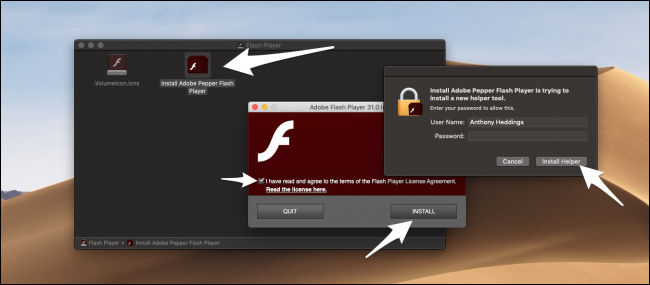
Flash поставляется в виде DMG‑образа, а в нём — отдельные версии для разных браузеров (Safari, Chrome, Firefox). Порядок действий:
- Выберите версию для используемого браузера и загрузите DMG.
- Откройте загруженный DMG и запустите единственный установщик.
- Согласитесь с лицензионным соглашением и введите пароль администратора, когда macOS запросит разрешение на установку.
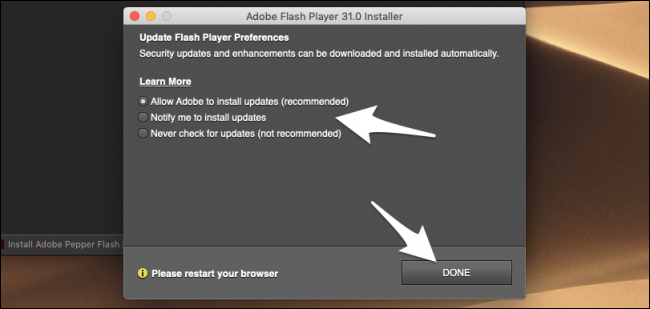
Установщик предложит варианты обновлений — автоматически, вручную или с всплывающими уведомлениями. Flash имел в прошлом множество уязвимостей, поэтому рекомендуется включить автоматическое обновление.
Обновление Flash вручную
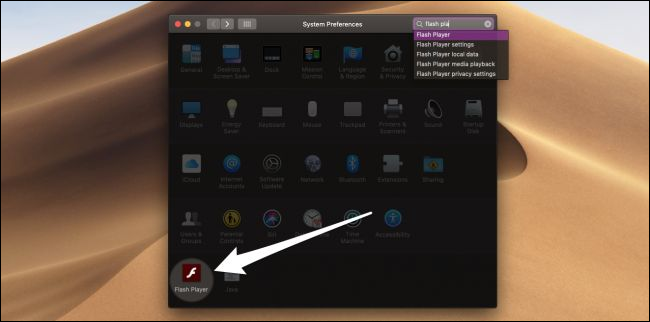
После установки Flash добавит свою панель в Системные настройки macOS, где можно настроить локальное хранилище, доступ к камере и вручную проверить обновления. В разделе «Обновления» можно изменить выбранные при установке опции и нажать кнопку «Проверить сейчас» для немедленной проверки.
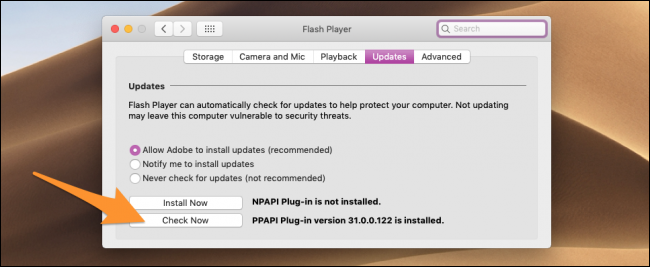
Если Flash устарел, он автоматически скачает доступную версию.
После установки следует проверить настройки браузера — главным образом вопросы безопасности. Запуск любого случайного Flash‑модуля (часто в вредоносной рекламе) может привести к заражению. Мы рекомендуем включить click‑to‑play — воспроизведение по клику, чтобы Flash запускался только после вашего подтверждения. Найдите нашу инструкцию по включению click‑to‑play для конкретного браузера, чтобы обезопасить себя.
Связано: Как защититься от уязвимостей Adobe Flash
Автор изображения: Jarretera / Shutterstock
Краткая методология установки — чек‑лист
- Скачать только с сайта Adobe.
- Выбрать DMG для используемого браузера.
- Запустить установщик и подтвердить действия паролем администратора.
- Включить автоматические обновления и click‑to‑play в браузере.
- Перезапустить браузер и проверить работу требуемого контента.
Роль‑ориентированные чек‑листы
Для обычного пользователя:
- Убедиться, что сайт действительно требует Flash.
- Загрузить плеер только с Adobe.
- Включить автоматические обновления.
- Включить click‑to‑play и не запускать непроверенные плагины.
Для системного администратора:
- Блокировать неофициальные источники загрузки через политики сети.
- Использовать инструменты централизованного обновления и инвентаризации ПО.
- Развернуть политики click‑to‑play и ограничить доступ к Flash‑плагину по группам пользователей.
- Планировать миграцию пользователей на альтернативы без Flash.
Когда установка или обновление не сработает — распространённые причины
- Загрузка произведена не с сайта Adobe — установщик отклонён системой.
- Несовместимая версия для конкретного браузера (например, Chrome встроенно управляет плагинами иначе).
- Права администратора не были предоставлены — установка прервана.
- Системные политики компании запрещают установку стороннего ПО.
В таких случаях проверьте источник загрузки, повторите установку под учётной записью администратора или обратитесь к службе поддержки вашей организации.
Альтернативные подходы
- Использовать современные версии сайтов на HTML5 — самый безопасный и предпочтительный вариант.
- Открыть сайт в изолированной виртуальной машине (VM), если требуется устаревший контент.
- В некоторых случаях можно использовать удалённый рабочий стол к машине, где Flash уже установлен и обновлён.
Риски и рекомендуемые меры (матрица)
- Риск: эксплуатация уязвимости Flash. Мера: включить автоматические обновления и click‑to‑play.
- Риск: загрузка поддельного инсталлятора. Мера: всегда проверять URL и сертификат сайта Adobe.
- Риск: корпоративные политики блокируют установку. Мера: согласовать исключения с ИТ‑отделом или предложить альтернативы.
Критерии приёмки
- Flash установлен из официального источника.
- Страница воспроизводит требуемый Flash‑контент после включения разрешений.
- Включены автоматические обновления и click‑to‑play либо аналогичные политики безопасности.
- Нет предупреждений безопасности в браузере при запуске контента.
Глоссарий — 1‑строчные определения
- Flash Player — плагин для воспроизведения Flash‑контента в браузере.
- DMG — образ диска macOS, используемый для распространения приложений.
- Click‑to‑play — режим, при котором плагин запускается вручную по клику пользователя.
Совет эксперта
«Всегда считать Flash временным решением — планируйте миграцию контента на современные технологии, чтобы снизить риск и упростить поддержку», — опытный инженер по безопасности.
Итог
Установка Flash на macOS остаётся простой процедурой, но требует повышенного внимания к безопасности: скачивайте только с Adobe, включайте автоматические обновления и click‑to‑play. По возможности переходите на HTML5 и другие современные альтернативы.

Похожие материалы

Несколько аккаунтов Skype: Multi Skype Launcher

Журнал для работы: повысить продуктивность

Персональные звуки уведомлений на Android

Скачивание шоу Hulu для офлайн‑просмотра

Microsoft Start: персонализированная новостная лента
