
Установка и использование Wireless Display в Windows 11
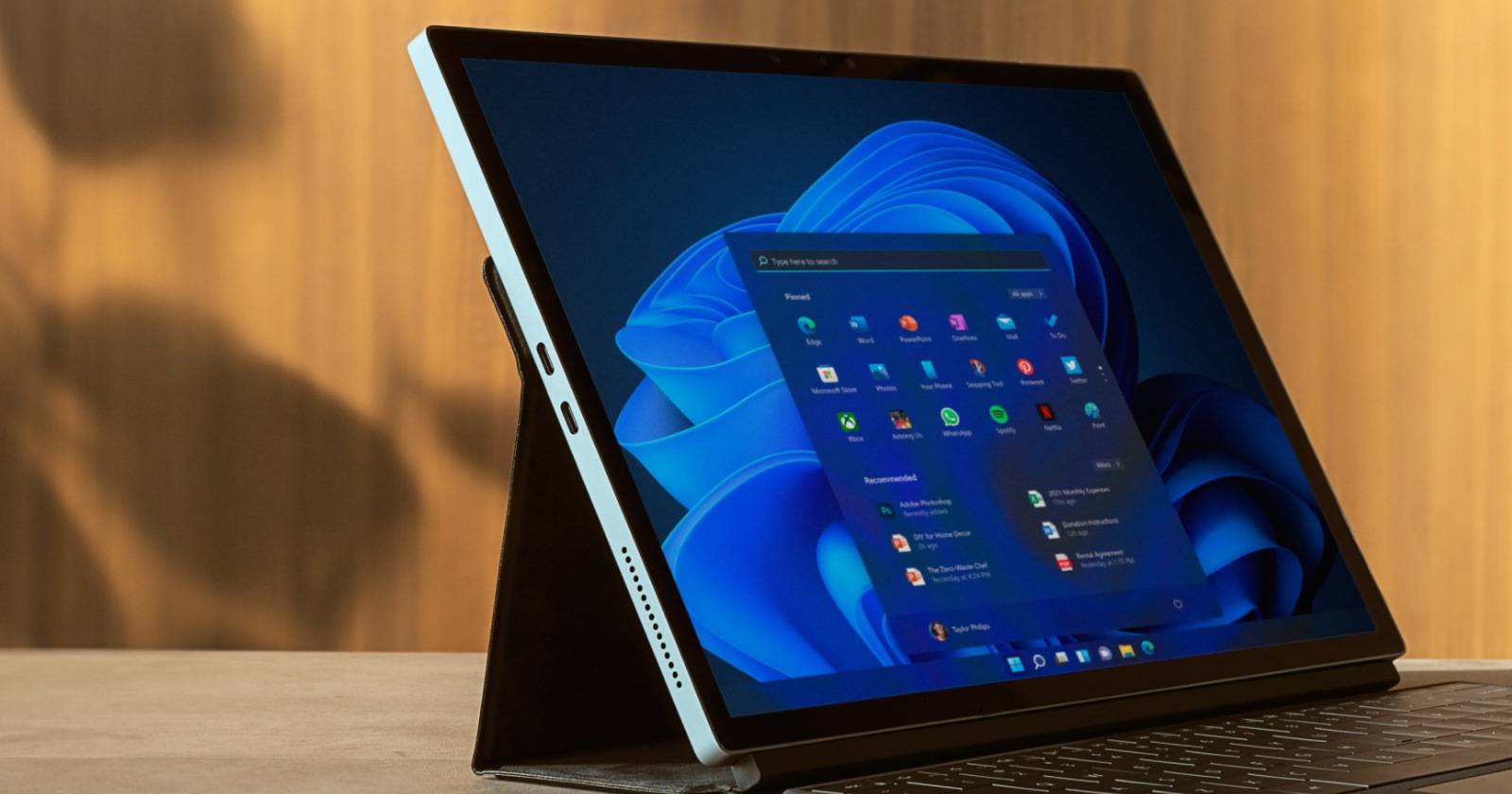
Wireless Display — встроенная опция Windows 11, которая позволяет подключать и дублировать экран смартфона или планшета на ПК. Это удобно для показа фотографий, демонстрации приложений или удалённой работы с мобильным интерфейсом на большом экране.
Короткое определение: Miracast — стандарт беспроводной передачи видео и аудио, который позволяет зеркалировать экран без дополнительного кабеля.
Важно: Wireless Display — опциональная функция Windows 11. Для работы она требует поддержки Miracast в вашем ПК и наличия установленного компонента Wireless Display.
Проверка совместимости перед установкой
Перед установкой убедитесь, что ваш ПК поддерживает Miracast:
- Откройте PowerShell и выполните команду:
Get-NetAdapter | Select-Object Name, Status- Затем запустите команду проверки Miracast:
netsh wlan show driversВ результатах найдите строку «Поддержка автономного режима Miracast» или «Supports Miracast» — должна быть указана поддержка. Если Miracast не поддерживается, Wireless Display не будет работать.
Совет: для корректной работы используйте актуальные драйверы адаптера Wi‑Fi и графики от производителя ПК или чипсета.
Как включить Wireless Display через Параметры
Вы можете установить Wireless Display как опциональную функцию через Параметры Windows.
- Нажмите Win + I, чтобы открыть Параметры.
- В левой части выберите раздел «Приложения».
- Перейдите в «Дополнительные функции».
- Нажмите «Добавить функцию» (View features для Add an optional feature).
- В поле поиска введите wireless display.
- Выберите Wireless Display и нажмите «Далее», затем «Установить».
- Дождитесь завершения установки и перезагрузите ПК.
После перезагрузки откройте Поиск Windows (Win + S) и наберите «Wireless Display», чтобы запустить приложение и начать подключение.
Как установить Wireless Display через Командную строку
Если предпочитаете командную строку, установку можно выполнить с помощью DISM. Этот способ полезен для массовых установок и скриптов.
- Нажмите Win, введите cmd.
- Правый клик по «Командная строка» и выберите «Запуск от имени администратора».
- В окне Командной строки выполните команду:
DISM /Online /Add-Capability /CapabilityName:App.WirelessDisplay.Connect~~~~0.0.1.0- Дождитесь, пока Windows скачает и установит компонент. Процесс может занять несколько минут.
- После успешного сообщения перезагрузите ПК.
Как начать зеркалирование экрана через Wireless Display
После установки вы готовы к зеркалированию.
- Подключите Android‑телефон и ПК к одной Wi‑Fi сети.
- На ПК нажмите Win и введите wireless display.
- Откройте приложение Wireless Display.
- На телефоне откройте меню проецирования. На Samsung это «Smart View», на других устройствах — «Cast», «Screen Mirroring» или «Проецирование» в настройках быстрых действий.
- Выберите название вашего ПК в списке доступных устройств.
Дополнительные настройки проецирования можно изменить в Параметрах: откройте Win + I → Система → Projecting to this PC и настройте доступность и поведение проецирования.
Как сделать Wireless Display постоянно доступным
Чтобы ПК автоматически принимал подключения и запускал Wireless Display:
- Откройте Win + I.
- Перейдите в Система → Projecting to this PC.
- В разделе «Some Windows and Android devices can project to this PC when you say it’s OK» выберите «Available everywhere».
Это позволит автоматически запускать приложение Wireless Display при попытке подключения с телефона.
Как удалить Wireless Display через Параметры и Командную строку
Если функция больше не нужна, её можно удалить двумя способами.
Через Параметры:
- Откройте Win + I → Приложения → Дополнительные функции.
- В списке установленных функций введите wireless display в поиск.
- Нажмите на Wireless Display → Удалить.
Через Командную строку (от имени администратора):
DISM /Online /Remove-Capability /CapabilityName:App.WirelessDisplay.Connect~~~~0.0.1.0После удаления рекомендуется перезагрузить ПК.
Ограничения и когда Wireless Display не подойдёт
- iPhone не поддерживает Miracast нативно, поэтому Wireless Display не может зеркалировать iOS‑устройства. Для iPhone потребуется стороннее приложение, которое реализует приемный протокол на ПК.
- Miracast работает по‑разному на разных аппаратных платформах. Старые Wi‑Fi адаптеры или некорректные драйверы могут привести к разрывам соединения, задержкам или отсутствию звука.
- Для игровых задач и низкой задержки Miracast может быть недостаточно — для игр лучше использовать проводное подключение.
Альтернативные подходы
- Сторонние приложения для зеркалирования: Vysor, ApowerMirror, TeamViewer Host. Они работают и с iPhone, но часто требуют платных функций.
- USB‑кабель и ADB‑зеркалирование (для Android): полезно, если Wi‑Fi ненадёжный.
- Приложения производителя (Samsung DeX / Smart View): интеграция и дополнительные функции для фирменных устройств.
Устранение неполадок — пошаговый план
Если не удаётся подключиться:
- Проверка сети: оба устройства должны быть в одной подсети Wi‑Fi и не в гостьевой сети с изоляцией клиентов.
- Перезагрузите телефон и ПК.
- Обновите драйверы Wi‑Fi и графики через сайт производителя.
- Временно отключите VPN и сторонние межсетевые экраны, которые могут блокировать локальный трафик.
- Проверьте настройки энергосбережения на адаптере Wi‑Fi — выключите режим экономии.
- Запустите средство устранения неполадок сети в Windows.
- Если при подключении появляется ошибка Miracast, выполните проверку netsh wlan show drivers и убедитесь в поддержке Miracast.
Критерии приёмки:
- Устройство обнаруживает ПК в списке для проецирования.
- Звук и видео передаются без критических артефактов при обычной офисной нагрузке.
- Соединение устойчиво в течение 10+ минут при тестовой трансляции видео.
Ролевые контрольные списки
Для пользователя:
- Проверить, что ПК и телефон в одной сети.
- Установить Wireless Display и перезагрузить ПК.
- Включить проецирование на телефоне и выбрать ПК.
Для IT‑администратора:
- Убедиться в совместимости оборудования и наличии последних драйверов.
- Провести тесты в корпоративной сети (учесть сегментацию и политики безопасности).
- При необходимости настроить исключения в брандмауэре для локального трафика.
Короткая методика тестирования
- Подключите тестовый телефон и ПК к одной сети.
- Запустите видео 720p на телефоне и начните проецирование.
- Измерьте задержку реагирования интерфейса (ручной тест) и заметные потери кадров.
- Проверьте стабильность в течение 15 минут и при переключении приложений.
Глоссарий на одну строку
- Miracast — протокол беспроводной передачи видео/аудио для зеркалирования экрана.
- DISM — инструмент обслуживания Windows для добавления и удаления возможностей.
Превью для социальных сетей
OG title: Wireless Display в Windows 11 — установка и зеркалирование OG description: Подробная инструкция по установке Wireless Display в Windows 11, запуск зеркалирования Android и советы по устранению неполадок.
Краткое объявление (100–200 слов)
Wireless Display теперь доступен как опциональная функция Windows 11 и позволяет быстро зеркалировать экран Android‑телефона на ПК без сторонних приложений. В этой инструкции показаны два способа установки — через Параметры и через командную строку (DISM), пошаговое подключение, как сделать приложение всегда доступным и как удалить компонент. Также приводятся рекомендации по проверке совместимости Miracast, список частых проблем и их решений, а также альтернативные способы зеркалирования для iPhone и случаев, когда Miracast не подходит.
Итог
Wireless Display — удобный встроенный способ зеркалирования Android‑устройств на ПК с Windows 11 при наличии поддержки Miracast. Если Miracast не поддерживается или требуется более низкая задержка, используйте альтернативные приложения или проводное подключение. Следуйте чеклистам и методике тестирования для проверки работоспособности в вашей сети.
Important: при возникновении проблем сначала обновите драйверы и проверьте настройки сети.
Ключевые слова: wireless display, Miracast, Windows 11, зеркалирование, установка

Похожие материалы

RDP: полный гид по настройке и безопасности

Android как клавиатура и трекпад для Windows

Советы и приёмы для работы с PDF

Calibration в Lightroom Classic: как и когда использовать

Отключить Siri Suggestions на iPhone
