
Пакетная установка и удаление игр в Steam
Кратко
Пакетная установка и удаление игр в Steam позволяет инсталлировать или удалить сразу несколько игр, экономя время и устраняя постоянные переключения. Эта инструкция объяснит подготовку, пошаговый процесс, когда метод не сработает и альтернативы.
Если у вас большая библиотека Steam и маленький SSD, вы, наверное, часто устанавливаете и удаляете игры. Вместо того чтобы выполнять эти операции по одной, Steam позволяет выбирать несколько игр и запускать установку или удаление пакетно. Это сокращает рутинные действия и помогает быстрее освободить или занять место на диске.
Подготовка к пакетной установке
Прежде чем выбирать десятки игр для одновременной установки, проверьте несколько важных параметров.
Дисковое пространство. Убедитесь, что на выбранном разделе достаточно места для суммарного размера игр. Если места мало, установка прервётся. В таком случае можно временно перенести игры на внешний диск или в другое хранилище Steam.
Интернет-соединение. Скачивание большого объёма данных может занять часы или дни при медленном канале. Для надёжной загрузки используйте проводное подключение или стабильную Wi‑Fi сеть.
Питание и режим сна. Если компьютер уходит в спящий режим, загрузка остановится. В настройках операционной системы включите режим, при котором система не уходит в сон пока идут загрузки.
Локальные папки Steam. Если у вас несколько библиотек Steam, заранее решите, в какую папку поставить игры — это можно выбрать в окне установки.
Важно: перед началом закройте ресурсоёмкие приложения, чтобы избежать замедления установки и скачивания.
Как пакетно установить игры в Steam
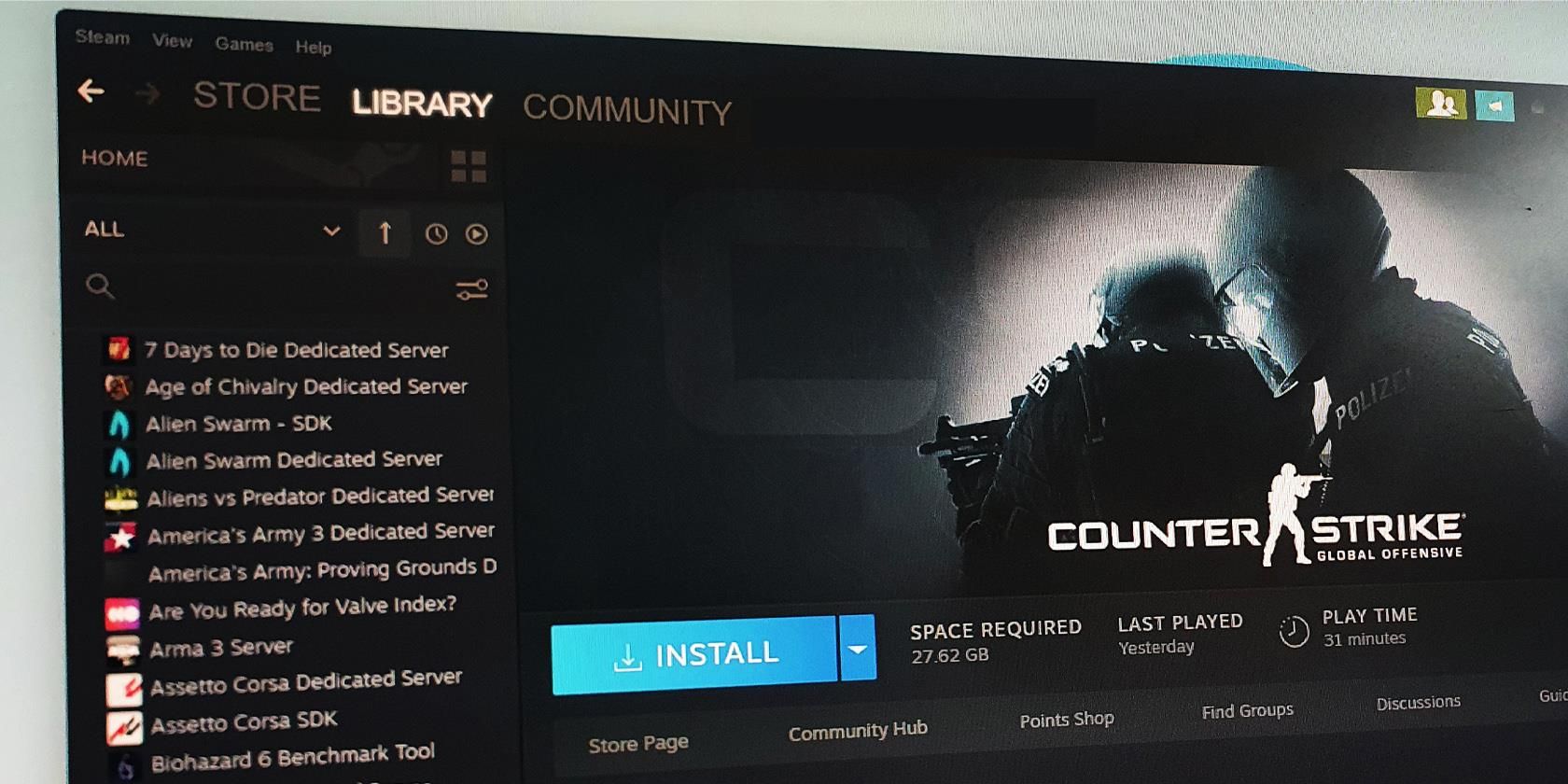
- Откройте приложение Steam и перейдите в «Library».
- Удерживайте Ctrl (Windows) или Command (Mac) и кликайте по играм, которые хотите установить.
- Правой кнопкой мыши по одной из отмеченных игр и выберите Install selected.
Steam откроет окно, где будет указан список выбранных игр и требуемое дисковое пространство. Проверьте папку установки и нажмите продолжить. Если хочется начать с конкретной игры, зайдите в очередь загрузок и переместите её наверх.
Если одна из игр уже установлена, Steam пропустит её и начнёт установку остальных.
Как пакетно удалить игры в Steam
Процесс похож на установку:
- В «Library» удерживайте Ctrl или Command и выделите игры, которые нужно удалить.
- Правой кнопкой мыши и выберите Manage > Uninstall selected.
Убедитесь, что вы выделили только установленные игры. Если игра не установлена, вместо Uninstall вы увидите Install.
Типичные проблемы и когда пакетная операция не подойдёт
- Недостаточно свободного места для всех выбранных игр. В этом случае выберите подмножество игр или используйте внешний диск.
- Пересекающиеся зависимости или модификации: если для одной игры нужны специфические файлы, автоматическое удаление может сломать моды или сохранения.
- Повреждение файлов: если локальные файлы уже повреждены, Steam может пытаться восстановить их, что затянет процесс.
Альтернатива: вручную переносить папки игр между библиотеками Steam или использовать внешние HDD/SSD для редко играемых проектов.
Практическое руководство — короткий playbook
- Шаг 1: Освободите основу — проверьте свободное место и отключите режим сна.
- Шаг 2: Выберите игры в библиотеке с помощью Ctrl/Command + клик.
- Шаг 3: Правый клик — Install selected или Manage > Uninstall selected.
- Шаг 4: Проверьте очередь загрузок и приоритизируйте нужную игру.
- Шаг 5: По завершении удалите временные файлы и перезагрузите клиент, если нужно.
Критерии приёмки
- Все выбранные для установки игры начали скачивание и появились в очереди.
- Все выбранные для удаления игры исчезли из локального хранилища и заняли меньше места.
- Нет зависших процессов Steam, требующих ручного вмешательства.
Чек-листы по ролям
Игрок
- Проверил свободное место.
- Приоритизировал нужную игру в очереди.
- Включил стабильное питание и сеть.
Администратор ПК
- Настроил папки библиотеки Steam.
- Настроил политику сна и энергосбережения.
- Обеспечил резервное копирование сохранений.
Владелец SSD
- Следит за износом диска и не делает слишком частых полных перезаписей.
- Использует внешний диск для больших объёмов данных.
Быстрые подсказки и эвристики
- Эвристика 1: если остаётся меньше 10–15% свободного места, не ставьте сразу много игр — сначала освободите пространство.
- Эвристика 2: ставьте тяжёлые игры по одной, чтобы не заблокировать полосу пропускания интернет‑канала.
Дерево решений
flowchart TD
  A{Нужно установить/удалить несколько игр?}
  A -->|Да| B{Достаточно места для всех?}
  A -->|Нет| Z[Делайте по одной]
  B -->|Да| C[Выделить игры и выбрать Install selected/Uninstall selected]
  B -->|Нет| D[Выделить приоритетные игры или использовать внешний диск]
  C --> E[Проверить очередь загрузок]
  E --> F[Переместить нужную игру наверх]
  D --> F
Запасные варианты и безопасность
- Используйте перенос библиотек Steam на другой диск, если планируете часто менять игры.
- Резервные копии сохранений хранят отдельно, особенно если удаляете игру целиком.
- При проблемах с установкой проверьте целостность файлов (в свойствах игры) вместо повторной установки всех игр.
Глоссарий в одну строку
- Пакетная установка — выбор и старт загрузки/установки нескольких игр одновременно.
- Библиотека Steam — коллекция игр в клиенте Steam и их привязанные папки.
Итог
Пакетная установка и удаление игр в Steam экономит время и упрощает управление большой библиотекой. Подготовьтесь: проверьте диск, сеть и питание. Если места нет, используйте альтернативы вроде внешних дисков. Используйте чек-листы и playbook, чтобы операции прошли без проблем.
Ключевые шаги: проверить пространство, выделить игры, правый клик — Install selected или Manage > Uninstall selected, проверить очередь загрузок.

Похожие материалы

Несколько аккаунтов Skype: Multi Skype Launcher

Журнал для работы: повысить продуктивность

Персональные звуки уведомлений на Android

Скачивание шоу Hulu для офлайн‑просмотра

Microsoft Start: персонализированная новостная лента
