
Пакетная установка и удаление игр в Steam
Краткие определения
- SSD — быстрый твердотельный накопитель для игр и системы.
- Библиотека Steam — список игр, привязанных к вашей учётной записи.
Перед началом
Прежде чем запускать пакетную установку или удаление, убедитесь в трёх ключевых вещах:
- Достаточно ли места на диске. Проверьте суммарный объём выбранных игр и свободное место на SSD/HDD. Если места мало, сначала освободите его или настройте дополнительную библиотеку на другом диске.
- Стабильность интернет-соединения. Загрузка больших игр может идти долго. При медленной или прерывистой сети установка затянется.
- Настройки питания. Чтобы установка не прервалась, отключите спящий режим и автоматическое выключение.
Важно: перед массовой установкой проверьте, что в Steam включены нужные папки библиотеки (Steam Library Folders). Если планируете ставить игры на внешний диск, предварительно подключите его и убедитесь, что у него достаточная скорость чтения/записи.
Как пакетно установить игры в Steam
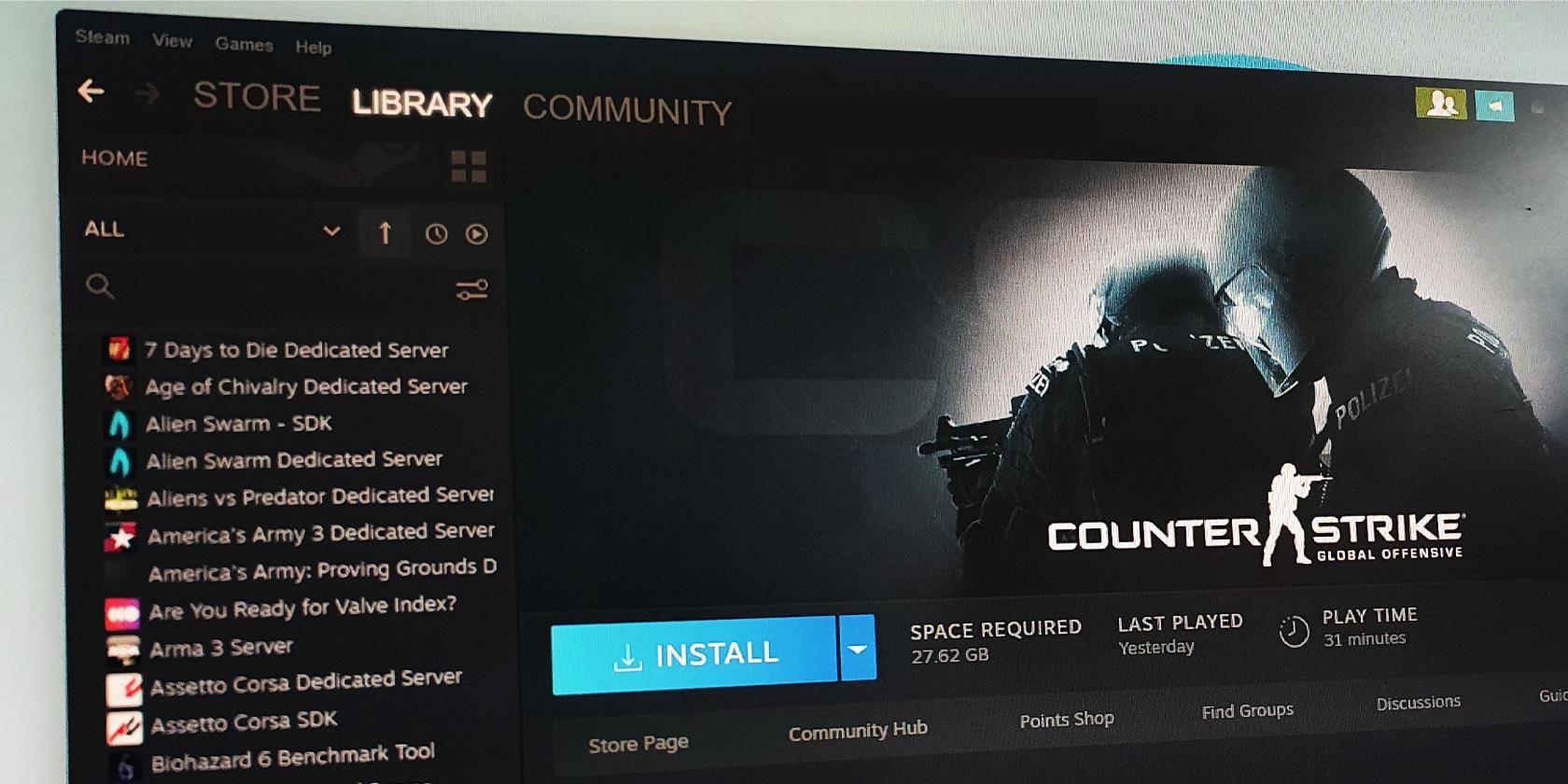
- Откройте клиент Steam и перейдите в Библиотека.
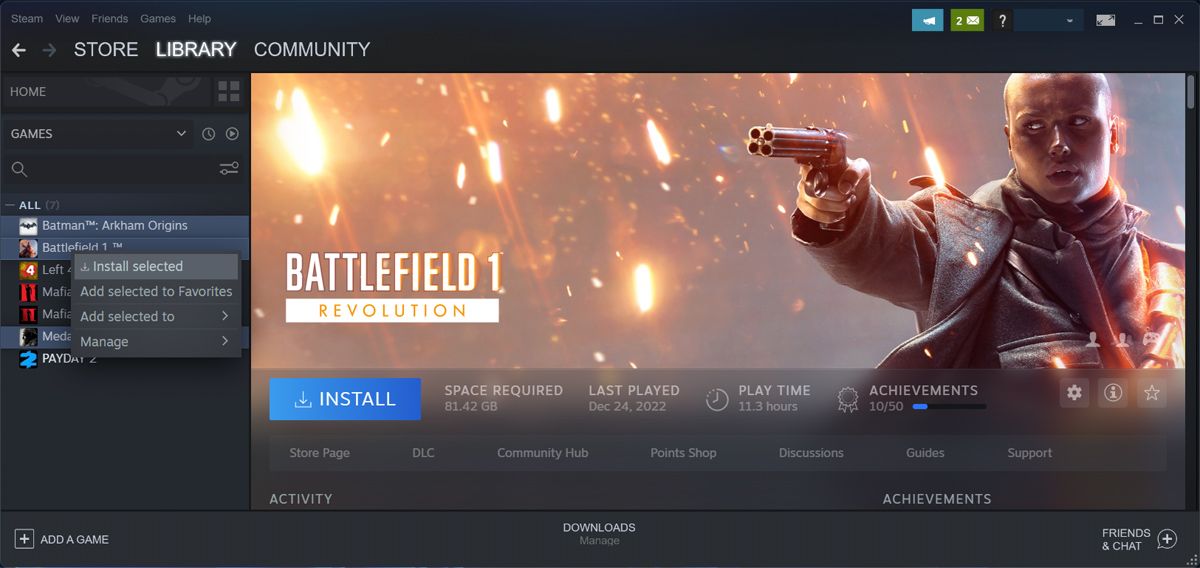
- Удерживая Ctrl (Windows) или Command (Mac), кликните по названиям тех игр, которые хотите установить.
- Правой кнопкой мыши вызовите контекстное меню и выберите «Установить выбранное».
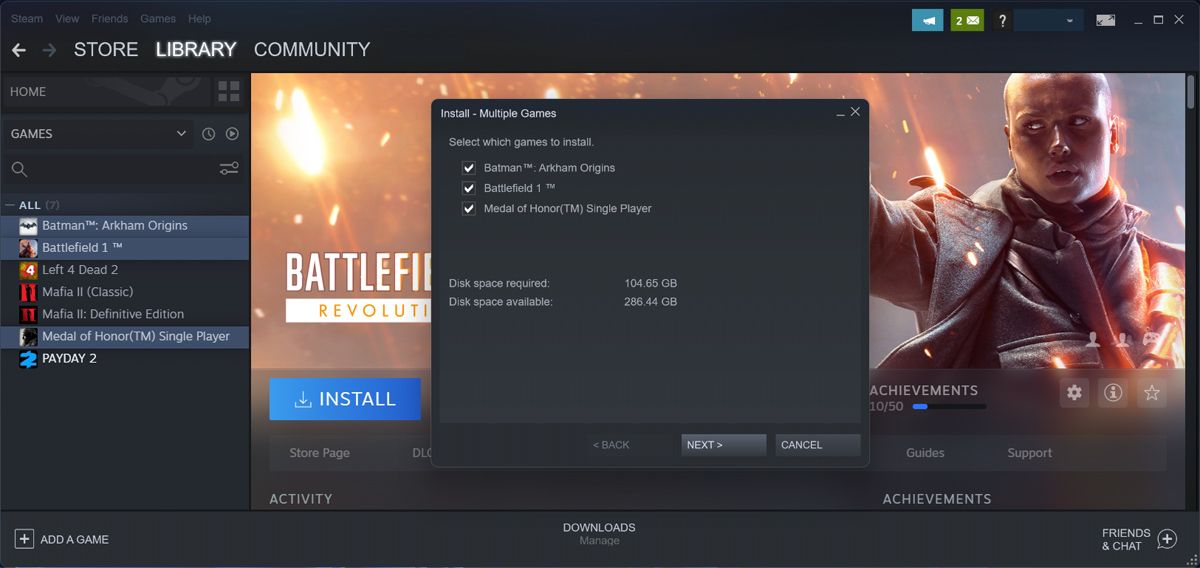
После этого Steam покажет окно с перечнем выбранных игр и требуемым местом на диске. Проверьте путь установки и доступный объём, затем подтвердите установку.
Совет: если вы хотите начать играть в одну из игр раньше остальных, откройте список загрузок (Загрузки) и переставьте приоритет, чтобы нужная игра скачивалась первой.
Как пакетно удалить игры в Steam
Процесс похож на установку:
- В Библиотеке выделите игры с помощью Ctrl/Command.
- Правой кнопкой вызовите меню и выберите «Управление > Удалить выбранное».
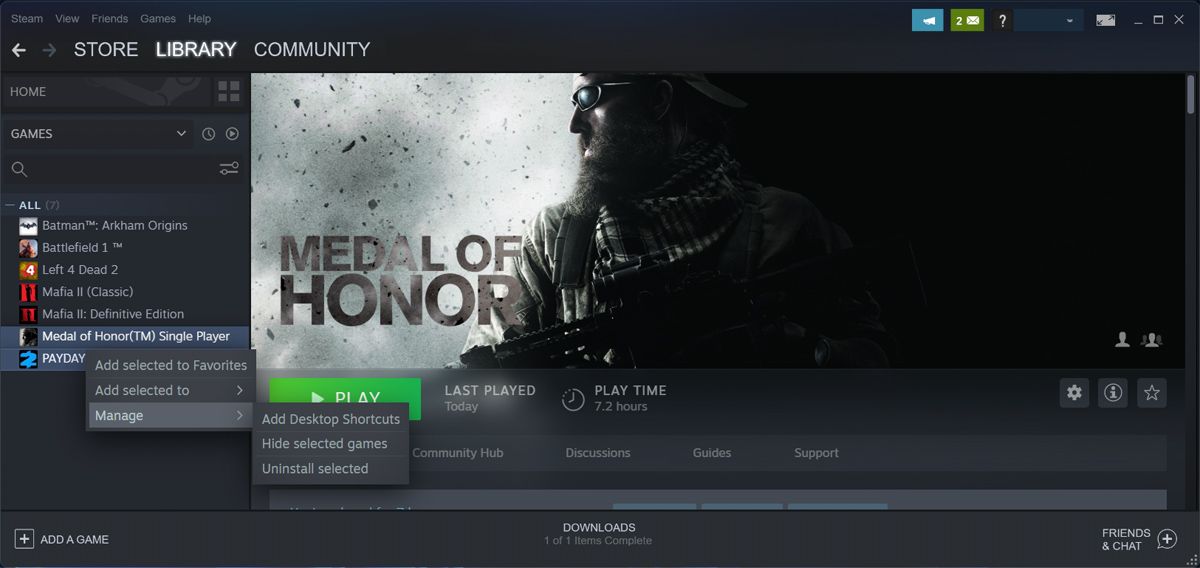
Примечание: обязательно выбирать только уже установленные игры. Если игра не установлена, в меню будет опция «Установить», а не «Удалить».
Когда это не сработает
- Нельзя пакетно удалить или установить DLC/контент, который связан с конкретной игрой — такие элементы обрабатываются отдельно.
- Если игры установлены в разных папках библиотеки с разными правами доступа, операция может требовать дополнительного подтверждения для каждой папки.
- При недостатке свободного места Steam может отменить часть установок. В этом случае удалите ненужные игры или выберите меньший набор для установки.
Альтернативные подходы
- Использовать SteamCMD для автоматизации установки на серверы или в скриптах. Подходит продвинутым пользователям и админам.
- Перенос игр: вместо удаления переместите папки игры в другую библиотеку через правый клик > «Свойства» > «Локальные файлы» > «Переместить установку». Это быстрее, чем повторная загрузка.
- Хранить старые игры на внешнем диске или NAS и монтировать их при необходимости.
Мини‑методика: быстрый чеклист
- Проверить свободное место на целевом диске.
- Подключить внешний накопитель (если нужен).
- Отключить спящий режим в настройках системы.
- Выбрать игры в Библиотеке (Ctrl/Command + клик).
- Правой кнопкой → «Установить выбранное» или «Управление > Удалить выбранное».
- Проверить список загрузок и приоритеты.
Руководство по восстановлению и откату
Если установка/удаление прошли с ошибками:
- Откройте «Загрузки» в Steam и посмотрите статус. Часто проблема — прерывание загрузки.
- Проверьте диск: запустите проверку файловой системы (chkdsk для Windows, Дисковая утилита для macOS).
- Для конкретной игры: Правый клик → Свойства → Локальные файлы → Проверить целостность файлов игры.
- Если игра не запускается после установки, попробуйте удалить папку игры и переустановить заново.
Советы по оптимизации загрузки
- В настройках Steam (Настройки → Загрузки) выберите ближайший регион загрузки. Это может ускорить скачивание.
- Ограничьте скорость загрузки, если не хотите забивать сеть.
- При большом количестве игр лучше отключить параллельные загрузки — последовательная очередь часто стабильнее для SSD.
Чеклисты для ролей
- Игрок: освободить минимум 10–20% свободного места на диске перед установкой крупных игр.
- Администратор ПК: настроить папки библиотеки и права доступа, проверить резервные копии сохранений.
- Техподдержка: проверить лог ошибок Steam, подсказать перенос библиотек и работу с SteamCMD.
Критерии приёмки
- Все выбранные игры успешно установлены и запускаются.
- Суммарное занятие места не превышает доступного на целевом диске.
- При удалении — освобождён ожидаемый объём дискового пространства.
Факто‑бокс: что важно помнить
- Пакетная операция экономит время, но требует подготовки: • Освободите место заранее; • Проверьте библиотечные папки и скорости внешних дисков; • Настройте приоритеты загрузки, если нужно начать играть быстрее.
Социальное превью
Заголовок: Быстрая пакетная установка и удаление игр в Steam Описание: Установите или удалите сразу несколько игр, чтобы быстро освободить место на SSD или подготовить ПК к новинкам.
Итог
Пакетная установка и удаление в Steam — простой и эффективный способ управлять большой библиотекой. Подготовьте диск и сеть, следуйте чеклисту и используйте альтернативы (перенос установок или SteamCMD) при специфических задачах. Это сэкономит время и трафик, а также поможет быстро освободить место для новых игр.

Похожие материалы

Несколько аккаунтов Skype: Multi Skype Launcher

Журнал для работы: повысить продуктивность

Персональные звуки уведомлений на Android

Скачивание шоу Hulu для офлайн‑просмотра

Microsoft Start: персонализированная новостная лента
