
Установка и настройка Windows Home Server
Кратко: Windows Home Server позволяет централизовать файлы, медиаколлекции и резервные копии домашних и малых офисных ПК. В этой статье пошагово показано, как установить сервер, подключить компьютеры через WHS Connector, выполнить базовую настройку, загрузить обновления и усилить безопасность. Включены контрольные списки, советы по совместимости, методика проверки и рекомендации по отказоустойчивости.
Определение в одну строку: Windows Home Server — это упрощённая серверная система от Microsoft для хранения файлов, резервного копирования и удалённого доступа в домашних и малых офисных сетях.
Зачем нужен домашний сервер
Windows Home Server (далее WHS) предназначен для семьи или малого офиса. Он позволяет:
- Собрать важные документы, фото, музыку и видео в одном месте.
- Делать автоматические ежедневные резервные копии нескольких ПК.
- Восстанавливать данные и систему при необходимости.
- Предоставлять удалённый доступ через веб-интерфейс с персональным адресом.
Преимущества: централизованное хранение, простая администрирование, автоматические бэкапы, мультимедиа сервер. Ограничения: устаревшая платформа, ограниченная поддержка тонкой настройки в сравнении с полноценными серверными ОС.
Важно
- WHS не поддерживает беспроводное подключение сервера к сети для начальной установки и работы; сервер должен быть подключён по Ethernet.
- Резервное копирование поддерживает только NTFS-разделы. FAT32 не поддерживается.
Минимальные и рекомендуемые требования
Минимальные требования, с которыми WHS может запуститься: 1 ГГц процессор, 512 МБ ОЗУ, 80 ГБ диск. Рекомендуется значительно выше: многопроцессорные или многоядерные CPU, 2–8 ГБ ОЗУ, массивы дисков для надёжности. Если у вас старый настольный ПК, его можно переоборудовать под сервер. Для стабильной работы планируйте резервирование данных вне машины сервера.
Подготовка к установке
- Проверьте совместимость аппаратуры и наличие Ethernet-порта.
- Подготовьте дистрибутив WHS или машину с предустановленной системой.
- Резервируйте редкие данные с дисков перед форматированием.
- Если планируете добавлять диски позже, заранее спланируйте корзину хранения и пул дисков.
Шаги установки
- Вставьте установочный диск WHS и загрузитесь с него.
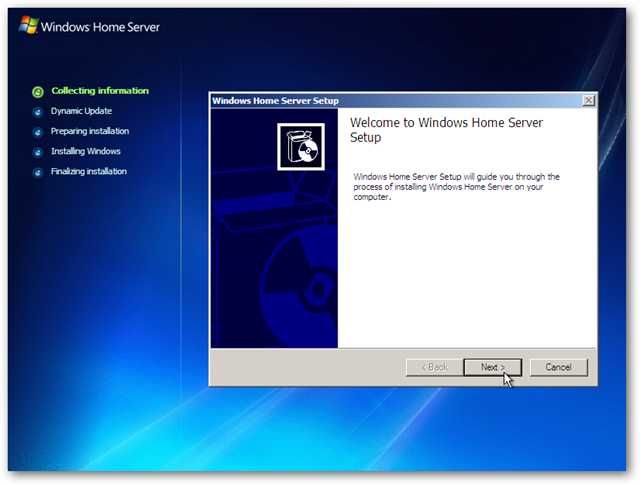
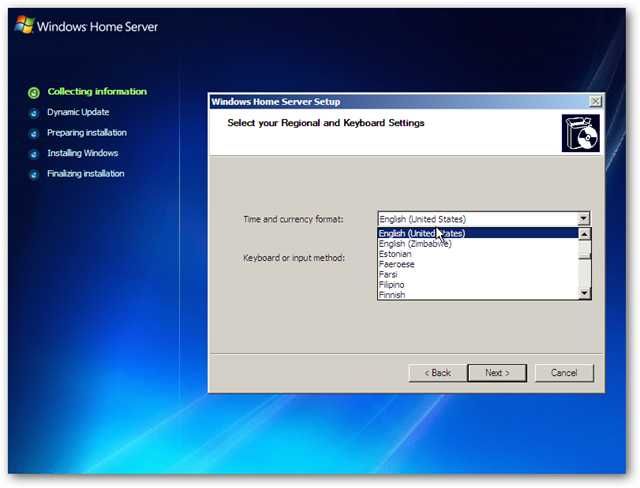
- Запустится мастер установки. Выберите регион и раскладку клавиатуры.
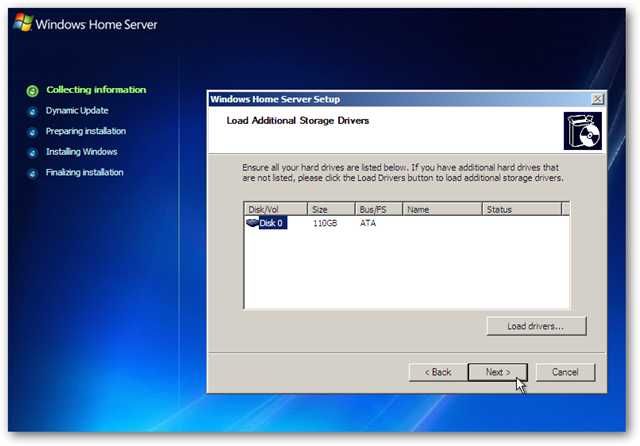
- Выберите диск(и), которые будут использоваться. Если у вас несколько дисков, убедитесь, что они отображаются.
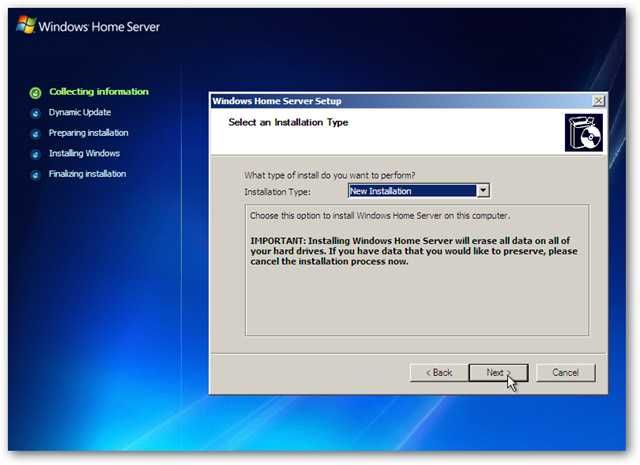
- Выберите пункт Новый установка.
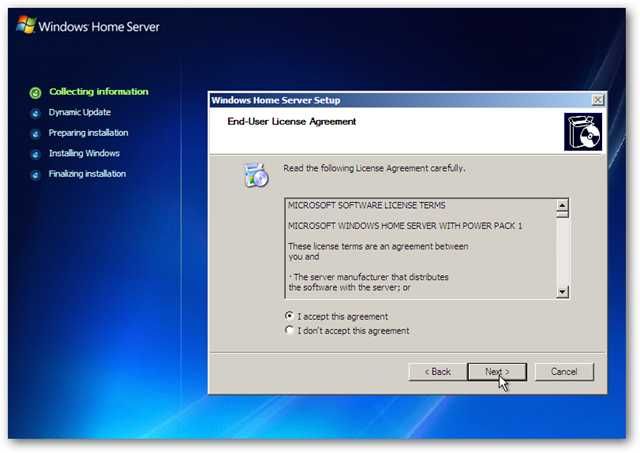
- Примите лицензионное соглашение Microsoft.
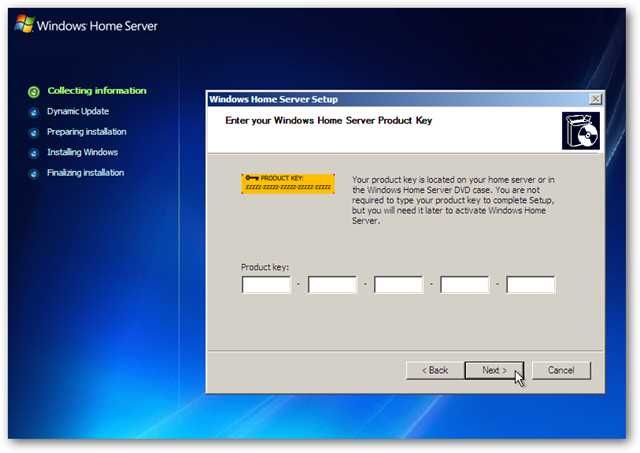
- Введите ключ продукта Windows Home Server.
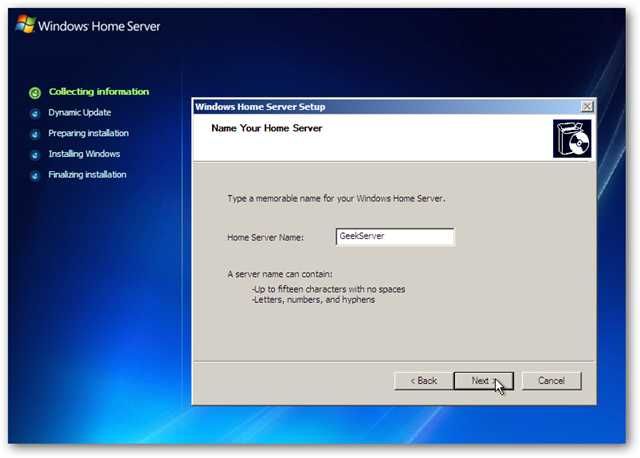
- Придумайте имя для сервера.
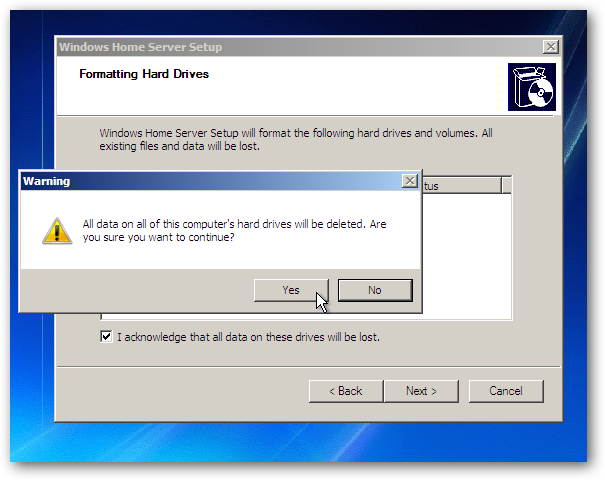
- Ещё раз подтвердите диски, подлежащие форматированию. Все данные будут удалены.
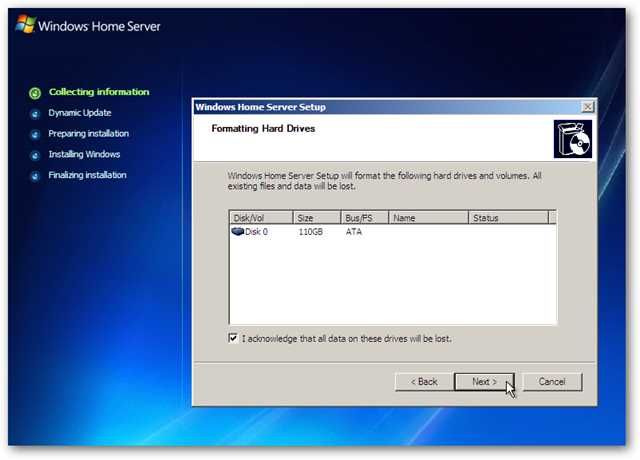
- Подтвердите, что понимаете удаление данных.
- Запустите установку. Процесс займёт минимум около часа, в зависимости от аппаратуры.
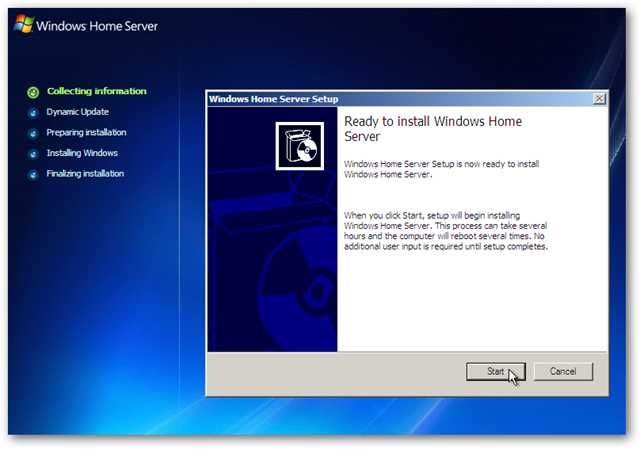
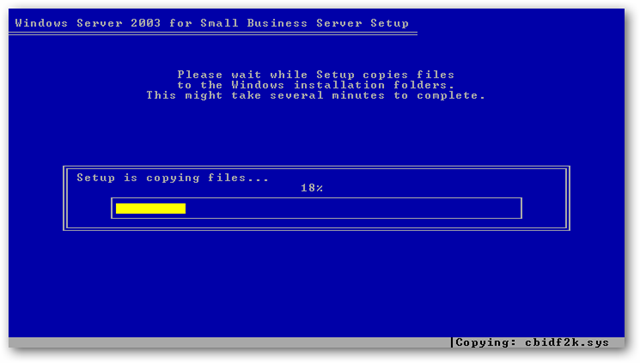
Во время установки сервер несколько раз перезагрузится. Пока идёт процесс, дополнительные действия не требуются.
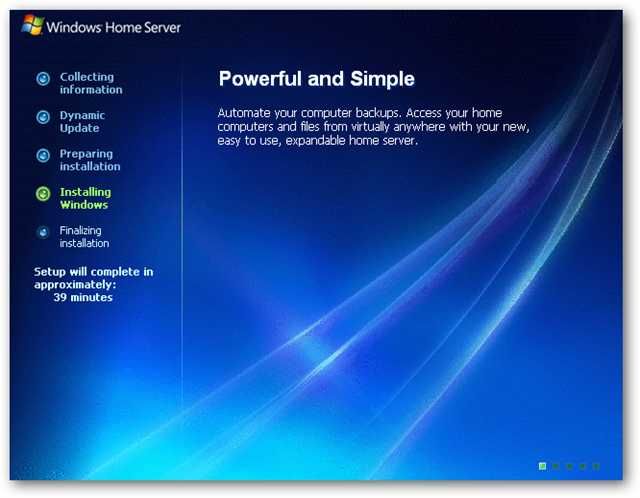
Завершение установки
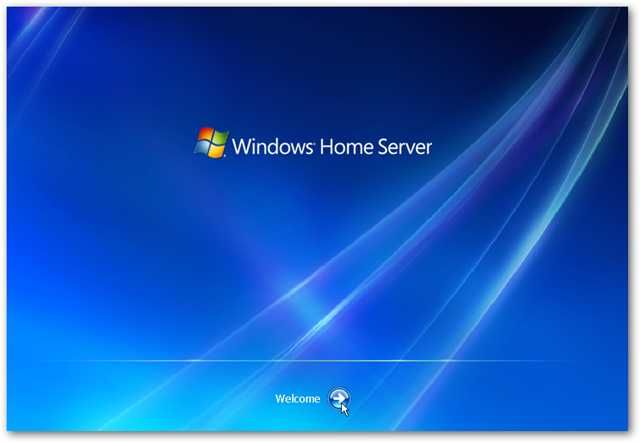
Когда появится приветственный экран, установка почти завершена.
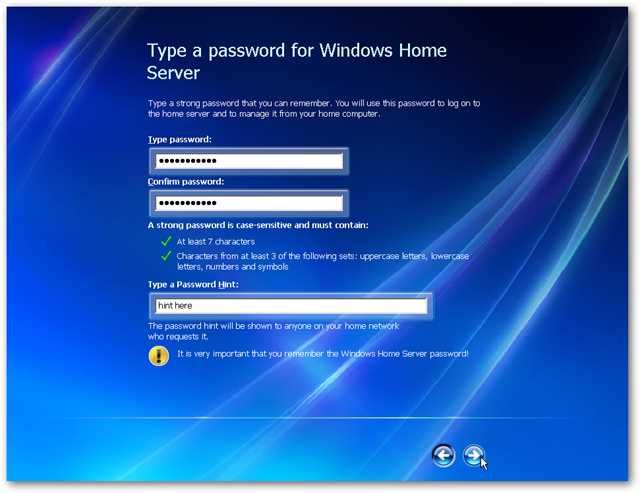
- Задайте пароль администратора для сервера и подсказку.
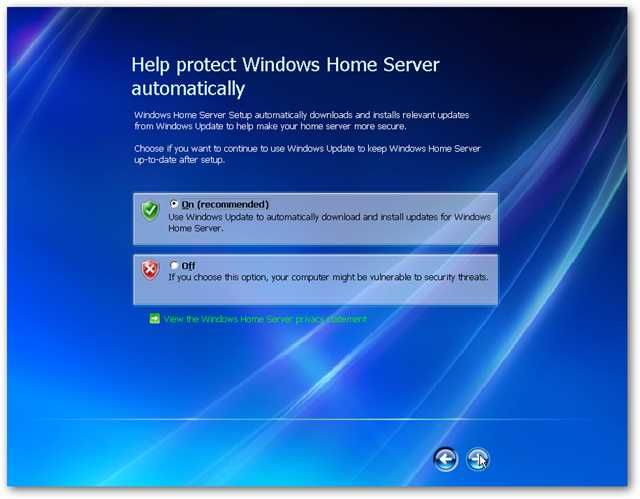
- Выберите настройки автоматических обновлений.
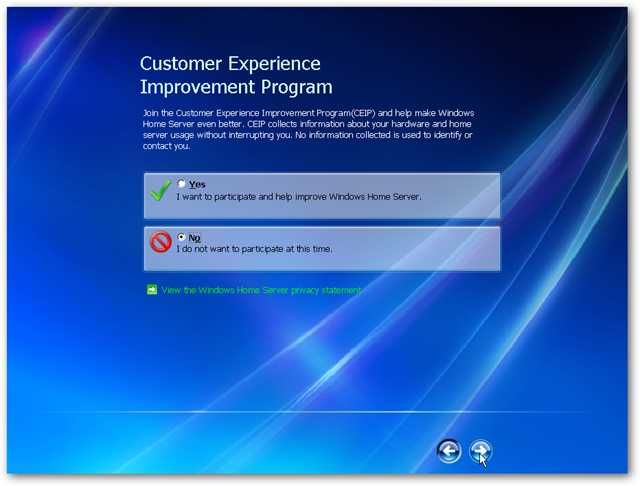
- Решите, участвовать ли в программе улучшения работы клиентов.
- Включить ли автоматическую отправку отчетов об ошибках Windows.
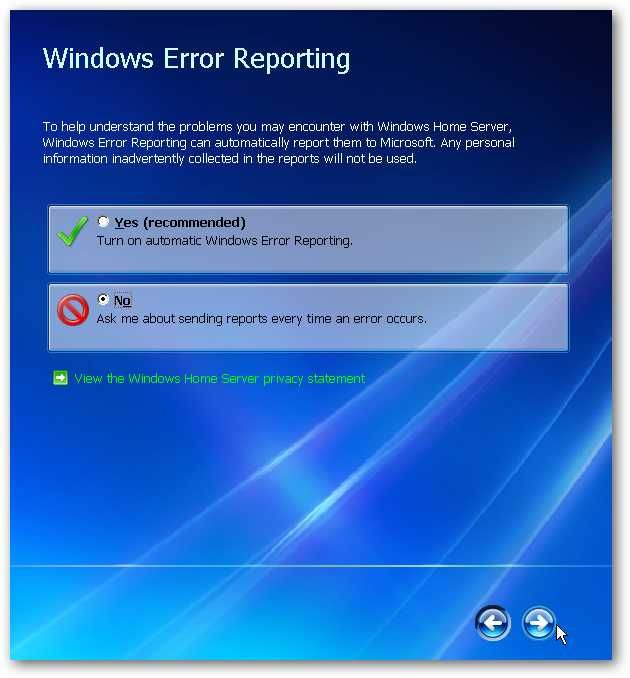
На этом базовая установка завершена. Сервер можно администрировать удалённо с любого компьютера в сети после установки WHS Connector на эти машины.
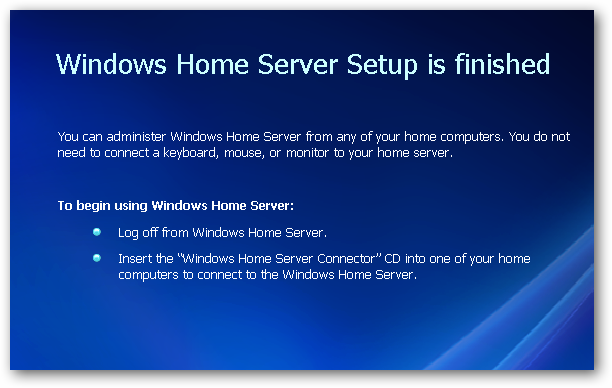
Что такое WHS Connector
Определение в одну строку: WHS Connector — это клиент, который связывает рабочие станции с сервером, обеспечивает автоматические бэкапы и удалённое управление.
WHS Connector нужно установить на каждом компьютере, который вы хотите подключить к серверу. Он обеспечивает:
- Автоматические ночные резервные копии.
- Мониторинг состояния компьютера в сети.
- Удалённое администрирование сервера через консоль.
Если вы не хотите записывать CD, можно смонтировать ISO с помощью Virtual CloneDrive или другого виртуального дисковода и скопировать установочные файлы на USB-накопитель.
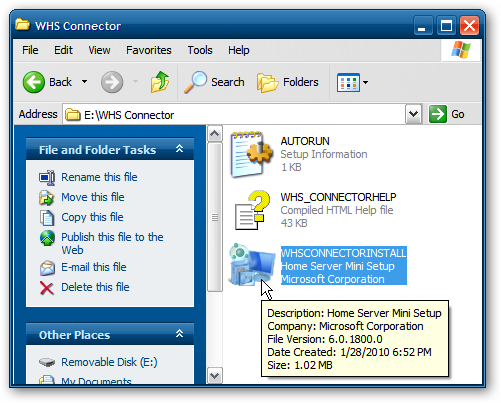
Установка Connector на Windows XP
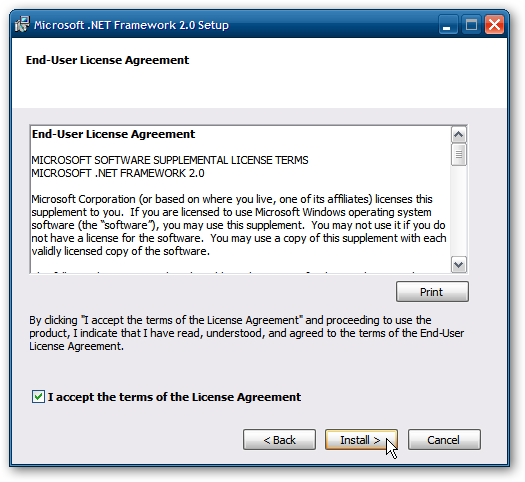
Перед началом установки на XP потребуется Microsoft .NET Framework 2.0. Мастер установки подскажет и установит его при необходимости.
- Запустите мастер установки WHS Connector. Он найдёт ваш сервер в сети.
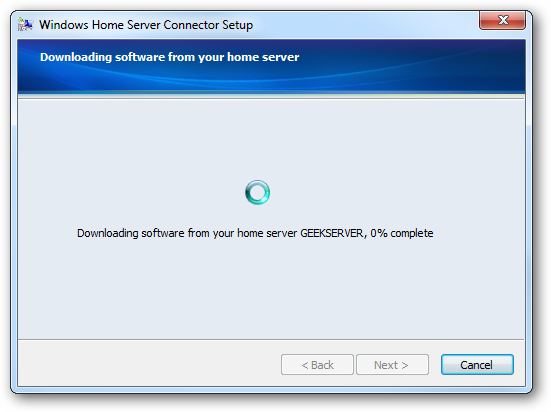
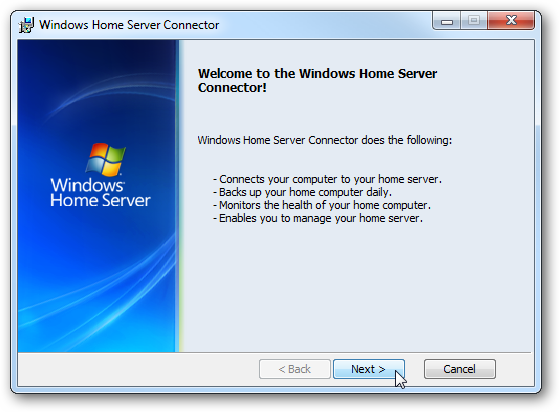
- Следуйте шагам мастера установки.
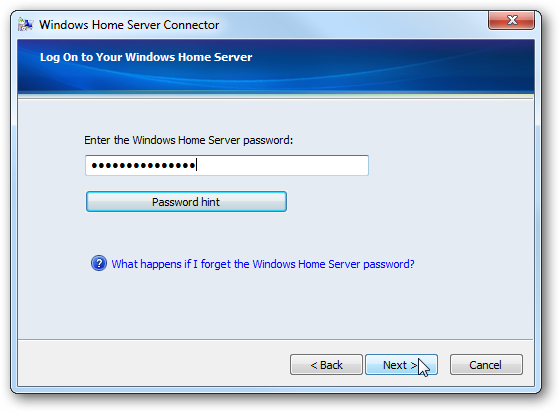
- Введите пароль сервера, заданный при установке.
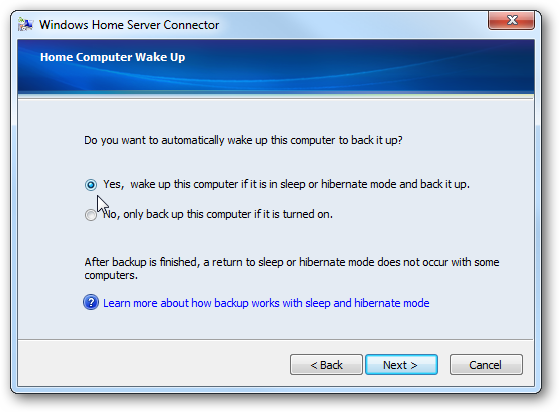
- Решите, разрешать ли включение компьютера из спящего режима для резервного копирования.
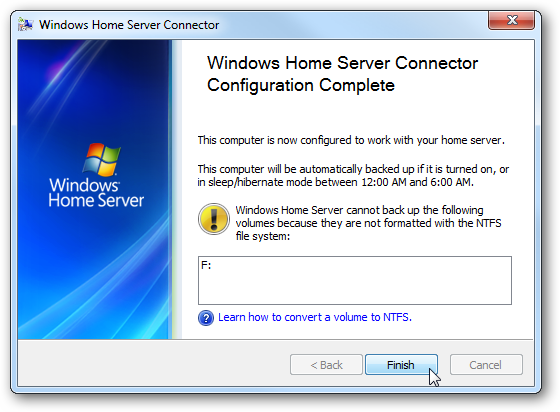
После установки вы увидите настройки резервного копирования и возможные предупреждения. В примере отображается сообщение, что диск в компьютере не будет копироваться, так как он отформатирован в FAT32.
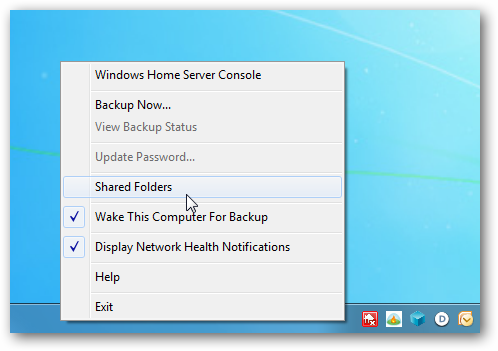
Значок консоли WHS отображается в системном трее. По правому клику можно открыть контекстное меню для быстрого доступа к настройкам.
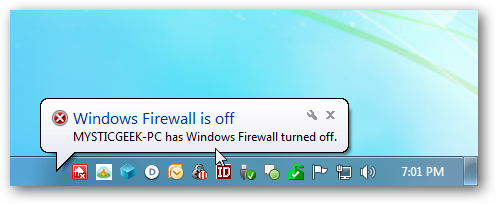
Консоль показывает общее состояние сети и предупреждения безопасности. Например, можно увидеть, что на одном из компьютеров выключен брандмауэр.
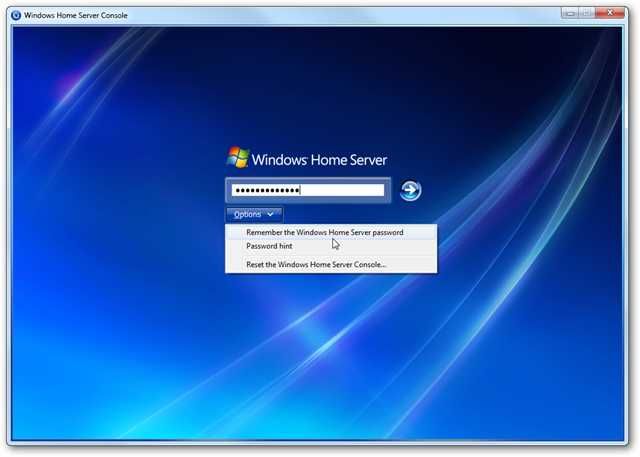
Открыв WHS Console, вам будет предложено войти на сервер. Интерфейс позволяет запомнить пароль и сбросить настройки консоли при необходимости.
Дальше вы сможете управлять функциями сервера и просматривать состояние подключённых компьютеров. В будущих материалах мы подробно разберём возможности консоли.
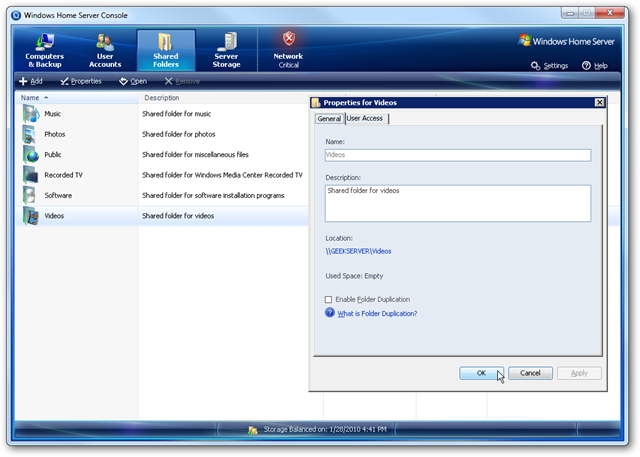
Для детальной настройки сервера удобнее использовать Удалённый рабочий стол вместо подключения монитора и клавиатуры напрямую.
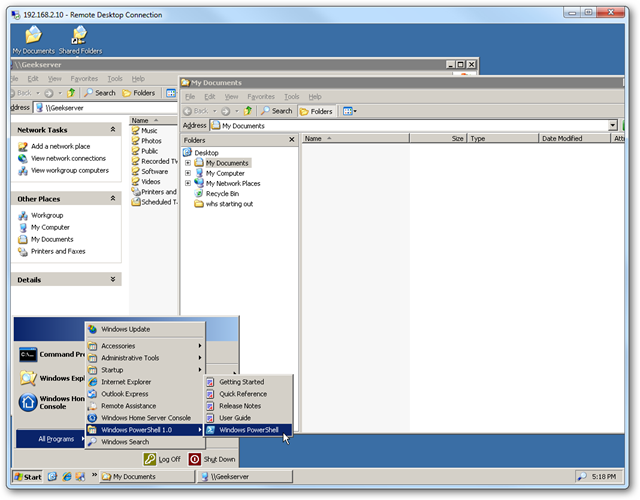
Загрузка обновлений и Power Packs
После установки выполните Windows Update: Пуск Все программы Windows Update. Обновления включают исправления безопасности и Power Pack, которые привносят новые функции и устраняют известные проблемы WHS.
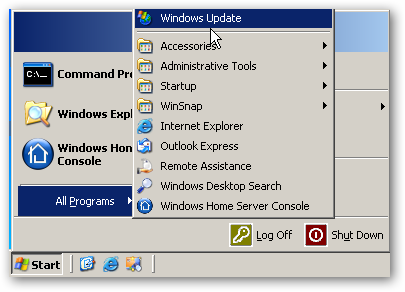
Важно держать сервер в актуальном состоянии, так как он хранит важные пользовательские данные и предоставляет удалённый доступ.
Резервное копирование и восстановление
- WHS выполняет автоматические ежедневные резервные копии клиентов.
- Резервное копирование не включает FAT32-разделы; используйте NTFS.
- Храните отдельную копию важнейших данных вне сервера, например на внешнем диске или в облаке.
Критерии приёмки
- Все целевые компьютеры подключены через WHS Connector.
- Ежедневные резервные копии выполняются без ошибок в течение 7 дней.
- Возможность успешного восстановления выбранного файла и системного образа.
Безопасность и приватность
Рекомендации по базовой защите:
- Включите брандмауэр на клиентских компьютерах и на маршрутизаторе.
- Обновляйте систему и Power Packs регулярно.
- Используйте сложный пароль администратора и подсказку, понятную только вам.
- Ограничьте доступ к серверу по сети и настраивайте права доступа к общим папкам.
Примечание по приватности
WHS хранит персональные данные пользователей. Если вы находитесь в юрисдикции с правилами о защите данных, например GDPR, убедитесь, что политика обработки данных и резервных копий соответствует требованиям. Храните минимально необходимый объём данных и документируйте порядок доступа.
Резервирование оборудования и отказоустойчивость
WHS не включает встроенный прозрачный кластер; для повышения отказоустойчивости рассмотрите:
- Настройку зеркалирования дисков программными средствами или через аппаратный контроллер.
- Регулярную оффлайн-резервную копию критичных данных.
- Использование внешних NAS или облачного хранилища для дублирования наиболее важных файлов.
Типичные проблемы и как их решать
- Сервер не виден в сети
- Проверьте Ethernet-подключение и индикаторы порта.
- Убедитесь, что сервер и клиент в одной подсети и имеют действующие IP-адреса.
- Отключите временно брандмауэр на клиенте для проверки видимости.
- Резервное копирование не выполняется для диска
- Проверьте файловую систему диска. FAT32 не поддерживается.
- Удостоверьтесь, что диск доступен и не имеет ошибок.
- Проблемы при установке Connector на XP
- Установите вручную Microsoft .NET Framework 2.0 перед запуском установщика.
- Проверьте права учётной записи: запуск от имени администратора.
Альтернативные подходы
Если WHS не подходит, рассмотрите следующие варианты:
- NAS на базе Linux или готовое устройство Synology/QNAP — проще в обслуживании и с современным функционалом.
- Windows Server Essentials — более зрелая и современная серверная ОС для малого бизнеса.
- Использовать специализированные облачные сервисы для резервного копирования и синхронизации.
Когда WHS может не подойти
- Требуется поддержка новых протоколов и современных функций безопасности.
- Необходима высокая производительность или масштабируемость.
Контрольный список для разных ролей
Администратор сервера
- Проверить подключение Ethernet и питание.
- Убедиться в достаточном свободном дисковом пространстве.
- Настроить автоматические обновления и проверить их установку.
- Настроить регулярные оффлайн-резервные копии критичных данных.
Домашний пользователь
- Установить WHS Connector на все домашние ПК.
- Проверить, что резервные копии запускаются по расписанию.
- Настроить общий доступ к папкам с мультимедиа.
Мобильный доступ и удалённая работа
- Включите удалённый доступ только при необходимости.
- Используйте надёжные пароли и двухфакторную аутентификацию на уровнях, где это возможно.
Методика проверки установки (мини-методология)
- Проверка базовой доступности: пинг сервера из нескольких клиентов.
- Проверка сервиса: открыть WHS Console и авторизоваться.
- Тестовое резервное копирование: инициировать ручную резервную копию и проверить лог.
- Тест восстановления: восстановить один документ и загрузить его в систему.
- Тест безопасности: симулировать отключение брандмауэра на клиенте и проверить предупреждения в консоли.
Переход с другого решения и совместимость
- Если вы мигрируете с домашнего ПК или NAS, экспортируйте важные файлы в общую папку и затем импортируйте их на WHS.
- Планируйте конвертацию разделов в NTFS там, где требуется резервное копирование клиентов.
- Убедитесь, что используемое ПО на клиентах совместимо с WHS Connector.
Шаблон стандартной операционной процедуры для установки WHS Connector
- Подготовка: иметь учетные данные администратора, пароль сервера и доступ к ISO.
- Установка .NET Framework 2.0 на Windows XP при необходимости.
- Запуск Setup на клиенте и ввод пароля сервера.
- Выбор расписания резервного копирования и разрешений на пробуждение ПК.
- Проверка статуса и логов через WHS Console.
Шаблоны тестов и критерии приёмки
- Тест 1: Авторизация в WHS Console должна завершаться успешно.
- Тест 2: Резервная копия файла объёмом 10 МБ должна завершиться без ошибок.
- Тест 3: Восстановление тестового файла в исходную папку должно пройти успешно.
- Критерии приёмки: все тесты выполняются без ошибок в трёх последовательных попытках.
Короткий обзор стоимости и лицензирования
Microsoft предлагала 30-дневную пробную версию WHS. Если вы попробуете и захотите купить, лицензии WHS обычно стоят около 99 USD, цена может варьироваться в зависимости от продавца.
Заключение
Эта инструкция поможет быстро запустить и подключить Windows Home Server для домашних или малых офисных нужд. Сервер удобен для централизованного хранения и автоматических резервных копий. Если вам важна масштабируемость и современная поддержка, рассмотрите альтернативы, такие как NAS или Windows Server Essentials. В следующих публикациях мы разберём детально WHS Console, расширение пула дисков, настройку удалённого доступа и сценарии восстановления.
Короткая заметка
Если у вас есть лишний настольный ПК, его можно использовать как сервер. WHS предлагает простой путь попробовать серверные возможности без больших затрат.
Дополнительные ссылки
- Скачать Windows Home Server 30 Day Trial
- Скачать WHS Connector Software CD
- Руководство быстрого старта Windows Home Server (PDF)
Важное
Перед любыми операциями с дисками делайте полные копии важных данных. Планы отказоустойчивости и регулярные тесты восстановления помогут избежать потери информации.
Основные выводы
- WHS удобен для резервного копирования и централизованного хранения.
- Поддерживает автоматические бэкапы только NTFS.
- Для безопасности используйте обновления, сложные пароли и оффлайн-резервирование.
- Рассмотрите альтернативы при необходимости расширенной функциональности.

Похожие материалы

Несколько аккаунтов Skype: Multi Skype Launcher

Журнал для работы: повысить продуктивность

Персональные звуки уведомлений на Android

Скачивание шоу Hulu для офлайн‑просмотра

Microsoft Start: персонализированная новостная лента
