
Как пропустить подключение к сети при установке Windows 11
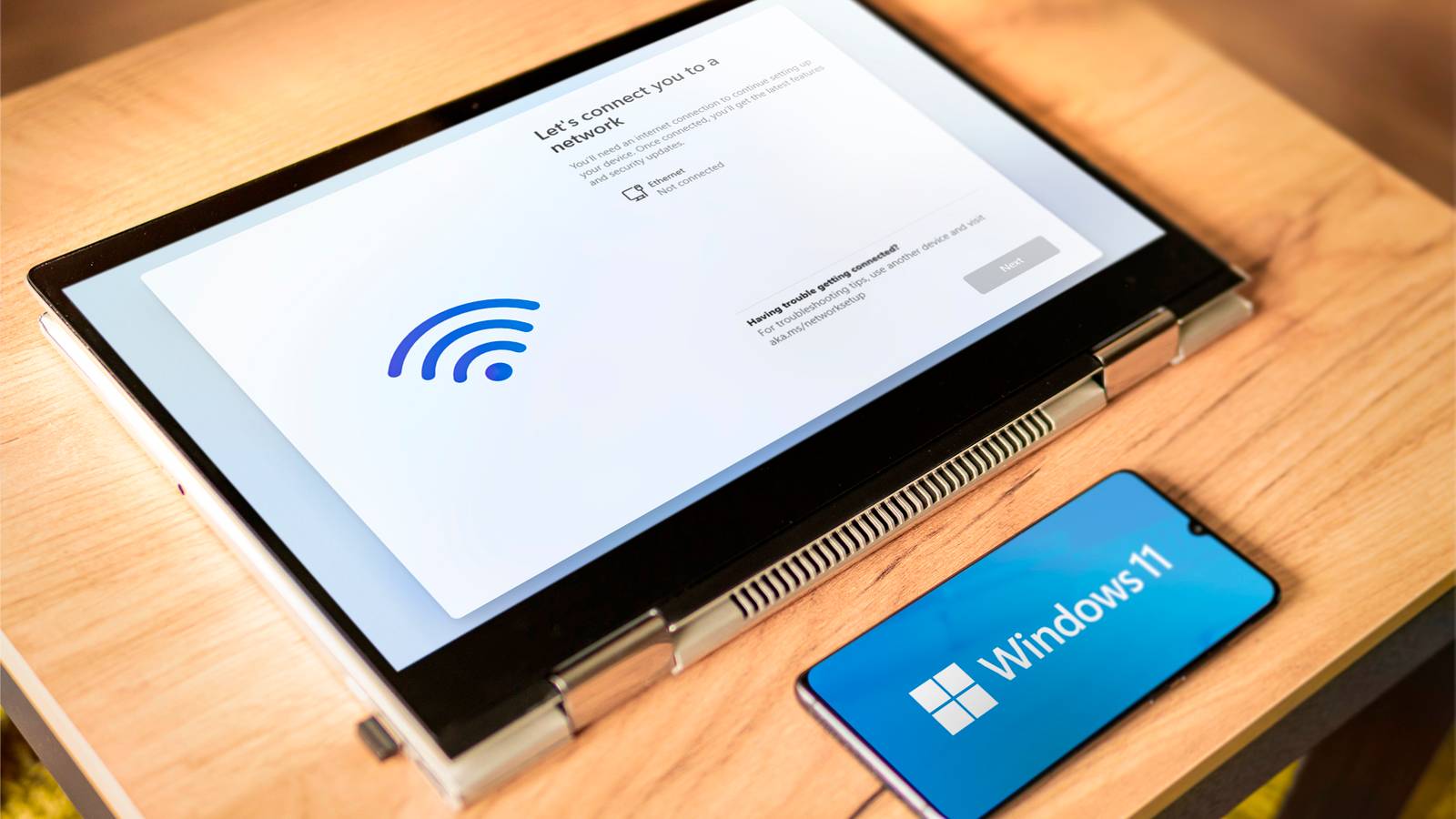
- Если во время установки Windows 11 появляется экран “Давайте подключим вас к сети” и у вас нет интернета или вы хотите локальную учетную запись, можно обойти требование сети двумя рабочими способами: через ввод команды в среде OOBE или завершением процесса Network Connection Flow через Диспетчер задач.
- Метод с командой OOBE\BYPASSNRO более надежен для чистых инсталляций; метод с завершением процесса может перестать работать после обновлений Windows.
Краткое содержание
- Описание двух основных методов обхода сетевого требования во время OOBE (первичная настройка) Windows 11.
- Пошаговые инструкции, примечания по безопасности и рекомендации для администраторов и домашних пользователей.
Почему это может понадобиться
- У вас нет временного доступа к интернету при первоначальной настройке компьютера.
- Вы хотите создать локальную учетную запись без привязки к учетной записи Microsoft.
- Вы разворачиваете образ в изолированной сети или готовите ПК для дальнейшей централизованной настройки.
Важно
- Microsoft официально рекомендует подключаться к интернету и использовать учетную запись Microsoft для полной функциональности. Обход сетевого шага не отменяет требований лицензии и активации.
1. Метод: обход OOBE с помощью команды OOBE\BYPASSNRO
Кратко: в экране OOBE на шаге подключения к сети можно вызвать командную строку и запустить встроенный скрипт обхода BYPASSNRO. Скрипт вносит изменения в конфигурацию OOBE, позволяя продолжить установку без сети.
Пошаговая инструкция
- Загрузитесь с установочного носителя Windows 11 (USB или DVD). Если вы уже дошли до экрана “Давайте подключим вас к сети”, переходите сразу к шагу 6.
- Выберите язык, формат времени и раскладку клавиатуры. Нажмите Далее.
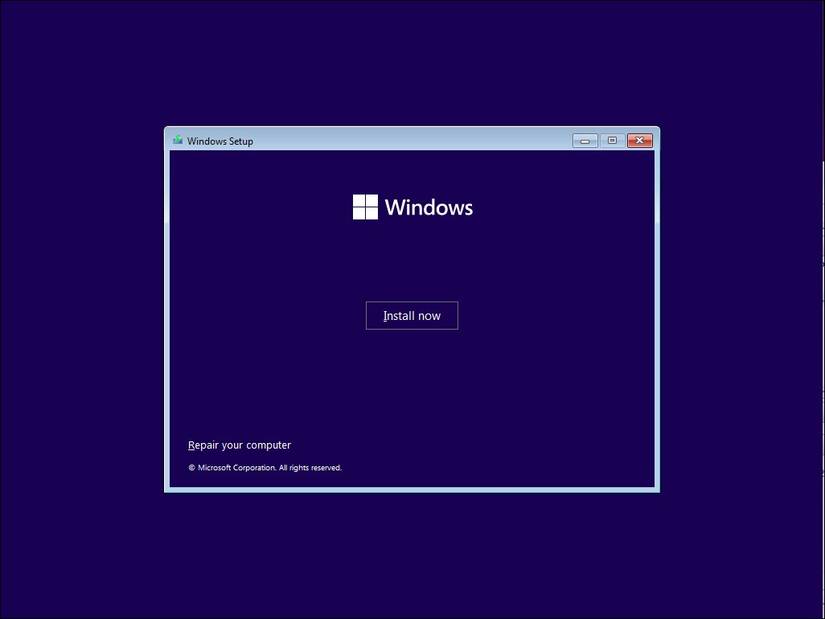
- Нажмите Установить сейчас.
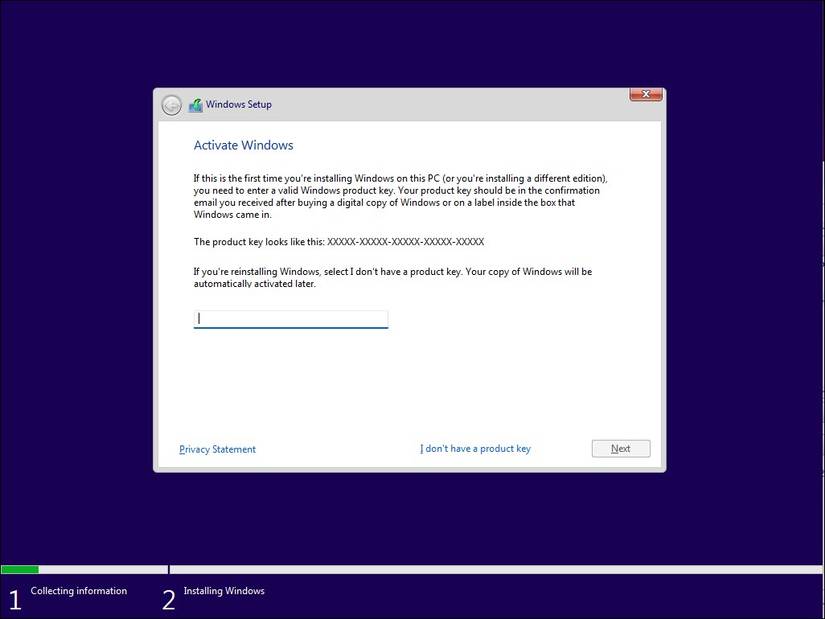
- Введите ключ продукта или нажмите ссылку Я не имею ключа продукта, если ключ привязан к оборудованию или вы будете активировать позже.
- Выберите редакцию, примите условия лицензии и выберите Установка — только Windows (Custom).
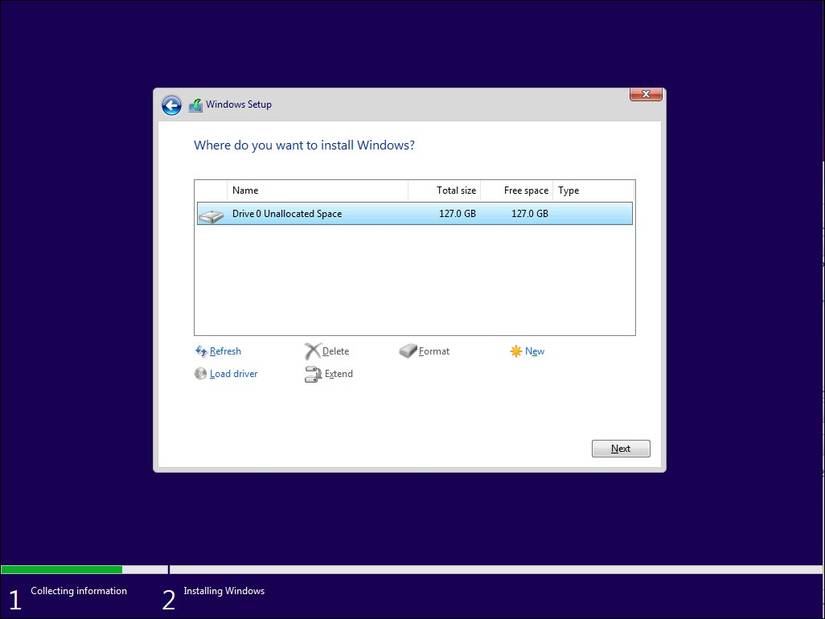
- Выберите диск установки и дождитесь перезапуска системы. Когда появится экран с выбором региона и раскладки, подтвердите их.
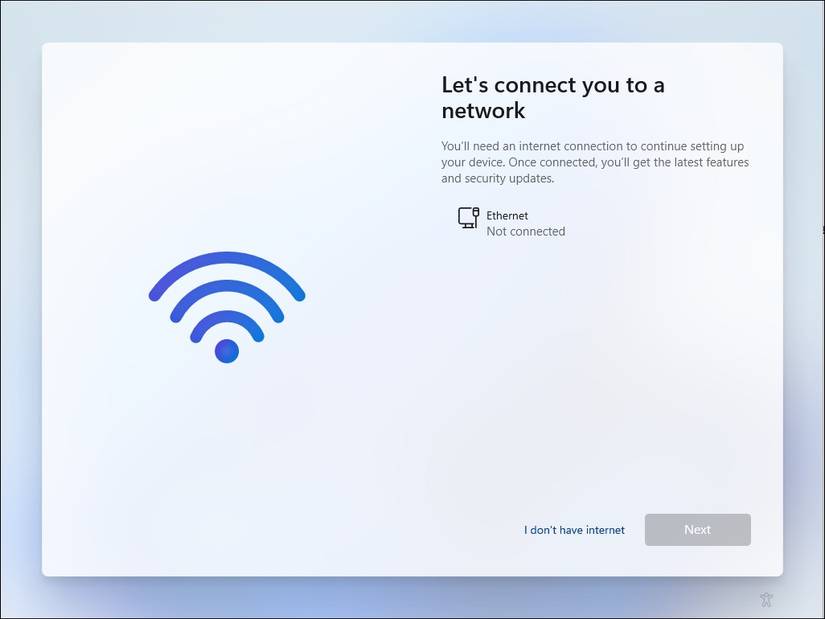
- На экране Давайте подключим вас к сети нажмите сочетание клавиш Shift + F10, чтобы открыть командную строку.
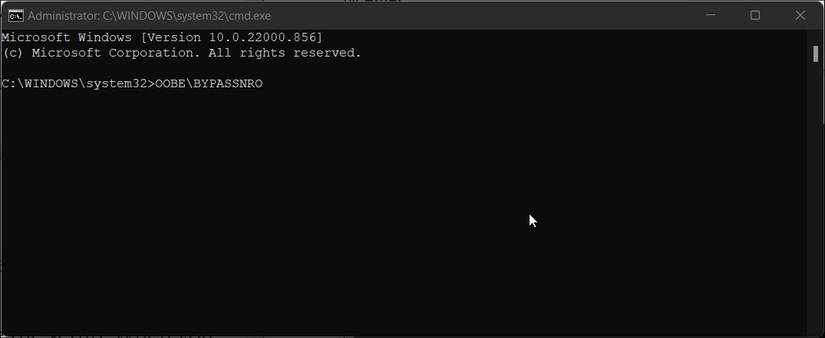
- В окне командной строки введите следующую команду и нажмите Enter:
OOBE\BYPASSNRO- Система перезагрузится и вернется в OOBE. На экране подключения выберите параметр Я не имею интернет и затем Продолжить с ограниченной установкой.
- Примите лицензионное соглашение, создайте локальную учетную запись и задайте контрольные вопросы для восстановления пароля. Завершите остальную часть настроек.
Важно
- После завершения установки подключитесь к интернету и сразу выполните Windows Update для загрузки критических исправлений и пакетов для значков/компонентов, которые могли не установиться офлайн.
- На некоторых сборках Windows 11 скрипт может быть недоступен или заблокирован. В этом случае перейдите к альтернативным методам.
2. Метод: завершение процесса Network Connection Flow через Диспетчер задач
Кратко: пока установка находится в процессе OOBE, можно запустить Диспетчер задач и завершить процесс oobenetworkconnectionflow.exe, чтобы принудительно пропустить экран подключения к сети.
Когда использовать
- Вы уже находитесь в процессе настройки и хотите быстро пропустить экран сети.
- Этот метод полезен для быстрых одноразовых установок, но он менее стабилен после обновлений Windows.
Пошаговая инструкция
- На экране Давайте подключим вас к сети нажмите Shift + F10, чтобы открыть командную строку.
- В командной строке введите:
taskmgrи нажмите Enter, либо нажмите Ctrl + Shift + Esc для прямого запуска Диспетчера задач.
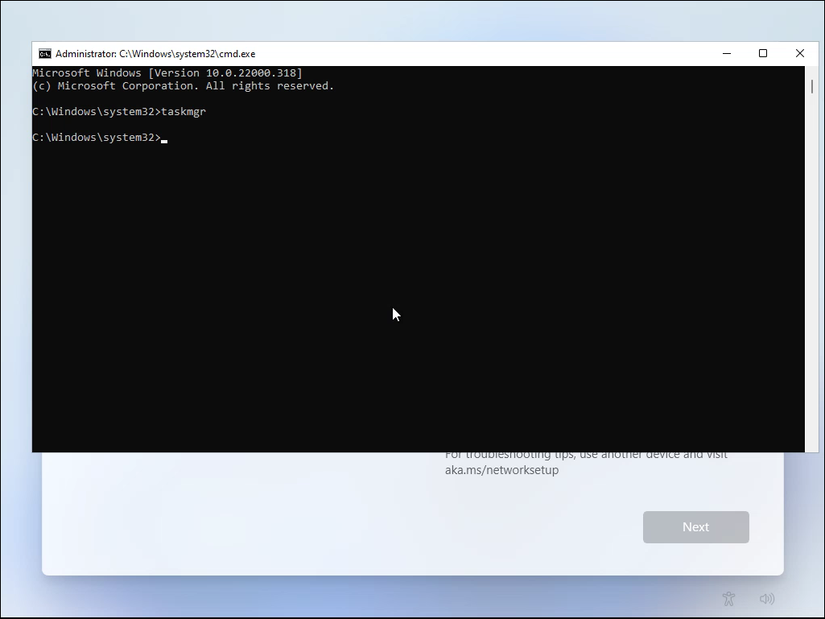
- Если Диспетчер задач открыт в компактном виде, нажмите Подробнее.
- На вкладке Процессы в поле поиска найдите Network Connection Flow или oobenetworkconnectionflow.exe.
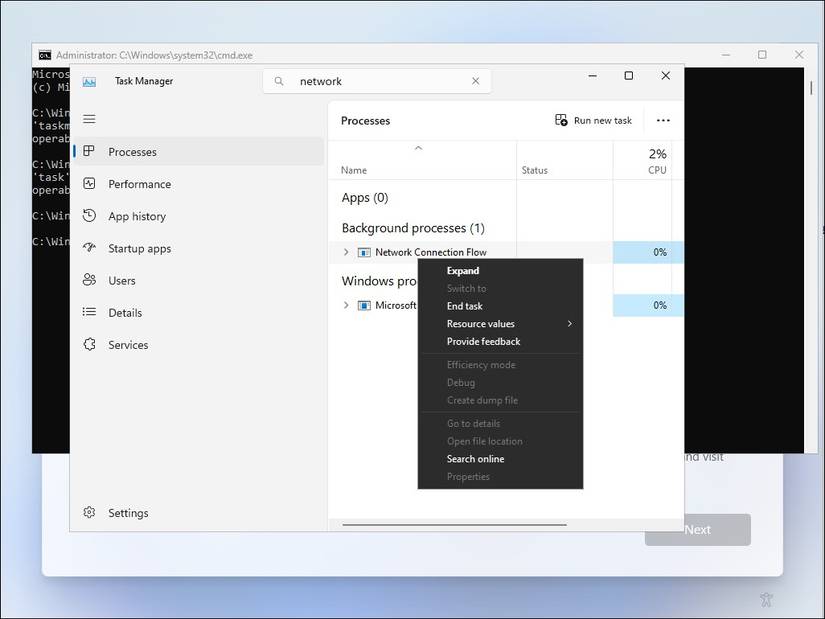
- Выберите процесс и нажмите Завершить задачу. Закройте Диспетчер задач, в командной строке введите exit и нажмите Enter.
- Установка обновит состояние и предложит дальнейшие шаги для создания локальной учетной записи. Введите имя и пароль и завершите установку.
Примечание
- Microsoft часто закрывает подобные обходы в новых обновлениях, поэтому этот метод может работать не на всех сборках Windows 11.
Что делать после установки офлайн
- Подключитесь к сети и сразу выполните Параметры > Центр обновления Windows и установите все важные обновления.
- Проверьте драйверы в Диспетчере устройств и скачайте официальные пакеты от производителя PC/ноутбука.
- Включите защиту: обновите антивирус, включите брандмауэр и, при возможности, настройте BitLocker для шифрования диска.
Безопасность и соответствие
- Локальная учетная запись безопасна, но восстановление пароля может быть сложнее, поэтому убедитесь, что заданы контрольные вопросы и создана резервная учетная запись администратора.
- Для корпоративной среды предпочтительнее использование инструментов автоматизированного развёртывания (SCCM, Intune) и файла ответов autounattend.xml.
Альтернативные подходы
- Отключите кабель Ethernet до шага OOBE — иногда система предложит продолжить без сети.
- Создайте временную мобильную точку доступа с телефона и используйте её, затем переключитесь на локальную учетную запись, если хотите.
- Используйте unattended установку через autounattend.xml для массовых развёртываний без интерактивных шагов.
Когда обход может не сработать
- Новые сборки Windows 11 могут удалить или заблокировать скрипт BYPASSNRO.
- Корпоративные образы с отключённым доступом к компонентам OOBE не позволят применить команду.
- Устройства с политиками безопасности (secure boot/UEFI) и специализированными настройками OEM могут вести себя иначе.
Рекомендации для разных ролей
Роль: домашний пользователь
- Используйте метод OOBE\BYPASSNRO если устанавливаете одну машину.
- После установки подключитесь к интернету и обновите систему.
Роль: системный администратор
- Автоматизируйте развёртывание через autounattend.xml или Microsoft Deployment Toolkit.
- Тестируйте обходы на разных образах и создавайте готовые образы с нужной конфигурацией.
Роль: сервисный инженер
- Документируйте шаги-перепрошивки, сохраняйте журналы установки и проверяйте активацию после подключения к сети.
Критерии приёмки
- Установка завершилась без потребности вводить учетную запись Microsoft.
- Локальная учетная запись создана и работает, можно войти в систему.
- После подключения к сети все критические обновления успешно установились.
Контрольный чеклист перед началом
- Резервная копия важных данных (для обновления или миграции).
- Наличие установочного носителя Windows 11 и доступа к ключу продукта или возможности активации позже.
- Наличие учетной записи администратора для дальнейших настроек.
Краткая методология для тестирования на разных сборках
- Тестирование на чистой виртуальной машине с разными редакциями Windows 11.
- Проверка обоих методов: OOBE\BYPASSNRO и завершение процесса.
- Подключение к сети после установки и проверка обновлений и драйверов.
- Документирование любых сообщений об ошибках и различий в поведении на разных сборках.
Глоссарий
- OOBE — Out Of Box Experience, этап первичной настройки Windows.
- BYPASSNRO — встроенный скрипт/команда обхода требования подключения к сети в OOBE.
- autounattend.xml — файл ответов для автоматической установки Windows.
Пример принятия решений в виде схемы
flowchart TD
  A[Начало установки] --> B{Дошли до экрана\ подключения к сети?}
  B -- Да --> C{Есть интернет?}
  C -- Да --> D[Продолжить с учётной записью Microsoft]
  C -- Нет --> E{Использовать OOBE\\BYPASSNRO?}
  E -- Да --> F[Выполнить OOBE\\BYPASSNRO]
  E -- Нет --> G[Запустить Диспетчер задач и завершить процесс]
  F --> H[Создать локальную учётную запись]
  G --> H
  H --> I[Подключиться к сети и обновить систему]
Частые проблемы и обходы
- Проблема: команда OOBE\BYPASSNRO не срабатывает и вы остаётесь на экране подключения. Обход: попробуйте временную мобточку или создайте загрузочный образ с autounattend.xml.
- Проблема: после завершения установки некоторые значки или компоненты отсутствуют. Решение: подключитесь к интернету и дождитесь автоматической загрузки компонентов через Центр обновления Windows.
Заключение
Оба описанных метода позволяют завершить установку Windows 11 без подключения к интернету и создать локальную учётную запись. Метод с OOBE\BYPASSNRO обычно предпочтительнее для чистых установок и более стабилен, тогда как способ с завершением процесса через Диспетчер задач проще, но ненадёжен при обновлениях системы. Всегда подключайтесь к интернету сразу после установки, чтобы получить обновления безопасности и драйверов.
Сводка
- Используйте OOBE\BYPASSNRO при отсутствии интернета для стабильного обхода.
- Если метод не сработал, попробуйте завершить oobenetworkconnectionflow.exe через Диспетчер задач или примените autounattend.xml для пакетных развёртываний.
- После установки обновите систему и проверьте безопасность.

Похожие материалы

Несколько аккаунтов Skype: Multi Skype Launcher

Журнал для работы: повысить продуктивность

Персональные звуки уведомлений на Android

Скачивание шоу Hulu для офлайн‑просмотра

Microsoft Start: персонализированная новостная лента
