
Как установить и настроить видеозвонок SkyBell HD
Быстрые ссылки
- Шаг первый: Снять существующую кнопку дверного звонка
- Шаг второй: Установить блок SkyBell HD
- Шаг третий: Скачать и настроить приложение SkyBell
SkyBell HD — это видеозвонок, который показывает посетителя прямо на смартфоне и позволяет с ним говорить, не открывая дверь. Ниже — поэтапная инструкция по установке и полезные советы для безопасной и надёжной настройки.
Что нужно знать перед началом
Кратко о терминах:
- Низковольтная проводка — проводка, идущая от трансформатора дверного звонка (обычно низкое переменное напряжение).
- SSID — имя вашей Wi‑Fi‑сети.
- Монтажная пластина — металлическая или пластиковая деталь, которая крепится к стене и на которую навешивается корпус SkyBell.
Важно: SkyBell не имеет встроенного аккумулятора и требует подключения к традиционной проводке дверного звонка. Если у вас полностью беспроводная модель (только батарея), SkyBell может быть несовместим.
Безопасность и подготовка
- Отключите автоматику/размыкатель только при наличии сомнений. Проводка дверного звонка обычно низковольтная и не опасна, но работать безопаснее при отключённом питании.
- Используйте изолированные инструменты и защитные очки при сверлении в кирпиче или камне.
- Проверьте сигнал Wi‑Fi в точке установки. Если сигнал слабый, подготовьте усилитель (репитер) или рассмотрите проводное подключение к роутеру (если оно доступно через PoE/адаптеры).
Шаг первый: Снять существующую кнопку дверного звонка
- Открутите два маленьких винта, которыми обычно крепится кнопка к фасаду дома. Часто они находятся сверху и снизу.
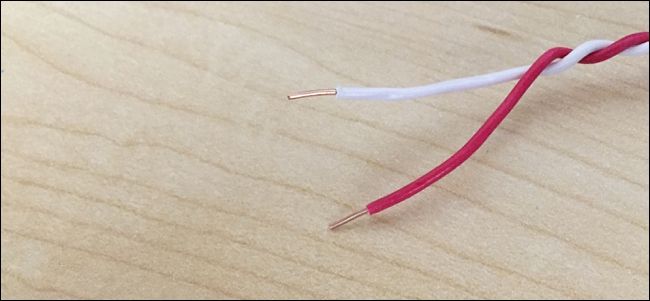
- Потяните кнопку на себя, чтобы обнажить место подключения проводов. Вы увидите две тонкие жилы — это стандарт и совместимо со SkyBell. Если провода другие — устройство может оказаться несовместимым.
- Ослабьте прижимные винты и снимите провода с клемм кнопки. Зафиксируйте оголённые концы так, чтобы они не касались друг друга до установки.
Примечание: в подавляющем большинстве домов проводка дверного звонка состоит именно из двух жил; если у вас нестандартная система (многожильный кабель, интегрированная сигнализация), проконсультируйтесь с электриком.
Шаг второй: Установить блок SkyBell HD
- Приложите монтажную пластину к месту установки и отметьте карандашом отверстия для крепления.
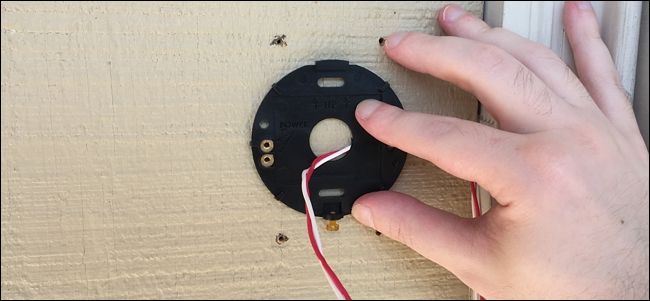
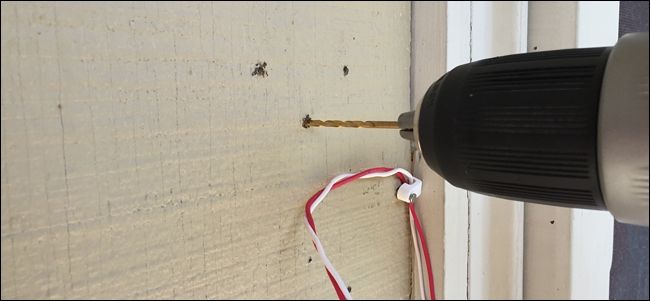
- Если фасад кирпичный или из камня — просверлите отмеченные отверстия и вставьте дюбели из комплекта. Для деревянной поверхности достаточно небольшого направляющего сверления.
- Перед окончательной фиксацией пропустите провода дверного звонка через центральное отверстие монтажной пластины.
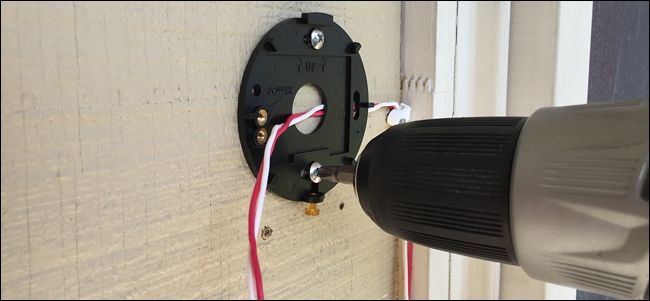
- Оберните по одной жиле вокруг каждой клеммы (по одной жиле на винт) и затяните винты. Следите, чтобы оголённые провода не касались друг друга.
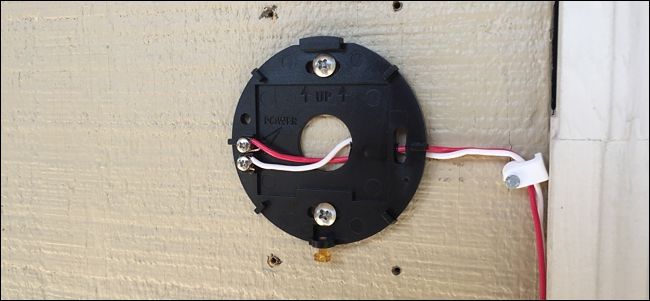
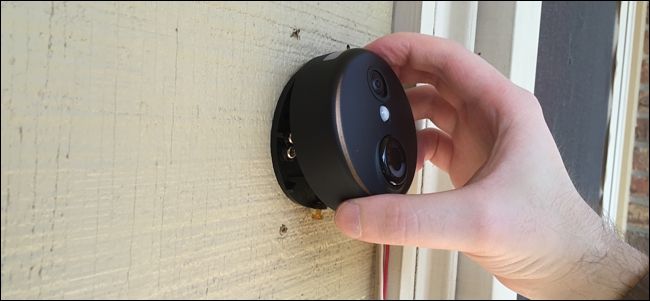
- Навесьте корпус SkyBell на монтажную пластину: сначала зафиксируйте верхнюю защёлку, затем прижмите корпус вниз.
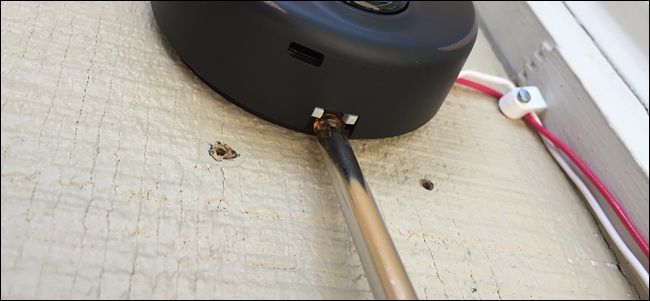
- Закрутите нижний фиксирующий винт, чтобы замок не выпадал.
- После установки устройство автоматически включится. Индикатор начнёт мигать красным и зелёным — это режим настройки.
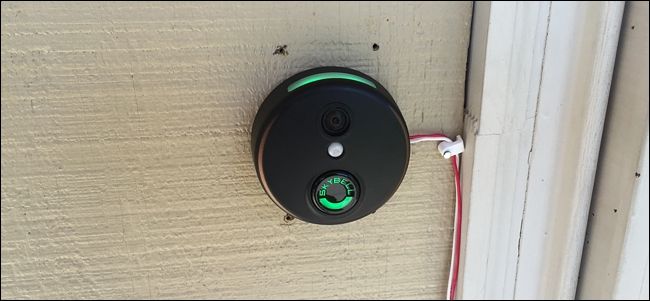
Совет: если корпус не фиксируется ровно, проверьте, не мешают ли выступы монтажной пластины. Небольшая коррекция направления проводов внутри пластинки решает большинство проблем.
Шаг третий: Скачать и настроить приложение SkyBell
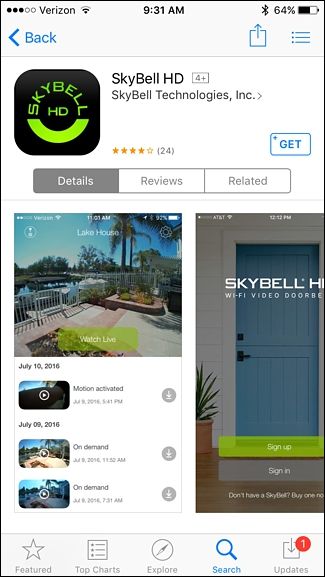
- На iOS откройте App Store, на Android — Google Play и найдите приложение SkyBell HD. Скачайте и установите.
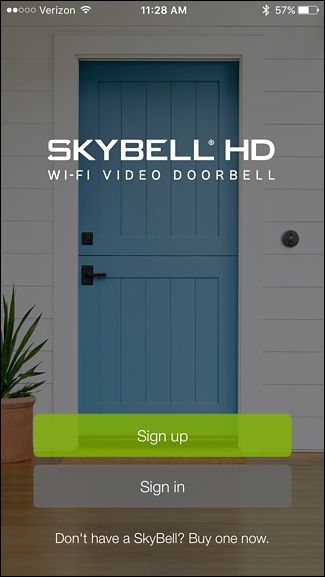
- Откройте приложение и нажмите Зарегистрироваться.
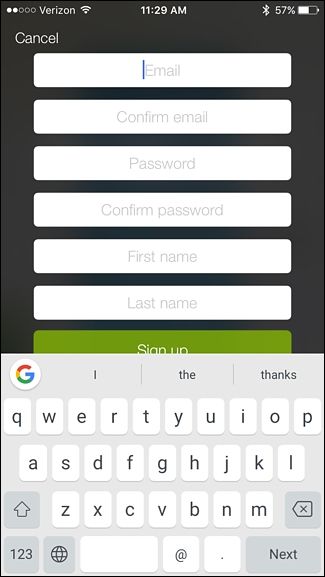
- Введите адрес электронной почты, придумайте надёжный пароль и укажите своё имя. Подтвердите регистрацию.
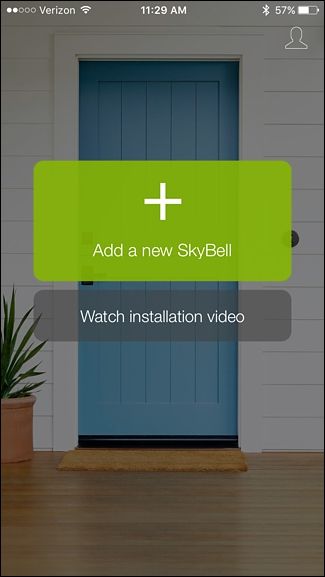
- В приложении выберите Добавить новое устройство и начните процесс настройки.
- Убедитесь, что устройство мигает красным и зелёным. Если индикатор другой, следуйте подсказкам приложения по переводу в режим сопряжения.
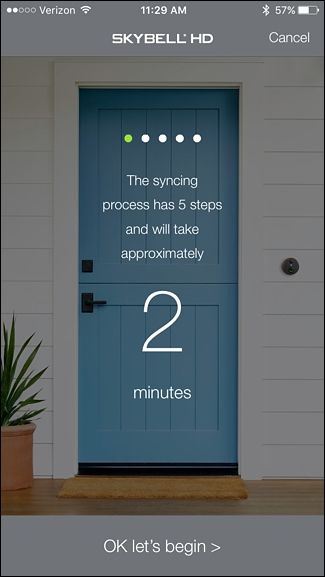
- На iOS шаг сопряжения обычно требует временного перехода в Настройки → Wi‑Fi и подключения к SSID SkyBell HD. На Android эти действия часто выполняются прямо из приложения.
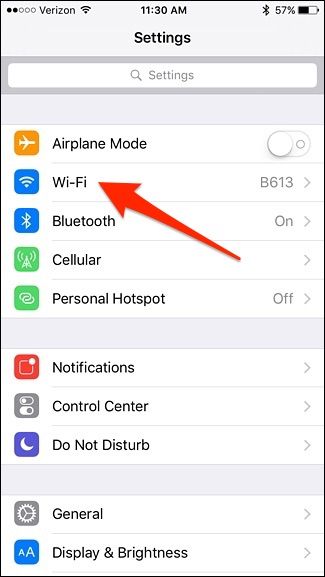
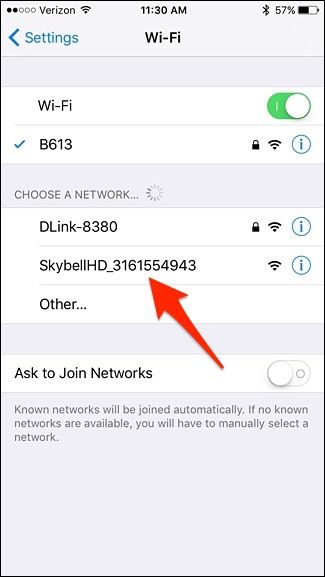
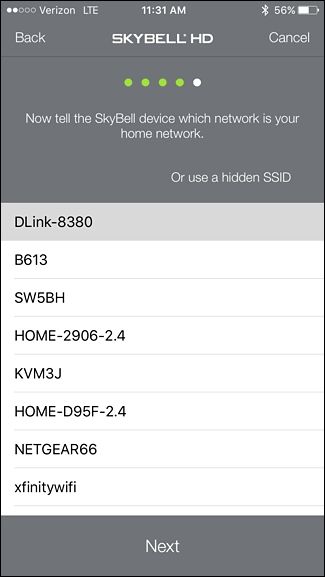
- Подключитесь к Wi‑Fi‑сети устройства SkyBell, затем вернитесь в приложение и выберите домашнюю сеть.
- Введите пароль от вашей домашней Wi‑Fi‑сети и нажмите Далее.
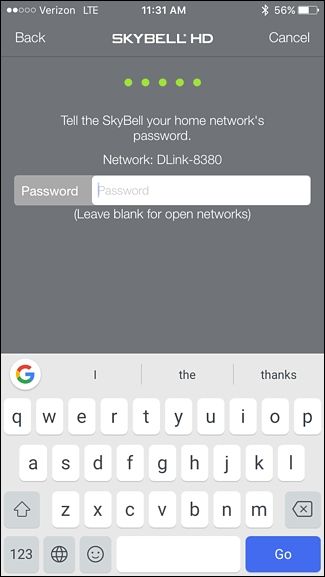
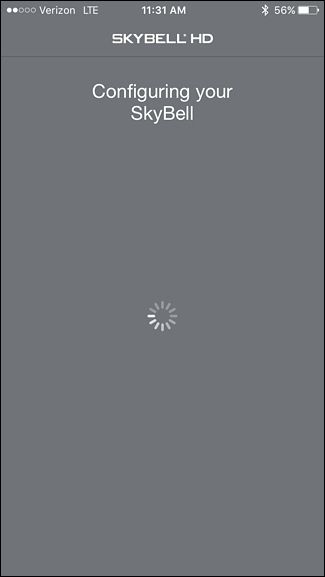
- Подождите, пока устройство настроится и подключится к сети. Это может занять от нескольких секунд до пары минут.
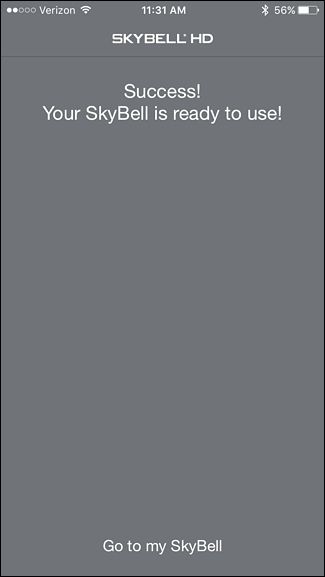
- После завершения нажмите Перейти к моему SkyBell, чтобы увидеть живое видео и историю событий.
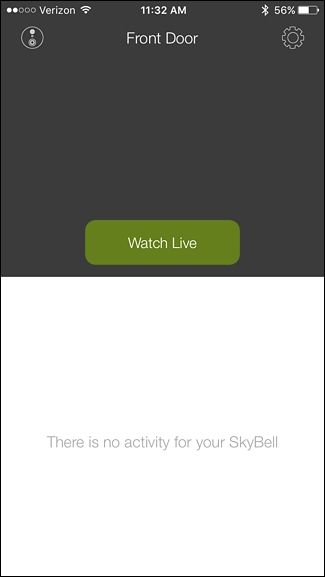
- На главном экране будет показана текущая трансляция и недавняя активность. Нажмите иконку настроек, чтобы открыть дополнительные параметры и обновления прошивки.
Проверки и критерии приёмки
- Индикатор устройства мигает красным и зелёным в режиме настройки.
- После ввода пароля Wi‑Fi устройство появляется в приложении и показывает живое изображение.
- Нажатие физической кнопки на двери запускает звонок внутри дома (если вы подключены к той же системе) и записывает событие в приложении.
- Видео‑поток стабилен не менее 30–60 секунд при хорошей Wi‑Fi‑сигнализации.
Типичные проблемы и как их решать
Устройство не подключается к Wi‑Fi:
- Проверьте, что роутер использует 2.4 GHz (многие умные устройства не поддерживают 5 GHz). Если ваш роутер использует только 5 GHz, переключитесь на 2.4 GHz или включите совместимость.
- Если сигнал слаб, переместите роутер ближе или установите репитер/мост Wi‑Fi.
- Перезагрузите роутер и SkyBell: выньте питание на 10–20 секунд и подключите снова.
Нет изображения в приложении:
- Проверьте права приложения (доступ к камере и микрофону не обязателен для просмотра, но нужны другие разрешения для уведомлений).
- Убедитесь, что устройство завершило настройку и обновление прошивки.
Звонок в доме не срабатывает:
- Проверьте соединение двух проводов; порядок подключения не важен, но контакты должны быть надёжными.
- Если в цепи есть дополнительные модули (звонок с трансформатором, умные реле), потребуется проверка совместимости.
Нестабильные уведомления:
- Включите постоянный доступ к сети для приложения (не экономию батареи для фонового режима).
- Проверьте настройки уведомлений внутри приложения SkyBell и в системных настройках телефона.
Когда SkyBell не подходит
- У вас полностью беспроводный дверной звонок на батарейках без постоянной проводки — SkyBell требует проводного подключения.
- Дом со сложной интеграцией сигнализации или фирменной проводкой, где вмешательство может нарушить гарантию системы.
В этих случаях рассмотрите модели с встроенным аккумулятором или совместимостью с вашей системой, либо обратитесь к сертифицированному электрику.
Альтернативные подходы
- Использовать Ring или другие видеозвонки с встроенным аккумулятором, если проводки нет.
- Заказать установку у профессионала, если вы не уверены в электромонтажных работах.
- Применить Wi‑Fi‑репитер или точку доступа для стабилизации сигнала, если сеть слабая на фасаде.
Метод установки — чеклист (быстрая проверка)
Перед установкой:
- Проверил наличие двух проводов у старой кнопки
- Проверил уровень сигнала Wi‑Fi у точки установки
- Подготовил инструменты: крестовая отвёртка, дрель, карандаш, уровень
Во время установки:
- Закрепил монтажную пластину ровно
- Подвёл и подключил провода к клеммам
- Зафиксировал корпус нижним винтом
После установки:
- Подключился к устройству через приложение
- Проверил живое видео и уведомления
- Проверил, что звонок внутри дома работает
Роль‑ориентированные рекомендации
Для домовладельца:
- Выполните визуальную проверку проводки и настройку через приложение.
- При слабом Wi‑Fi используйте репитер.
Для электрика:
- Проверить трансформатор дверного звонка и нагрузку цепи.
- Убедиться, что подключение не нарушит работу существующей системы безопасности.
Факт‑бокс: ключевые моменты
- Совместимость: требуется две проводные жилы.
- Питание: SkyBell не имеет встроенной батареи и питается от проводки дверного звонка.
- Wi‑Fi: большинство устройств лучше работают в диапазоне 2.4 GHz.
Безопасность и конфиденциальность
- Убедитесь, что ваш Wi‑Fi защищён надёжным паролем и шифрованием (WPA2 или WPA3).
- В настройках приложения проверьте параметры хранения видео и доступа: кто может просматривать записи и получит ли доступ сторонний облачный сервис.
- Регулярно обновляйте прошивку устройства и приложения, чтобы закрывать уязвимости.
Короткий глоссарий
- SSID — имя Wi‑Fi‑сети.
- Низковольтная проводка — проводка с небольшим переменным напряжением от трансформатора.
- Монтажная пластина — опора для корпуса видеозвонка.
Краткое резюме
SkyBell HD — надёжный сетевой видеозвонок для домов с существующей двухжильной проводкой. Установка проста: снять старую кнопку, закрепить монтажную пластину, подключить провода и завершить настройку в приложении. Проверьте Wi‑Fi и безопасность сети, используйте чеклист и рекомендации по устранению неисправностей.
Важное: если вы не уверены в электромонтажной части, вызовите профессионала. Это безопаснее и позволит избежать ошибок.

Похожие материалы

Несколько аккаунтов Skype: Multi Skype Launcher

Журнал для работы: повысить продуктивность

Персональные звуки уведомлений на Android

Скачивание шоу Hulu для офлайн‑просмотра

Microsoft Start: персонализированная новостная лента
