
Как установить и настроить Ring Video Doorbell
Быстрые ссылки
- Шаг первый: Настройка Ring Doorbell через приложение
- Шаг второй: Установка Ring Doorbell на стену
- Шаг третий: Установка и настройка Ring Chime (опционально)
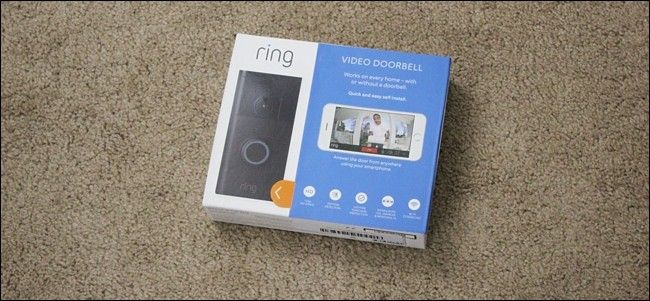
Ring Video Doorbell выглядит как обычный дверной звонок, но с интегрированной видеокамерой — вы видите посетителя на смартфоне, даже если вас нет дома. Устройство может работать от аккумулятора и подключаться по Wi‑Fi. В руководстве мы пройдём весь процесс: подготовка, настройка в приложении, монтаж и проверка работы.
Важно: в тексте упомянуты цены из исходного материала — Ring Doorbell ($200) и Chime ($30). Эти цифры оставлены в авторском виде.
Кому пригодится это руководство
- Люди, которые купили Ring Video Doorbell и хотят установить устройство самостоятельно.
- Установка без проводки и с сохранением существующего звонка.
- Те, кто хочет добавить Ring Chime для локального звукового оповещения.
Что нужно заранее (минимальный набор)
- Ring Video Doorbell
- Зарядный кабель (если устройство на аккумуляторе) и полностью заряженный аккумулятор
- Мобильный телефон с iOS или Android
- Wi‑Fi сеть с рабочим паролем
- Отвертка, дрель (при установке на твёрдую поверхность) и уровень
- В комплекте идут: монтажная пластина, шурупы, анкерные дюбеля, Torx‑викрутка
Термины в одну строку
- Ring Chime: дополнительное устройство, подключаемое в розетку, воспроизводит звук дверного звонка локально.
- Call Alerts: оповещения при нажатии кнопки звонка.
- Motion Alerts: оповещения при обнаружении движения камерой.
Шаг первый: Настройка Ring Doorbell через приложение
Перед физической установкой рекомендуем сначала полностью пройти настройку в приложении Ring, доступном для iOS и Android. Это уменьшит вероятность проблем при подключении к Wi‑Fi и упростит последующие шаги.
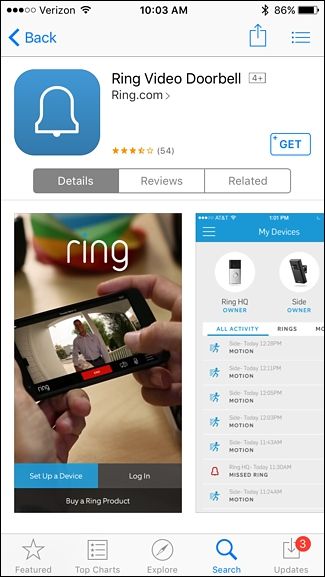
- Установите приложение Ring из App Store или Google Play.
- Откройте приложение и нажмите “Set Up a Device” (Добавить устройство).
- При регистрации создайте учётную запись: введите имя и фамилию, затем email и пароль.
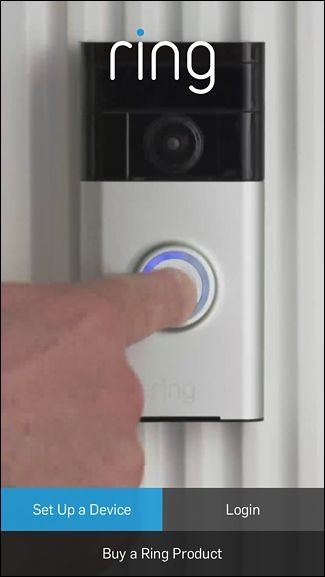
В списке устройств выберите “Video Doorbell”.
Дайте устройству имя (предустановленное или своё).
Подтвердите местоположение — приложение использует его для корректной временной метки записей.
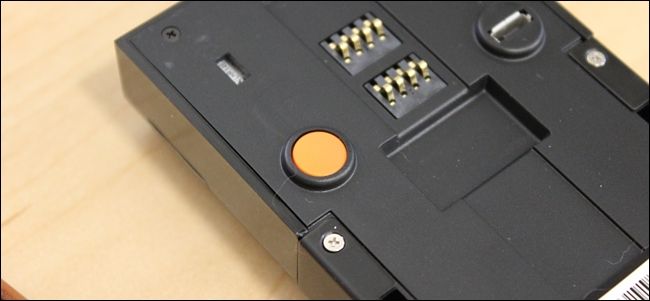
На корпусе Ring нажмите оранжевую кнопку на задней стороне устройства (или следуйте указаниям «активации» в модели). Светодиод начнёт мигать/вращаться — устройство готово к подключению.
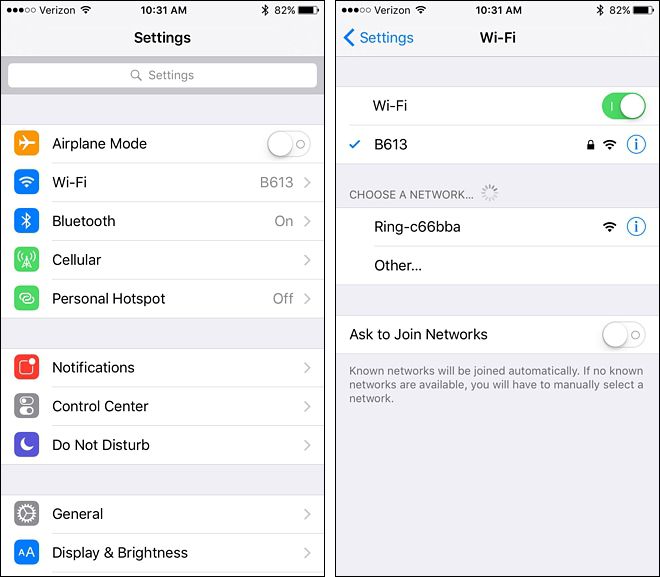
- На iPhone: откройте настройки → Wi‑Fi и подключитесь к сети “Ring‑xxxxxx”. На Android этот шаг обычно не требуется.
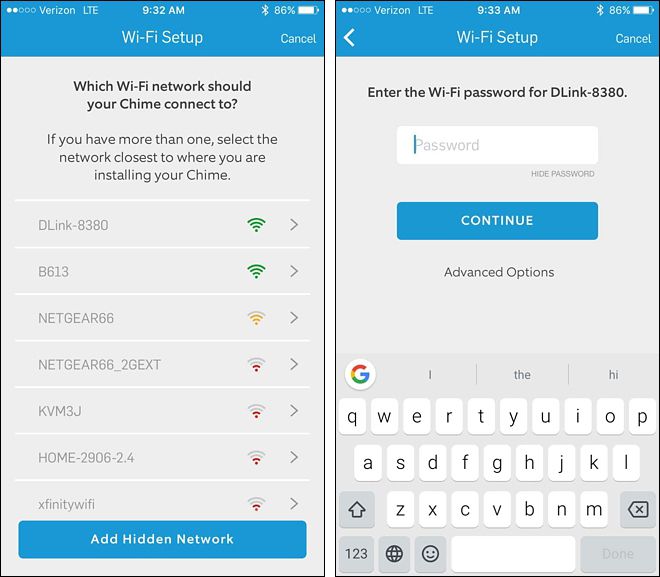
- Вернитесь в приложение Ring, выберите домашнюю Wi‑Fi сеть и введите пароль. Устройство подключится; подождите несколько секунд.
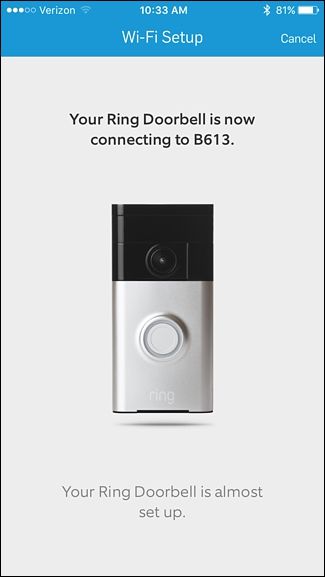
- После успешного подключения нажмите “Continue”.
- При желании пригласите родственников через email — они получат доступ к устройству. Иначе пропустите этот шаг.

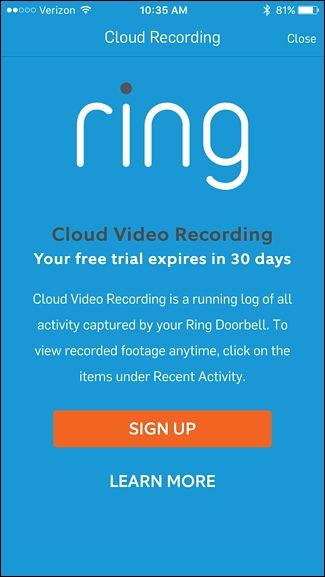
- Вам предложат бесплатную 30‑дневную пробную подписку Ring Protect (хранение записей в облаке). После пробного периода хранение платное. Без подписки устройство обеспечивает только живой просмотр.
- Готово — вы попадёте на главный экран приложения, где отображаются записи, события и настройки камеры.
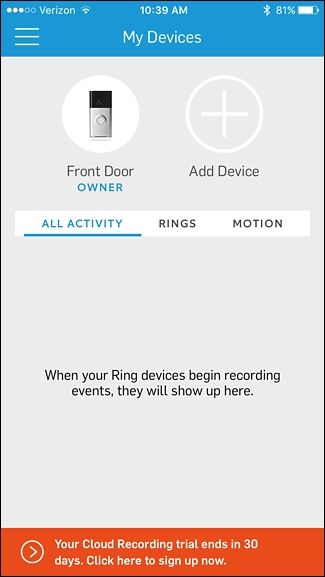
- Коснувшись устройства в списке, вы получите доступ к настройкам: оповещения, совместный доступ, параметры обнаружения движения, зоны детекции и пр.
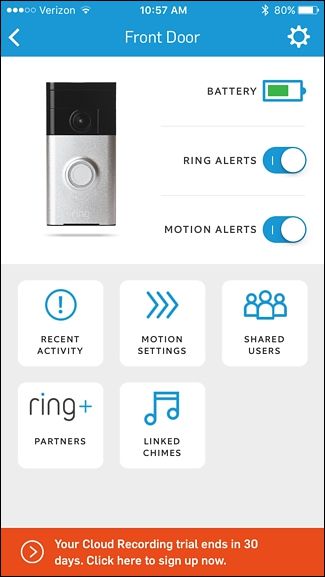
Важно: если вы планируете подключать устройство к существующей проводной системе, часть настроек лучше выполнить после физического монтажа, чтобы проверить совместимость проводов и работоспособность звонка.
Шаг второй: Установка Ring Doorbell на стену
После того как Ring настроен в приложении, перейдём к физическому монтажу. Процесс простой — крепление монтажной пластины и фиксация корпуса.
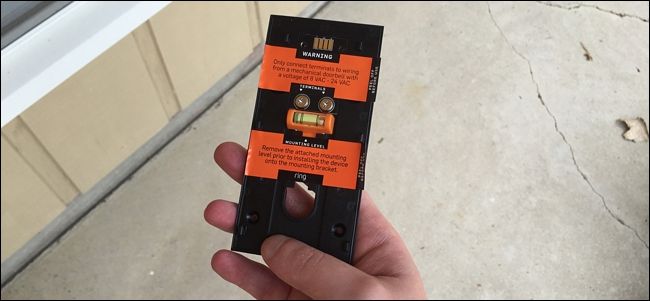
- Снимите оранжевые наклейки, закрывающие отверстия монтажной пластины.
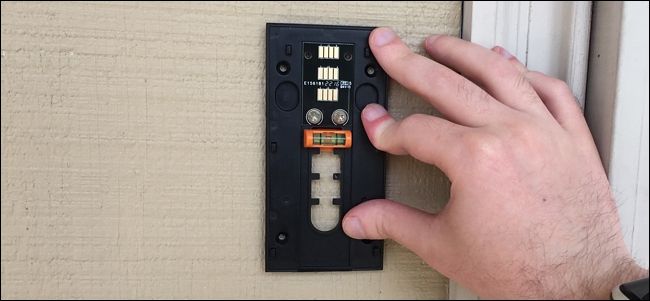
Приложите монтажную пластину к месту установки. Используйте уровень, чтобы пластина была ровной. Малейший угол сдвига может повлиять на угол обзора камеры.
Просверлите четыре отверстия‑направляющие для шурупов. Для кирпича или бетона используйте сверло и анкер‑дюбеля (в комплекте). Для дерева/винила можно просверлить тонкие пилотные отверстия или сразу завинтить шурупы.
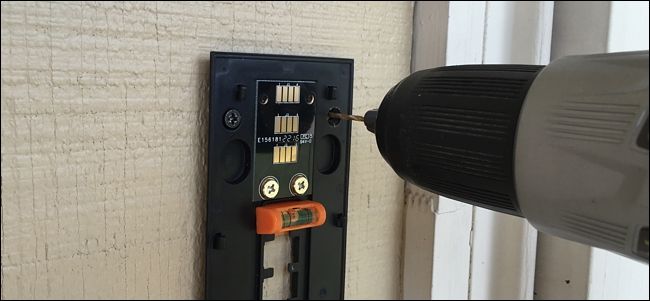
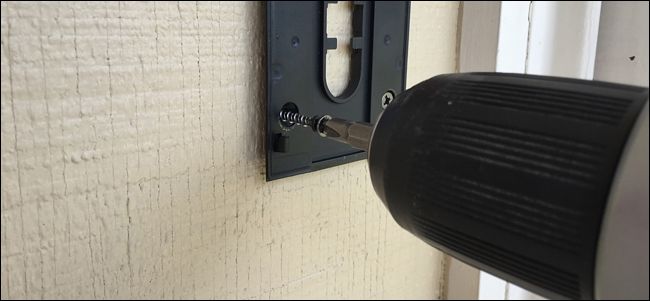
- Прикрутите монтажную пластину к стене шурупами. После фиксации снимите временную планку‑уровень (оранжевую полоску).
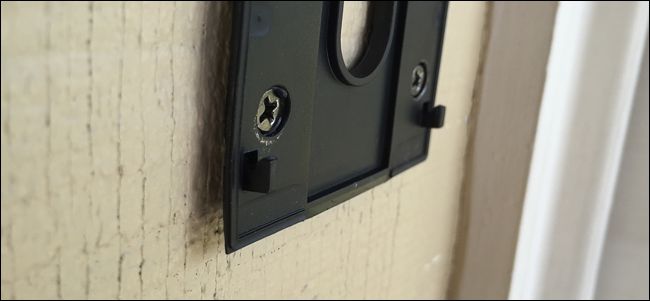
- Совместите основание корпуса Ring с крючками на пластине и защёлкните устройство сверху вниз.
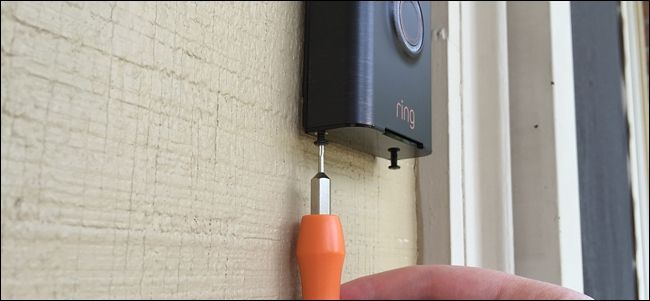
- Зафиксируйте два защитных винта Torx внизу корпуса — они препятствуют легкому снятию устройства. В комплекте есть Torx‑бит.
- Проверьте работу: откройте приложение и используйте функцию “Live View” — убедитесь, что камера показывает ожидаемую зону и сигнал Wi‑Fi стабильный.
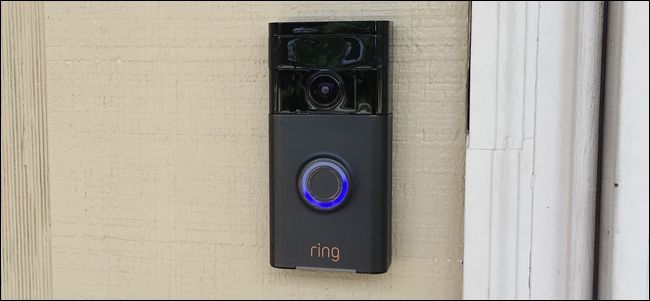
Альтернатива: проводное подключение
- Вы можете подключить провода от существующего дверного звонка к Ring, чтобы использовать ваш внутренний звонок. Инструкция в приложении проводит через шаги, но иногда требуется перенаправление проводов — для этого может понадобиться помощь электрика.
- Если хотите, чтобы внутренний звонок звучал, подключите тило и трансформатор согласно инструкции Ring (проверьте совместимость трансформатора и типа звонка).
Совет: если монтажный угол или высота не позволяют получить нужный обзор, в комплекте иногда есть угловые накладки (wedge adapters). Используйте их для корректировки угла камеры.
Шаг третий: Установка и настройка Ring Chime (опционально)
Ring Chime — это простое и удобное дополнение, если вы хотите локальный звуковой сигнал в доме (альтернативой будет только уведомление на телефон).
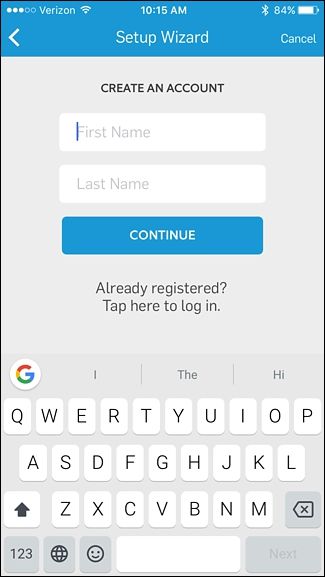
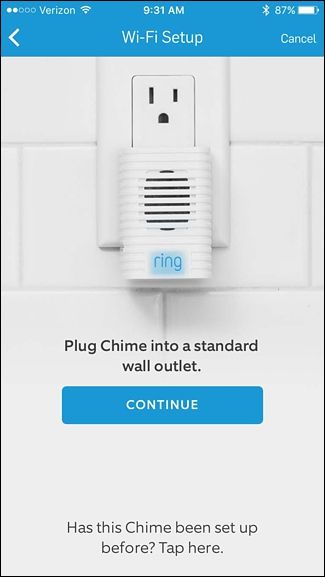
- Вставьте Chime в электрическую розетку в доме.
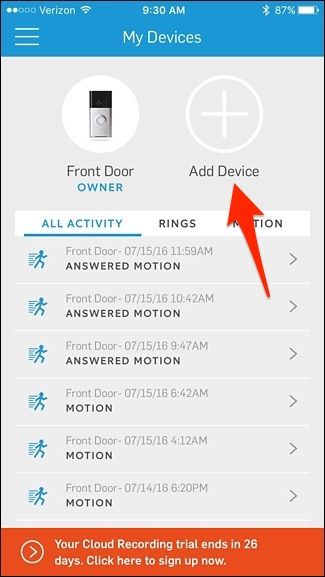
- Откройте приложение Ring и нажмите “Add Device” → выберите “Chime”.
- Если Chime подключён к сети питания, дождитесь медленного мигания индикатора; затем нажмите “Continue” в приложении.
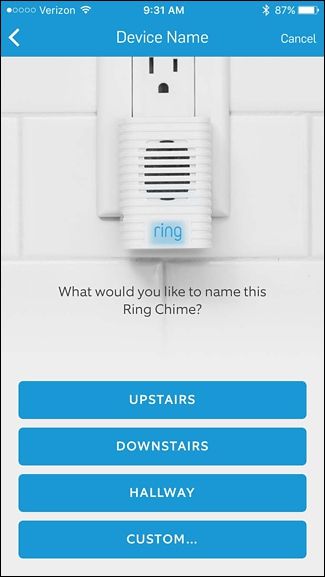
- Дайте устройству имя и подтвердите местоположение.
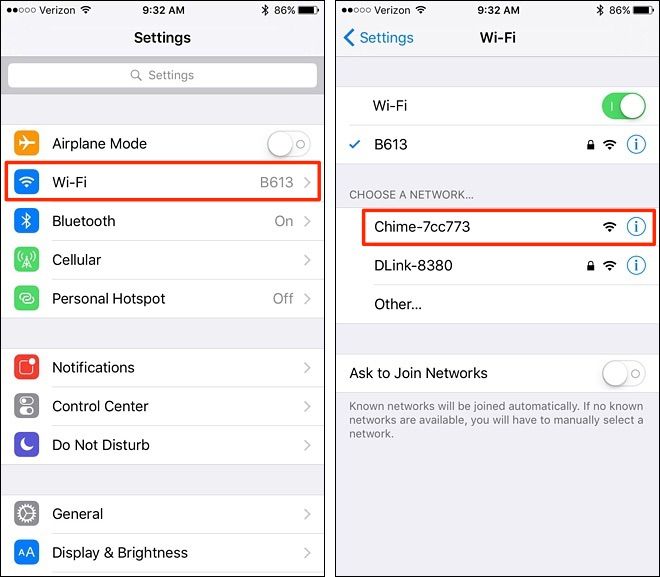
- На iPhone: при подключении к Chime временно подключитесь к Wi‑Fi сети “Chime‑xxxxxx” в настройках. На Android обычно этот шаг не нужен.
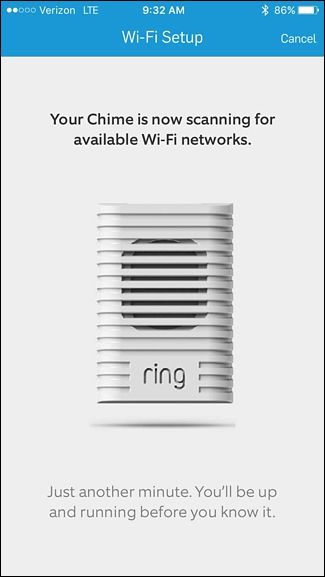
- Вернитесь в Ring, выберите домашнюю сеть, введите пароль — Chime подключится к Wi‑Fi.
- В настройках Chime можно включить/выключить оповещения по нажатию звонка (Call Alerts) и по движению (Motion Alerts), отрегулировать громкость и протестировать звук.
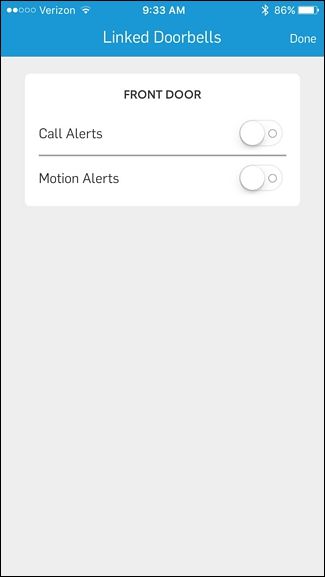
- После настройки Chime появится в приложении вместе с вашим Ring Doorbell; в “Linked Doorbells” можно связать Chime с одним или несколькими звонками.
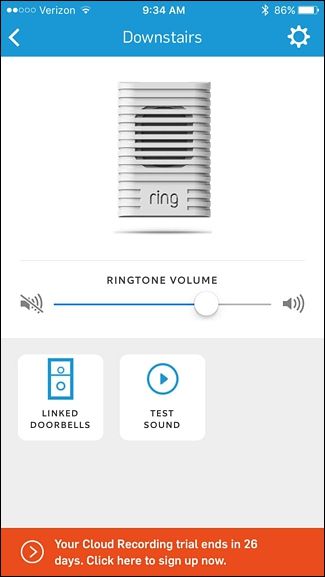
Примечание: наличие дополнительного локального Chime позволит слышать звонок, если телефон в беззвучном режиме или разряжен.
Проверочные тесты и критерии приёмки
Критерии приёмки — что проверить после установки:
- Камера отображает ожидаемую область входа (Live View). Можно увидеть лицо посетителя при нормальном освещении.
- При нажатии кнопки дверного звонка мобильное приложение получает уведомление и есть уведомление/звук от Chime (если установлен).
- Датчик движения фиксирует движение в указанной зоне и создаёт событие в журнале.
- Wi‑Fi соединение периодично не обрывается (проверить через 24–48 часов).
- Защита устройства: Torx‑винты внизу закручены.
Тесты:
- Нажмите кнопку звонка и зафиксируйте, получили ли вы уведомление на телефоне и звук в Chime.
- Проведите тест Motion: пройдите перед камерой в нескольких зонах; откройте журнал событий.
- Отключите питание Chime/телефона — проверьте, как система информирует о недоступности устройств.
Частые проблемы и решения (когда установка не работает)
- Устройство не подключается к Wi‑Fi
- Перезапустите роутер и Ring. Убедитесь, что пароль введён верно.
- Проверьте, поддерживает ли ваш роутер 2.4 ГГц (многие устройства работают только на 2.4 ГГц).
- Поднесите Ring ближе к роутеру или используйте сетевой усилитель/mesh.
- Низкий уровень сигнала и прерывания
- Попробуйте изменить расположение роутера или добавить повторитель.
- Ограничьте количество активных устройств в сети в тот же момент.
- Камера показывает не ту область
- Используйте наклонный адаптер (wedge) или перенастройте высоту/угол установки.
- Не приходит звук в Chime
- Проверьте, правильно ли Chime подключён к вашей сети и связан с нужным Doorbell в настройках.
- Проблемы с взаимодействием проводного дверного звонка
- Проверьте совместимость трансформатора и звонка с Ring по списку совместимости в справке производителя.
- Если не уверены, вызовите электрика.
Альтернативные подходы и сценарии использования
- Использование существующей проводки: если готовиться подключить Ring в проводную систему, сначала убедитесь в совместимости. Проводное подключение позволяет поддерживать бессменный режим (текущая батарея подзаряжается при каждом нажатии).
- Полностью автономная установка: батарейная версия — лучший выбор при отсутствии возможности прокладки проводов.
- Сетевое решение: для больших домов используйте дополнительные Ring Chime в разных комнатах или mesh‑Wi‑Fi для стабильности сигнала.
Руководство по безопасности и рекомендациям по приватности (GDPR/конфиденциальность)
- Записи, сделанные Ring, содержат изображения людей; настройте доступ только для доверенных пользователей.
- При включённой облачной записи предоставляйте доступ к аккаунту лишь тем, кому доверяете. Удаляйте старые учётные данные при смене жильца.
- Если вы записываете публичную зону (улицу), ознакомьтесь с местными законами о видеонаблюдении и приватности.
- Используйте надёжный пароль и двухфакторную аутентификацию (2FA), если Ring поддерживает.
Ментальные модели и полезные эвристики
- “Сначала ПО, потом железо”: настройте устройство в приложении перед монтажом — это экономит время.
- “Сигнал важнее угла”: лучше разместить устройство ближе к роутеру, чем идеально выровнять угол; в последующем можно скорректировать угол с помощью адаптеров.
- “Локально + в облаке”: Chime решает проблему локального оповещения, подписка Ring Protect добавляет резерв в облаке — используйте оба, если нужна высокая надёжность.
Чеклист установки (SOP)
Перед установкой:
- Полностью зарядить аккумулятор Ring (если применимо).
- Скачать и установить приложение Ring.
- Подготовить инструменты: дрель, сверла, уровень, Torx‑бит.
- Убедиться в наличии пароля Wi‑Fi и доступа к роутеру.
Во время установки:
- Пройти настройку в приложении и подключить Ring к Wi‑Fi.
- Отметить и просверлить отверстия, закрепить монтажную пластину.
- Защёлкнуть устройство на пластину и затянуть Torx‑винты.
- Проверить Live View и запись тестового события.
После установки:
- Протестировать Call и Motion Alerts.
- Настроить зоны обнаружения движения.
- Включить двухфакторную аутентификацию для аккаунта.
Критерии приёмки (детализированные)
- Видео: резкое изображение при дневном освещении, минимум артефактов при записи.
- Оповещения: уведомления приходят на смартфон в течение 5–10 секунд после события.
- Стабильность: нет регулярных разрывов соединения в течение 48 часов после установки.
- Физическая безопасность: Torx‑винты закручены, устройство надёжно прикреплено.
Матрица совместимости и советы по миграции
- Проверьте документацию Ring для совместимости с трансформаторами, существующими звонками и типами дверей.
- При миграции с другого производителя убедитесь, что все аксессуары (например, внутренние звонки) поддерживают работу с Ring.
Шаблон: таблица приёмки для мастера (копируйте и заполняйте)
- Дата установки: _
- Адрес: _
- Модель Ring: _
- Версия прошивки (если известна): _
- Проверки: Live View [OK/FAIL], Call Alert [OK/FAIL], Motion Alert [OK/FAIL], Torx screw [OK/FAIL]
- Замечания/рекомендации: _
Security hardening — базовые шаги
- Используйте уникальный сложный пароль для аккаунта Ring.
- Включите двухфакторную аутентификацию.
- Регулярно обновляйте прошивку устройства и приложения.
- Ограничьте список людей с доступом и периодически проверяйте подключённых пользователей.
Тонкости локализации и советы для разных условий в вашей стране
- Для холодного климата: убедитесь, что модель и аккумулятор сертифицированы для эксплуатации при низких температурах.
- Для регионов с медленным интернетом: рассмотрите использование локального Chime и минимизацию облачной записи или ограничения качества видео в настройках.
Примеры сценариев отказа и план отката (Incident runbook)
Сценарий: устройство перестаёт подключаться к Wi‑Fi после обновления прошивки.
Шаги отката:
- Перезагрузите устройство и роутер.
- Проверьте известные проблемы в службе поддержки Ring.
- Восстановите заводские настройки Ring и повторно выполните настройку в приложении.
- Если проблема сохраняется — временно используйте Chime (локально) и обратитесь в поддержку.
Финал: тесты приёмки и итоговая проверка
После установки выполните все пункты чеклиста. Убедитесь, что:
- Видеопоток доступен с мобильного приложения.
- Оповещения приходят своевременно.
- Физическая фиксация выполнена корректно.
- Приватность и доступ настроены согласно вашим требованиям.
Краткое резюме
Ring Video Doorbell — гибкое решение: легко настроить через приложение, просто установить на большинство фасадов и усилить локальными Chime. Перед монтажом настройте устройство в приложении, проверьте Wi‑Fi и заранее подготовьте инструменты. Проведите тесты и настройте параметры приватности.
Важно: при сомнениях в проводке или трансформаторе привлеките квалифицированного электрика. Берегите ваш аккаунт — включите двухфакторную аутентификацию и периодически проверяйте список общих пользователей.
Пожелание: если нужна отдельная инструкция для проводного подключения с диаграммой проводки или шаблон отчёта для монтажной бригады — напишите, подготовлю конкретный SOP под вашу модель Ring и тип дома.

Похожие материалы

Несколько аккаунтов Skype: Multi Skype Launcher

Журнал для работы: повысить продуктивность

Персональные звуки уведомлений на Android

Скачивание шоу Hulu для офлайн‑просмотра

Microsoft Start: персонализированная новостная лента
