
Как установить и настроить термостат Nest
Что такое термостат Nest и зачем он нужен
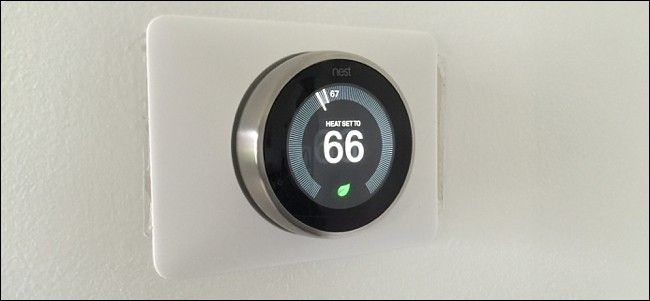
Термостат Nest Learning Thermostat — популярный интеллектуальный термостат с понятным интерфейсом и возможностью управления со смартфона. Он изучает ваши привычки и автоматически подстраивает температуру, чтобы обеспечить комфорт и экономию энергии. Термостат использует встроенные датчики движения и геолокацию телефона, чтобы определять, когда вы дома, а когда нет.
Краткое определение: интеллектуальный термостат — устройство, которое управляет отоплением и кондиционированием, оптимизируя расписание и энергопотребление.
Изображение: внешний вид термостата Nest, установленный на стене.
Важные предупреждения и безопасность
Important: Работа с электрическими цепями требует осторожности. Если вы не уверены в своих навыках электромонтажа, обратитесь к сертифицированному электрику. В некоторых регионах электромонтажные работы требуют разрешения; перед началом проверьте местные правила и условия страхования. Отключение питания в распределительном щите обязательно, чтобы избежать поражения электрическим током и повреждения оборудования.
Быстрая проверка совместимости
Простой тест для определения типа вашей системы:
- Если внутри корпуса старого термостата вы видите множество тонких разноцветных проводков — это низковольтная система (работает с Nest).
- Если видны 2–4 толстых провода, соединённых гайками — скорее всего, это система линейного напряжения (110–230 В), и Nest в таком виде не работает.
- На корпусе старого термостата ищите маркировку напряжения: «110 VAC», «115 VAC», «120 VAC» или «230 VAC» — это линейное напряжение.
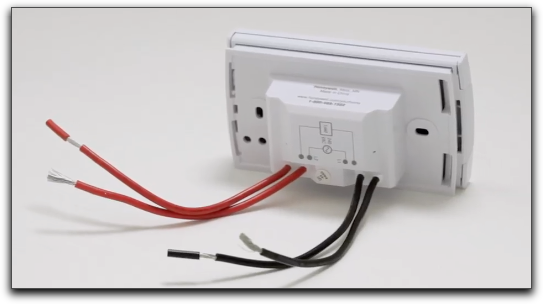
Изображение: пример термостата высокого напряжения с толстыми черными и красными проводами.
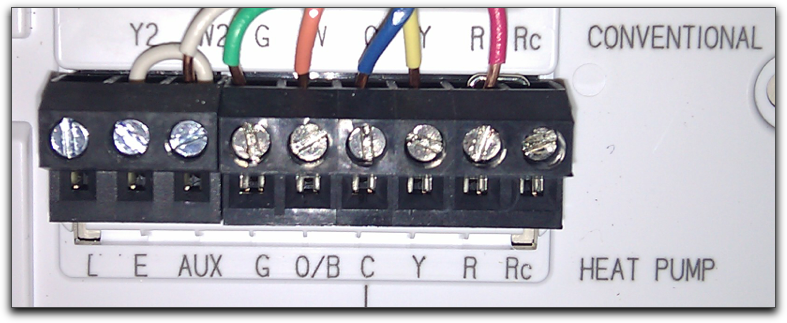
Изображение: пример низковольтного термостата с множеством тонких разноцветных проводков.
Если у вас линейное напряжение и вы хотите Nest, то потребуется профессиональная переделка системы на низковольтную — это трудоемко и требует квалификации.
Инструменты и материалы
Перед началом подготовьте следующие инструменты и расходники:
- Отвертка крестовая и плоская.
- Дрель с набором сверл (для дюбелей/шурупов).
- Индикатор напряжения (фазмер) или мультиметр для проверки отсутствия напряжения.
- Плоскогубцы с тонким носом (для выпрямления проводов).
- Маркеры для проводов или изоляционная лента, либо бумажные бирки (Nest комплектует наклейки для проводов).
- Фотоаппарат или смартфон для съёмки схемы подключений.
- Пустая емкость или мешок для шурупов и мелочей.
Рекомендация: имейте под рукой паспорт вашей системы отопления и модель котла/фурны — пригодится, если потребуется консультация специалиста.
Шаг 0: Подготовка и проверка
- Прочитайте инструкцию Nest и убедитесь, что модель термостата совместима с вашей системой.
- Сделайте фотографию текущего подключения термостата — она пригодится при ошибках.
- Отметьте все провода маркерами или стикерами, сопоставив цвет с обозначением на клеммной колодке (например, Y, W, G, R, C).
- Отключите питание отопительного оборудования на щитке, а также снимите запасные батарейки со старого термостата при их наличии.
Шаг 1: Снятие старого термостата
- Отключите отопление и кондиционирование, используя выключатели на приборе и в электрощите.
- Если термостат питается от отдельного кабеля, убедитесь, что отключили соответствующий автомат.
- Аккуратно снимите корпус старого термостата: обычно он защелкивается, иногда винт фиксирует корпус.
- С помощью индикатора напряжения проверьте отсутствие напряжения на клеммах проводов. Если есть напряжение, вернитесь в щиток и проверьте все автоматы.
- Сделайте фото распиновки и подпишите к каждому проводу соответствующую клемму. Если на проводах нет стандартных цветов, подпишите вручную.
- Ослабьте винты клемм и аккуратно извлеките провода. Удалите перемычки — Nest их, как правило, не использует.
- Снимите монтажную пластину старого термостата, открутите крепёжные винты и освободите стену.
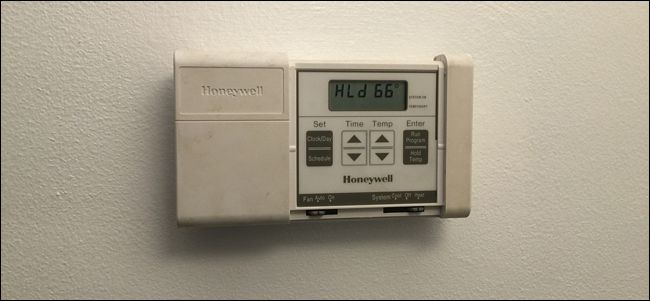
Изображение: демонтаж корпуса старого термостата со стены.
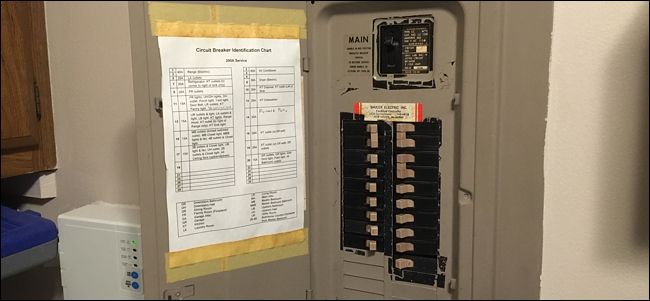
Изображение: выключенные автоматы в щитке перед работой с термостатом.
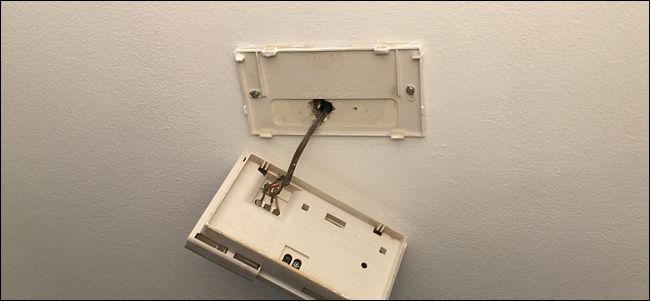
Изображение: использование индикатора напряжения для подтверждения нулевого напряжения на клеммах.
Совет: если провода короткие и грубо обжаты, аккуратно удлините их, оставив запас для удобной посадки в клеммы Nest.
Шаг 2: Установка монтажной пластины Nest
- Возьмите базовую пластину Nest и приложите её к стене в желаемом месте. Встроенный уровень поможет выставить горизонт.
- Отметьте места под верхний и нижний винты.
- Если за пластиной есть стойка или проводка, используйте декоративную накладку (trim plate), чтобы закрыть следы от старого термостата.
- Сверлите отверстия при необходимости. Если попадаете в стоечную плиту (стёр), используйте обычные шурупы. Для пустотелых стен можно применять дюбели, но часто саморезы Nest входят в гипсокартон.
- Протяните провода через центральное отверстие в пластине и закрепите пластину винтами так, чтобы она была уровня.
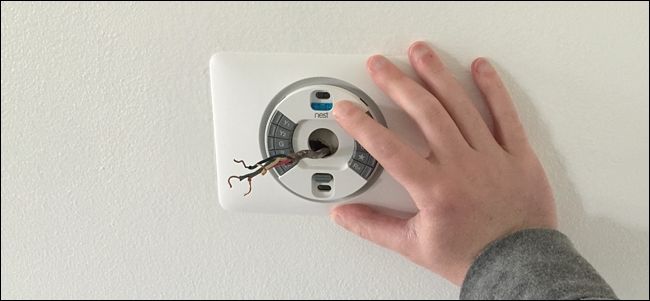
Изображение: базовая пластина Nest прикручена к стене, провода выведены через центр.
Шаг 3: Подключение проводов к Nest
- Выпрямите концы проводов тонкими плоскогубцами, чтобы удобно вставлять их в клеммы.
- Используйте маркировку с фото: вставьте каждый провод в соответствующий порт на базе Nest. Общие соглашения по цветам: R (красный) — питание 24 В, Y (жёлтый) — охлаждение, W (белый) — обогрев, G (зелёный) — вентилятор, C (синий/коричневый) — общий провод. Но цвета могут отличаться — опирайтесь на вашу фотографию и подписи.
- Для закрепления провода нажмите кнопку на клемме, вставьте провод и отпустите. Потяните провод, чтобы убедиться, что он надежно закреплён.
- Сложите оголённую часть проводов внутрь монтажной коробки так, чтобы они не выступали за пластину.
- Установите основную часть термостата на базовую пластину, совместив логотип Nest вверх, и защёлкните до щелчка.
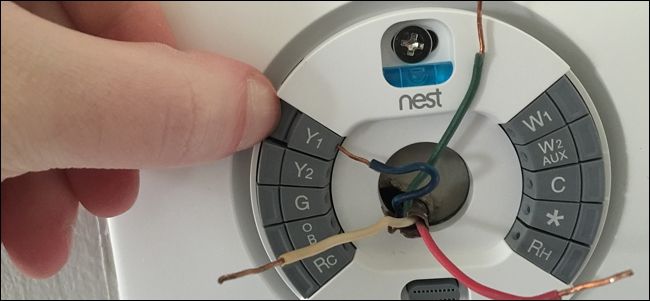
Изображение: вставка провода в клемму базы Nest с нажатием фиксатора.
Совет: если ваш термостат не обнаруживает провод C (общий), Nest может работать от аккумулятора, но стабильность Wi‑Fi и постоянное питание лучше обеспечивать через C‑провод. При его отсутствии рассмотрите установку адаптера Nest Power Connector или вызов электрика.
Шаг 4: Включение питания и начальная настройка на устройстве
- Включите все автоматы в электрощите и подайте питание на систему.
- Nest автоматически загрузится и предложит выбор языка. Для навигации вращайте серебряное кольцо по окружности дисплея, а для выбора нажмите корпус.
- Подключитесь к Wi‑Fi: выберите сеть и введите пароль.
- Задайте местоположение (страна, почтовый индекс) — это нужно для локального прогноза погоды.
- Подтвердите тип дома и расположение устройства в доме (например, гостиная, коридор).
- Nest автоматически определит подключённые провода и покажет схему системы (отопление, охлаждение, вентилятор). Проверьте соответствие.
- Укажите источник топлива для отопления (газ, электричество, дизель и т. п.) или выберите «Не знаю».
- Выберите тип отопления (например, принудительная подача воздуха — forced air) и установите минимальные и максимальные температуры режима Away (при отсутствии людей).
- Запустите тест устройства: прогон вентилятора, включение отопления и охлаждения. Проверьте, что система реагирует, воздушные заслонки открываются, и из вентиляционных отверстий идёт холодный/тёплый воздух.
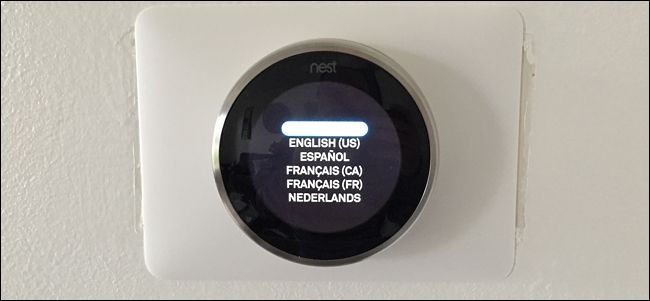
Изображение: экран настройки Nest с элементами управления.
Шаг 5: Установка приложения Nest и привязка устройства
- Установите приложение Google Nest из App Store (iOS) или Google Play (Android).
- Зарегистрируйте аккаунт: укажите адрес электронной почты и придумайте пароль. Подтвердите согласие с условиями.
- Добавьте дом: задайте название дома и почтовый индекс.
- В приложении выберите «Добавить устройство» и укажите Nest Thermostat.
- Приложение предложит ввести входной ключ. На самом термостате откройте меню Настройки > Nest Account > Get Entry Key и получите 7-значный код.
- Введите код в приложении — устройство привяжется к вашему аккаунту и появится на главном экране.
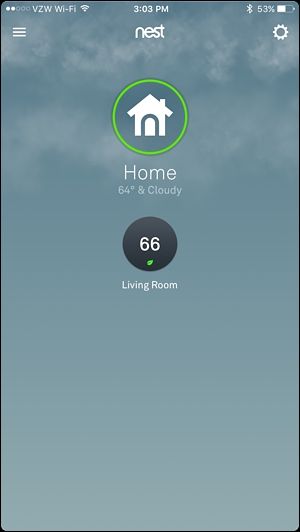
Изображение: экран приложения Nest с добавленным термостатом в списке устройств.
Настройки после установки и рекомендации по использованию
- Проверьте автоматическое распознавание присутствия Home/Away Assist: включите, если хотите, чтобы Nest использовал GPS телефона и датчики движения для переключения режима автоматически.
- Настройте еженедельное расписание или позвольте термостату учиться автоматически — Nest способен подстраиваться под ваш график спустя несколько дней/недель использования.
- Включите функции энергосбережения и уведомления о нештатной работе HVAC.
- Подключите интеграции умного дома (Google Assistant, сторонние платформы), если требуется.
Оптимизация для экономии энергии
- Установите комфортную «сутра‑вечер» разницу в 3–5 °C между временем присутствия и отсутствия.
- Используйте функцию «Eco Temperatures» для автоматической установки энергосберегающих пределов при отсутствии жильцов.
- Настройте геозоны для всей семьи — Nest будет учитывать местоположение всех членов, если им выданы права доступа.
Краткая формула: комфорт × расписание + автоматизация = экономия.
Частые проблемы и их решения
- Термостат не включается после установки:
- Проверьте питание в щитке.
- Убедитесь, что провод R подключён и не оборван.
- Проверьте провод C для стабильного питания.
- Nest не видит некоторые провода:
- Перезакрепите провода в клеммах.
- Убедитесь, что оголённая часть провода достаточно длинная для контакта.
- Отсутствует Wi‑Fi соединение:
- Убедитесь, что сеть 2.4 ГГц доступна (некоторые модели лучше работают на 2.4 ГГц).
- Проверьте пароль и повторную ввод.
- Система не отвечает на команды теста:
- Проверьте предохранители на котле/фурне.
- Убедитесь, что блок управления HVAC не заблокирован аварией.
Если сомневаетесь — сфотографируйте экран ошибки и обратитесь в службу поддержки Nest или к электрику.
Роль‑базовые чек‑листы
Чек‑лист для уверенного DIY мастера:
- Сделана фотография распиновки старого термостата.
- Отключено питание в щитке.
- Проверено отсутствие напряжения на клеммах.
- Провода промаркированы и выпрямлены.
- Базовая пластина установлена ровно.
- Провода надежно закреплены в клеммах Nest.
- Выполнен тест отопления/охлаждения.
- Термостат привязан к приложению и добавлен в аккаунт.
Чек‑лист для вызова электрика:
- Документы на систему отопления готовы.
- Фото старой распиновки и фото панели автоматики.
- Описание проблемы или желаемой модернизации.
- Уточнены требования по разрешениям/сертификации в регионе.
Критерии приёмки
- Термостат успешно подключён к сети и отображается в приложении.
- Система отопления/охлаждения реагирует на команды теста из меню термостата.
- Провода надежно закреплены, нет искрения и запаха гари.
- Границы режимов Away заданы, и Nest может менять температуру согласно расписанию.
Тестовые случаи для проверки приёмки
- Проверка питания: термостат загружается и не перезагружается самопроизвольно в течение 24 часов.
- Проверка управления системой: команда «включить обогрев» приводит к включению горелки/нагревателя.
- Проверка Wi‑Fi: приложение может изменить температуру удаленно и увидеть обновления в течение 10–30 с.
- Проверка автоматизации: при уходе из дома Nest переводит систему в режим Eco в течение заданного времени.
Что делать, если не хватает провода C
- Установите Nest Power Connector (при совместимости) или используйте адаптер Common Wire.
- Вызовите специалиста для прокладки дополнительного провода от блока управления HVAC до термостата.
Альтернативные подходы
- Если вы живёте в системе линейного напряжения, рассмотрите замену на низковольтную схему через локального специалиста или замену на смарт‑термостат, совместимый с линейным напряжением.
- Для арендаторов: используйте переносные или смарт‑термостаты с беспроводными модулями, не требующими стационарного вмешательства.
Модель принятия решения
Подход «Проверил → Подготовил → Подключил → Тестировал» помогает минимизировать риск ошибок:
- Проверил — совместимость, питание, документы.
- Подготовил — инструменты, фото, маркировки проводов.
- Подключил — монтажная пластина, провода, фиксация.
- Тестировал — питание, функции HVAC, связь с приложением.
Модель зрелости использования термостата Nest
- Уровень 1 — базовая установка и удалённое управление со смартфона.
- Уровень 2 — расписание и минимальные настройки Energy Saver.
- Уровень 3 — расширенная автоматизация (Home/Away Assist, геозоны, интеграции).
- Уровень 4 — использование аналитики энергопотребления и оптимизация тарифов (если поддерживается поставщиком).
Риск‑матрица и рекомендации по снижению рисков
- Риск: поражение электрическим током при работе с клеммами. Митигатор: отключить питание и проверять индикатором.
- Риск: некорректная работа HVAC после установки. Митигатор: выполнить тщательный тест и иметь контакты сервисной службы.
- Риск: нарушение гарантий/правил. Митигатор: проверить местное законодательство и условия страхования.
Конфиденциальность и GDPR
Nest собирает данные о температуре, расписании и местоположении (при включённой функции Home/Away). Если вы используете облачные сервисы и мобильные приложения, учтите:
- Проверьте политику конфиденциальности Google Nest и параметры разрешений в приложении.
- При передаче доступа к термостату другим пользователям ограничьте их права по необходимости.
- Для многоквартирных домов убедитесь, что геолокация и обмен данными соответствуют внутренним правилам аренды.
Часто задаваемые вопросы
Работает ли Nest с тепловым насосом?
Да, Nest поддерживает большинство тепловых насосов. При настройке укажите тип оборудования и источник топлива. Если сомневаетесь, выберите «Не знаю» и протестируйте систему.
Нужно ли прокладывать новый провод C?
Не всегда. Nest может работать без C‑провода в короткие сроки, но для стабильной работы Wi‑Fi и постоянного питания рекомендуем иметь C‑провод.
Можно ли вернуть старый термостат после установки Nest?
Да, если сохранены все детали и нет повреждений на стене. Для арендаторов обсудите возврат с владельцем жилья.
Что делать, если Nest не подключается к Wi‑Fi?
Проверьте диапазон сети 2.4 ГГц, пароль, наличие MAC‑фильтрации и силу сигнала рядом с термостатом. При необходимости используйте Wi‑Fi репитер.
Примеры ошибок экранов и как их интерпретировать
- «System not responding» — проверьте питание блока управления HVAC и предохранители.
- «No C wire detected» — проверьте распиновку и подключение общего провода.
- «Wi‑Fi failed» — проверьте SSID и пароль, а также диапазон сети.
Минимальное руководство безопасности для электрика и DIY мастера
- Всегда останавливайте питание перед работой с клеммами.
- Надевайте изолированные инструменты и соблюдайте правила электробезопасности.
- Используйте корректные скрутки, клеммы и термоусадочную трубку при необходимости.
Decision flowchart
flowchart TD
  A[Проверка системы] --> B{Низковольтная?
'много тонких проводов'}
  B -- Да --> C[Можно устанавливать Nest]
  B -- Нет --> D[Линейное напряжение]
  D --> E{Хотите переделать?
'вызвать профи'}
  E -- Да --> F[Вызвать профессионала]
  E -- Нет --> G[Использовать альтернативу
или отказаться]
  C --> H[Снять старый термостат]
  H --> I[Установить базовую пластину]
  I --> J[Подключить провода к Nest]
  J --> K[Включить питание и настроить]
  K --> L[Привязать к приложению и тестировать]
Советы по обслуживанию и долгосрочному использованию
- Раз в год проверяйте контакты и нет ли коррозии в клеммах.
- Обновляйте приложение и прошивку устройства при выходе обновлений.
- Периодически просматривайте отчёты об энергопотреблении для оптимизации расписания.
Локальные варианты и нюансы для России
- Почтовый индекс в настройках Nest следует вводить в формате российского индекса (6 цифр).
- Некоторые электрические системы отопления в старых домах могут быть 220 В — в таком случае Nest устанавливать нельзя.
- Уточняйте у местного поставщика услуг теплоснабжения информацию по совместимости и ответственности при вмешательстве в систему.
Превью для социальных сетей
OG title: Как установить и настроить термостат Nest OG description: Полное пошаговое руководство: совместимость, снятие старого термостата, подключение Nest, настройка и привязка к приложению. Включены чек‑листы и советы.
Краткое объявление (100–200 слов)
Установка Nest Learning Thermostat — это реальная возможность повысить комфорт и сэкономить на энергопотреблении. В этом пошаговом руководстве описано, как проверить совместимость вашей системы отопления, безопасно снять старый термостат, правильно подключить провода к базе Nest, выполнить первичную настройку на устройстве и привязать термостат к мобильному приложению Google Nest. Приведены чек‑листы для DIY мастеров и для вызова электрика, советы по устранению неполадок, рекомендации по конфиденциальности и безопасности, а также диаграмма принятия решения и тестовые сценарии. Если вы не уверены в своих навыках работы с электрикой, инструкция объясняет, какие моменты лучше доверить профессионалу.
Что проверять после установки перед сдачей работ
- Устройство стабильно находится в сети в течение 24 часов.
- Все функции HVAC успешно протестированы (обогрев, охлаждение, вентилятор).
- Приложение может управлять термостатом удалённо.
- Нет посторонних шумов или утечек в системе отопления.
Вы всё сделали — поздравляем! Теперь вы можете управлять температурой дома из любой точки мира и дать Nest позаботиться о расписании и экономии энергии.
Справочные материалы и контакты поддержки
- Сайт поддержки Google Nest: https://support.google.com/googlenest
- При проблемах с электропроводкой обратитесь к сертифицированному электрику в вашем регионе.
Список ключевых терминов в одну строку
Thermostat — термостат; HVAC — система отопления, вентиляции и кондиционирования; C‑wire — общий провод; R — питание 24 В; Y — охлаждение; W — отопление; G — вентилятор.
Часто используемые шаблоны и таблицы
Таблица соответствия проводов (общая справочная):
- R — питание 24 В (часто красный)
- C — общий провод (часто синий или коричневый)
- W — команда на отопление (часто белый)
- Y — команда на охлаждение (часто жёлтый)
- G — вентилятор (часто зелёный)
FAQ дополнительный раздел
Q: Можно ли отключить сбор данных о присутствии?
A: Да, вы можете отключить функции геолокации и Home/Away Assist в настройках приложения.
Q: Поддерживает ли Nest расписание поминутно?
A: Nest использует интервал на уровне часов и периодов дня; точность минутного управления не предусмотрена в пользовательском интерфейсе.
Q: Что такое Nest Power Connector?
A: Это устройство, которое помогает обеспечить стабильное питание термостата при отсутствии отдельного C‑провода.

Похожие материалы

RDP: полный гид по настройке и безопасности

Android как клавиатура и трекпад для Windows

Советы и приёмы для работы с PDF

Calibration в Lightroom Classic: как и когда использовать

Отключить Siri Suggestions на iPhone
