
Установка и настройка Nest Secure
Быстрые ссылки
- Установка Nest Guard
- Установка датчиков Nest Detect
- Настройка Nest Tag
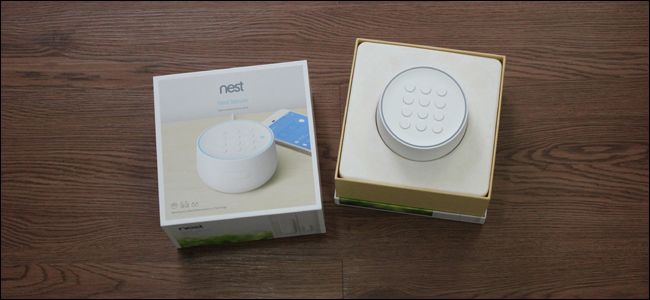
Nest изначально начиналась с умного термостата, но со временем компания расширилась. Сейчас у неё есть охранная система Nest Secure. В этой инструкции показано, как установить и настроить систему шаг за шагом.
Важно: если у вас уже установленное приложение Nest на телефоне, используйте его. Если это первое устройство Nest, установите приложение Google Nest (iOS или Android) и создайте аккаунт через “Sign Up”.
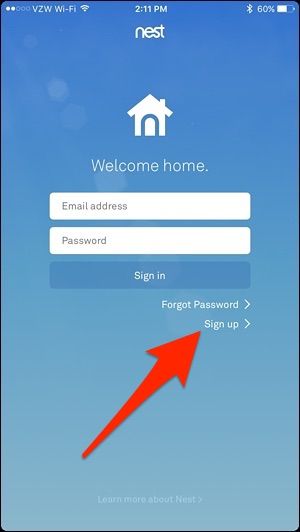
Перейдите через процесс регистрации до главного экрана приложения. Теперь вы готовы начать настройку системы безопасности.
Установка Nest Guard
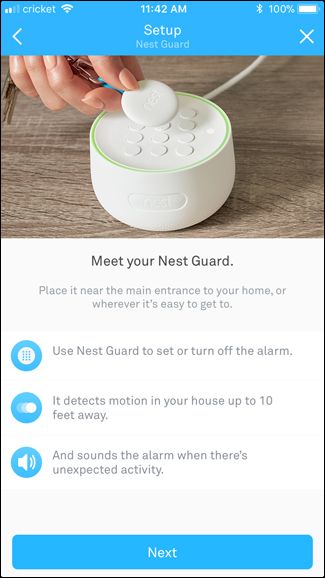
Nest Guard — главный блок системы. Он служит клавиатурой, сиреной и датчиком движения. Устанавливайте его первым.
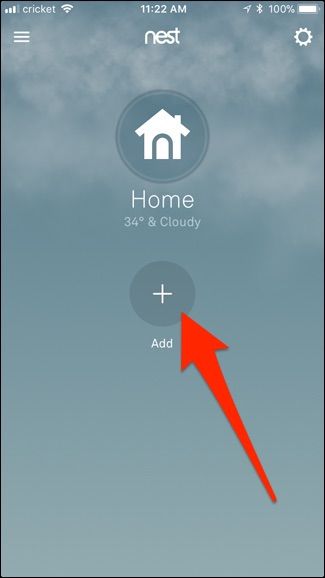
- В приложении нажмите большую кнопку “+” для добавления устройства.
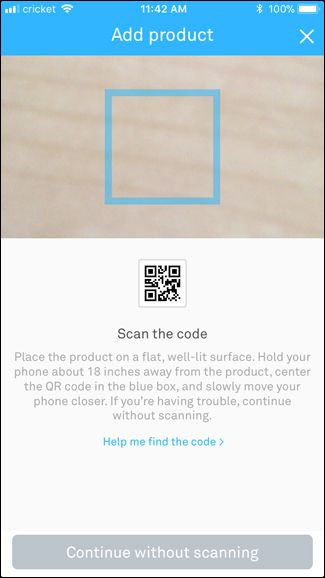
- Разрешите приложению доступ к камере и отсканируйте QR‑код на задней панели Guard.
Приложение автоматически определит устройство как Nest Guard. Нажмите “Далее” для продолжения.
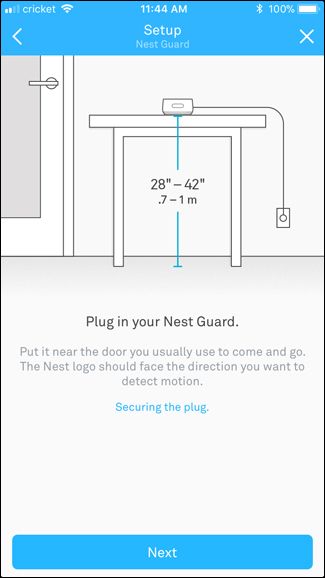
- Подключите Nest Guard к питанию с помощью кабеля и адаптера из комплекта. Нажмите “Далее”.
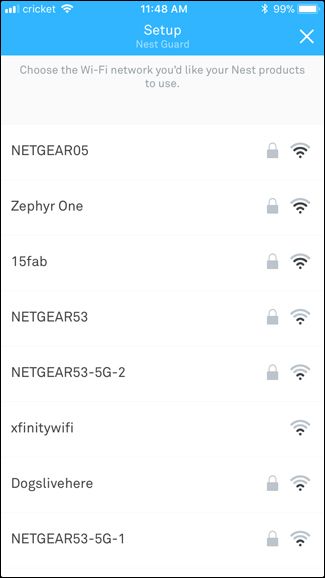
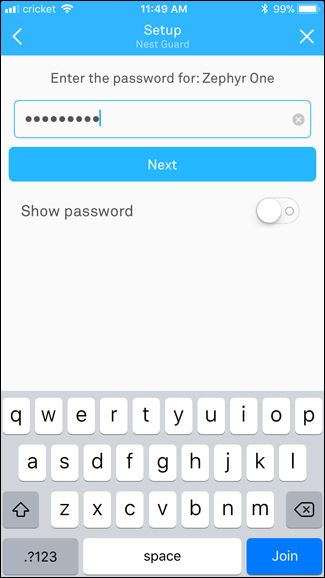
Устройство выдаст звуковой сигнал и голосовые подсказки. Затем выберите вашу Wi‑Fi сеть в приложении и введите пароль.
Появится экран подключения — подождите несколько секунд и нажмите “Далее” по завершении.
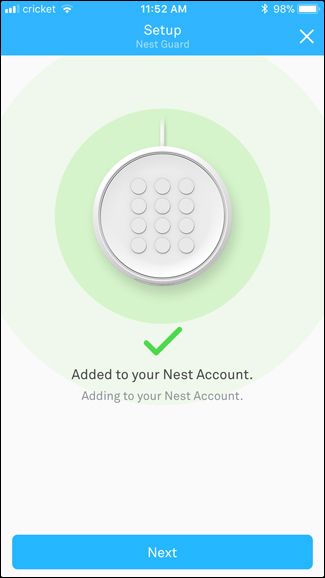
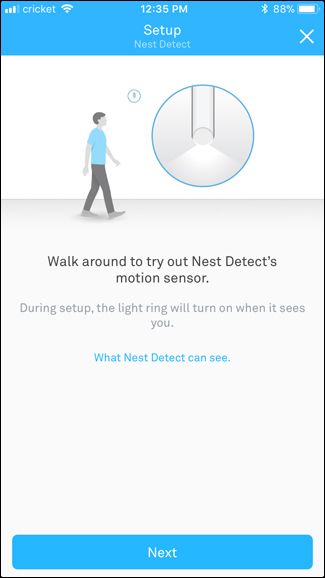
- Проверьте встроенный датчик движения: пройдите перед устройством. Индикатор загорится при обнаружении движения. В приложении можно включить “Уменьшенную чувствительность” для маленьких питомцев.
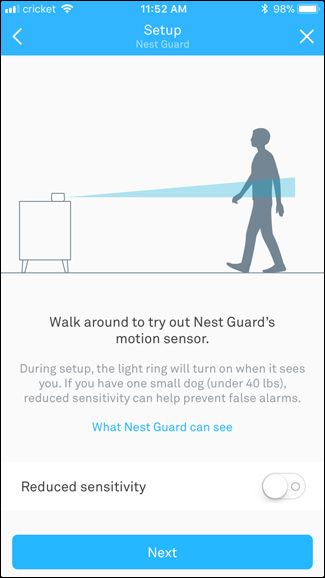
- Выберите место установки Nest Guard в доме.
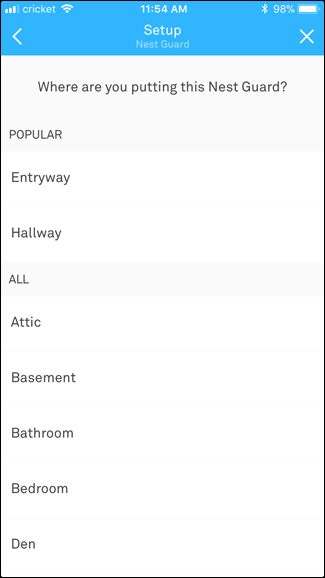
- Настройте PIN‑код для клавиатуры, который будет использоваться для постановки/снятия системы с охраны.
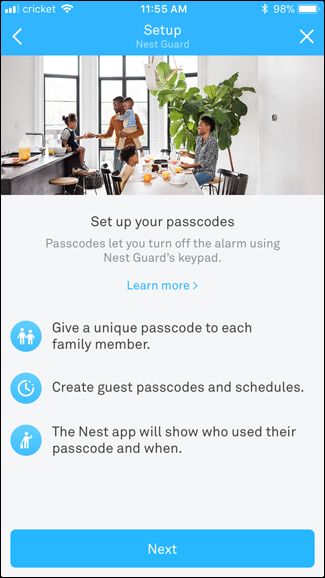
Приложение предлагает сгенерированный код. Вы можете принять его или задать собственный. Nest автоматически разошлёт уникальные коды членам вашей “семьи” в аккаунте Nest.
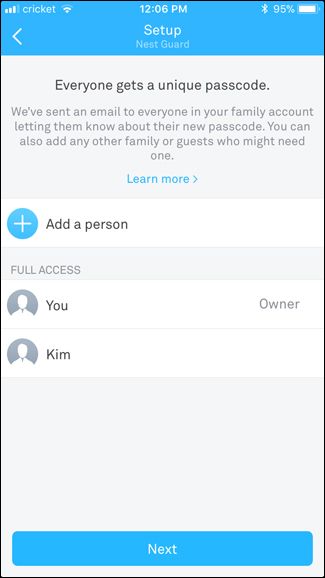
Nest Guard готов. Один Guard может защищать небольшое помещение, но для нескольких входов потребуются дополнительные датчики.
Установка датчиков Nest Detect
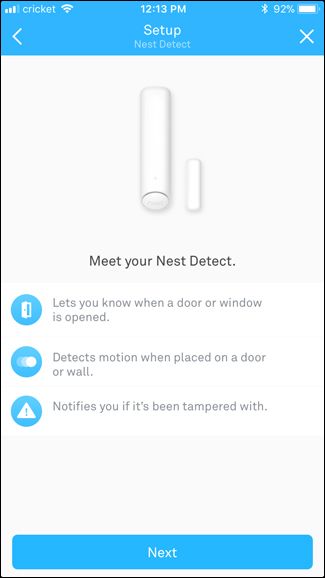
Добавьте датчики, чтобы контролировать двери, окна и зону движения.
- В приложении выберите “Добавить ещё устройство”.
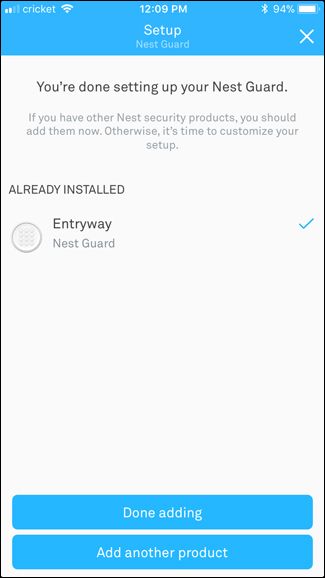
- Отсканируйте QR‑код на датчике и нажмите “Далее”.
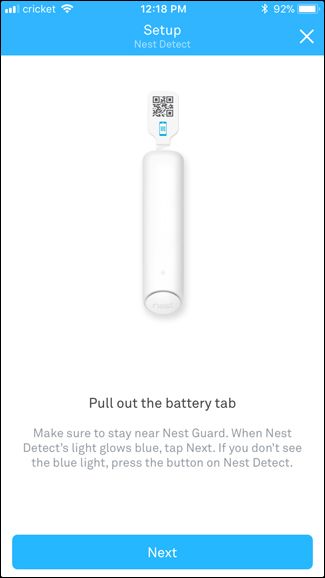
- Удалите защитную ленту с питательного элемента (QR‑вкладки) и дождитесь синего светового индикатора. Если индикатор не загорелся, нажмите кнопку “Nest” на корпусе.
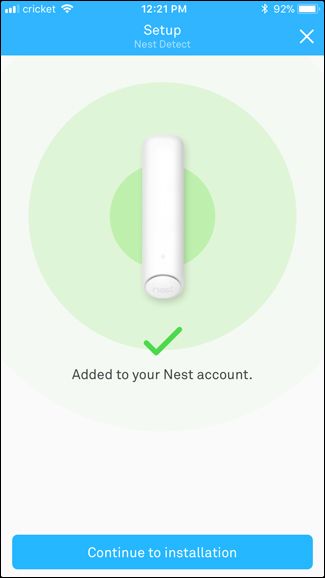
- Дождитесь сопряжения с Nest Guard и нажмите “Продолжить установку”.
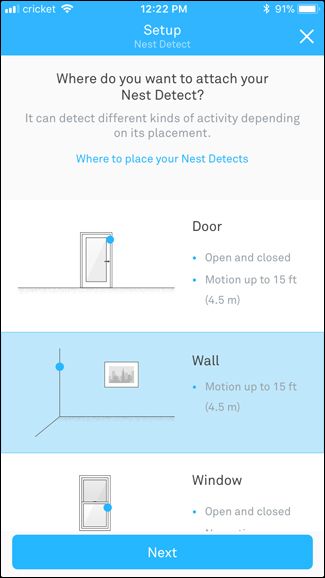
- Выберите тип установки: дверь, окно или стена. Выбор влияет на доступные функции (например, открытие/закрытие vs. движение).
- Уточните позицию: в углу или на плоскости. Затем выберите точное место установки в доме.

Приложение подскажет высоту и ориентацию для оптимального обнаружения. При срабатывании индикатор белый — он также служит ночником.

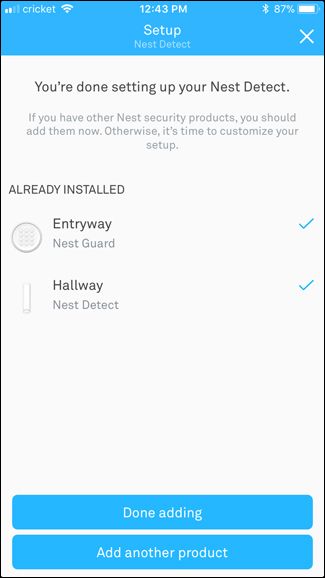
Продолжайте добавлять остальные датчики по тому же сценарию.
Настройка Nest Tag
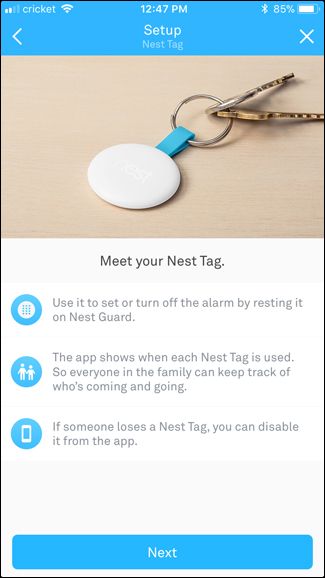
Nest Tag позволяет обходиться без ввода PIN: поднесите метку к Nest Guard, чтобы быстро снять или поставить на охрану.
- В приложении нажмите “Добавить ещё устройство” и отсканируйте QR‑код на метке.
- Привяжите метку к человеку в аккаунте Nest и при желании дайте ей имя.
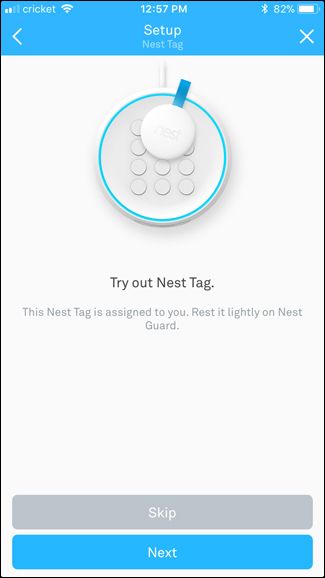
- Поднесите метку к Nest Guard для теста — вы услышите мелодию и увидите зелёный индикатор.

Готово — метка закреплена. Учтите, что метка переключает только между Off и Away.
Управление режимами охраны
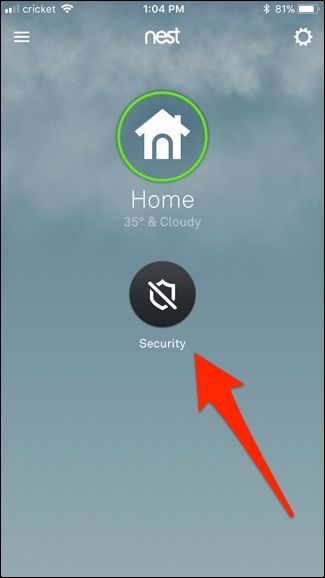
На главном экране приложения доступно три режима: Off, Home и Away.
- Off — система отключена.
- Home — охрана активна для дверей/окон, но игнорирует движение внутри (удобно, когда вы дома).
- Away — полная охрана: окна, двери и движение. По умолчанию действует задержка 60 секунд перед постановкой, её можно изменить в настройках.
Вы также можете управлять системой с клавиатуры Guard или с помощью Nest Tag.
Советы по размещению и конфигурации
- Центр управления (Nest Guard) ставьте на видном, доступном месте на высоте около 1–1,5 м. Это удобнее для ввода PIN и для считывания меток.
- Датчики движения ставьте в углах комнаты, направив их вдоль направления основных проходов. Высота 1,8–2,1 м оптимальна для обнаружения взрослых.
- Для дверей и окон используйте пару: основной модуль + магнит. Магнит должен располагаться близко к датчику (обычно расстояние <1 см).
- Учитывайте домашних животных: включите “Уменьшенную чувствительность” или разместите датчики выше, чтобы не ловить мелких животных.
- Для зон с высоким трафиком (коридоры, вход) настройте уведомления и оповещения отдельно.
Важно: избегайте установки датчиков рядом с кондиционерами или обогревателями — сильные потоки воздуха и резкие перепады температур могут вызвать ложные срабатывания.
Рекомендации по безопасности и приватности
- Используйте сложный пароль для учётной записи Nest и включите двухфакторную аутентификацию.
- Правильно управляйте доступом членов семьи: давайте минимально необходимый доступ.
- Если у вас есть камеры Nest, решите, как сохранять видео‑архив: локально или в облаке (политика хранения и доступность зависят от вашего региона).
- Для арендаторов согласуйте установку с владельцем жилья и сохраните упаковку и крепления для демонтажа.
Примечание: Nest хранит данные устройств в аккаунте Google. Проверьте местные требования к обработке персональных данных и при необходимости ограничьте общий доступ.
Что делать при проблемах — руководство по устранению неполадок
Устройство не подключается к Wi‑Fi
- Проверьте пароль сети. Повторно введите его в приложении.
- Перезагрузите маршрутизатор и Nest Guard.
- Убедитесь, что сеть 2.4 GHz доступна (многие IoT‑устройства работают на 2.4 GHz).
Датчик не отвечает
- Снимите защитную ленту, проверьте индикатор питания.
- Переподключите датчик через меню “Добавить устройство”.
- Проверьте батарею и замените при необходимости.
Ложные срабатывания
- Включите уменьшенную чувствительность.
- Перенесите датчик выше или в другое положение.
- Проверьте, нет ли источников тепла/движения в зоне.
Nest Tag не распознаётся
- Убедитесь, что метка привязана к аккаунту.
- Поднесите метку ближе к Nest Guard и убедитесь, что звук/световая индикация появляются.
Критерии приёмки
- Nest Guard подключается к Wi‑Fi и отображается в приложении.
- Все запланированные датчики сопряжены и назначены местам установки.
- PIN‑коды созданы и распределены членам аккаунта.
- Тестовые срабатывания: один тест для двери/окна и один для движения прошли успешно.
Мини‑методология выбора мест установки
- Проанализируйте план дома: отметьте входы и основные проходы.
- Разделите дом на зоны: входная зона, спальная зона, общая зона.
- На каждую входную точку ставьте оконно‑дверной датчик.
- На общую зону ставьте датчик движения в углу.
- Тестируйте в ночное/дневное время и корректируйте.
Чек‑лист по ролям
Хозяин жилья
- Пройти установку в приложении.
- Создать PIN и распределить метки.
- Проверить уведомления и режимы.
Установщик (профессионал)
- Проверить покрытие Wi‑Fi в местах установки.
- Принести запасной крепёж и инструменты.
- Провести тестирование на ложные срабатывания.
Арендатор
- Согласовать крепление датчиков с владельцем.
- Сохранить возможность быстрого демонтажа без повреждений.
Системный администратор (если есть)
- Настроить уведомления и резервное хранение.
- Контролировать доступы и аудит входов в систему.
Порядок действий при инциденте (Runbook)
- Получили тревогу от Guard/датчика.
- Проверить приложение: какой зоной вызвано срабатывание.
- Осмотреть камеру рядом (если подключена) и подтвердить визуально.
- Если ложная тревога — снять режим, проанализировать причину, скорректировать чувствительность.
- Если подтверждён посторонний доступ — вызвать экстренные службы и передать им сведения.
Тестовые сценарии и приёмочные проверки
- Тест открытия двери: при открытии дверь должна вызвать уведомление и/или сирену в режиме Away.
- Тест движения: при движении в зоне датчика в режиме Away должно сработать соответствующее оповещение.
- Тест метки: поднести метку — система должна снять охрану без ввода PIN.
Критерии успешности: уведомления приходят менее чем за 10 секунд, индикаторы на устройствах реагируют согласно инструкции.
Частые ошибки и когда система не подойдёт
- Нестабильный Wi‑Fi создаёт проблемы с удалённым доступом и уведомлениями.
- Большие площади без репитеров: радиус связи датчиков ограничен, потребуются дополнительные Guard/репитеры.
- Объекты с высокой влажностью или экстремальными температурами могут нарушать работу датчиков.
Альтернативы: если у вас нет стабильного интернета, рассмотрите проводные охранные системы с локальной панелью и SIM‑модулем для резервной связи.
Совместимость и миграция
- Nest Secure совместим с другими устройствами экосистемы Nest (камеры, термостаты и т.д.).
- При переходе на новую систему сохраните привязки аккаунтов и экспортируйте данные, если это возможно.
Полезные рекомендации по обслуживанию
- Проверяйте батареи датчиков каждые 6–12 месяцев.
- Раз в полгода проводите полную проверку всех зон и обновление прошивки через приложение.
- Храните резервные копии данных и следите за доступами в аккаунте.
Краткое резюме
Nest Secure — гибкая система для дома с понятной последовательностью настройки: сначала Nest Guard, затем датчики, затем метки. Важно правильно выбрать места установки, учесть домашних животных и обеспечить стабильную сеть Wi‑Fi. Перед вводом в постоянную эксплуатацию выполните тесты и настройте уведомления.
Важно: сохраняйте учётные данные в безопасности и контролируйте доступы членов семьи.
Дополнительные ресурсы: инструкция производителя в приложении Google Nest и официальные справочные страницы Google.
FAQ
Q: Как часто менять батареи в датчиках?
A: Обычно батареи служат несколько лет в зависимости от интенсивности использования, но проверяйте состояние в приложении и планируйте замену каждые 6–12 месяцев.
Q: Можно ли использовать Nest Tag для управления несколькими Guard?
A: Каждая метка привязывается к аккаунту и работает с Guard в рамках одной системы. Для нескольких Guard в одном доме проверьте совместимость в приложении.
Q: Что делать при частых ложных срабатываниях?
A: Снизьте чувствительность, переместите датчик, проверьте источники сильного движения или тепла.

Похожие материалы

Несколько аккаунтов Skype: Multi Skype Launcher

Журнал для работы: повысить продуктивность

Персональные звуки уведомлений на Android

Скачивание шоу Hulu для офлайн‑просмотра

Microsoft Start: персонализированная новостная лента
