
Настройка Lutron Caseta Plug‑In Lamp Dimmer и Pico‑пульта
Быстрые ссылки
- Шаг первый: Настройка розеточного диммера
- Шаг второй: Настройка Pico‑пульта
- Шаг третий: Настройка яркостного ярлыка (опционально)
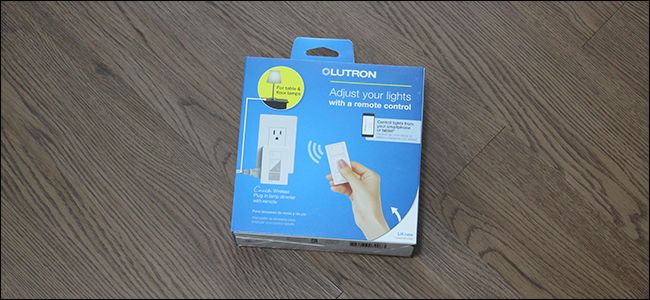
Smart‑розетки распространены, но модели с физическим пультом управления встречаются реже. Lutron Caseta Plug‑In Lamp Dimmer — это умный адаптер для ламп, который поставляется с физическим Pico‑пультом. Ниже — подробная инструкция по быстрой и надежной настройке.
Что важно знать перед началом
- Проверьте, что лампы в ваших лампах — диммируемые. Обычно это указано на самой лампе и на упаковке.
- Диммер занимает место в розетке; лучше использовать нижний разъём, чтобы не блокировать верхний.
- Pico‑пульт — это беспроводной пульт управления от Lutron. Он не требует батарей часто (зависит от модели), но при связке индикаторы помогут подтвердить сопряжение.
Важно: не используйте недиммируемые светодиодные или компактные люминесцентные лампы с диммером — это может вызвать мерцание или повредить лампу.
Шаг первый: Настройка розеточного диммера
- Вставьте диммер в свободную розетку. Желательно — в нижний разъём, чтобы верхний остался доступен.
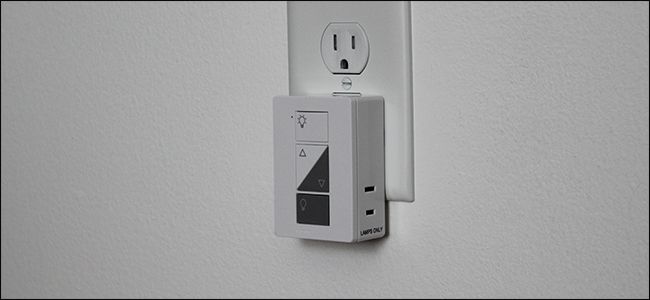
- Подключите до двух настольных или напольных ламп в гнёзда с боков устройства.
- Убедитесь, что выключатели на самих лампах включены.
- На этом этапе диммер работает автономно: нажимайте кнопки на корпусе для включения/выключения и регулировки яркости.
Контролировать свет с корпуса удобнее в аварийных ситуациях, но для повседневного использования удобнее Pico‑пульт.
Шаг второй: Настройка Pico‑пульта
- На самом диммере нажмите и удерживайте кнопку Off примерно 5 секунд, пока небольшой светодиод не начнёт моргать зелёным.
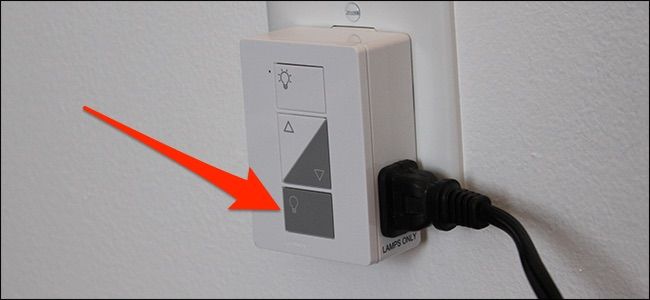
- Затем нажмите и удерживайте кнопку Off на Pico‑пульте около 5 секунд. Лампа, подключённая к диммеру, должна моргнуть три раза. Светодиод пульта сначала мигнёт коротко, затем погаснет и снова мигнёт при успешном сопряжении.
- После этого пульт и диммер связаны. Теперь вы можете включать/выключать и плавно регулировать яркость с помощью пульта.
Проверка: нажмите кнопки вверх/вниз на пульте и убедитесь, что яркость меняется плавно; включение/выключение работает с одного нажатия.
Шаг третий: Настройка яркостного ярлыка (опционально)
Если вы часто устанавливаете одну и ту же яркость, назначьте её на круглую кнопку Pico‑пульта:
- Установите желаемый уровень яркости с помощью пульта или корпуса диммера.
- Удерживайте круглую кнопку на пульте, пока светодиод на диммере не мигнёт дважды.
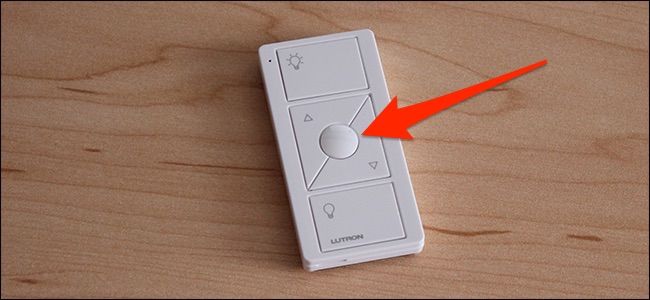
После этого одно нажатие круглой кнопки будет переводить свет в заранее заданный уровень яркости.
Устранение неполадок — что делать, если сопряжение не прошло
- Проверьте питание розетки и ламп. Иногда выключатель лампы на ножке светильника может быть выключен.
- Убедитесь, что лампы диммируемые. При недиммируемых лампах поведение может быть непредсказуемым.
- Попробуйте удалить питание диммера на 10 секунд и повторить процесс сопряжения.
- Если индикатор на диммере не начинает мигать при удержании Off, попробуйте нажать и удерживать чуть дольше (до 10 секунд). Если всё равно не работает — проверьте версию устройства и инструкции производителя.
- Если у вас есть Caseta Bridge (мост Lutron), используйте его приложение для диагностики и обновлений прошивки.
Когда такой диммер не подойдёт (контрпримеры)
- Для встроенных потолочных светильников с жёсткой проводкой этот модуль не подойдёт — нужен настенный диммер.
- Для энергетически нестабильных или старых люстр, где требуется специализированный драйвер, такой универсальный диммер может вызвать мерцание.
- Если вы планируете управление через Zigbee/Z‑Wave без мостов Lutron — этот девайс не совместим напрямую.
Альтернативные решения
- Использовать настенные диммеры Lutron Caseta (требуется проводка). Подходит для зданий, где нужна полноценная смарт‑интеграция.
- Рассмотреть умные розетки от TP‑Link Kasa или Philips Hue (для интеграции с экосистемой Hue требуется мост Hue).
- Если нужен голосовой контроль и HomeKit, убедитесь, что выбранный девайс поддерживает HomeKit или работает через Caseta Bridge.
Краткий чеклист перед установкой
- Проверить диммируемость ламп
- Выбрать нижнюю розетку для установки
- Включить выключатели на лампах
- Подготовить Pico‑пульт (вставлена батарейка, если требуется)
Критерии приёмки
- Пульт включает/выключает лампу с одной команды.
- Яркость может плавно регулироваться вверх/вниз.
- Быстрая кнопка возвращает установленный уровень яркости одним нажатием.
1‑строчный глоссарий
- Pico‑пульт — беспроводной пульт Lutron для управления диммерами.
- Caseta Bridge — «мост» Lutron для интеграции с умным домом и обновлений.
- Диммируемая лампа — лампа, предназначенная для изменения яркости без мерцания.
Рекомендации по безопасности и совместимости
- Не пытайтесь модифицировать устройство. Это может привести к потере гарантии и риску безопасности.
- Для интеграции с системами умного дома используйте официальные мосты и приложения.
Краткое резюме
Вы можете быстро установить розеточный диммер Lutron Caseta: вставьте устройство, подключите лампы, свяжите Pico‑пульт долгим нажатием кнопки Off и при желании задайте кнопку быстрого затемнения. Проверьте совместимость ламп и используйте мост Lutron, если нужна интеграция с HomeKit или другими платформами.
Важно: если сопряжение не проходит, начните с простых шагов — проверка питания, диммируемости ламп и перезагрузка устройства.

Похожие материалы

Несколько аккаунтов Skype: Multi Skype Launcher

Журнал для работы: повысить продуктивность

Персональные звуки уведомлений на Android

Скачивание шоу Hulu для офлайн‑просмотра

Microsoft Start: персонализированная новостная лента
