
Как установить и настроить комплект диммера Lutron Caseta
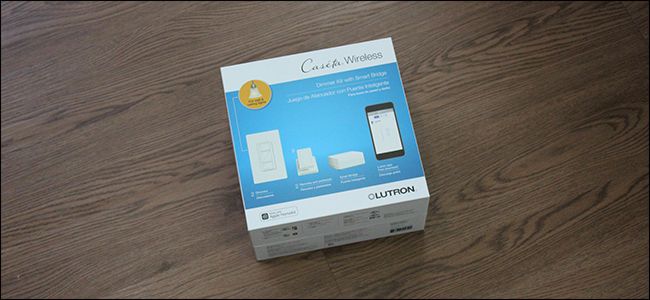
Ключевые моменты: короткий список инструментов, безопасность при работе с электричеством, советы по совместимости (может работать без нейтрали), а также чек-листы, рекомендации по отладке и примеры сценариев автоматизации.
Быстрые ссылки
- Что потребуется
- Шаг 1: Настройка Smart Bridge
- Шаг 2: Отключите питание
- Шаг 3: Снимите старый выключатель
- Шаг 4: Подготовьте проводку для диммера Caseta
- Шаг 5: Установите диммер Caseta
- Шаг 6: Скачайте приложение Lutron Caseta
- Шаг 7: Настройка Pico-пульта
- Базовая автоматизация: сцены и расписания
- Безопасность, отладка, альтернативы, частые ошибки
Что потребуется
Перед началом убедитесь в следующих вещах:
- Не стоит устанавливать смарт-выключатель в металлическую подрозетную коробку — металл может ослабить радиосигнал. Большинство внутренних коробок пластиковые; при металлической коробке проверьте беспроводную работу после установки.
- Caseta крупнее традиционного выключателя. Убедитесь, что глубина подрозетника достаточна для размещения устройства и имеющихся проводов.
- Если у вас нет навыков работы с электричеством, наймите лицензированного электрика.
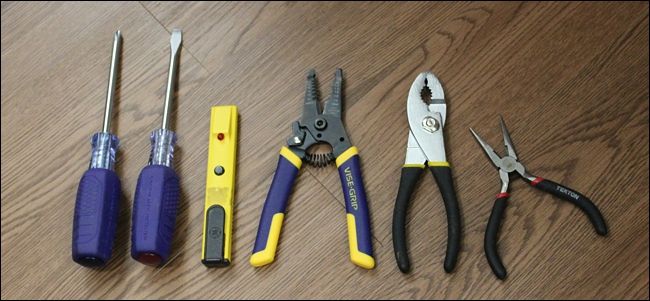
Обязательные инструменты:
- Кусачки-игольчатые плоскогубцы
- Отвертка шлицевая (flat-head)
- Отвертка крестообразная (Phillips)
Полезные, но необязательные инструменты:
- Комбинированные плоскогубцы
- Инструмент для снятия изоляции
- Индикатор напряжения
Материалы, которые идут в комплекте: провода, гаечки и винты. Никаких дополнительных крепежей обычно не требуется.
Важно: Этот проект рассчитан на уверенного домашнего мастера. Работы с электричеством выполняются на ваш страх и риск. В некоторых юрисдикциях может потребоваться разрешение; проверьте местные правила и страховые условия.
Шаг 1: Настройка Smart Bridge
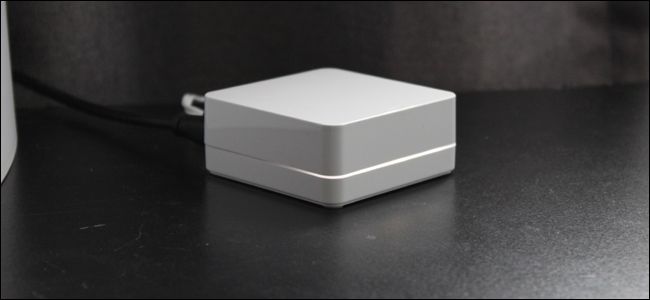
Smart Bridge (хаб) необходим: Caseta использует проприетарный радиопротокол Clear Connect, и хаб связывает выключатели с вашим Wi‑Fi и облаком.
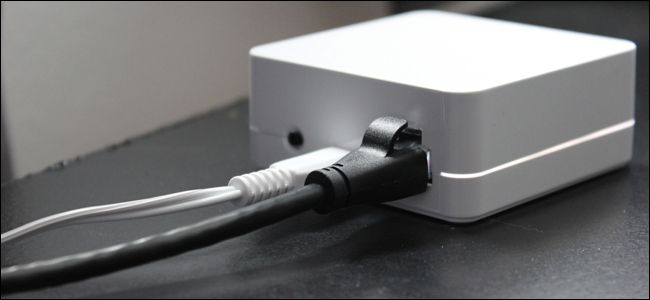
- Подключите вход питания к хабу и подключите Ethernet-кабель к свободному порту вашего роутера.
- Включите питание в розетку. На хабе загорятся индикаторы готовности.
Шаг 2: Отключите питание
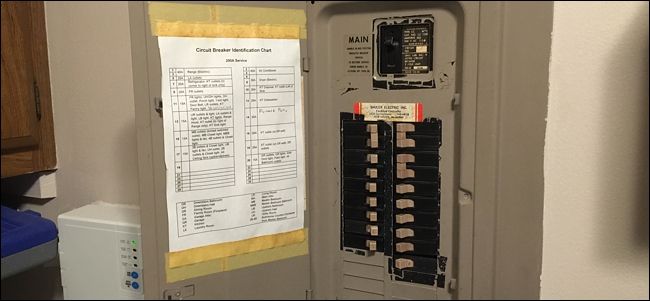
Перед началом работ ОБЯЗАТЕЛЬНО отключите питание в комнате. Рекомендация:
- Включите управляемый выключателем свет, затем переключите соответствующий автомат в щитке. Если свет погас — это нужный автомат.
- Для уверенности используйте индикатор напряжения на проводах перед началом работы.
Примечание: Некоторые цепи домашней электропроводки питают несколько точек. Если сомневаетесь, отключите основной автомат.
Шаг 3: Снимите старый выключатель
- Снимите декоративную накладку при помощи шлицевой отвертки.
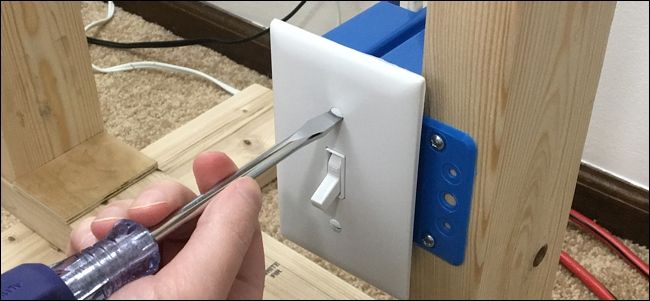
Проверьте отсутствие напряжения индикатором.
Открутите винты, крепящие сам выключатель, и аккуратно вытащите его из подрозетника, чтобы получить доступ к проводам.
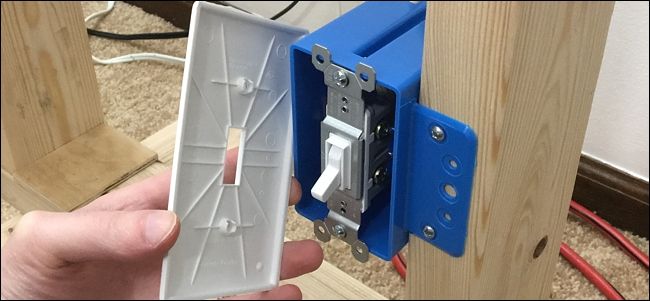
- Осмотрите цвета проводов: обычно два чёрных — фазные/питающие (hot), белые — нейтральные (neutral), голый медный — земля (ground). Важно запомнить взаимосвязи; если цвета отличаются, зафиксируйте текущую разводку на фото.
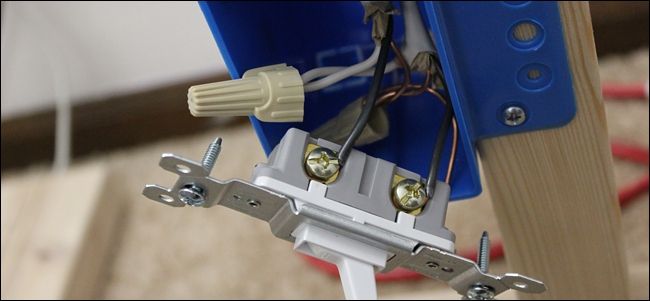
- Отсоедините чёрные провода и заземление от старого выключателя. Оставьте нейтральные провода в покое (они часто скручены в самой коробке).
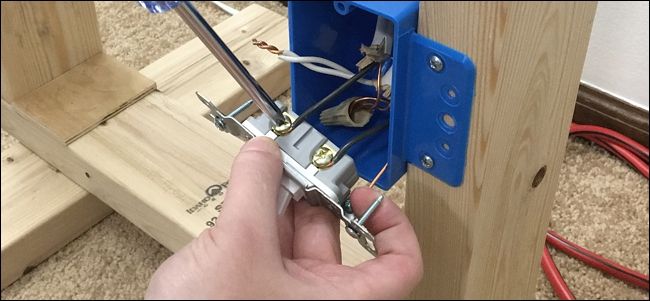
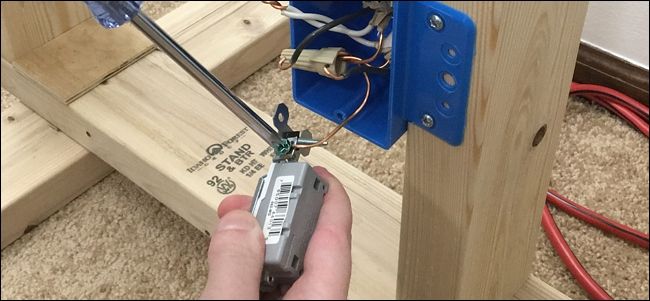
- Уберите голый медный провод с зелёного винта.
Шаг 4: Подготовьте провода для диммера Caseta
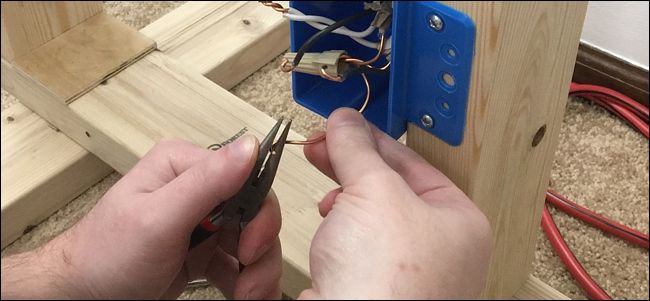
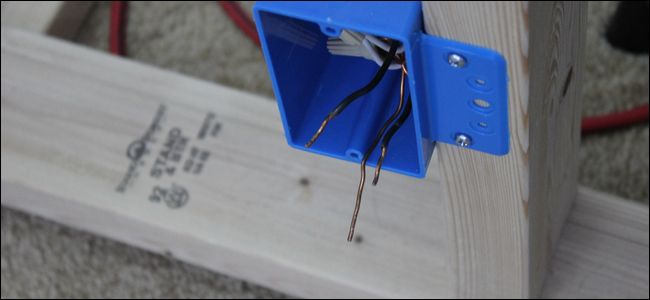
- Выпрямите чёрные и заземляющий провод, они чаще всего загнуты от предыдущего устройства.
- Если концов проводов недостаточно, используйте стриппер, чтобы снять 6–8 мм изоляции. Не делайте лишней оголённой длины.
Важно: Caseta не требует нейтрали в большинстве конфигураций, поэтому белые провода обычно остаются невовлечёнными. Это одно из преимуществ по сравнению с другими производителями.
Шаг 5: Установите диммер Caseta
- Снимите переднюю панель диммера, аккуратно поддев клипсы.
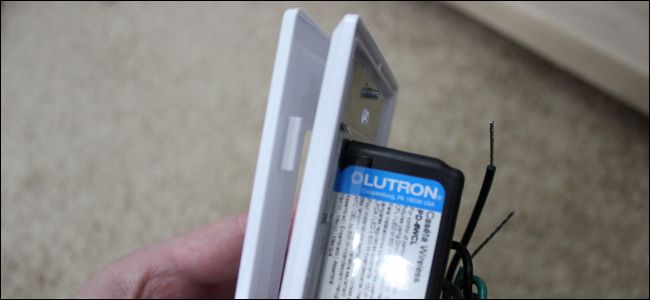
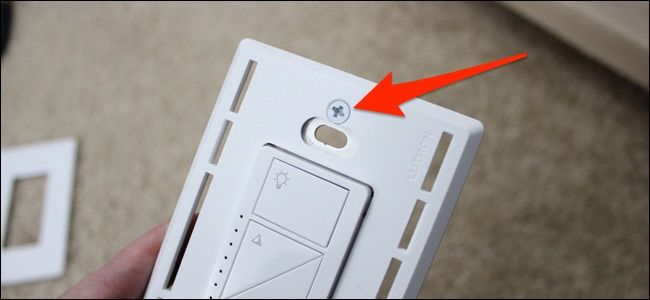
- Открутите нижнюю декоративную панель, чтобы открыть точки подключения.
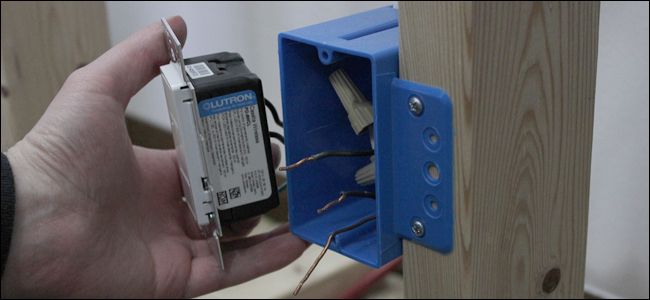
- Проверьте, что подрозетник достаточно глубок; при необходимости замените коробку на более глубокую.
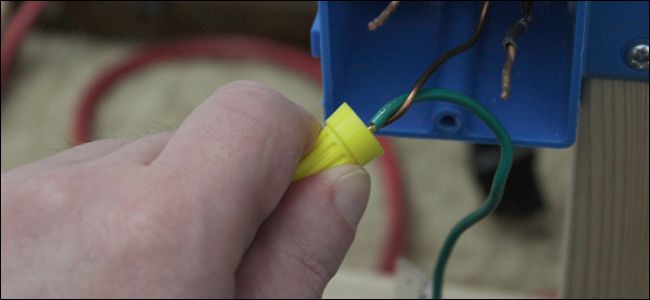
- Соедините зелёный провод диммера с голым медным (земля) с помощью колпачка для соединений (wire nut). Плотно закрутите.
- Соедините два чёрных провода диммера с вашими двумя чёрными проводами в подрозетнике. Порядок не важен — они взаимозаменяемы.
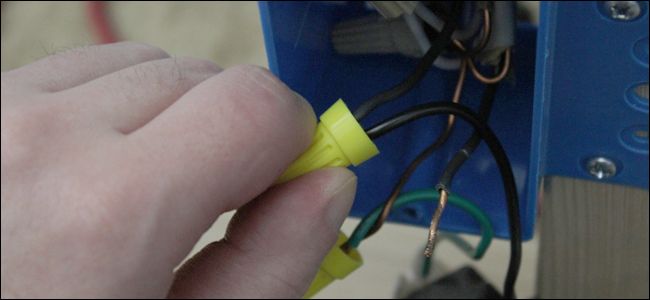
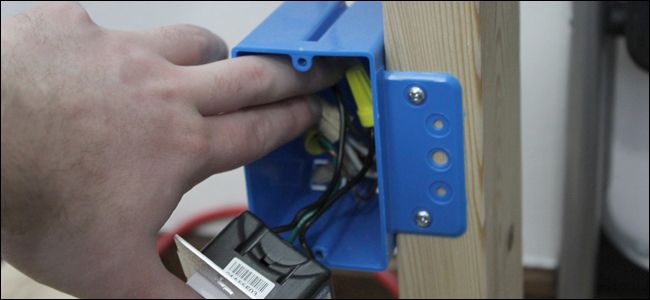
- Аккуратно распределите провода по коробке и установите диммер на место, закрепив двумя винтами, поставляемыми в комплекте.
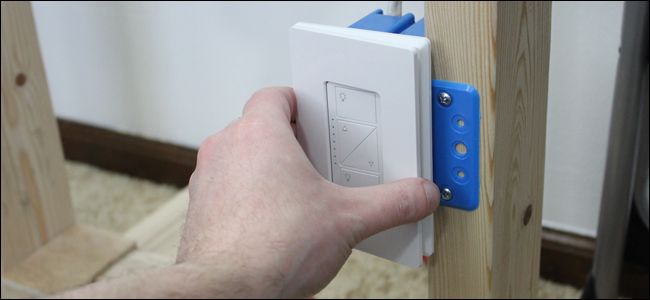
- Установите любую декоративную накладку, какая вам нравится.
- Включите автомат в щитке и проверьте работу механического диммера: поворачивайте ручку/нажимайте клавишу, убедитесь, что лампочка реагирует.
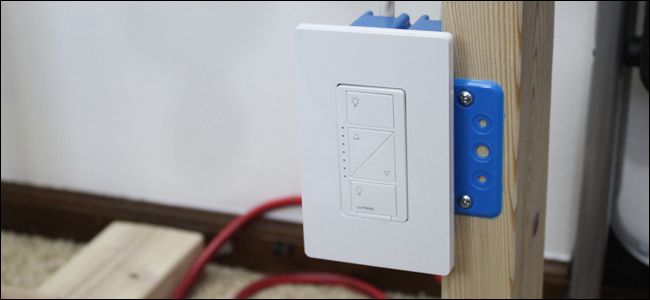
Важно: Если лампа не загорается или мигает, выключите питание и перепроверьте соединения. Некоторые типы ламп (особенно старые энергосберегающие CFL) могут плохо работать с диммерами.
Шаг 6: Скачайте приложение Lutron Caseta
Чтобы добавить устройство в вашу сеть, установите приложение Lutron Caseta (iOS и Android).

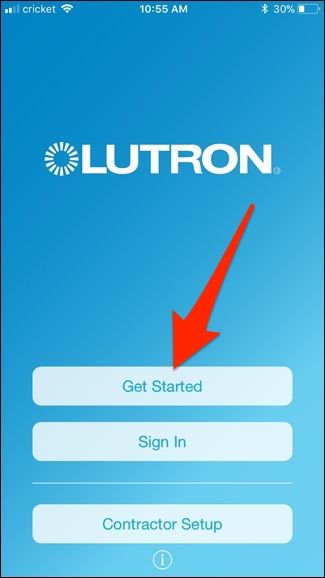
- Откройте приложение, согласитесь с условиями использования и нажмите “Accept”.

- Нажмите “Get Started”.
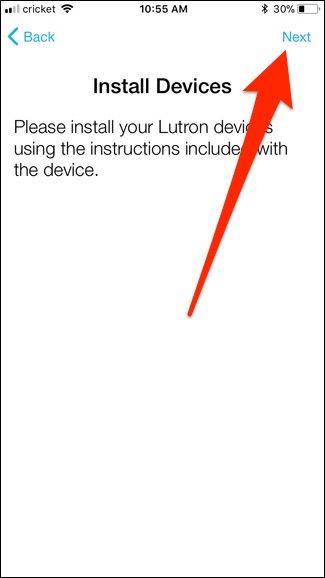
- На этапе добавления устройств приложение предложит подключить Smart Bridge — если вы уже подключили хаб к роутеру, нажмите “Next”.
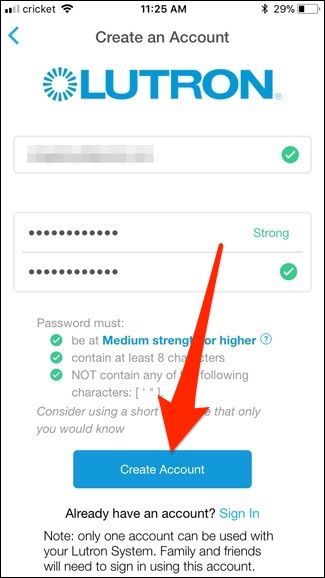
- Создайте аккаунт Lutron (email + пароль).
- Приложение найдёт Smart Bridge в локальной сети. Нажмите кнопку на задней стороне хаба, когда приложение попросит, чтобы разрешить сопряжение.

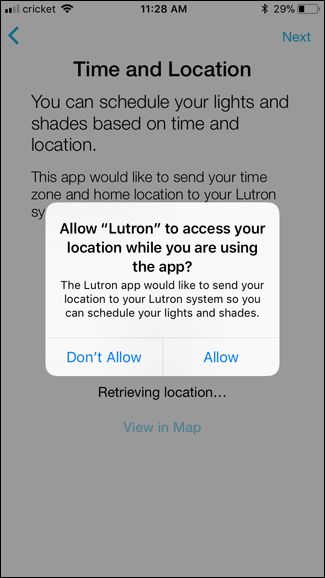
- При необходимости разрешите доступ к местоположению и HomeKit, если хотите интеграцию с Apple Home.
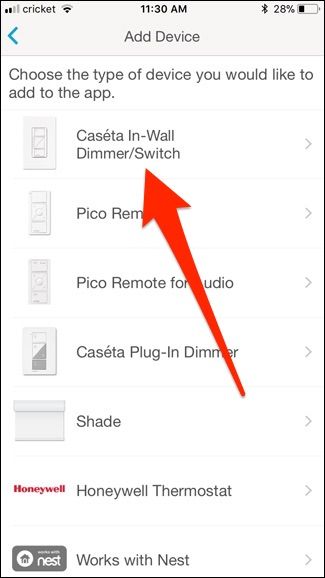
- В приложении выберите тип устройства: Caseta In-Wall Dimmer/Switch.
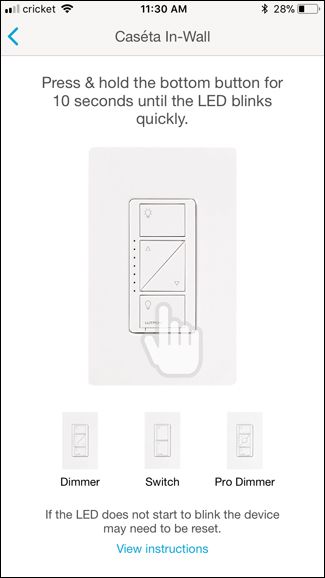
- На диммере нажмите и удерживайте нижнюю кнопку 10 секунд до быстрого мигания светодиода, чтобы устройство вошло в режим сопряжения.
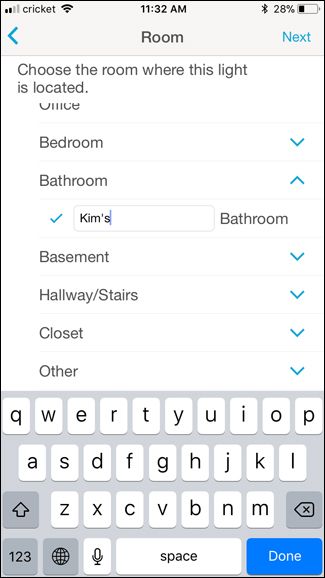
- Назначьте помещение и имя устройству, выберите тип ламп (LED, CFL, Incandescent) и подтвердите.
Шаг 7: Настройка Pico-пульта
Pico — маленький беспроводной пульт, который идёт в комплекте. Его можно настроить как настенный беспроводной пульт или как портативное устройство.
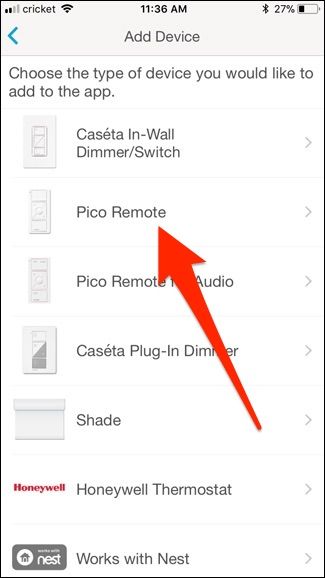
- В приложении выберите “Add Another Device” и потом “Pico Remote”.
- Нажмите и удерживайте нижнюю кнопку Pico 10 секунд до мигания индикатора, затем назначьте его на комнату и устройство.
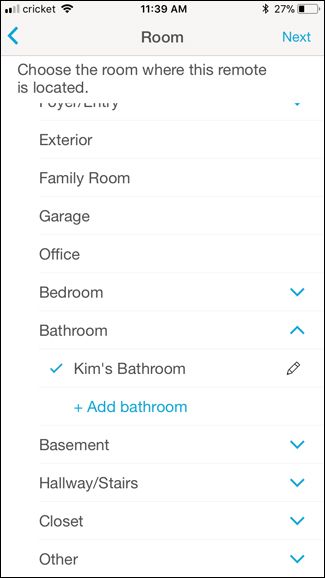
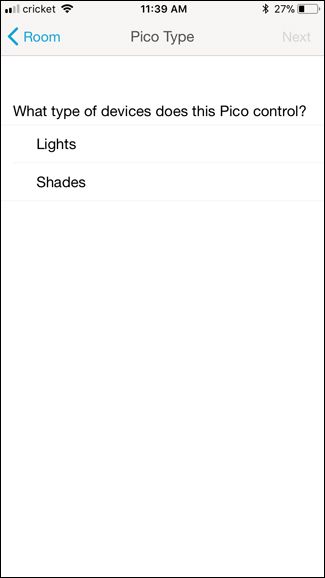
- Выберите тип управляемого устройства (например, “Lights”).
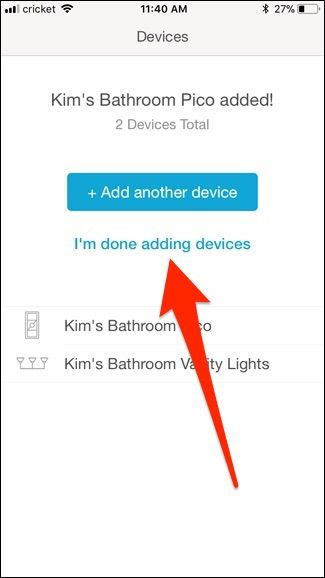
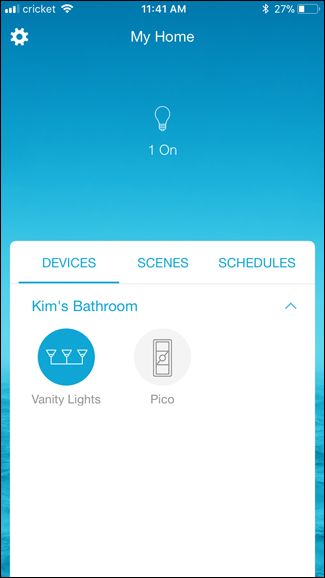
- Завершите настройку, нажмите “I’m Done Adding Devices” и проверьте управление через приложение и Pico.
Базовая автоматизация: сцены и расписания
Сцены позволяют сохранять набор яркостей для нескольких выключателей и запускать их одной кнопкой. Расписания включают и выключают свет по времени, восходу/закату или по календарю.
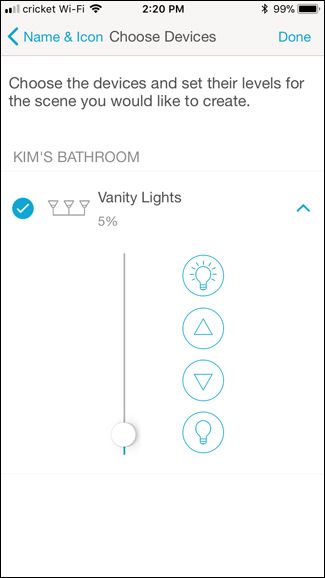
- В приложении перейдите в «Scenes» и нажмите “Add Scene”.
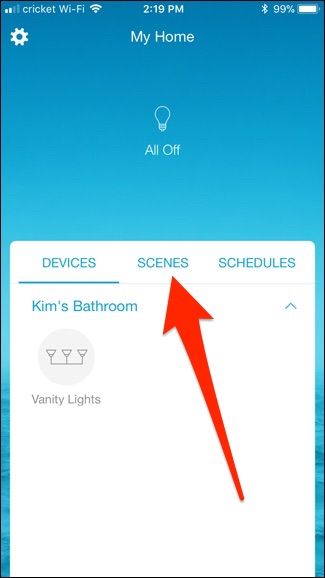
- Дайте сцене имя, выберите иконку, затем добавьте нужные устройства и выставьте яркость для каждого.
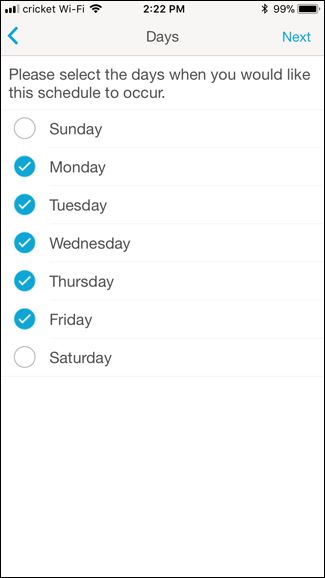
- Для расписания откройте вкладку “Schedules”, нажмите “Add Schedule”, выберите дни и время или sunrise/sunset, настройте действие и сохраните.
Совместимость и ограничения
- Отсутствие нейтрали: Caseta часто не требует нейтрали, что делает его удобным для старых домов. Тем не менее, некоторые конфигурации или типы нагрузок (особенно низковольтные трансформаторы) могут потребовать иных решений.
- Тип ламп: для диммирования лучше использовать современные светодиодные лампы с маркировкой “dimmable”. Старые CFL или несовместимые LED могут мерцать или шуметь.
- Поддержка голосовых ассистентов: Caseta интегрируется с Alexa, Google Assistant и Apple HomeKit через Smart Bridge.
Устранение неполадок
Если что-то идет не так, пройдите чек-лист ниже:
Нет связи с хабом:
- Проверьте Ethernet-кабель и питание хаба.
- Перезагрузите роутер и хаб.
- Убедитесь, что в подрезетнике нет металлических помех и сигнал Clear Connect не подавлен.
Свет не включается/мигает:
- Выключите питание и перепроверьте соединения под колпачками.
- Убедитесь, что используемые лампы “dimmable”.
- Попробуйте другой тип лампы для проверки.
Pico не отвечает:
- Проверьте батарею пульта.
- Повторно привяжите пульт через приложение.
Диммер нагревается сильнее обычного:
- Небольшое тепло при работе — нормально. Если сильно горячий, выключите питание и обратитесь к специалисту.
Чек-листы по ролям
Чек-лист для домашнего мастера (DIY):
- Убедиться в отключении питания и проверить индикатором.
- Сделать фото текущей проводки перед отключением.
- Использовать подходящие инструменты (стриппер, индикатор напряжения).
- Подсоединить провода по инструкции, плотно закрутить колпачки.
- Проверить работу устройства до закрытия подложки.
Чек-лист для электрика:
- Проверить соответствие проводки нормам и местным требованиям.
- При необходимости заменить или углубить подрозетник.
- Обеспечить маркировку и документирование внесённых изменений.
Модель принятия решения: стоит ли покупать Caseta
Ментальная модель: если у вас старый дом без нейтрали и вы хотите надёжную работу без дополнительной проводки — Caseta часто лучший выбор. Если вы строите новую проводку и готовы тянуть нейтраль, более дешёвые Wi‑Fi выключатели тоже возможно подойдут.
Критерии выбора:
- Наличие нейтрали в коробке: нет → Caseta выигрышен.
- Требуется интеграция с HomeKit или надежная локальная связь → Caseta выигрышен.
- Бюджет → альтернативные Wi‑Fi решения часто дешевле, но их функциональность и стабильность могут отличаться.
Пошаговая методика проверки после установки
- Включите автомат и проверьте локальное управление (механика диммера).
- Сопрягите диммер с хабом через приложение.
- Проверьте отклик приложения и Pico рядом и из соседней комнаты.
- Создайте простую сцену и проверьте её активацию.
- Настройте одно расписание на ближайший час для теста.
- Наблюдайте устройство 24 часа и проверьте стабильность работы в разное время.
Частые ошибки и когда Caseta может не подойти
- Неподходящие лампы: дешёвые несоответствующие LED или CFL могут мерцать.
- Плохой роуминг или слабый сигнал в местах с металлическими коробками.
- Для управления высокими нагрузками (например, большие трансформаторы) может требоваться другая модель.
Примеры сценариев автоматизации
- «Доброе утро»: плавное включение света в ванной на 50% в 7:00.
- «Ночной свет»: приглушение коридорных ламп до 10% на 23:00–6:00.
- «Уход из дома»: выключение всех сцен и выключателей одним нажатием.
Безопасность и соответствие нормативам
- Всегда отключайте питание в щитке и проверяйте индикатором.
- Многие регионы требуют лицензированного электрика для изменения стационарных сетей. Проверьте местные строительные и электротехнические нормы.
- Документируйте изменения и сохраняйте фото подключений.
Краткая таблица: преимущества и недостатки Caseta
Преимущества:
- Работает без нейтрали в большинстве случаев
- Надёжный протокол Clear Connect
- Интеграция с HomeKit, Alexa, Google
- Комплект включает хаб и Pico-пульт
Недостатки:
- Стоимость выше некоторых Wi‑Fi-альтернатив
- Требуется хаб (в комплекте, но это ещё одно устройство)
- Размер устройства требует глубокого подрозетника
Глоссарий одной строкой
- Smart Bridge: хаб Lutron, который связывает Caseta-устройства с вашей сетью и облаком.
- Pico: беспроводной пульт управления Caseta.
- Нейтраль: провод, возвращающий ток в сеть; не всегда нужен для Caseta.
- Clear Connect: проприетарный радиопротокол Lutron для надёжной локальной связи.
План действий при проблемах после установки
- Проверьте питание в щитке.
- Проверьте физические соединения под колпачками.
- Перезапустите Smart Bridge и роутер.
- Удалите и повторно добавьте устройство в приложении.
- При подозрении на неправильную проводку вызовите электрика.
Итог и рекомендации
Lutron Caseta — очень удобное и надёжное решение для тех, кто хочет перевести традиционные выключатели в разряд умных без полной смены проводки. Оно особенно полезно в старых домах без нейтрального провода. Следуйте инструкциям по безопасности и используйте чек-листы. При малейших сомнениях в своих навыках доверяйте электрику.
Ключевые шаги: подготовка, отключение питания, аккуратное подключение проводов, тестирование и настройка в приложении.
Примечание: Если вы планируете масштабную автоматизацию всего дома, продумайте архитектуру сети, расположение Smart Bridge и возможные расширения.
Авторские права на изображения сохраняются; все пути к файлам в статье совпадают с исходными.

Похожие материалы

Несколько аккаунтов Skype: Multi Skype Launcher

Журнал для работы: повысить продуктивность

Персональные звуки уведомлений на Android

Скачивание шоу Hulu для офлайн‑просмотра

Microsoft Start: персонализированная новостная лента
