
Как установить и настроить умный выключатель Belkin WeMo
Короткие ссылки
Почему нужен умный выключатель?
Что потребуется
Шаг 1: Отключите питание
Шаг 2: Снимите существующий выключатель
Шаг 3: Подготовьте провода для WeMo
Шаг 4: Установите WeMo
Шаг 5: Подключите к Wi‑Fi
Введение
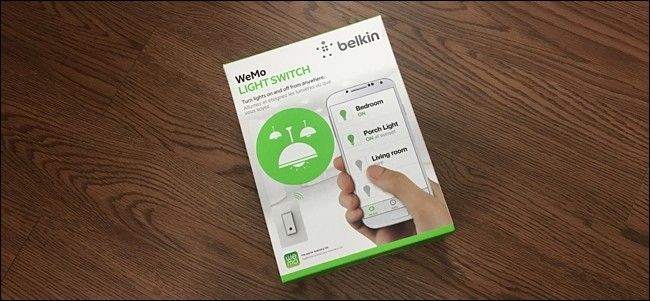
Belkin выпускает линейку устройств под маркой WeMo, включая Wi‑Fi выключатель, которым можно управлять с телефона. В отличие от «умных» лампочек, выключатель управляет нагрузкой напрямую и может работать с любыми лампами или прожекторами, а также с вентилятором, если конфигурация цепи позволяет.
Важно: работа с электропроводкой несёт риск. Если у вас нет уверенности — обратитесь к лицензированному электрику. В некоторых местах самостоятельные работы требуют разрешения и могут повлиять на страховку. Проверьте местные правила.
Почему стоит выбрать умный выключатель
Умный выключатель выгоден, когда нужно управлять существующей освещённой цепью или потолочным вентилятором, не меняя лампочки. Преимущества:
- Экономия: отключаете необходимость покупать наборы с умными лампами.
- Совместимость: работает с любыми лампочками, встроенным освещением и любыми нагрузками в пределах допустимой мощности устройства.
- Удобство: управление со смартфона без дополнительного хаба (WeMo использует прямое подключение к Wi‑Fi).
Ограничение: большинство умных выключателей, включая WeMo, предназначены только для однополюсных (single‑pole) схем — когда один выключатель управляет конкретной нагрузкой. Если свет управляется двумя или более выключателями (двухпозиционная/проходная схема), стандартный WeMo не подойдёт.
Что потребуется
Перед началом проверьте следующее:
- Совместимость по типу схемы: однополюсный выключатель. Если у вас проходная схема — нужен специальный модуль или другая архитектура.
- Наличие нейтрального провода в коробке выключателя. WeMo требует нейтрали для поддержания постоянного питания модуля.
- Достаточная глубина монтажной коробки — WeMo больше по габаритам, чем механический выключатель; коробка должна быть не менее ~50 мм глубиной (проверьте физические размеры WeMo в инструкции).
- Предпочтительно пластиковая монтажная коробка — металлическая может экранировать Wi‑Fi и ухудшать связь.
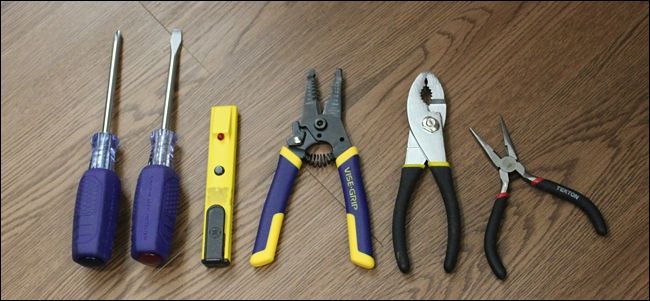
Инструменты (обязательные):
- Плоскогубцы с узким носом (или пассатижи)
- Плоская отвёртка
- Крестообразная (Phillips) отвёртка
Полезные, но необязательные инструменты:
- Стриппер/обжимник для проводов
- Универсальные комбинированные кусачки
- Индикатор напряжения (тестер фаз)
- Набор изоляционных гильз и дополнительных соединительных колпачков (wire nuts)
Important: WeMo и аналогичные модули рассчитаны на определённую номинальную нагрузку; не используйте их для мощных обогревателей или других тяжёлых нагрузок без проверки спецификации.
Шаг 1: Отключите питание
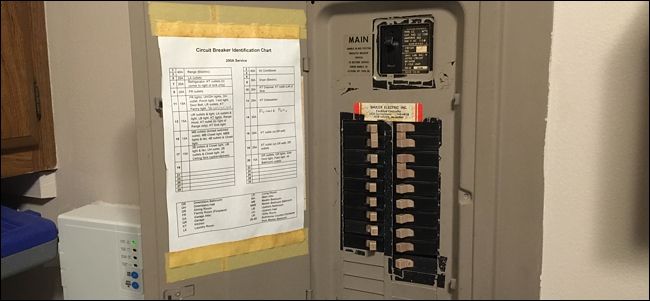
Перед началом работ полностью отключите питание в зоне работ через ваш электрический щит. Убедитесь, что выключатель света отключён. Для подстраховки используйте индикатор или тестер напряжения.
Совет: перед отключением питания включите лампу и после выключения убедитесь, что лампа не горит — это подтверждает, что вы отключили правильный автомат.
Шаг 2: Снимите существующий выключатель
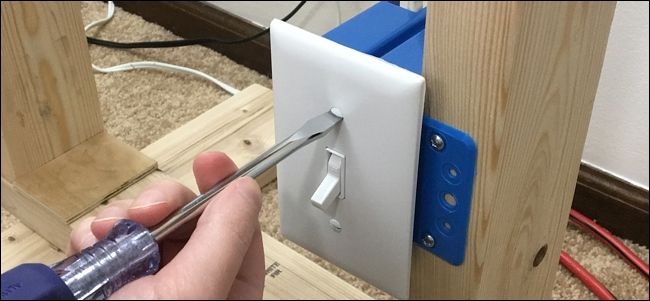
- Снимите декоративную панель (faceplate) с помощью плоской отвёртки.
- С помощью индикатора напряжения ещё раз убедитесь, что питания нет (опционально, но рекомендуется).
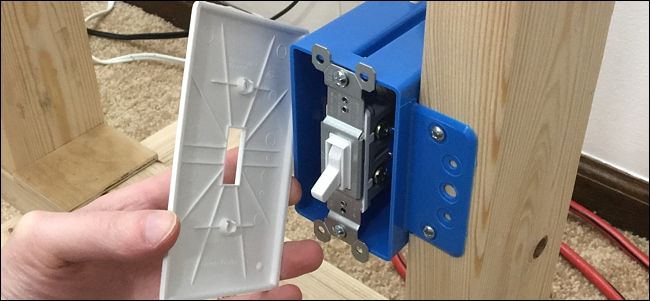
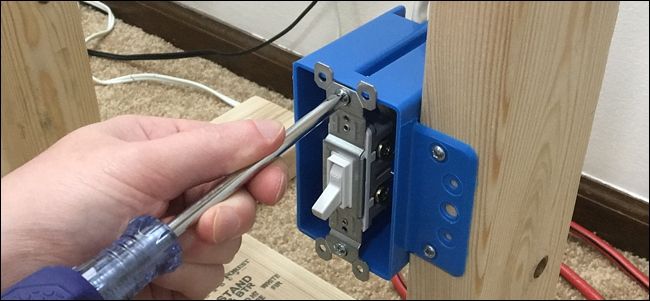
- Открутите два винта, крепящих выключатель к монтажной коробке, и осторожно вытащите выключатель наружу за защёлки.
- Раскройте доступ к проводам, не нарушая их целостности до момента отсоединения.
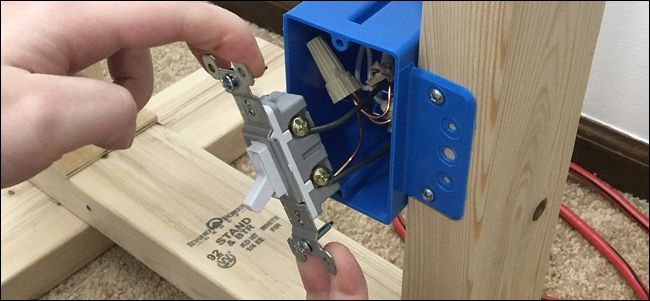
Осмотрите проводку: обычно тут будет два чёрных провода (hot/фаза и нагрузка), скрученные белые провода (нейтраль), и оголённый медный провод — земля.
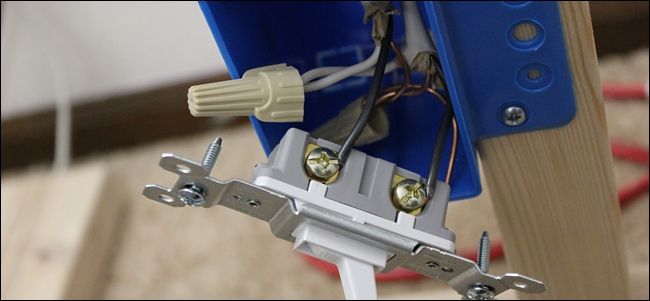
Пояснение терминов в одну строку:
- Фаза (hot/черный): приводит питание к нагрузке.
- Нейтраль (neutral/белый): возвращает ток к источнику.
- Защитный провод (ground/медный): защитное соединение с корпусом и землёй.
- Отсоедините два чёрных проводa от старого выключателя (они взаимозаменяемы).
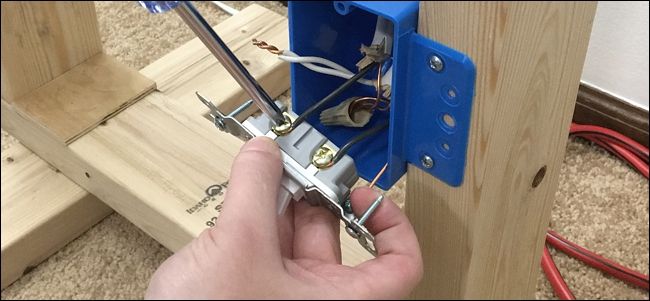
- Освободите землю от зелёного винта на выключателе.
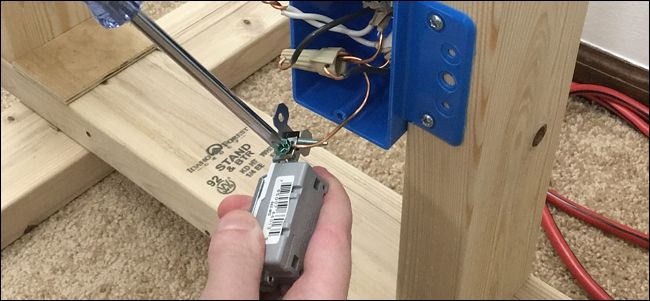
Шаг 3: Подготовьте провода для WeMo
Теперь подготовим провода в коробке для подключения WeMo.
- Распрямите провода игольчатым пассатижом, чтобы получить достаточную длину и ровные концы для надёжного соединения.
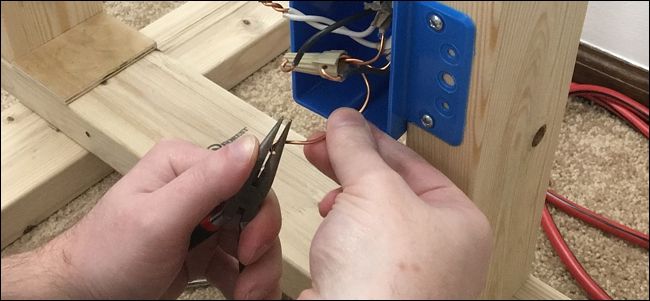
- Нейтральные белые провода обычно уже скручены и закрыты колпачком. Ослабьте колпачок (wire nut), но оставьте два провода скрученными вместе — к ним мы подключим белый провод WeMo.
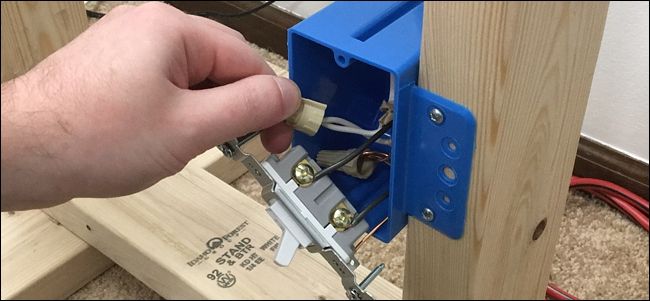
Подсказка: если нейтраль отсутствует — стандартный WeMo не установится; рассмотрите альтернативы (см. раздел «Альтернативные подходы»).
Шаг 4: Установка WeMo
- Проверьте габариты WeMo и убедитесь, что он поместится в коробку.
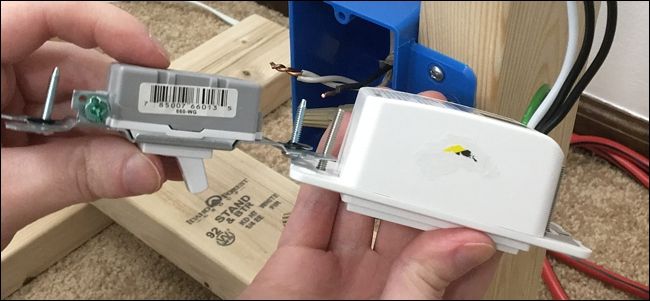
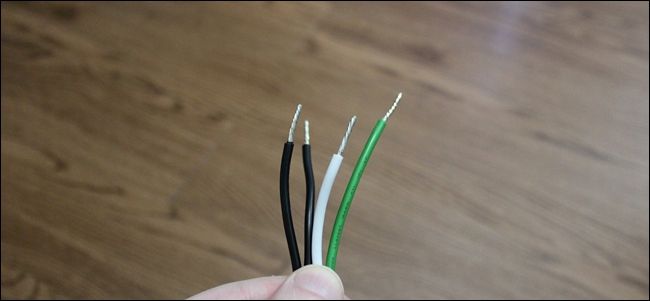
WeMo имеет четыре провода: два чёрных (линия/line и нагрузка/load), белый (нейтраль) и зелёный (земля). На корпусе обычно указано назначение проводов.
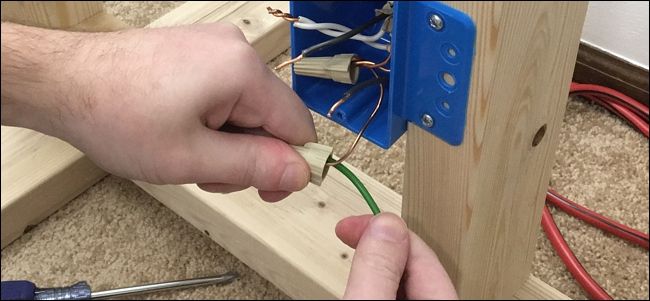
- Подсоедините зелёный провод WeMo к оголённому медному проводу в коробке и надежно закрутите колпачком.
- Подсоедините два чёрных провода WeMo к двум чёрным проводам из стены. Порядок не важен — они взаимозаменяемы.
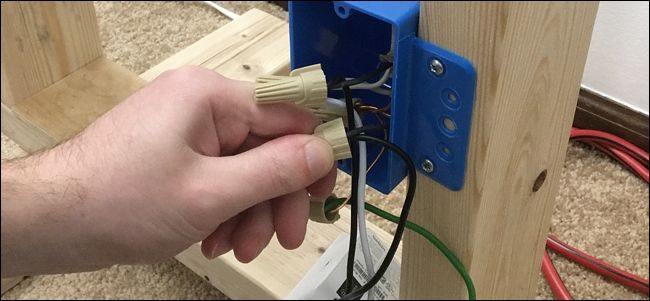
- Соедините белый провод WeMo с двумя существующими белыми (нейтраль) проводами и закрепите колпачком.
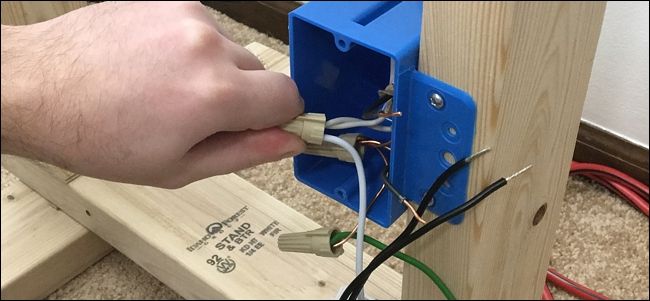
- Аккуратно уложите провода назад в коробку, следя за натяжением и отсутствием перегибов. Поместите модуль в коробку и прикрутите его к монтажной коробке двумя винтами.
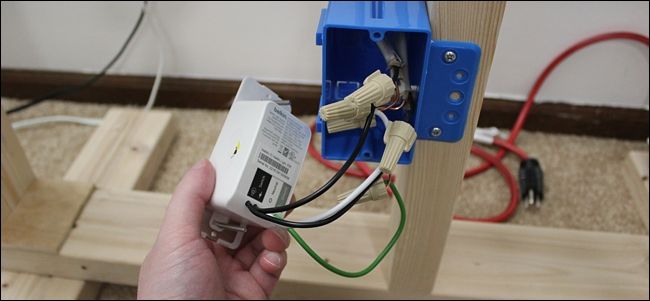
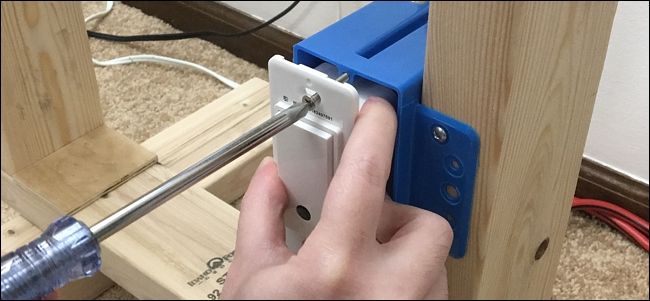
- Установите декоративную панель (в комплекте идёт специальная панель, она защёлкивается).

Примечание: если панель не подходит по стилю — можно поставить любую «decorator» панель подходящего формата.
- Включите питание в щите перед настройкой по Wi‑Fi.
Шаг 5: Подключение к Wi‑Fi и начальная настройка
Скачайте приложение WeMo (iOS или Android) и установите его на смартфон.
Откройте настройки Wi‑Fi на смартфоне и подключитесь к сети, которую создаёт устройство WeMo. Это сеть будет называться примерно «WeMo.Light.xxx».
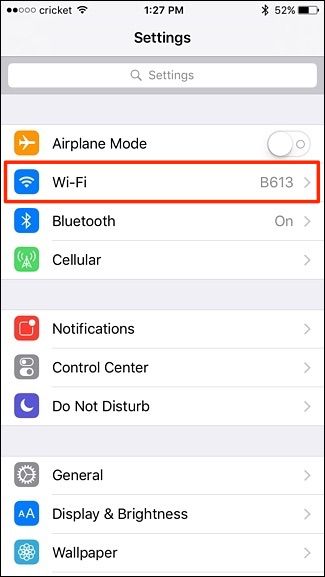
- Откройте приложение WeMo — оно должно автоматически запустить процесс настройки. Следуйте шагам в приложении: назначьте имя устройству, при желании добавьте фото и введите адрес электронной почты.

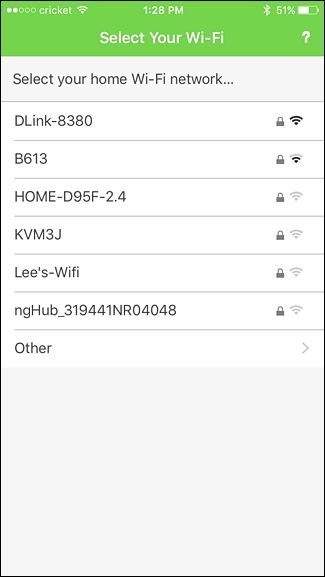
- Выберите домашнюю сеть Wi‑Fi и введите пароль, чтобы переключить устройство из режима точки доступа в ваш роутер.
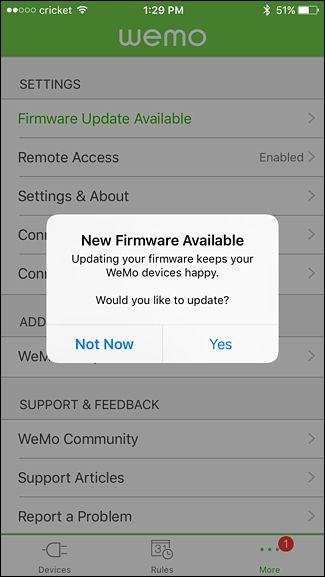
- При первом подключении приложение, скорее всего, предложит обновить прошивку. Рекомендуется согласиться и дождаться завершения обновления.
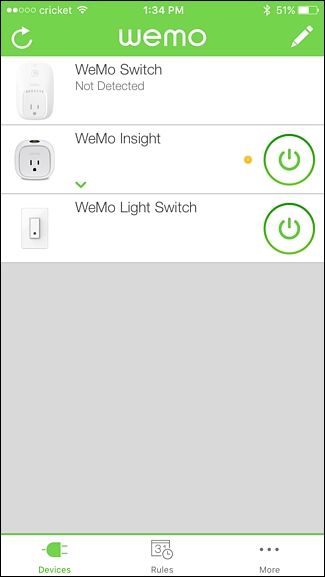
- По окончании настройки вы увидите индикатор управления в приложении: кнопка включения/выключения будет зелёной, когда нагрузка включена.
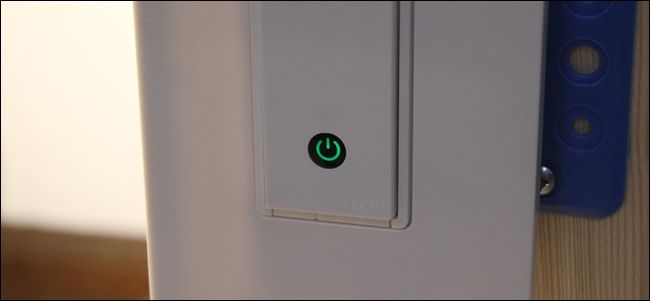
- Физическая кнопка также остаётся рабочей: при нажатии она переключает нагрузку вручную.
Проверка и тестирование после установки
Критерии приёмки:
- Устройство закреплено прочно, крышка установлена без зазоров.
- Наглядно работает ручное управление на корпусе.
- Устройство отображается в приложении и отвечает на включение/выключение.
- После перезапуска роутера и/или модема устройство автоматически подключается к вашей Wi‑Fi сети.
- Ничего не греется чрезмерно в коробке (коробка тёплая в пределах нормального нагрева — но не горячая).
Тесты приёмки:
- Отключение и включение питания в щите: WeMo корректно переподключается и доступен в приложении.
- Управление как из приложения, так и вручную.
- Проверка времени отклика — включение/выключение в приложении занимает ожидаемое время (<несколько секунд>), если Wi‑Fi стабилен.
Тестирование и устранение неполадок
Типовые проблемы и решения:
- Устройство не видит домашнюю Wi‑Fi сеть. Решение: убедитесь, что сеть 2.4 ГГц включена (некоторые устройства WeMo не поддерживают 5 ГГц или при необходимости используют 2.4 ГГц). Перенесите роутер ближе и повторите попытку.
- После установки ничего не включается или выключается. Решение: проверьте соединения по фазе/нагрузке и нейтрали. Убедитесь, что провода надежно зажаты под колпачками.
- Перезагрузки или пропадание сети. Решение: проверьте стабильность домашнего Wi‑Fi, поместите девайс из металлической коробки в пластиковую (при необходимости замените коробку) или используйте ретранслятор.
- Если WeMo греется сильнее нормы — отключите питание и проверьте правильность соединений; при подозрении на заводской брак замените устройство.
Альтернативные подходы и когда WeMo не подходит
- Проходные схемы. Если свет управляется несколькими выключателями, используйте специализированные модули для проходных схем или интеллектуальную проводку с двумя‑полюсными реле.
- Отсутствие нейтрали. Рассмотрите умные лампы (Philips Hue, IKEA Tradfri) или специальные решения, не требующие нейтрали.
- Высокая нагрузка (обогреватели, бойлеры). Для мощных нагрузок используйте реле, рассчитанное на соответствующий ток и мощность, или отдельные решения для нагрузки.
Ментальные модели и правила на практике
- Think in circuits: представьте дорогу для тока — WeMo должен находиться в цепи фазы/нагрузки и иметь нейтраль для собственной электроники.
- Правило трёх проверок: питание отключено → визуальная проверка → тест индикатором.
- Размер имеет значение: если коробка не вмещает WeMo, лучше перестроить коробку, чем оставлять провода смятыми.
Роли и чек-листы
Чек‑лист для домашнего мастера:
- Проверил тип схемы: однополюсная
- Нашёл нейтраль в коробке
- Отключил питание
- Имеет все инструменты
- Подключил провода и закрепил устройство
- Настроил устройство в приложении
- Прогнал тесты приёмки
Чек‑лист для электрика перед установкой:
- Проверить соответствие местным нормам и при необходимости оформить разрешение
- Проверить способность коробки выдержать нагрузку и тепловой режим
- Проверить качество соединений и используемых зажимов
SOP / Пошаговый план для повторяемой установки
- Подготовка: соберите все инструменты, проверьте коробку и наличие нейтрали.
- Безопасность: отключите автомат, проверьте отсутствие напряжения.
- Демонтаж: снимите старый выключатель и осмотрите провода.
- Подготовка: распрямите провода, ослабьте нейтральную скрутку.
- Подключение: зелёный → земля, белый → нейтрали, чёрные → фаза/нагрузка.
- Механика: аккуратно уложите провода, закрепите WeMo и панель.
- Включение питания и настройка в приложении.
- Обкатка: проверка ручного и удалённого управления, мониторинг нагрева.
Процедура отката/инцидентный план
Если после установки устройство нестабильно или не отвечает требованиям безопасности:
- Немедленно отключите питание в щите.
- Снимите WeMo и временно верните старый механический выключатель (если он работал до этого).
- Зафиксируйте поведение и вызовите специалиста для диагностики.
Примеры тестовых сценариев (acceptance)
- ТС1: Включение через приложение → лампа загорается, ручная кнопка отражает состояние.
- ТС2: Переход в режим точки доступа и повторная конфигурация без ошибок.
- ТС3: После перезагрузки роутера WeMo автоматически переподключается к домашней Wi‑Fi сети.
Короткая галерея крайних случаев
- Если коробка металлическая и сигнал слабый — переместите модуль за пределы металлической коробки (требует удлинения проводов) или замените коробку на пластиковую.
- Если нейтраль отсутствует — используйте умную лампу или комплект с другим решением.
- Для вентиляторов с реверсом или диммеров — проверьте совместимость нагрузки.
Мини‑глоссарий (1 строка)
- Нейтраль: провод, возвращающий ток к источнику; нужен WeMo для питания электроники.
- Фаза: провод, подающий питание на нагрузку.
- Колпачок (wire nut): соединительная муфта для изолирования скрутки проводов.
Совместимость и советы для локального использования
- Проверьте соответствие устройству напряжения и частоты вашей электросети. Если вы не уверены, проконсультируйтесь с продавцом или инструкцией к WeMo.
- При монтаже в многоквартирных домах учитывайте общие правила электробезопасности и нормативы МЭК/местных органов.
Резюме
Установка Belkin WeMo — это удобный способ сделать обычное освещение «умным» без смены ламп и без необходимости центрального хаба. Ключевые моменты: убедитесь в наличии нейтрали, коробки достаточной глубины и однополюсной схемы. Следуйте правилам безопасности: отключите питание, протестируйте соединения и при сомнениях привлеките специалиста.
Полезные ссылки и заметки
- Руководство по безопасности и местным регламентам: проконсультируйтесь с местными источниками перед началом.
- Альтернативы: умные лампы, специальные модули для проходных схем.
Диаграмма принятия решения (Mermaid)
flowchart TD
  A[Нужен умный выключатель?] --> B{Схема однополюсная?}
  B -- Да --> C{Есть нейтраль в коробке?}
  B -- Нет --> D[Рассмотрите специализированный модуль или умные лампы]
  C -- Да --> E[Проверьте глубину коробки и совместимость WeMo]
  C -- Нет --> D
  E --> F[Установите WeMo по инструкции]
  F --> G[Настройка Wi‑Fi и тестирование]
  G --> H[Готово]
  D --> H
Important: если вы планируете масштабировать умный дом — подумайте о сетевой надёжности и резервных сценариях (локальное управление при сбое сети).
Ключевые изображения в статье представлены для ориентира; при работе ориентируйтесь на фактическую конструкцию вашего устройства и проводки.

Похожие материалы

Несколько аккаунтов Skype: Multi Skype Launcher

Журнал для работы: повысить продуктивность

Персональные звуки уведомлений на Android

Скачивание шоу Hulu для офлайн‑просмотра

Microsoft Start: персонализированная новостная лента
