
Как установить и настроить систему безопасности Abode
Быстрые ссылки
- Что такое Abode?
- Шаг 1: Подключение основного хаба
- Шаг 2: Установка приложения Abode
- Шаг 3: Подключение устройств и датчиков
- Шаг 4: Добавление пользователей и выбор плана
- Как работает брелок (key fob)
- Быстрый справочник: ошибки и их исправление
- Безопасность, конфиденциальность и отказоустойчивость
Что такое Abode?
Abode — это DIY-система безопасности для дома с собственным хабом, датчиками и камерами. В отличие от универсальных смарт‑хабов, которые пытаются автоматизировать всё подряд, Abode фокусируется на защите дома: обнаружение взлома, уведомления, резервная связь и опциональный 24/7 мониторинг профессиональной службы.
Краткое определение: домашняя система безопасности с возможностью самостоятельной установки и опцией профессионального мониторинга.
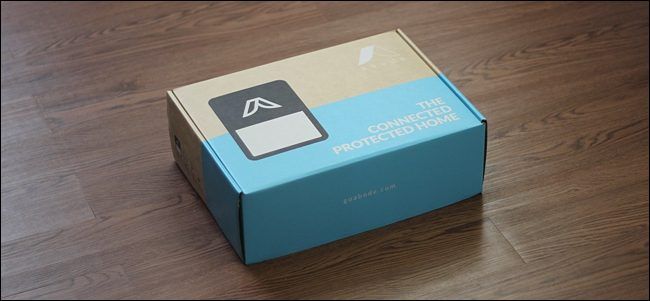
Набор стартер‑комплекта обычно включает главный хаб, два датчика «дверь/окно», одну тревожную камеру с детектором движения и брелок‑контроллер для быстрого включения/выключения. Дополнительные датчики можно докупить по мере роста потребностей.
Важно: Abode поддерживает резервную передачу данных по сотовой сети (3G/различается по регионам) при отключении домашнего интернета, если подключён соответствующий тариф.
Шаг 1: Подключение основного хаба
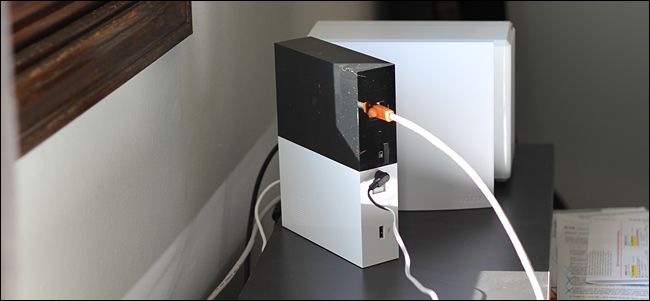
- Подключите в комплекте поставляемый сетевой кабель (Ethernet) к порту на задней панели хаба и к свободному порту маршрутизатора.
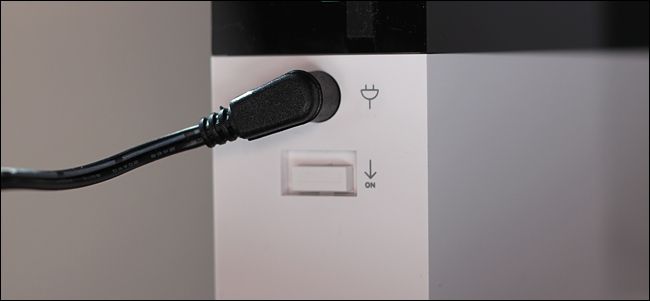
- Вставьте адаптер питания в хаб и в розетку. Хаб автоматически начнёт загрузку и индикаторы загорятся.
- На задней панели найдите переключатель резервного аккумулятора и сдвиньте его, чтобы активировать батарейный резерв. Это важно, чтобы система оставалась в сети при отключении питания.
Совет: установите хаб в центральной части квартиры или дома, вдали от металлических препятствий и крупных электрощитов. Так снижается количество ложных срабатываний и повышается стабильность связи с беспроводными датчиками.
Шаг 2: Установка приложения Abode
- Скачайте приложение Abode из App Store (iPhone) или Google Play (Android).

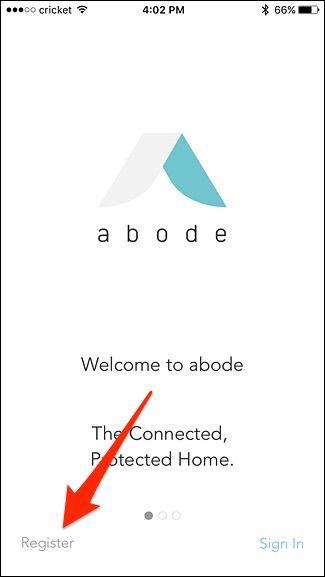
- Откройте приложение и нажмите «Register» (Регистрация) в левом нижнем углу.
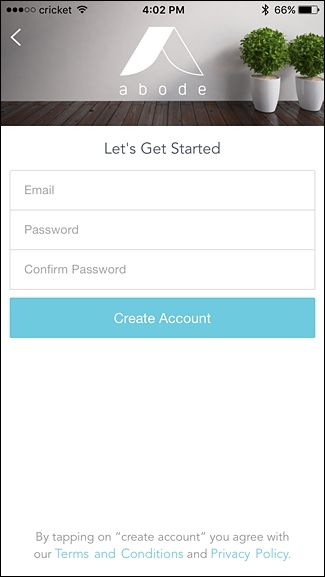
- Введите email и придумайте пароль. Нажмите «Create Account» (Создать аккаунт).
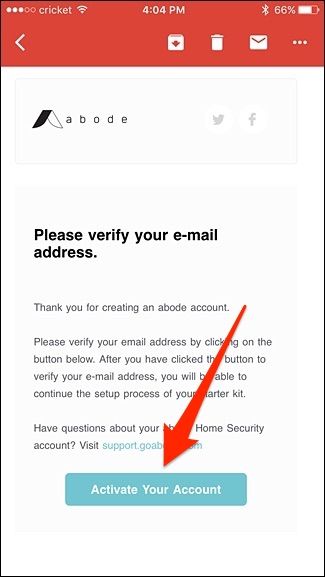
- Подтвердите email по ссылке из письма «Activate Your Account». Откройте письмо и нажмите «Activate Your Account», затем вернитесь в приложение.
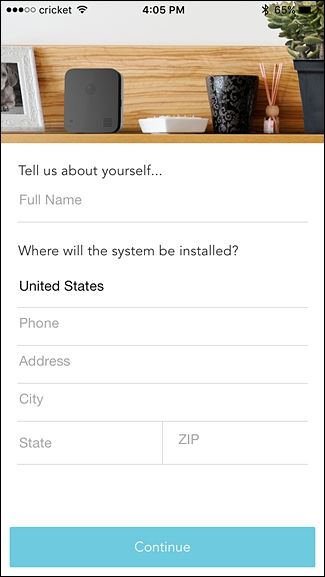
- Во время первичной настройки введите имя, телефон и адрес места установки. Эти данные используют сервисы мониторинга и экстренные службы (если вы подключаете платный план с мониторингом).
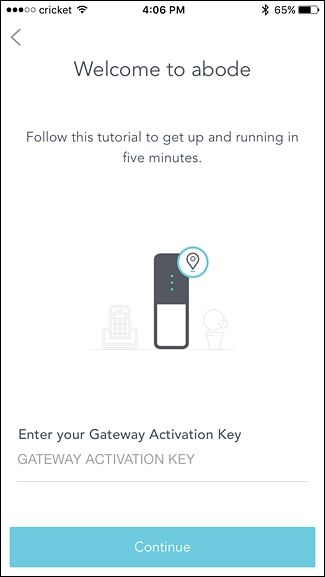
- Введите шестизначный активационный ключ с вкладыша в коробке.
Подсказка: держите коробку до окончания первичной настройки — в ней может быть QR‑код или PIN, которые потребуются при установке.
Шаг 3: Подключение устройств и датчиков
В стартер‑комплекте у вас, скорее всего, две «дверь/окно» метки и одна беспроводная камера с датчиком движения. Процесс для каждого устройства похож.
Настройка датчика дверь/окно
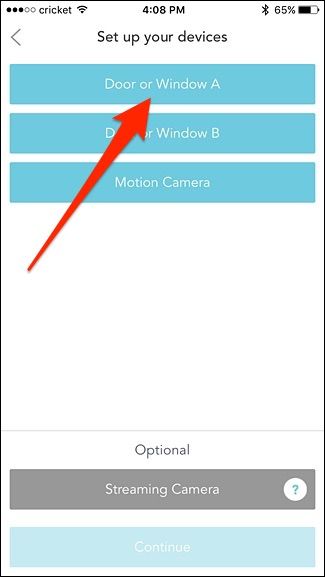
- В приложении выберите устройство «Door or Window A» (Дверь/Окно A).
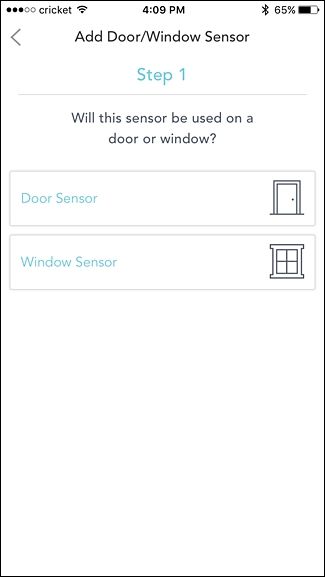
- Укажите тип: дверь или окно.
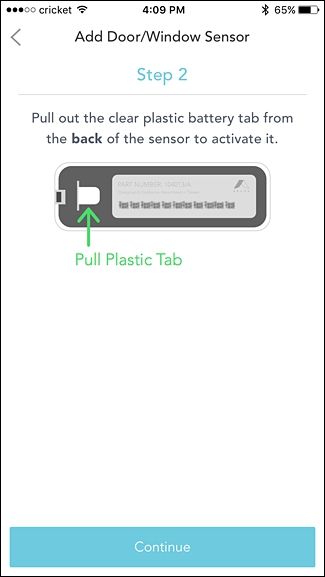
- Возьмите датчик с маркировкой «A», снимите наклейку и вытащите прозрачную пластиковую заглушку из батарейного отсека — это активирует батарею. Нажмите «Continue».
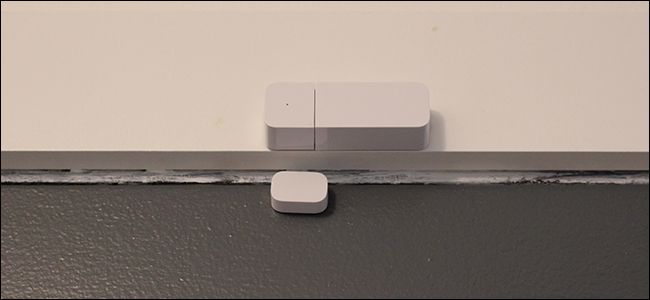
- Приложение напомнит о правильном выравнивании магнита и сенсора. Следуйте инструкции на экране.
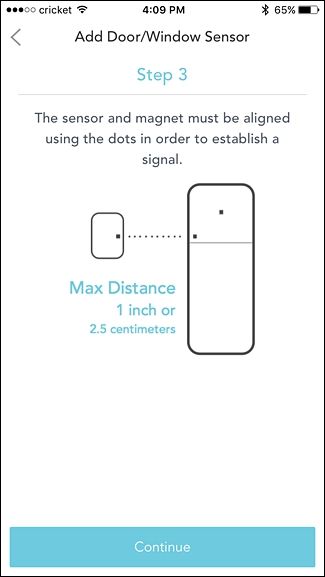
- Приклейте датчик и магнит к раме двери/окна с помощью комплектных адгезивов. Магнитная часть обычно уже с прикреплёнными липкими прокладками.
- Назовите сенсор (например, «Входная дверь», «Окно спальни»).
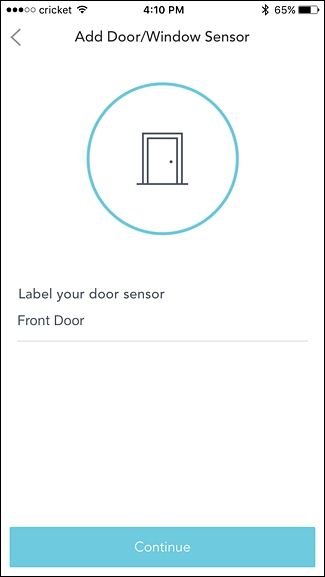
Повторите процедуру для второго датчика.
Настройка беспроводной камеры с датчиком движения
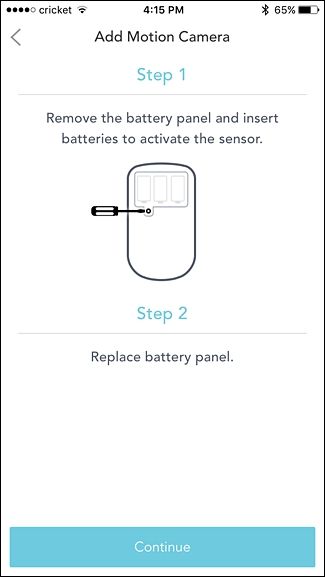
- Открутите заднюю крышку, вставьте три батарейки, верните крышку на место.
- Прикрепите камеру в выбранной точке с помощью комплектного адгезива. Убедитесь, что зона обзора покрывает входную зону, коридор или другую важную область.
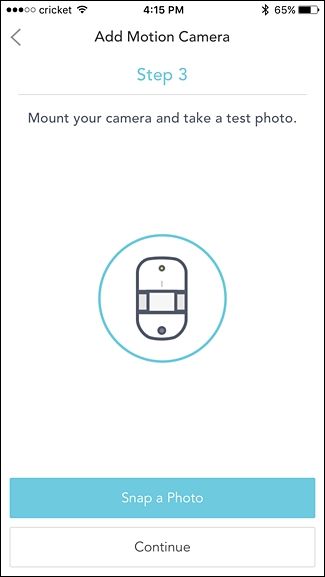
- В приложении сделайте снимок с камеры («Snap a Photo») и отрегулируйте положение при необходимости.
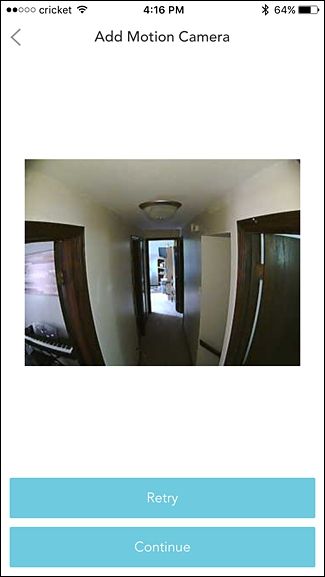
- Назовите камеру (например, «Камера холла»).

После добавления всех устройств приложение предложит перейти дальше — нажмите «Continue».

Совет: если устройство не обнаружено, поднесите его ближе к хабу на время первичной синхронизации.
Шаг 4: Добавление пользователей и выбор плана
Приглашение домочадцев
Вы можете пригласить членов семьи через «Invite by email address» или пропустить этот шаг и добавить пользователей позже.
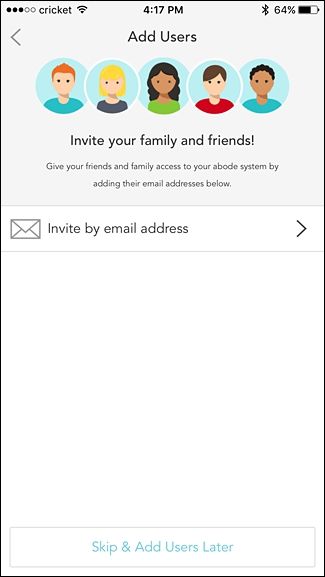
Рекомендация: создавайте отдельные аккаунты для взрослых членов семьи. Для детей используйте ограниченные права доступа.
Выбор плана обслуживания
Abode предлагает несколько планов: бесплатный Basic и платные планы с функциями резервной связи и мониторинга. В оригинале цены указывались как $10/месяц и $30/месяц для планов с дополнительными функциями и мониторингом. Платные планы дают более длинную историю событий и резерв передачи данных при отключении интернета. План с мониторингом включает 24/7 профессиональное реагирование.

После выбора плана завершите настройку — приложение покажет экран «Setup Complete». Нажмите «Finish».
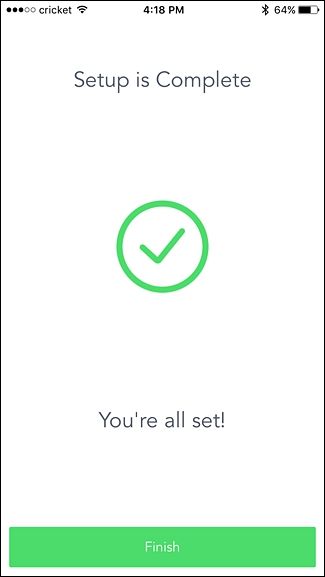
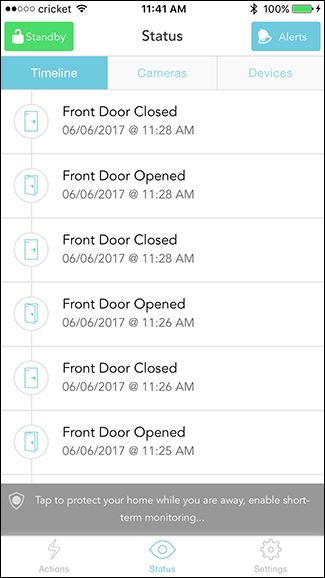
Далее откроется краткий тур по интерфейсу и таймлайну событий. Этот обзор поможет понять, где находятся управление режимами охраны и журнал событий.
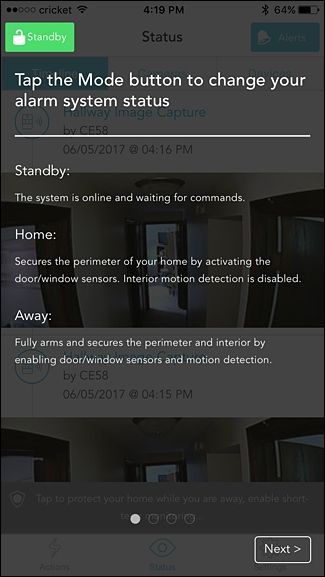
По умолчанию система остаётся в режиме «Standby» (не охраняет). Переключите в режим «Home» или «Away», чтобы начать получать уведомления при детекции активности.

Как работает брелок (key fob)
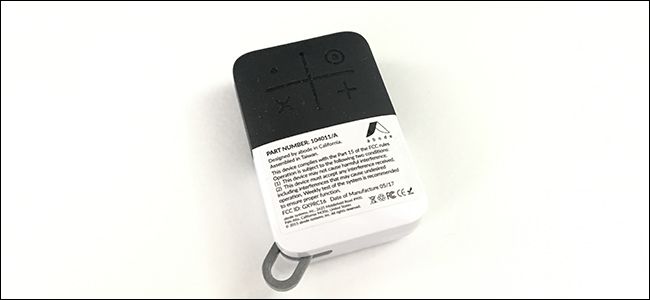
Брелок позволяет быстро сменить режим охраны без смартфона. Его дальность действия ограничена радиусом связи с хабом — примерно 100 футов (~30 м). За пределами этого радиуса брелок не работает.
Кнопки и функции:
- Малый круг — режим Away (наружная охрана).
- Большой круг — режим Home (охрана внутри дома с активными внутренними датчиками по желанию).
- Крестик (X) — Standby/Disarm (снятие с охраны).
- Кнопка «+» в текущей прошивке неактивна и зарезервирована для будущих обновлений.
Совет: проверьте батарейку в брелоке на этапе установки и запасите сменную — это простая профилактика отказа в ключевой момент.
Быстрый справочник: ошибки и их исправление
Частые проблемы, причины и быстрые решения:
Устройство не обнаруживается при добавлении
- Причина: слабый сигнал или батарея извлечена.
- Решение: поднесите устройство к хабу, проверьте батарею, снимите/вставьте батарейный контакт.
Камера не показывает изображение
- Причина: разряженные батареи, плохой Wi‑Fi (для камер на Wi‑Fi), или настройка угла.
- Решение: замените батареи, перезагрузите камеру, убедитесь в покрытии сети.
Ложные срабатывания датчиков движения
- Причина: направленая на окно, кот/собака, потоки воздуха от кондиционера.
- Решение: перенастройте место установки, уменьшите чувствительность (если доступно) или поставьте зону с меньшей вероятностью движения животных.
Нет уведомлений на телефон
- Причина: отключены push‑уведомления или фоновый режим ограничен.
- Решение: проверьте разрешения приложения, включите фоновые обновления и пуши в настройках ОС.
План действий при инциденте (Runbook)
- Получили тревожное уведомление: проверьте видео/фотоснимки в приложении.
- Если подтверждаете угрозу — активируйте режим Alarm (тревога) и позвоните в экстренные службы.
- Если у вас включён платный мониторинг — дождитесь связи оператора и следуйте его инструкциям.
- Проанализируйте журнал событий и при необходимости измените зоны и чувствительность.
- Проверьте работоспособность датчиков и батареи.
Критерии приёмки: устройство корректно отправляет уведомления, история событий заполняется, камера предоставляет изображение, все датчики отвечают на запрос состояния.
Рекомендации по безопасности и жёсткая конфигурация
- Пароли: используйте уникальный, длинный пароль для аккаунта и включите двухфакторную аутентификацию, если сервис поддерживает.
- Резервная связь: подключите план с резервной сотовой передачей данных, чтобы система оставалась доступна при отключении интернета.
- Сегментация сети: по возможности вынесите хаб и камеры в отдельную VLAN или гостевую сеть, чтобы ограничить доступ посторонних устройств к вашему основному домашнему сегменту.
- Обновления: регулярно обновляйте прошивку хаба и приложений.
- Логи: сохраняйте архив событий хотя бы на 30 дней (зависит от плана) и проверяйте логи в случае сомнений.
Конфиденциальность и соответствие
Abode хранит события, видео и контактную информацию в облаке. Перед выбором платного плана проверьте политику конфиденциальности и местоположение серверов, особенно если вы находитесь в юрисдикции с особым законодательством по защите данных. Если в системе используется мониторинг службами экстренного реагирования, убедитесь, что контактные данные актуальны.
Важно: при подключении камер соблюдайте приватность соседей и других людей — не направляйте объектив туда, где нарушается чужая приватность.
Альтернативные подходы и совместимость
Если Abode по каким‑то причинам не подходит, рассмотрите другие подходы:
- Полностью локальные решения (самостоятельные NVR с IP‑камерами) — хранят данные на локальном сервере без облака.
- Гибридные системы — локальный видеорегистратор плюс облачный лог для уведомлений.
- Коммерческие обслуживаемые системы (ADT, Vivint) — подойдут тем, кто не хочет управлять оборудованием самостоятельно.
Совместимость: проверьте, поддерживает ли Abode ваши существующие устройства (Zigbee, Z‑Wave, Wi‑Fi), и обратите внимание на версии протоколов.
Чек-листы по ролям
Владелец дома:
- Зарегистрирован аккаунт и подтверждён email.
- Включён двухфактор (если доступен).
- Выбран подходящий тариф с учётом резервной связи.
Установщик / техник:
- Хаб установлен в центральной зоне.
- Датчики выровнены и надёжно приклеены/закреплены.
- Камера ориентирована и протестирована.
Член семьи / резидент:
- Понимает, как включать/выключать режимы с телефона и брелока.
- Имеет ограничённый пользовательский доступ.
Быстрые рекомендации по размещению датчиков (эвристики)
- Дверные датчики: ставьте на верхнюю треть рамы, магнит на створке вблизи датчика.
- Движение: избегайте прямого попадания в поле зрения солнца и направленных потоков воздуха.
- Камеры: размещайте на высоте 2–2.5 м для широкого обзора без возможности лёгкого доступа злоумышленника.
Факт‑бокс: ключевые моменты
- Время первичной установки: ~15 минут для комплектного набора.
- Дальность брелока: ≈30 м (100 футов).
- Типичные комплектующие: хаб, 2 датчика «дверь/окно», 1 камера с движением, брелок.
- Опции сервисов: бесплатный базовый план; платные планы с резервной связью и мониторингом.
Краткое резюме
- Abode — удобный стартовый набор для DIY‑безопасности дома.
- Основные шаги: подключить хаб, установить приложение, добавить датчики и камеру, пригласить пользователей, выбрать план.
- Включите резервную связь и двухфакторную защиту для устойчивости и безопасности.
Важное: проверьте права доступа пользователей и регулярно проверяйте состояние батарей в беспроводных устройствах.
Список полезных действий по завершении настройки:
- Протестируйте срабатывание на месте после установки всех датчиков.
- Настройте уведомления и привязку к телефонам домочадцев.
- Сохраните контакт экстренной службы и настройте план мониторинга при необходимости.
Глоссарий (одно предложение, кратко):
- Хаб — центральное устройство, связывающее датчики и облачный сервис.
- Датчик «дверь/окно» — магнитный сенсор, сигнализирующий о разрыве контакта.
- Таймлайн — журнал событий и сработок в приложении.
Спасибо, что прочитали руководство. Если хотите, я могу подготовить сокращённую версию для печати (чек‑лист) или адаптировать инструкции под мультикомнатное размещение и интеграцию с другими смарт‑системами.

Похожие материалы

Несколько аккаунтов Skype: Multi Skype Launcher

Журнал для работы: повысить продуктивность

Персональные звуки уведомлений на Android

Скачивание шоу Hulu для офлайн‑просмотра

Microsoft Start: персонализированная новостная лента
