
Как установить и настроить Jetpack для WordPress

Jetpack — официальный набор функций от Automattic для самохостингованных сайтов на WordPress. Установите плагин через Плагины > Добавить новый, подключите к аккаунту WordPress.com и включите только нужные модули: CDN для изображений, ленивую загрузку, статистику, карты сайта и защиту от перебора паролей. Используйте чек-листы, план отката и шаги по производительности, описанные ниже, чтобы избежать конфликтов с темой и другими плагинами.
Введение
Jetpack — один из самых популярных плагинов для WordPress. Он разработан Automattic, компанией, стоящей за WordPress.com, и переносит многие полезные функции WordPress.com на самохостингованные сайты. Плагин объединяет аналитику, CDN для изображений, механизмы шаринга в соцсетях, улучшения безопасности и другие инструменты в одну точку управления.
Важно: для работы самохостингованного WordPress нужен хостинг. Рекомендуется выбирать тариф с запасом ресурсов. Авторы исходного материала упоминают InMotion Hosting с акцией до 50% скидки; при выборе учитывайте требования трафика, числа БД и резервного копирования.
Что такое Jetpack
Jetpack — это набор модулей, которые можно включать и выключать по мере необходимости. Он не навязывает весь функционал целиком, что помогает избежать «раздутия» сайта лишними функциями.
Ключевые возможности Jetpack:
- статистика сайта и простая аналитика
- XML-карты сайта
- автоматический шаринг в соцсети
- кнопки шаринга на статьях
- улучшения безопасности, в том числе защита от перебора паролей
- CDN для изображений и оптимизация загрузки
Пояснение терминов в одну строку:
- CDN — сеть доставки контента, которая хранит копии статических ресурсов на серверах ближе к пользователю для ускорения загрузки.
Подготовка перед установкой
- Убедитесь, что у вас есть доступ к админ-панели WordPress с правами администратора.
- Резервная копия сайта и базы данных. Всегда делайте бэкап перед изменениями.
- Проверка версии PHP и совместимости темы: некоторые старые темы и плагины могут конфликтовать с новыми версиями Jetpack.
Как установить Jetpack на WordPress
- Войдите в панель управления WordPress под админом. Обычно адрес входа выглядит так:
www.[sitename].com/wp-login.php. - Перейдите в Плагины > Добавить новый.
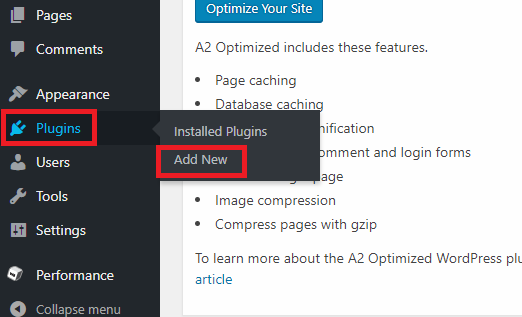
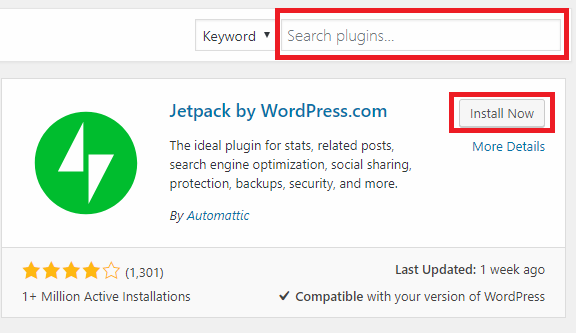
- В поле поиска найдите Jetpack by WordPress.com. Когда плагин найдёте, нажмите Установить.
- После установки нажмите Активировать.
Замечание
Если вы не видите плагин в каталоге, возможно, ваш сервер блокирует внешние подключения или у вас ограниченный доступ по правам пользователя. В такой ситуации установите плагин вручную: скачайте zip с официального репозитория и загрузите через Загрузить плагин.
Как настроить Jetpack
После активации вы увидите вступительную страницу Jetpack или пункт Jetpack в левом меню админки. Оттуда следуйте основным направлениям настройки.
1. Подключите Jetpack к WordPress.com
Вы не сможете использовать большинство функций Jetpack без подключения к WordPress.com.
- Нажмите Установить Jetpack или Установить соединение и переходите на WordPress.com.
- Войдите в существующий аккаунт или создайте новый.
- Подтвердите разрешения для подключения сайта.
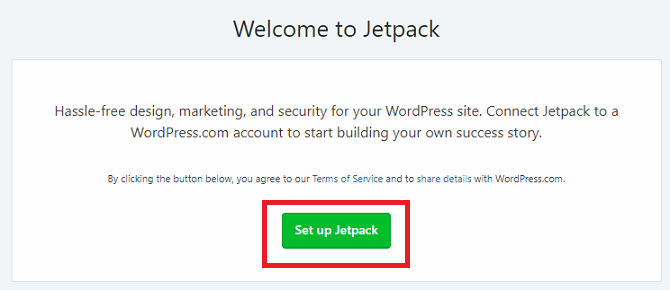
Important
Подключение иногда не проходит с первого раза из-за сетевых или серверных ограничений. Если соединение не устанавливается, проверьте следующее:
- не блокирует ли файерволл ваши исходящие запросы;
- разрешены ли соединения c api.wordpress.com на хостинге;
- не вмешивается ли плагин безопасности.
Если подключение не удаётся, повторяйте попытку и свяжитесь с техподдержкой хостинга.
После подключения выберите тариф. Для большинства сайтов достаточно бесплатного плана Start with free.
2. Настройки записи и медиа
Перейдите Jetpack > Настройки и откройте вкладку Запись.
- Глобальный CDN для изображений делает загрузку страниц быстрее, но если ваш хостинг уже предоставляет CDN, включать дополнительно не рекомендуется.
- Ленивое отображение изображений (Lazy Loading) грузит картинки по мере прокрутки и улучшает скорость загрузки на мобильных устройствах.
- Включите проверку орфографии и редактирование Markdown по желанию.
Совет
Проверяйте влияние каждого модуля на скорость после включения, используя инструменты тестирования скорости.
3. Настройки шаринга
Вкладка Шаринг отвечает за публикацию в соцсетях и кнопки шаринга на страницах.
- Включите автоматическое шарингование, если хотите публиковать посты в соцсетях автоматически.
- Включите кнопки шаринга для удобства читателей.
При подключении соцсетей вас перенаправят на WordPress.com для авторизации соответствующих аккаунтов.
4. Настройки обсуждений
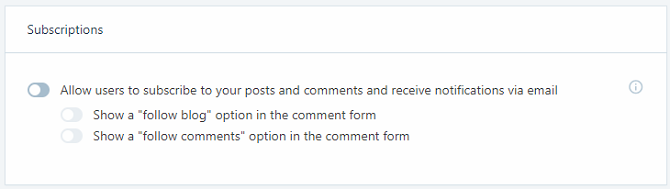
Вкладка Обсуждение управляет комментариями и подписками.
- Разрешите комментирование через WordPress.com и соцсети, чтобы у пользователей отображались имена и аватары рядом с комментариями.
- Включите кнопку подписки на обновления, чтобы посетители могли получать уведомления о новых статьях.
5. Настройки трафика
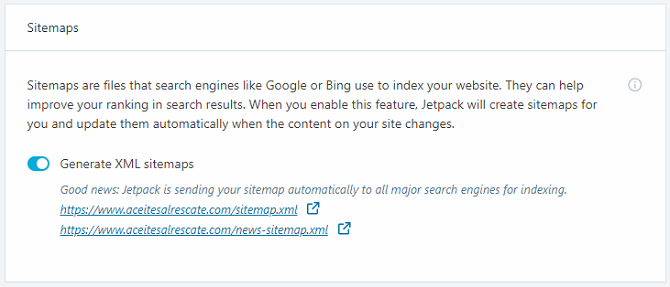
Во вкладке Трафик Jetpack генерирует XML-карты сайта и позволяет добавить коды подтверждения сайта для поисковых систем.
- Если вы используете другой плагин для карт сайта, например Yoast, отключите генерацию карт в Jetpack, чтобы избежать конфликтов.
- Настройте верификацию в инструментах для вебмастеров по необходимости.
6. Настройки безопасности
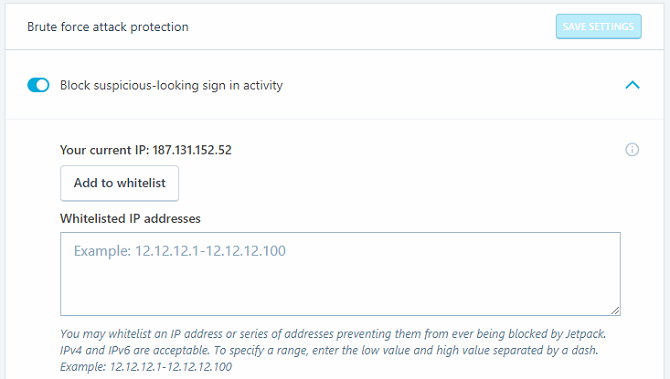
Jetpack предлагает базовую защиту от перебора паролей и мониторинг времени простоя сайта.
- Включите блокировку перебора паролей и при необходимости добавьте белые IP-адреса.
- Включите уведомления о простоях, чтобы получить оповещение при недоступности сайта и быстрее восстановить работу.
Примечание
Темы и другие плагины могут переопределять функции Jetpack. При конфликте ищите источник в включённых модулях, затем поочерёдно отключайте модули для поиска проблемы.
Замедляет ли Jetpack сайт
Существует мнение, что Jetpack может увеличивать время отклика из-за внешних запросов к серверам. Реальное влияние зависит от набора включённых модулей. Чтобы оценить эффект, используйте независимые инструменты: GTMetrix, Google PageSpeed Insights, WebPageTest.
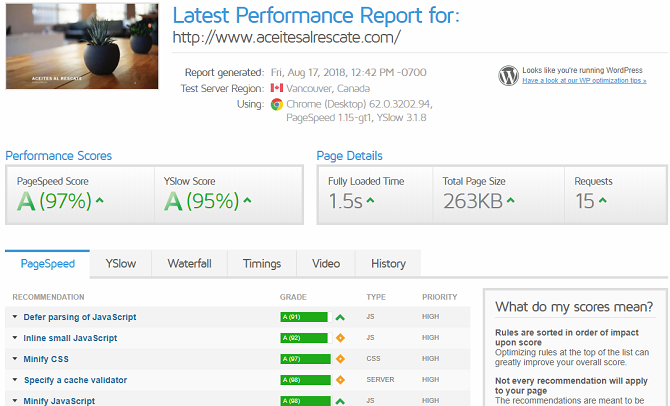
Если после включения Jetpack вы заметили снижение скорости:
- Отключайте модули по одному и повторяйте тесты.
- Оставляйте только те функции, без которых нельзя обойтись.
- Сравните CDN Jetpack с CDN от хостинга и используйте только одно решение.
Учёт стоимости хостинга
При выборе хостинга учитывайте нагрузку: если ожидается большой трафик, выбирайте тариф с увеличенными ресурсами. В описании исходного материала упоминалась цена от 4.99 USD в месяц у одного провайдера; при выборе ориентируйтесь на требования к резервному копированию, скорости диска и поддержке HTTP/2.
Когда Jetpack не подходит
Контрпримеры и случаи, когда Jetpack стоит избегать:
- если вам нужен узконаправленный функционал от другого плагина, который реализует тот же сервис лучше (например, продвинутая SEO-оптимизация);
- если ваш сайт сильно нагружен и вы не хотите внешних запросов на каждый просмотр страницы;
- если вы используете премиальные решения для безопасности и CDN, дублирование может вызвать конфликты и неоптимальные настройки.
Альтернативы и сравнение
Короткая матрица сравнения по задачам (обобщённо):
- Аналитика: Jetpack подходит для базовой статистики, для углублённой аналитики используйте Google Analytics или платные аналитические решения.
- Карты сайта: Yoast и другие SEO-плагины дают расширенные опции и гибкое управление.
- Безопасность: для продвинутой защиты выбирайте специализированные плагины как Wordfence или Sucuri.
- CDN и оптимизация изображений: сторонние CDN и плагины оптимизации изображений могут давать более тонкие настройки и лучшую компрессию.
Выбор зависит от приоритетов: простота и единая точка управления против гибкости и точечной оптимизации.
Чек-листы по ролям
Чек-лист для администратора сайта:
- создать резервную копию сайта и БД;
- проверить системные требования и версии PHP;
- установить и активировать Jetpack;
- подключить аккаунт WordPress.com;
- включить минимум необходимых модулей;
- выполнить тест скорости и доступности.
Чек-лист для контент-менеджера:
- проверить работу кнопок шаринга;
- убедиться, что подписка на обновления работает;
- проверить отображение изображений через CDN на мобильных и десктопных устройствах.
Чек-лист для разработчика:
- проверить консоль на ошибки JavaScript;
- протестировать конфликтующие плагины и темы в staging-среде;
- настроить исключения и правила кеширования для динамических страниц.
SOP: установка, тестирование и откат
Шаг 1. Подготовка
- сделать полный бэкап сайта;
- настроить staging-среду, если есть возможность.
Шаг 2. Установка
- установить плагин через админку или вручную;
- активировать Jetpack;
- подключить к WordPress.com и выбрать тариф.
Шаг 3. Поэтапное включение модулей
- включать по одному модулю и тестировать работоспособность сайта и время загрузки;
- вести журнал изменений с отметкой времени.
Шаг 4. Тестирование
- прогнать тесты в PageSpeed Insights и GTMetrix;
- провести ручную проверку функциональности сайта.
Шаг 5. Откат
- если обнаружены критические проблемы, деактивировать проблемный модуль;
- восстановить сайт из бэкапа при необходимости.
Критерии приёмки
- сайт загружается без ошибок и JS-исключений;
- ключевые пользовательские сценарии (просмотр статей, отправка формы, комментарии) работают корректно;
- время ответа страницы в выбранном инструменте не ухудшилось критически по сравнению с базовым тестом.
Устранение проблем производительности
Шаги для поиска и устранения влияния Jetpack на скорость:
- Сделайте эталонный тест скорости до установки Jetpack или используйте восстановление из бэкапа для сравнения.
- Включайте модули по одному и выполняйте тесты после каждого включения.
- Проверьте запросы в инструменте разработчика браузера и найдите внешние запросы, которые занимают много времени.
- Отключите лишние виджеты и функции, которые добавляют внешние скрипты.
- Если Jetpack CDN вызывает задержки, сравните с альтернативным CDN и используйте лучшее решение.
Тест-кейсы для приёмки
- страница записи загружается корректно с отключёнными нагрузочными функциями;
- кнопки шаринга появляются и корректно отправляют ссылку в соцсеть;
- при включённой ленивой загрузке изображения появляются при прокрутке без мерцаний;
- уведомления о простоях приходят на рабочую почту.
Безопасность и жёсткая настройка
Рекомендации по повышению безопасности при использовании Jetpack:
- включите защиту от перебора паролей;
- ограничьте доступ к административной панели по IP, если это возможно;
- используйте двухфакторную аутентификацию на аккаунте WordPress.com и для локальных админов;
- храните бэкапы вне сервера сайта и проверяйте их восстановление.
Короткий глоссарий
- Jetpack — набор модулей для расширения функционала WordPress.
- CDN — сеть доставки контента, ускоряющая загрузку статических файлов.
- Lazy Loading — отложенная загрузка изображений по мере прокрутки.
- XML-карта сайта — файл, который помогает поисковикам индексировать сайт.
Частые ошибки и способы их исправления
- Не удаётся подключиться к WordPress.com: проверьте исходящие соединения и отключите плагины безопасности.
- Конфликт с плагином SEO: отключите генерацию sitemap в Jetpack.
- Замедление загрузки: поочерёдно отключайте модули и сравнивайте показатели.
Локальные нюансы для русскоязычных сайтов
- Для индексации в Яндексе используйте рекомендуемые инструменты вебмастера и тестируйте карту сайта после изменений.
- Обратите внимание на соответствие GDPR и локальным требованиям при сборе подписок и аналитики.
Итог и рекомендации
Jetpack остаётся удобным решением для владельцев сайтов, которым нужен быстрый набор функций без установки множества отдельных плагинов. Он хорош для новичков и администраторов, желающих централизованного управления. Для профессиональных проектов с высокими требованиями по скорости и безопасности целесообразно комбинировать Jetpack с специализированными инструментами, а этапы настройки проводить в тестовой среде.
Краткое резюме
- всегда делайте бэкап перед установкой;
- подключайте Jetpack к WordPress.com и включайте модули по одному;
- тестируйте производительность и совместимость с другими плагинами;
- используйте чек-листы и план отката на случай проблем.
Важно
Перед массовым включением модулей протестируйте сайт в staging-среде и убедитесь, что у вас есть доступ к резервной копии для быстрого восстановления.
Дополнительно: шаблон для быстрого аудита после установки
- подтверждение соединения с WordPress.com: выполнено
- резервная копия перед установкой: выполнено
- проверка конфликтов JS и CSS: выполнено
- тест скорости до и после установки: выполнено
Конец статьи

Похожие материалы

Несколько аккаунтов Skype: Multi Skype Launcher

Журнал для работы: повысить продуктивность

Персональные звуки уведомлений на Android

Скачивание шоу Hulu для офлайн‑просмотра

Microsoft Start: персонализированная новостная лента
