
Установка Home Assistant на Raspberry Pi — локальный умный дом
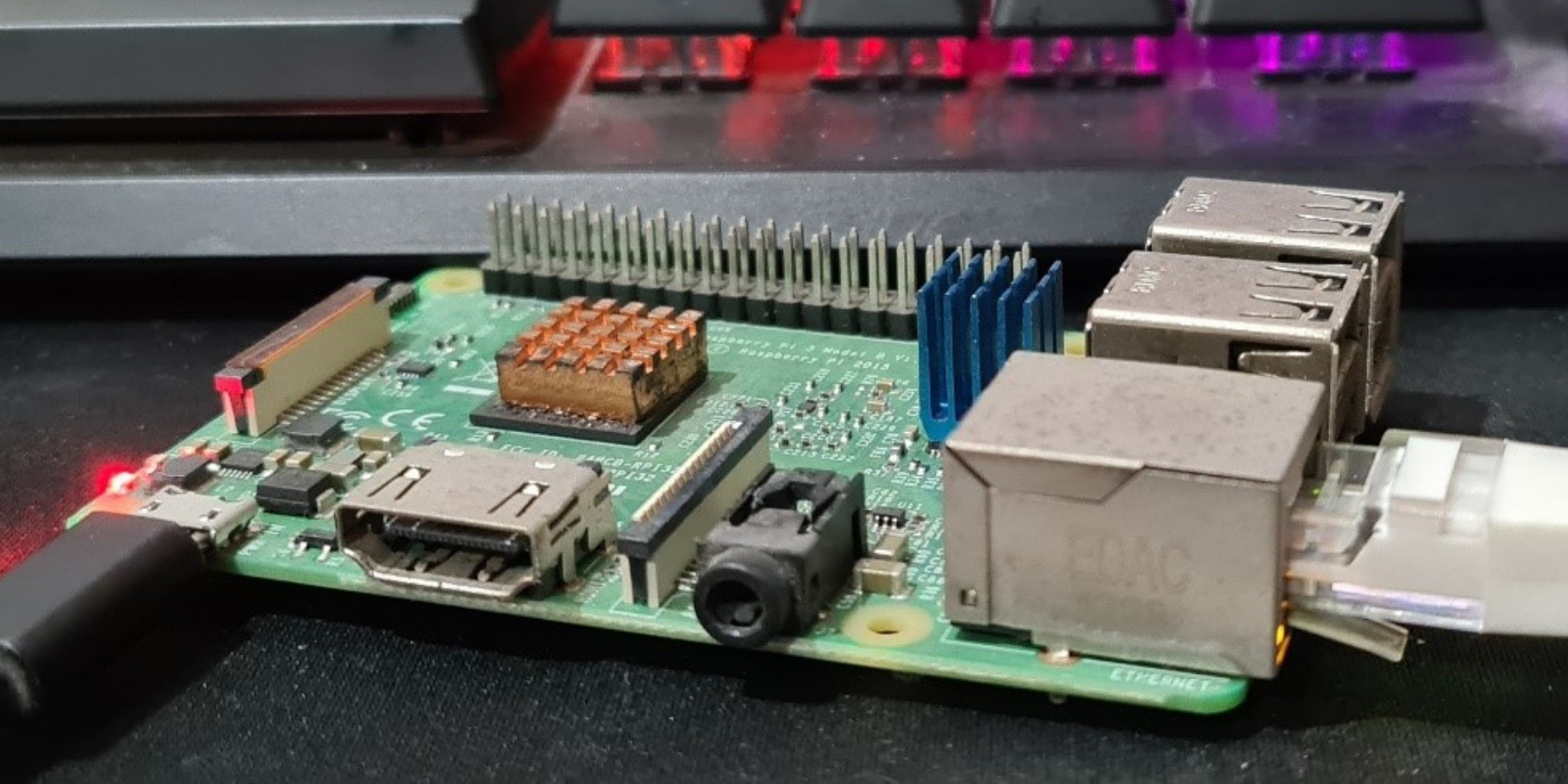
Important: локальная установка снижает риск утечек данных и обеспечивает работу устройств при отсутствии интернета, но требует минимальных навыков администрирования и регулярных бэкапов.
Что такое Home Assistant?
Home Assistant — это бесплатное открытое программное обеспечение для автоматизации дома. Оно может работать поверх Home Assistant Operating System (ранее HassOS), легковесной Linux‑системы, оптимизированной для домашней автоматизации.
Коротко: Home Assistant объединяет устройства разных производителей в единую локальную панель и поддерживает сценарии автоматизаций, голосовые помощники, датчики и кастомные интеграции.
Ключевые преимущества одной строкой:
- Локальное управление — устройства продолжают работать даже без интернета.
- Меньше рисков по приватности — данные остаются в вашей сети.
- Богатая экосистема интеграций и плагинов.
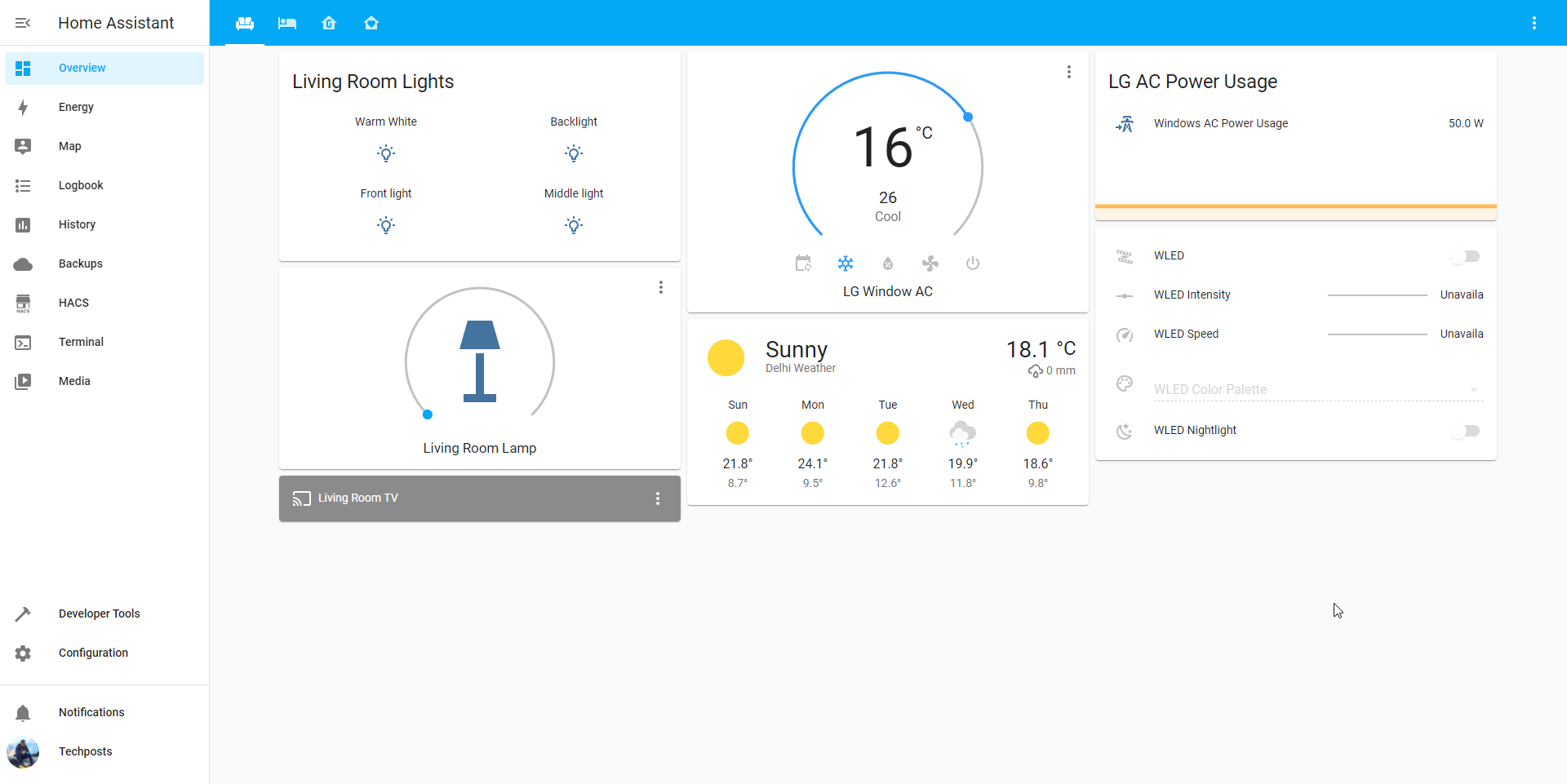
Кому это подходит
- Любителям приватности, которые не доверяют облачным сервисам.
- Тем, кто хочет гибкие автоматизации и интеграции.
- Людям с ненужной старой техникой (старый ноутбук, Raspberry Pi), которым можно дать новую жизнь.
Что потребуется
- Raspberry Pi 4 с минимум 2 ГБ ОЗУ рекомендуется; Raspberry Pi 3 также работает, но слабее.
- Питание, подходящее для выбранной модели Raspberry Pi (оригинальный блок питания Pi рекомендован).
- MicroSD карта 32 ГБ (класс 10) или лучше; для стабильности используйте известные бренды (Samsung, SanDisk).
- Кардридер/адаптер для флеширования образа с ПК или ноутбука.
- Home Assistant OS image, соответствующий вашей модели Raspberry Pi.
- Программа для записи образа, например Balena Etcher (macOS/Windows) или Rufus (Windows).
- Кабель Ethernet для стабильного соединения во время установки.
Совет: использование проводного Ethernet для первичной настройки повышает надёжность и упрощает обнаружение устройства.
Совместимость и рекомендации
Fact box — ключевые цифры:
- Время установки и первого запуска: до 20 минут (иногда дольше при обновлениях).
- Рекомендуемая MicroSD: 32–128 ГБ, класс 10.
- Рекомендуемая модель: Raspberry Pi 4 — лучшее соотношение производительности/энергопотребления.
Матрица совместимости (кратко):
- Raspberry Pi 4 — полностью поддерживается (64‑бит/32‑бит образы).
- Raspberry Pi 3 — поддерживается, но ограничения по производительности; используйте 32‑бит образ при необходимости.
- Другие одноплатные ПК — возможны, но проверяйте официальную страницу загрузок Home Assistant OS для поддерживаемых платформ.
Пошаговая установка
Шаг 1 — Подготовка MicroSD карты (запись образа)
Скачайте нужный образ Home Assistant OS для вашей модели:
- Raspberry Pi 4 64-bit
- Raspberry Pi 4 32-bit
- Raspberry Pi 3 64-bit
- Raspberry Pi 3 32-bit
Вставьте MicroSD карту в кардридер и подключите к компьютеру. Убедитесь, что на карте нет важных данных.
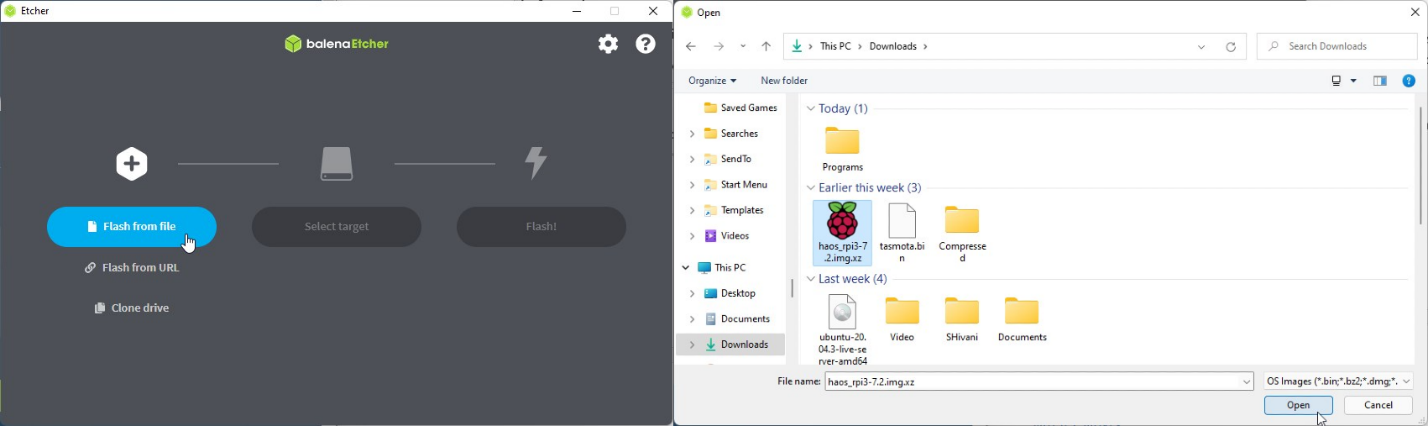
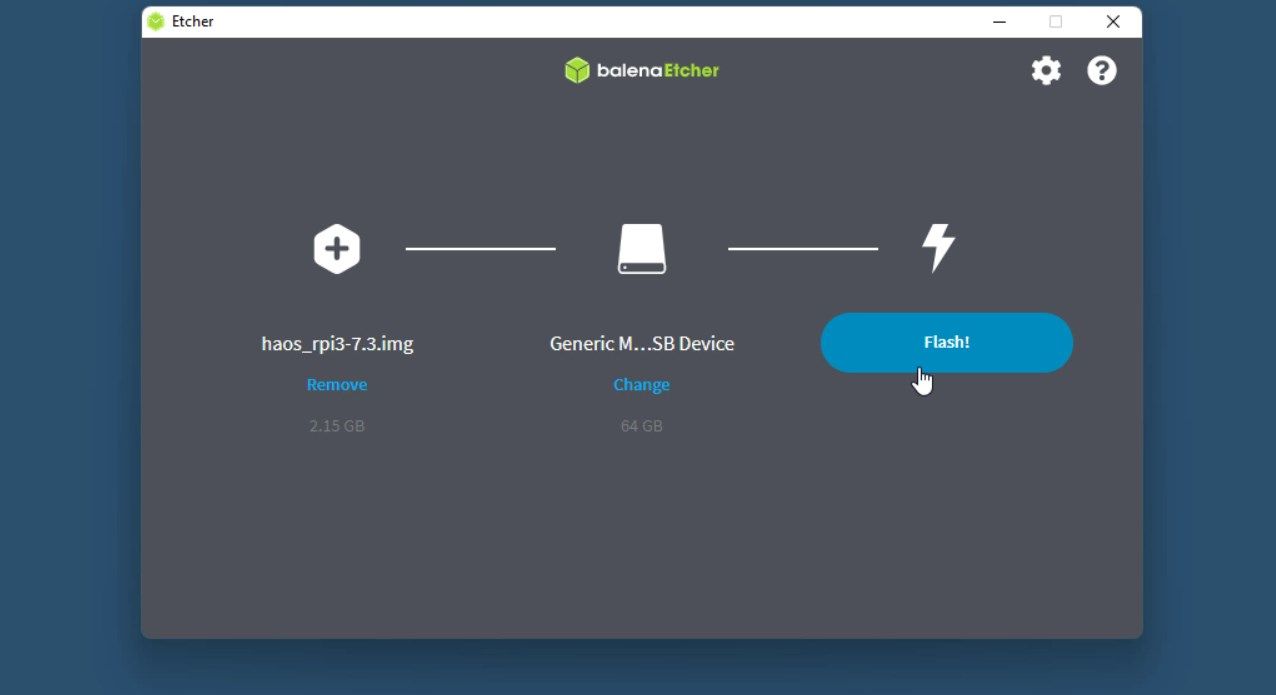
Запустите Balena Etcher (или Rufus на Windows): нажмите «Flash from the file» и выберите скачанный образ Home Assistant OS.
- Нажмите «Select Target» и укажите вашу MicroSD карту.
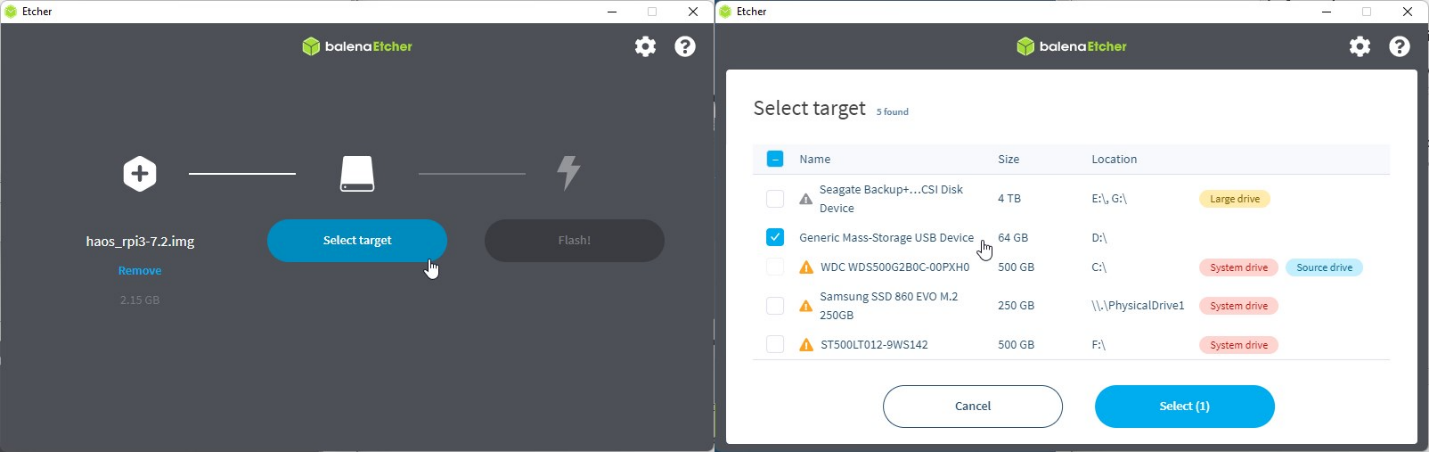
- Нажмите «Flash» и дождитесь завершения. Процесс может занять несколько минут — не отключайте устройство.
- По окончании безопасно извлеките MicroSD и вставьте в Raspberry Pi.
Шаг 2 — Первое включение и загрузка
- Подключите Ethernet кабель к Raspberry Pi и вашему роутеру.
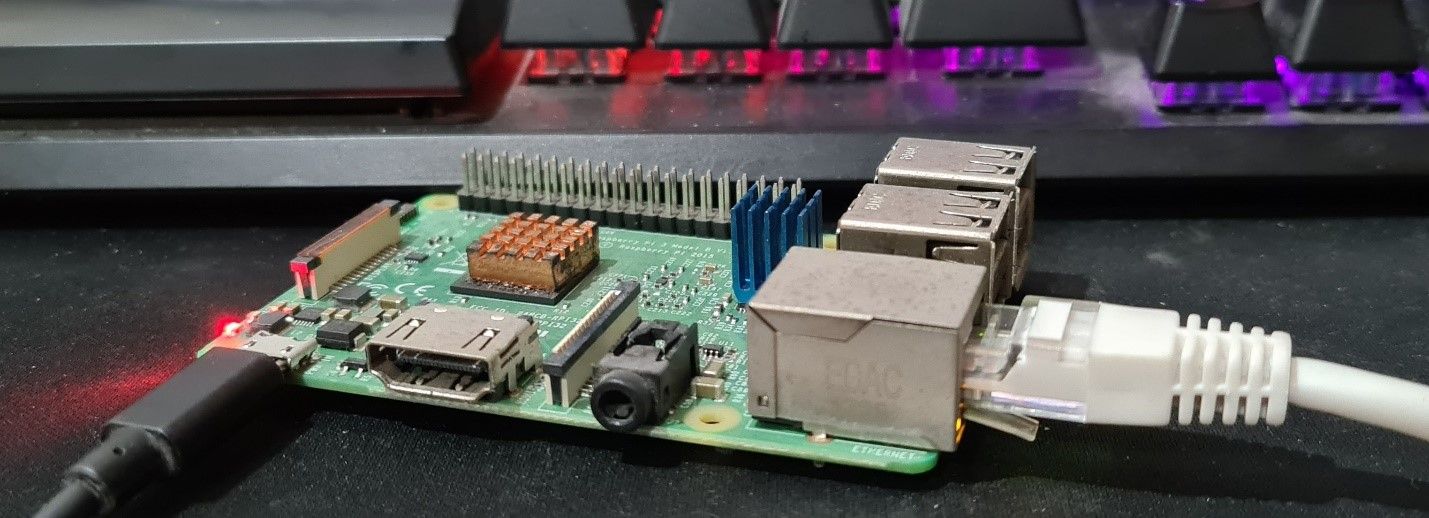
Подключите корректный блок питания. Не используйте дешёвые или телефонные зарядные устройства, они могут не обеспечивать стабильное напряжение.
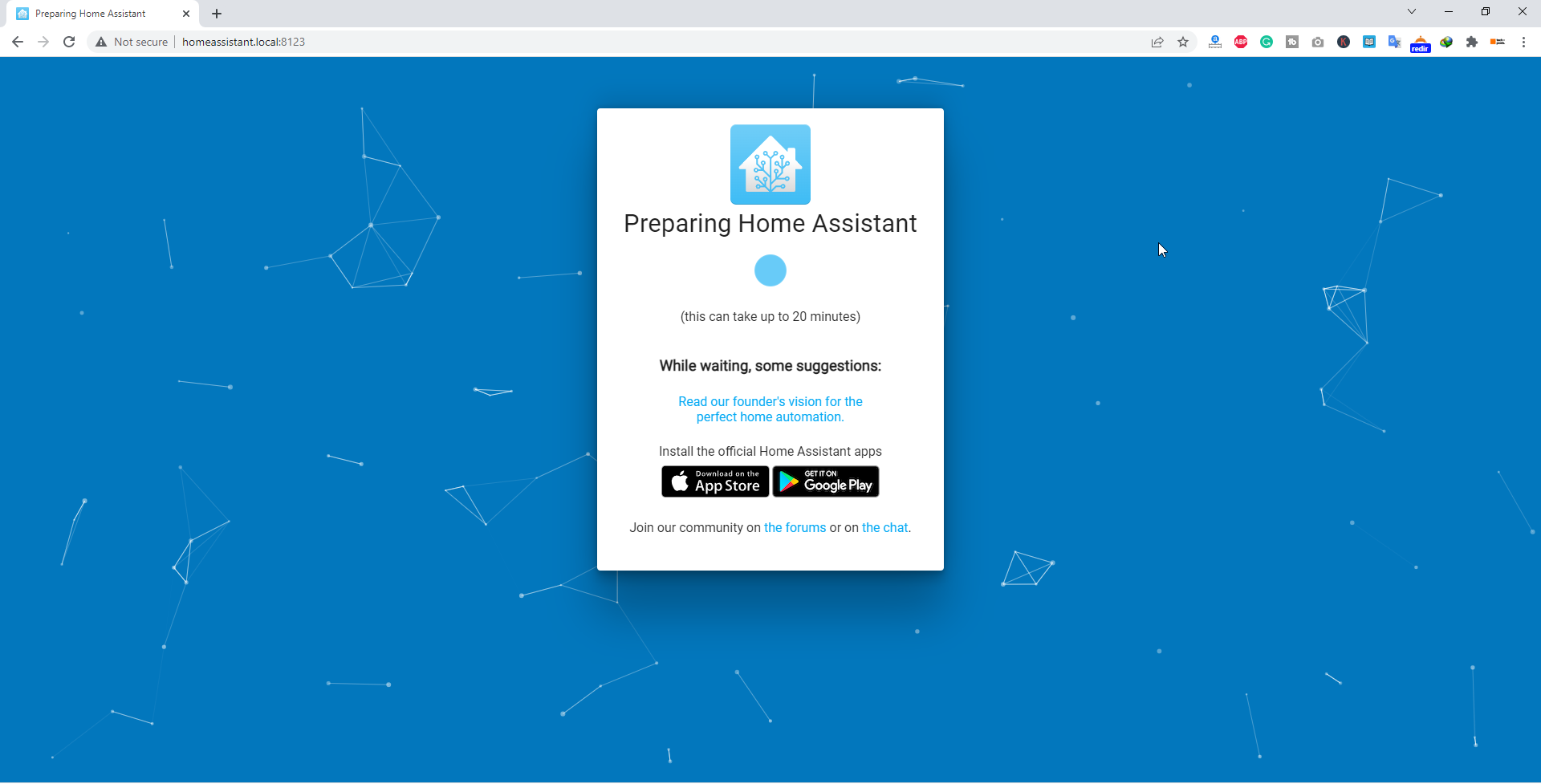
Подождите: первый запуск и финальная настройка ОС могут занять до 20 минут. Индикаторы и лог на SD‑карте сигнализируют о прогрессе.
Шаг 3 — Первичное подключение к интерфейсу
На компьютере или смартфоне в той же сети откройте браузер и перейдите по адресу:
http://homeassistant.local:8123
Если адрес не доступен, найдите IP Raspberry Pi через интерфейс роутера или с помощью мобильного сетевого сканера (например, Fing).
Альтернативный адрес:
http://xx.xx.xx.xx:8123 (замените на фактический IP вашего устройства)
TIP: в настройках роутера зарезервируйте статический IP для Raspberry Pi по его MAC‑адресу, чтобы IP‑адрес не менялся.
- После обновлений Home Assistant предложит создать учётную запись.
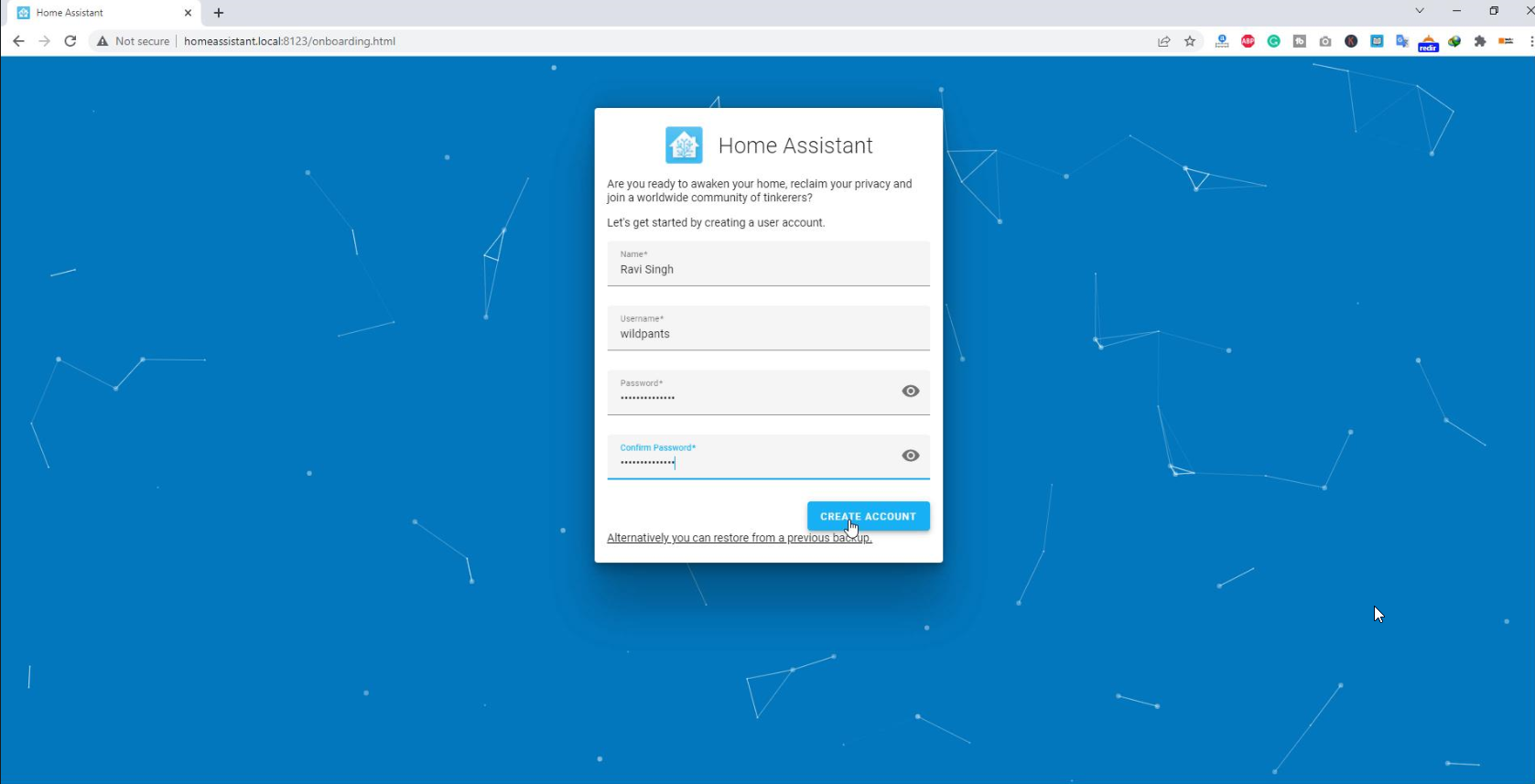
Введите имя, логин и надёжный пароль. Нажмите «Create Account».
Укажите местоположение через кнопку «Detect», выберите систему единиц и валюту. Нажмите «Next».
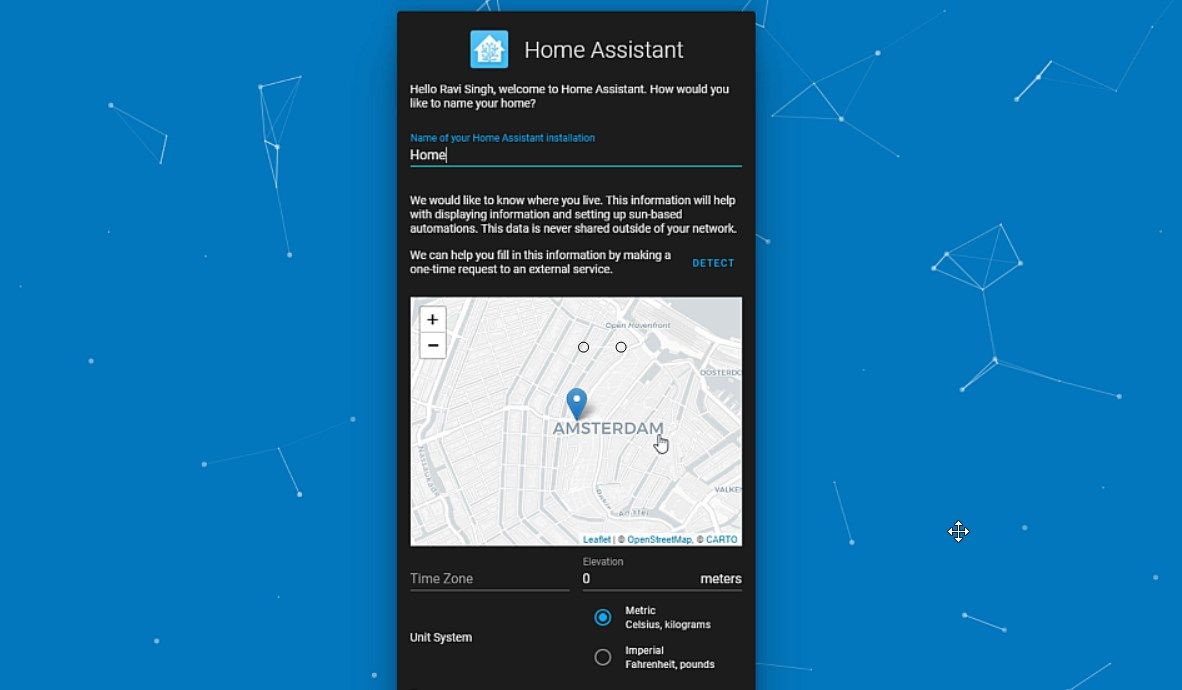
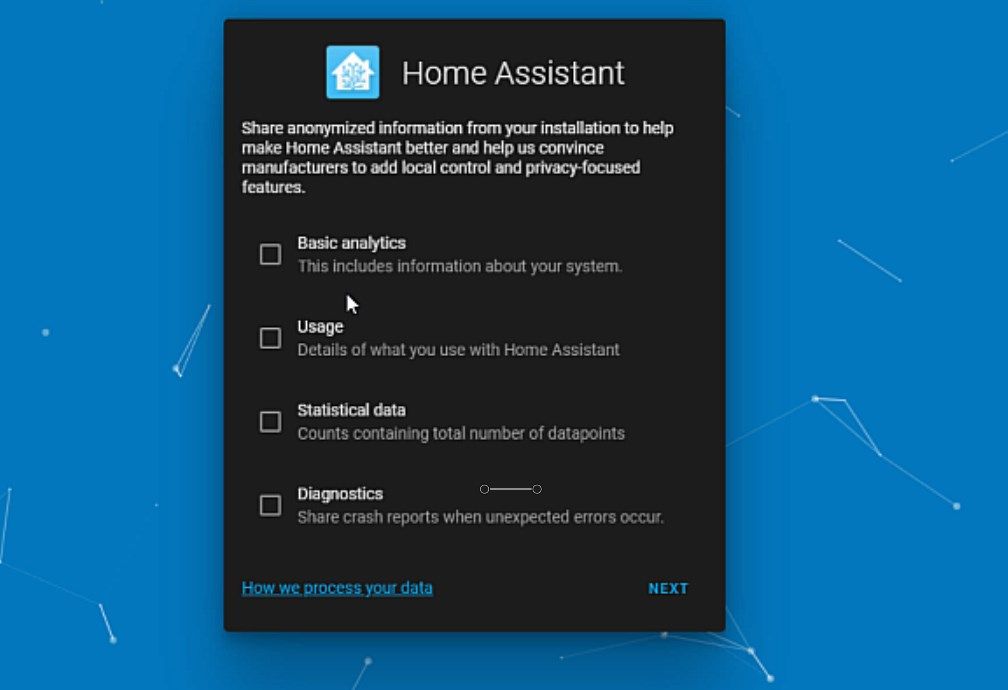
- При запросе о сборе данных можно отказаться, если не желаете делиться информацией.
- Home Assistant автоматически попробует обнаружить уже подключённые в сеть устройства. Выберите те, которые хотите добавить, или сделайте это позже.
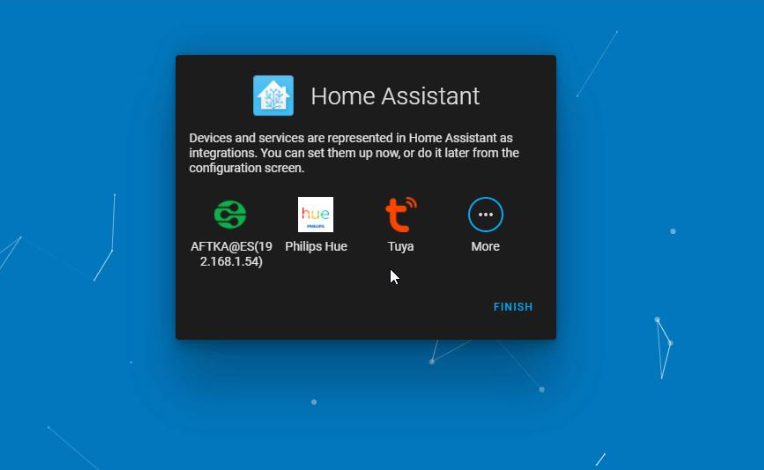
- По завершении вы попадёте в основную панель управления.
Быстрые проверки и отладка
- Если http://homeassistant.local:8123 не открывается — проверьте, в одной ли сети находятся устройство и клиент. Проверьте ARP/таблицы роутера.
- Если устройство долго не появляется — убедитесь, что MicroSD хорошо записан; попробуйте переписать образ или сменить карту.
- Для диагностики подключите монитор и клавиатуру к Raspberry Pi (при использовании образа, поддерживающего вывод в консоль) или просмотрите логи через SSH/adb, если включено.
Критерии приёмки:
- Интерфейс доступен по локальному адресу или IP.
- Можно создать учётную запись и войти.
- Home Assistant обнаруживает хотя бы одно локальное устройство (если оно есть).
Рекомендации по безопасности и надёжности
- Обновления: устанавливайте обновления Home Assistant и аддонов регулярно. Перед крупными обновлениями делайте полную снепшот‑резервную копию.
- Бэкапы: используйте встроенные снимки (Snapshots) или внешний бэкап на NAS/облачное хранилище — экспортируйте конфигурации и базы данных.
- Защита доступа: используйте надёжные пароли, включите двухфакторную аутентификацию для удалённого доступа.
- Сеть: держите Home Assistant в VLAN или в отдельной подсети, если хотите ограничить доступ сторонних устройств.
- Шифрование: при подключении внешнего доступа через Nabu Casa или через обратный прокси позаботьтесь о TLS.
Security hardening — быстрый чек‑лист:
- Зарезервируйте IP в роутере.
- Включите регулярные бэкапы и скачивайте их на внешний носитель.
- Ограничьте доступ по SSH (если включён) — используйте ключи, не пароли.
- Мониторьте логи на необычную активность.
Расширение возможностей и интеграции
- Add‑ons: Mosquitto (MQTT брокер), Node‑RED (визуальные сценарии), MariaDB (внешняя БД), Samba (доступ к файлам), ESPHome (прошивка для ESP8266/ESP32).
- ESP8266/ESP32: недорогие микроконтроллеры для DIY‑датчиков и исполнительных устройств. Используйте ESPHome или Tasmota, чтобы легко интегрировать их в Home Assistant.
Пример автоматизации (описание): включать свет в коридоре на 5 минут при срабатывании датчика движения и если освещённость ниже заданного порога.
Шаблон начальной автоматизации (логика)
- Триггер: датчик движения срабатывает.
- Условие: уровень освещённости ниже 100 люкс (или по датчику света).
- Действие: включить свет в зоне на 5 минут; если срабатывание повторяется — продлить таймер.
Альтернативы и когда это не лучший выбор
- Если вы хотите минимальной настройки «из коробки» и не хотите заниматься администрированием, коммерческие облачные решения или проприетарные экосистемы (Google Home, Amazon Alexa, Hue Bridge) могут быть проще.
- Если у вас ограниченный опыт или времени для обслуживания — локальная инстанция потребует поддержки (обновления, бэкапы, настройка сетей).
Модель зрелости: от новичка к продвинутому
- Уровень 1 — Базовая: управление несколькими устройствами, простые сценарии.
- Уровень 2 — Средний: добавлены MQTT, ESP‑устройства, резервирование IP и бэкапы.
- Уровень 3 — Продвинутый: VLAN, внешние БД, сложные сценарии в Node‑RED, мониторинг и автоматические оповещения.
Практические советы по миграции из облака в локальное
- Зафиксируйте список устройств и интеграций в облаке.
- Проверьте поддержку устройств локальными интеграциями (Zigbee, Z‑Wave, MQTT, ESPHome).
- При необходимости добавьте шлюз (например, Zigbee2MQTT или ZHA) для локальной интеграции устройств Zigbee.
- Перенесите сценарии и протестируйте по одному устройству.
- Настройте бэкапы до удаления настроек в облаке.
Роль‑ориентированные контрольные списки
Установщик (тот, кто настраивает устройство):
- Купить подходящий Pi и блок питания.
- Записать образ и протестировать загрузку.
- Зарезервировать IP в роутере.
- Настроить бэкапы и базовую безопасность.
Пользователь (домашний пользователь):
- Создать учётную запись и настроить пароль.
- Добавить устройства в интерфейс Home Assistant.
- Проверить автозапуск сценариев.
- Попросить установить оповещения на критичные события (затопление, открытие двери).
Методология безопасного обновления (микро‑SOP)
- Снимок (Snapshot): создать полный снимок перед обновлением.
- Тест: применить обновление в ночное время или когда можно быстро восстановить систему.
- Мониторинг: проверить логи и работу ключевых устройств в течение 24 часов.
- Откат: если обнаружены серьёзные проблемы, восстановить из последнего снимка.
Решение «ставить Home Assistant или нет» — простая схема
flowchart TD
  A[Нужна ли локальная приватность?] -->|Да| B[Есть ли время/навыки?]
  A -->|Нет| C[Использовать облачный сервис]
  B -->|Да| D[Приобрести Raspberry Pi]
  B -->|Нет| C
  D --> E[Установить Home Assistant OS]
  E --> F[Настроить бэкапы и безопасность]
  F --> G[Добавить устройства и автоматизации]
Тесты и критерии приёмки для начальной установки
- Интерфейс доступен и загружает дашборд.
- Создана и проверена учётная запись.
- Устройство отвечает на простую автоматизацию (включение/выключение).
- Снимок бэкапа создан и скачан на внешний носитель.
Короткий чек‑лист по производительности и хранению
- На Pi 4 с 2 ГБ: комфортно для базовых сценариев.
- Храните историю событий, но используйте ротацию или внешнюю БД для больших логов.
- При высокой нагрузке рассматривайте использование SSD через USB 3.0 или внешнего сервера.
Частые ошибки и их решения
- Проблема: Home Assistant не отвечает после обновления. Решение: восстановление из снимка, проверка совместимости плагинов.
- Проблема: устройство не обнаруживается. Решение: проверить сетевые настройки, включение протокола (mDNS/UPnP) и физическое подключение.
- Проблема: медленная работа на MicroSD. Решение: перейти на высококлассную карту или SSD.
Короткая галерея крайних случаев
- Дом без интернета: локальные сценарии и устройства на MQTT/ESP продолжают работать.
- Большой дом: используйте несколько шлюзов Zigbee/Z‑Wave и распределяйте нагрузку.
1‑строчный глоссарий
- Home Assistant OS — специализированная операционная система для запуска Home Assistant.
- Add‑on — дополнение/плагин, расширяющее возможности Home Assistant.
- MQTT — лёгкий протокол обмена сообщениями для IoT.
- Snapshot — резервная копия всей конфигурации Home Assistant.
Короткое объявление — готовый текст (100–200 слов)
Home Assistant на Raspberry Pi превращает ваш дом в приватную и надёжную систему автоматизации без зависимости от облаков. Установите Home Assistant OS на Raspberry Pi 4 (рекомендуется ≥2 ГБ), зарезервируйте IP, создайте учётную запись и настройте бэкапы. После базовой настройки вы получите локальный контроль над устройствами, быстрые сценарии и гибкие интеграции: от ESP‑датчиков до Zigbee‑шлюзов. Рекомендуется включить регулярные обновления, хранить снимки конфигурации и ограничить доступ к системе через VLAN или VPN. Для быстрого старта следуйте пошаговому гайду выше — от записи образа на MicroSD до добавления устройств в интерфейс.
Резюме
- Home Assistant даёт локальный контроль и улучшенную приватность.
- Raspberry Pi (особенно Pi 4) — удобная и энергоэффективная платформа для Home Assistant.
- Настройте статический IP, бэкапы и базовую безопасность.
Важно: регулярно проверяйте бэкапы и обновления. Если что‑то идёт не так, восстановление из снимка — самый быстрый путь вернуть рабочую систему.

Похожие материалы

Несколько аккаунтов Skype: Multi Skype Launcher

Журнал для работы: повысить продуктивность

Персональные звуки уведомлений на Android

Скачивание шоу Hulu для офлайн‑просмотра

Microsoft Start: персонализированная новостная лента
