
Установка и использование Azure CLI на Ubuntu

Azure CLI — кроссплатформенный инструмент командной строки для управления ресурсами Microsoft Azure. В этой статье показано, как установить Azure CLI на Ubuntu, войти в аккаунт, изменить формат вывода, выбрать подписку, просмотреть ресурсы, обновлять и удалять CLI. Включены советы по безопасности, контроль затрат, чек-листы для ролей и краткая шпаргалка команд.
Краткое определение. Azure CLI — это инструмент для автоматизации и управления ресурсами Azure через терминал. Он удобен в сценариях автоматизации, CI/CD и в средах без графического интерфейса.
Зачем использовать Azure CLI
Azure CLI позволяет создавать и управлять ресурсами Azure через единый набор команд. Преимущества:
- Простая автоматизация развёртывания и удаления ресурсов.
- Помощь в повседневных DevOps-операциях и скриптах CI/CD.
- Удобство управления инфраструктурой без веб-портала.
Когда Azure CLI особенно полезен:
- Автоматизация задач через скрипты Bash/PowerShell.
- Доступ к функции, отсутствующей в веб-интерфейсе.
- Работа на серверах без графического интерфейса или в контейнерах.
Альтернативы: Azure Portal (GUI) для визуального управления и Azure Cloud Shell для браузерной работы с предустановленным CLI.
Требования и примечания
- Поддерживаемые ОС: Ubuntu и другие дистрибутивы Linux, macOS, Windows.
- Потребуется интернет для установки и обновлений.
- Рекомендуется проверять загружаемые скрипты перед запуском.
Важно: перед запуском скриптов из интернета просмотрите их содержимое. Это снизит риск выполнения вредоносного кода.
Установка Azure CLI на Ubuntu
Самый простой способ — использовать официальный установочный скрипт от команды Azure CLI.
Выполните команду ниже, чтобы загрузить и запустить скрипт установки:
sudo curl -sL https://aka.ms/InstallAzureCLIDeb | sudo bashПроверьте установку командой:
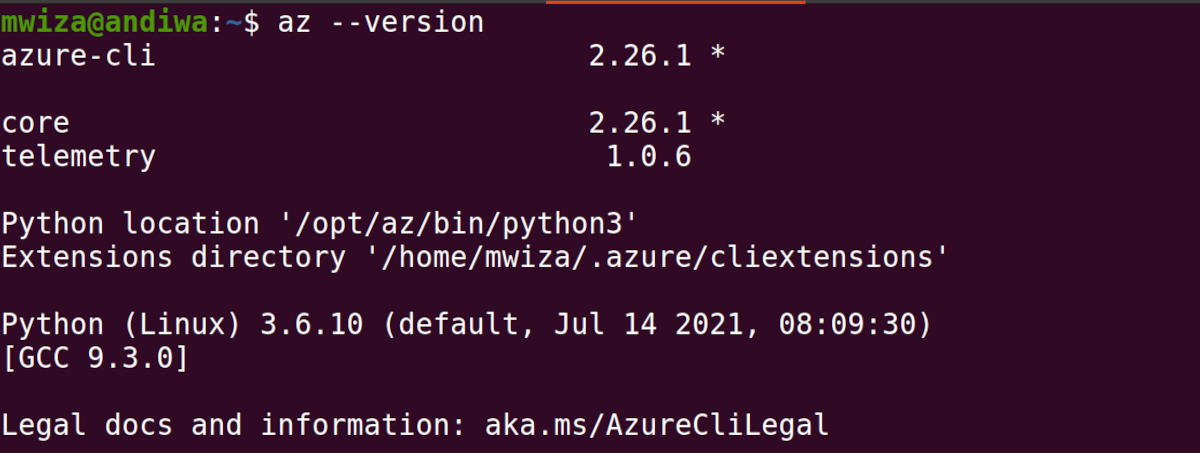
az --versionПример ожидаемого вывода — версия Azure CLI и установленные расширения.
Критерии приёмки
- Команда az –version успешно возвращает номер версии.
- Команда az запускается без ошибок.
Вход в Azure
Если у вас ещё нет аккаунта, зарегистрируйтесь на портале Azure и создайте пробную подписку.
Для входа выполните:
az loginКоманда откроет браузер по умолчанию и предложит ввести учётные данные. После успешного входа терминал отобразит список подписок в формате JSON.
Если вы запускаете az login на машине без GUI, команда выдаст код-авторизацию. Скопируйте его и откройте URL на другом устройстве.
Примеры использования входа:
- На сервере CI: используйте сервисный принципал (см. раздел «Аутентификация для автоматизации»).
- В локальной машине: интерактивный вход через браузер.
Выбор формата вывода
По умолчанию Azure CLI выводит JSON. Для удобства в терминале можно выбрать компактный табличный формат.
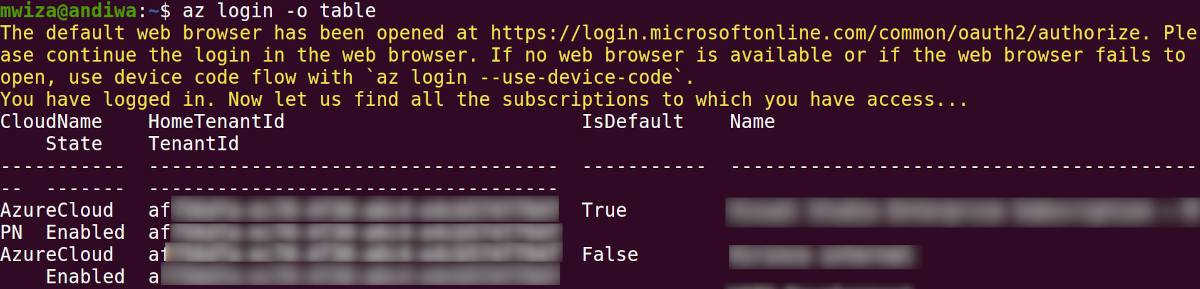
Пример интерактивного входа с табличным выводом:
az login -o tableВывод в табличном формате экономит место и упрощает чтение столбцов.
Выбор подписки
Список подписок:
az account list -o tableЕсли у вас несколько подписок, установите нужную по умолчанию:
az account set --subscription 'your_subscription_name'После этого при повторном вызове az account list -o table столбец IsDefault будет установлен в True для выбранной подписки.
Просмотр ресурсов
Группы ресурсов — логические контейнеры для связанных объектов. Контроль имеющихся ресурсов важен для управления затратами и оптимизаций.
Список всех активных ресурсов в подписке:
az resource list -o tableФильтрация по группе или типу ресурса:
az resource list --resource-group MyResourceGroup -o table
az resource list --resource-type Microsoft.Compute/virtualMachines -o table
Совет: используйте jq или фильтрацию в Azure CLI для сложных запросов в JSON-выводе.
Справка по командам
Все команды CLI имеют встроенную справку. Базовый список команд:
azПримеры получения справки по разделу или действию:
az vm --help
az vm stop --help
Справка показывает доступные команды, параметры и примеры использования.
Интерактивный режим
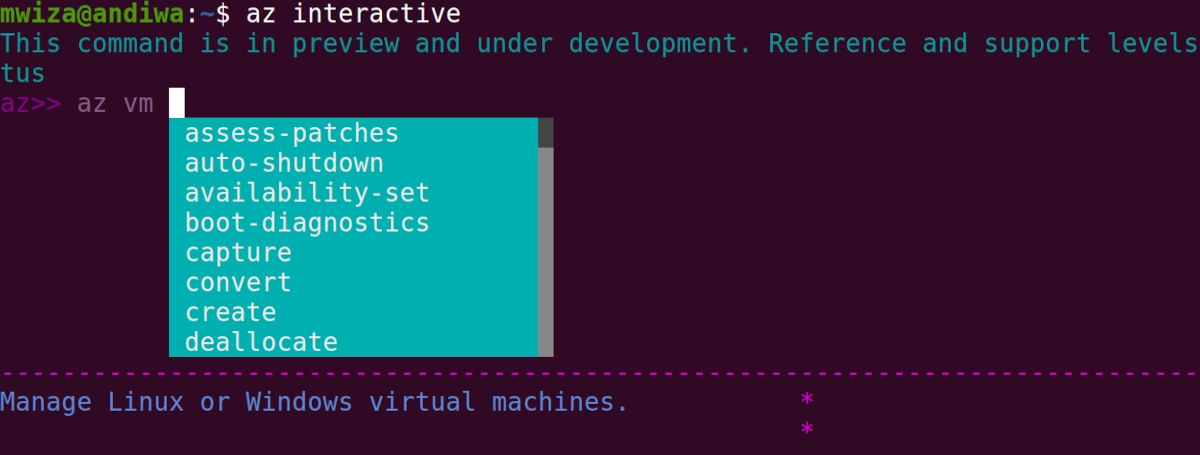
Для удобства можно использовать интерактивную оболочку Azure CLI. Если она не установлена, Azure CLI установит её при первом запуске.
Запуск интерактивного режима:
az interactiveИнтерактивный режим предлагает автодополнение, подсказки и примеры.
Обновление Azure CLI
Обновление важно для безопасности и поддержки новых API. Обновление выполняется командой:
az upgradeПримечание: функция az upgrade доступна начиная с версии 2.11.0.
Настройка Azure CLI
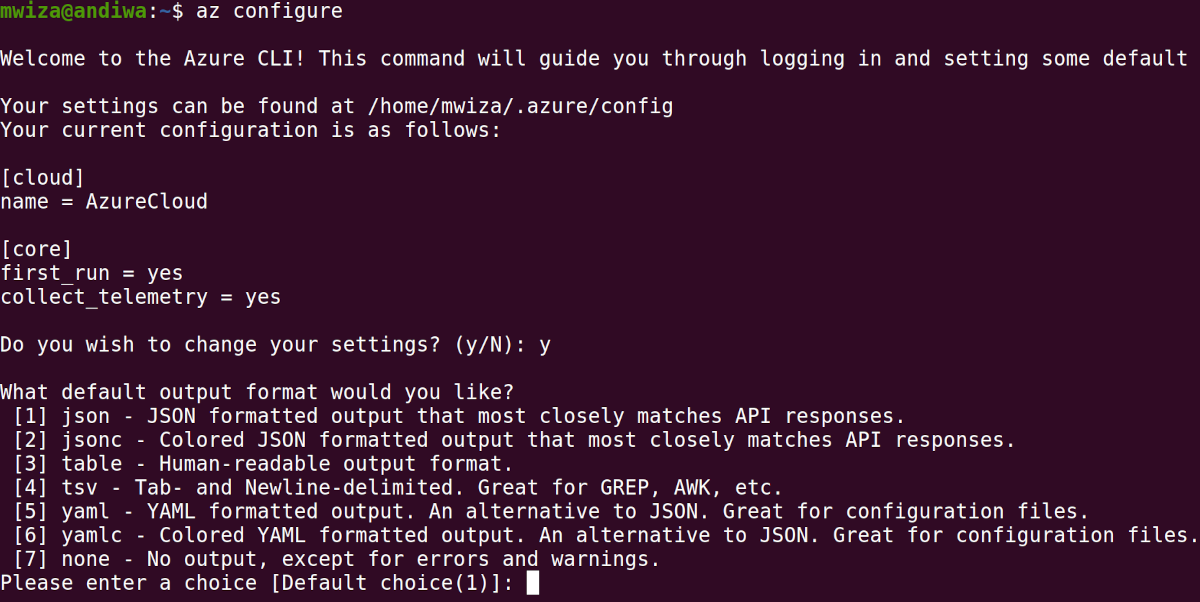
Чтобы сделать табличный формат выводом по умолчанию и изменить другие параметры, выполните:
az configureПри запросе нажмите y и выберите нужный формат вывода (например, введите 3 для table).
Дополнительно можно настроить телеметрию, логирование и другие опции.
Выход из Azure
Выйти из CLI:
az logoutУдаление Azure CLI
Если Azure CLI больше не нужен, удалите пакет и запись репозитория:
sudo apt-get remove -y azure-cliУдаление источника пакетов:
sudo rm /etc/apt/sources.list.d/azure-cli.listАутентификация для автоматизации
Для автоматизированных сценариев (CI/CD, скрипты) используйте сервисные принципы или управляемые идентичности. Краткий пример создания сервисного принципала:
az ad sp create-for-rbac --name "my-service-principal" --role contributor --scopes /subscriptions/Сервисный принципал возвращает tenant, appId и пароль. Сохраните эти данные в безопасном хранилище секретов.
Безопасность: никогда не храните секреты в репозиториях кода. Используйте секретные хранилища (Azure Key Vault, HashiCorp Vault).
Шпаргалка — основные команды
- Установка: sudo curl -sL https://aka.ms/InstallAzureCLIDeb | sudo bash
- Проверка версии: az –version
- Вход: az login
- Списки: az account list -o table, az resource list -o table
- Выбор подписки: az account set –subscription ‘NAME’
- Интерактив: az interactive
- Обновление: az upgrade
- Конфигурация: az configure
- Выход: az logout
- Удаление: sudo apt-get remove -y azure-cli
Сценарии использования и примеры ролей
Для архитекторов:
- Проверить текущие подписки и назначить политики безопасности.
- Инструменты: az policy, az role assignment.
Для разработчиков:
- Сценарии CI/CD: развертывание приложений и контейнеров.
- Инструменты: az webapp, az aks.
Для инженеров DevOps:
- Автоматизация развёртываний, мониторинг и управление версиями.
- Инструменты: az pipelines (через Azure DevOps) и расширения CLI.
Чек-лист перед развёртыванием в проде:
- Подтвердить активную подписку и группу ресурсов.
- Проверить права у используемого сервисного принципала.
- Выполнить dry-run или тестовое развертывание в staging.
- Настроить мониторинг и оповещения.
Когда Azure CLI не подходит
- Нужна визуальная настройка взаимосвязанных ресурсов — используйте Azure Portal.
- Если требуется быстрый доступ из браузера без локальных установок — используйте Azure Cloud Shell.
- Для сложной оркестрации инфраструктуры как кода стоит рассмотреть Terraform.
Безопасность и соответствие требованиям конфиденциальности
Рекомендации по безопасности:
- Используйте сервисные принципы с минимальными привилегиями (принцип least privilege).
- Храните пароли и секреты в безопасных хранилищах.
- Ограничьте доступ к аккаунту и включите многофакторную аутентификацию.
Соответствие требованиям конфиденциальности:
- При работе с персональными данными соблюдайте локальные правила и GDPR. Храните и обрабатывайте персональные данные в регионах и службах, которые предоставляют требуемые гарантии.
Факты и ориентиры
- Azure CLI удобен в автоматизации и хорошо интегрируется с CI/CD.
- Интерактивный режим упрощает изучение команд.
- Табличный вывод экономит место в терминале и удобен для быстрого обзора.
Мини-методология развертывания через CLI
- Подготовка: создайте сервисный принципал и настройте секреты.
- Локальное тестирование: выполняйте команды с –dry-run или в staging.
- Автоматизация: интегрируйте команды в pipeline (GitHub Actions, GitLab CI, Azure DevOps).
- Мониторинг: настройте оповещения и логи.
- Обратная связь: собирайте метрики и оптимизируйте ресурсы.
Примеры тест-кейсов и критерии приёмки
- Тест: az –version возвращает значение. Критерий: команда завершилась с кодом 0 и версией отображена.
- Тест: az login выполняет редирект и аутентификацию. Критерий: в выводе присутствует подписка с состоянием Enabled.
- Тест: az resource list -o table возвращает ожидаемый набор ресурсов. Критерий: таблица содержит не менее X строк для тестовой подписки (оценка по контрольному набору).
Сравнение: Azure CLI, Cloud Shell и Portal
- Azure CLI (локально): гибкость, интеграция в CI/CD, требует установки.
- Azure Cloud Shell (браузер): предустановленный CLI, доступ без установки, ограничен по настройке окружения.
- Azure Portal (GUI): наглядность, удобство при изучении и настройке зависимостей.
Рекомендации по миграции и совместимости
- Проверьте версии CLI и расширений перед миграцией скриптов.
- Для воспроизводимости среды используйте контейнеры с предустановленным az.
- Тестируйте скрипты на staging-подписке.
Заключение
Azure CLI — мощный инструмент для управления облачными ресурсами через терминал. Он полезен в автоматизации, интеграции в CI/CD и работе на серверах без графического интерфейса. Следуйте лучшим практикам безопасности, тестируйте сценарии и выбирайте подходящий формат вывода для удобства работы.
Короткая памятка
- Установите: sudo curl -sL https://aka.ms/InstallAzureCLIDeb | sudo bash
- Войдите: az login
- Настройте формат: az configure
- Автоматизация: используйте сервисные принципы и безопасное хранилище секретов
Дополнительные ресурсы
- Документация Microsoft Azure CLI — официальный источник команд и опций.
- Руководства по CI/CD и Terraform для сценариев IaC.
Mermaid диаграмма процесса выбора инструмента
flowchart TD
  A[Нужна автоматизация?] -->|Да| B[Использовать Azure CLI]
  A -->|Нет, нужна визуальная настройка| C[Использовать Azure Portal]
  B --> D{Есть браузерный доступ?}
  D -->|Да| E[Cloud Shell]
  D -->|Нет| F[Локальная установка Azure CLI]
Глоссарий (1 строка)
- Сервисный принципал: учётная запись, используемая приложениями или службами для доступа к ресурсам Azure.
Важно
- Никогда не публикуйте секреты в общедоступных репозиториях.
Конец статьи.

Похожие материалы

Несколько аккаунтов Skype: Multi Skype Launcher

Журнал для работы: повысить продуктивность

Персональные звуки уведомлений на Android

Скачивание шоу Hulu для офлайн‑просмотра

Microsoft Start: персонализированная новостная лента
