
Как установить Windows 11 на Mac с помощью Parallels Desktop
TL;DR
Parallels Desktop позволяет запустить Windows 11 на Mac (Intel или Apple silicon) в виртуальной машине без Boot Camp. Установите пробную версию Parallels, запустите ассистент установки, автоматически загрузите ISO Windows 11 или укажите свой образ, затем настройте виртуальную машину и параметры производительности. Подробнее ниже — пошаговые инструкции, советы по производительности, безопасность и альтернативы.
Введение

Жаль, что Apple больше не обновляет Boot Camp под Windows 11, поэтому напрямую загружаться в Windows через встроенный ассистент macOS уже нельзя. К счастью, сторонние разработчики предлагают решения виртуализации — и это по‑прежнему практичный способ запускать Windows рядом с macOS.
Эта инструкция проведёт вас по шагам установки Windows 11 на Mac с помощью Parallels Desktop 18.x, как для Intel‑версий Mac, так и для машин на Apple silicon (M1/M2 и выше). Мы опишем подготовку, саму установку, настройку виртуальной машины, оптимизацию производительности, вопросы безопасности и совместимости, а также альтернативные подходы.
Important: Parallels периодически предлагает пробные периоды различной длительности (обычно 7 или 14 дней). Прежде чем покупать лицензию, уточните текущие условия на сайте Parallels. Полная лицензия Parallels обычно стоит около 80 долларов США за стандартную версию; цена может отличаться в зависимости от региона и акций.
Что такое Parallels Desktop и как это работает
Parallels Desktop — это платформа виртуализации, которая создаёт виртуальный компьютер (виртуальную машину, VM) внутри macOS. Виртуальная машина эмулирует аппаратную платформу, позволяя запускать другую ОС (Windows, Linux и т.д.) в окне macOS. Это удобнее Boot Camp, так как не требует перезагрузки, но часть производительности и время автономной работы будут потеряны.
Коротко о терминах:
- Виртуальная машина (VM): программно созданный компьютер.
- ISO: образ установочного диска Windows.
- ARM‑версия Windows: сборка Windows для процессоров ARM64 (нужна для Apple silicon).
В феврале 2023 Microsoft официально заявила о поддержке виртуализации Windows на ARM через Parallels Desktop 18.1, что упростило запуск ARM‑версии Windows 11 на Mac с Apple silicon и позволило использовать такие функции безопасности, как виртуальный TPM, BitLocker и Windows Hello.
Что нужно подготовить перед установкой
- Свежая резервная копия macOS (Time Machine или сторонний бэкап).
- Достаточно места на диске: минимум 64 ГБ свободного пространства рекомендуются для Windows и приложений (рекомендуется 100+ ГБ для игр и больших рабочих сред).
- Доступ в интернет для загрузки Parallels и/или ISO Windows.
- Учётная запись Parallels для пробной версии или покупки лицензии.
- При необходимости — ключ лицензии Windows (можно установить и без активации, но с ограничениями персонализации).
Совместимость железа — кратко:
- Mac на Intel: запускает обычную x86_64 версию Windows 11 через Parallels.
- Mac на Apple silicon (M1/M2): использует ARM‑версию Windows 11 (не все приложения совместимы).
Шаг 1 — Загрузка Parallels Desktop
- Перейдите на сайт Parallels и нажмите «Download Free Trial» или соответствующую кнопку для пробной версии.
- Скачайте установочный образ (диск‑образ .dmg).
- Откройте .dmg в папке “Загрузки” и смонтируйте образ.
- Если macOS предупреждает, что приложение не загружено из App Store, Control‑кликните и выберите «Открыть», затем подтвердите.
- Запустите Install Parallels Desktop и следуйте мастер‑классу: согласие с лицензией, ввод имени пользователя и пароля macOS, предоставление разрешений.
Примечание: при установке Parallels запрашивает набор разрешений (доступ к папкам, расширения ядра/системные модули). Дайте разрешения только если доверяете приложению.
Шаг 2 — Установка Windows 11 в Parallels
- Запустите Parallels Desktop; должен открыться Installation Assistant. Если нет: в меню File выберите New.
- Если ассистент предлагает «Install Windows», выберите этот вариант. Parallels может автоматически скачать корректную версию Windows 11, подходящую под ваше железо.
- Если у вас уже есть ISO: выберите «Install Windows or another OS from a DVD or image file», укажите путь к ISO и нажмите Continue.
- Parallels скачает и проверит установщик. Процесс может занять от нескольких минут до часа в зависимости от скорости интернета и диска.
- Запустится стандартный установщик Windows 11; следуйте его подсказкам. Parallels автоматически настроит виртуальное оборудование и установит драйверы Parallels Tools для интеграции с macOS.
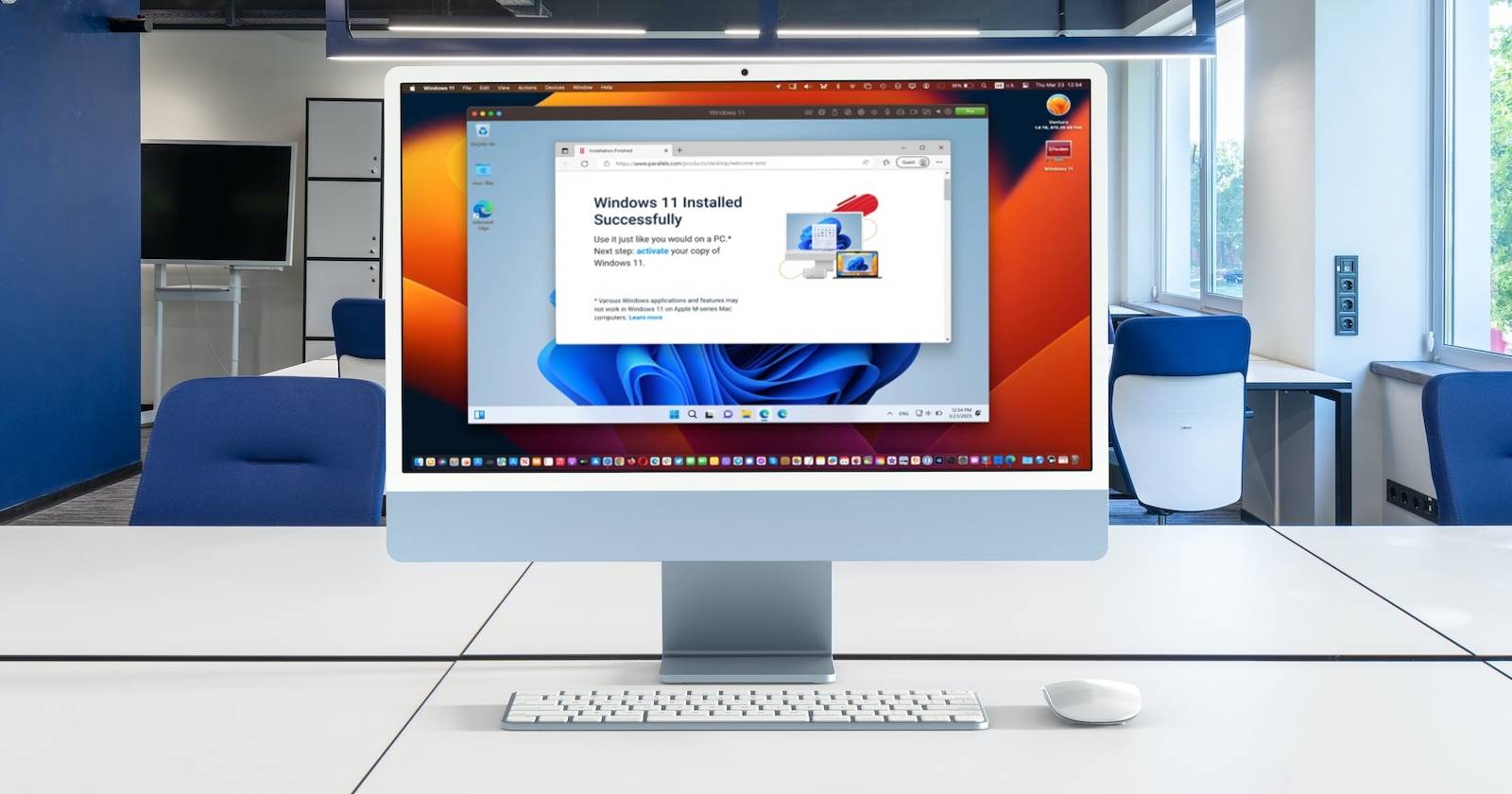
В конце установки вы увидите сообщение “Installation Complete”. Нажмите в окно виртуальной машины, чтобы продолжить.
Шаг 3 — Завершение установки и первая загрузка
- Вас попросят создать (или войти в) учётную запись Parallels — можно использовать Sign in with Apple, чтобы не раскрывать основной email.
- Примите лицензионное соглашение Windows и завершите процедуру первичной настройки.
После завершения вы попадёте на рабочий стол Windows 11 внутри окна macOS. Если всё работает корректно, установите Parallels Tools (если не установлен автоматически) — это улучшит интеграцию мыши, экранов и общих папок.
Шаг 4 — Установка Parallels Toolbox (опционально)
Parallels Toolbox — набор утилит для повседневных задач: очистка места, запись экрана, оптимизация для презентаций и т.д.
- В Parallels выберите Parallels > Install Parallels Toolbox for Mac и нажмите Install Now.
- Утилиты доступны из меню‑бара macOS, но не заменяют полнофункциональные приложения; устанавливайте только те утилиты, которые действительно нужны.
Шаг 5 — Настройка виртуальной машины и оптимизация
- Откройте Parallels > Configure для настройки VM. Некоторые параметры доступны только при выключенной машине.
- На вкладке General нажмите Change рядом с Configure for и выберите профиль: Productivity, Gaming, Software Development и т.д. Этот параметр автоматически подбирает распределение процессорных ядер и оперативной памяти.
- На вкладке Hardware вручную задайте:
- Количество виртуальных процессоров.
- Количество выделяемой оперативной памяти (RAM).
- Видеопамять и число графических ядер.
- Объём виртуального диска.
- На вкладке Options настройте поведение общего буфера обмена, общих папок, режимы Coherence (интеграция окон Windows в macOS) и масштабирование экрана.
Рекомендации по ресурсам:
- Для базовой работы: 2‑4 vCPU и 4–8 ГБ RAM.
- Для разработки/средних задач: 4‑6 vCPU и 8–16 ГБ RAM.
- Для игр/тяжёлой графики: выделяйте больше CPU и VRAM, но помните про тепловой режим и энергопотребление Mac.
Закройте окно настроек, чтобы сохранить изменения.
Ограничения и неподдерживаемые функции в Windows on ARM
Согласно документации Microsoft, в Windows на ARM есть ограничения, которые особенно актуальны для Mac на Apple silicon:
- DirectX 12: некоторые игры и приложения, использующие DirectX, могут не работать или работать с ограничениями.
- 32‑бит приложения: 32‑бит ARM‑приложения из Microsoft Store не поддерживаются на M1/M2.
- Android‑приложения (через Amazon Appstore): пока не работают.
- GNU/Linux внутри Windows: запуск полноценной GNU/Linux среды в Windows on ARM не поддерживается.
- Windows Sandbox: невозможность запуска приложений в изолированном окружении.
- Virtualization‑based Security (VBS): функции изоляции памяти могут быть недоступны.
Важно: многие классические x86/x64 приложения могут работать через эмуляцию, но скорость и совместимость зависят от каждого приложения.
Причины запустить Windows на Mac
Типичные сценарии, когда виртуализация оправдана:
- Нужен узкоспециализированный Windows‑софт (финансовые приложения, инженерные инструменты, старые утилиты).
- Поддержка старых аксессуаров и драйверов, не имеющихся в macOS.
- Тестирование и разработка под Windows и macOS одновременно.
- Игры, недоступные на macOS (с оговорками по производительности).
Когда виртуализация не подходит — примеры и контрпримеры
Counterexamples / когда это не сработает:
- Если вам нужна максимальная производительность GPU (высокая частота кадров в требовательных играх), виртуальная машина уступит нативной загрузке и специальным решениям на Windows‑ПК.
- Если требуется полная поддержка специфических аппаратных расширений (PCIe‑карты, низкоуровневые драйверы), VM может не предоставить нужного доступа.
- Если вы полагаетесь на Windows Sandbox или сложные VBS‑функции — на ARM они могут быть недоступны.
Альтернативы, если виртуализация не даёт нужного результата:
- Запустить отдельный Windows‑ПК (самый надёжный вариант для игр и тяжёлых задач).
- Для Intel‑Mac можно использовать Boot Camp (только если есть совместимость и нужная версия macOS/Boot Camp поддерживает вашу версию Windows).
- UTM (на базе QEMU) — бесплатная альтернатива, но с меньшим удобством и производительностью в сравнении с Parallels.
- VMware Fusion — коммерческая альтернатива с похожими возможностями (поддержка может отличаться по версии и по ARM).
Практические советы по производительности и энергопотреблению
- Отключайте ненужные виртуальные устройства (например, если вы не используете CD‑привод, отключите его).
- Для игр выделяйте больше видеопамяти и CPU, но следите за температурой Mac.
- Используйте SSD‑диск (NVMe/SSD) для виртуального диска — это значительно ускорит работу.
- При длительной работе от батареи переводите VM в экономичный профиль.
- Закрывайте фоновые приложения macOS, чтобы освободить CPU/RAM.
Безопасность и приватность
- Виртуальная машина — отдельное окружение, но её безопасность зависит от обновлений Windows и Parallels. Регулярно устанавливайте апдейты.
- Если вы обрабатываете персональные данные EU/EEA, помните о GDPR: данные пользователей в VM подлежат тем же требованиям по защите. Обеспечьте шифрование дисков (BitLocker в Windows + FileVault в macOS) и контролируйте доступ.
- Управление общими папками: ограничьте общие папки, если нужно изолировать рабочие среды.
Модель принятия решений: когда выбрать Parallels
Mermaid диаграмма ниже поможет понять, подходит ли вам Parallels Desktop:
flowchart TD
  A[Нужен ли доступ к Windows на Mac?] -->|Нет| B[Остаётесь на macOS]
  A -->|Да| C[Требуется ли максимальная производительность GPU?]
  C -->|Да| D[Используйте отдельный Windows‑ПК или облачный гейминг]
  C -->|Нет| E[VM подходит]
  E --> F[Есть ли Mac на Apple silicon?]
  F -->|Да| G[Установите Parallels и ARM Windows 11]
  F -->|Нет| H[Установите Parallels с x86_64 Windows 11]
Критерии приёмки
- Windows 11 загружается и рабочий стол отображается внутри macOS.
- Виртуальная машина имеет сетевой доступ и может обновляться через Центр обновления Windows.
- Parallels Tools установлены и интеграция курсора, буфера обмена и общих папок работает корректно.
- Приложения, критичные для вашей работы, запускаются и выполняют необходимые задачи с приемлемой производительностью.
Чек‑листы по ролям
Разработчик:
- Выделить 8+ ГБ RAM для VM.
- Настроить общий доступ к исходникам (папка или сетевой диск).
- Установить инструменты разработки и тестовые среды.
- Настроить снапшоты перед крупными изменениями.
Игрок:
- Выделить максимум доступного CPU и VRAM.
- Закрыть фоновые приложения macOS.
- Подключить геймпад/устройство и проверить совместимость.
- Тестировать производительность и снизить графические настройки при необходимости.
Обычный пользователь:
- Создать резервную копию macOS.
- Проверить свободное место на диске.
- Установить Parallels и скачать Windows через ассистент.
- Установить антивирус и обновления Windows.
Руководство по устранению неполадок
Проблема: Windows не запускается после установки
- Проверьте, завершена ли установка Parallels Tools.
- Убедитесь, что VM не повреждён: попробуйте восстановить из снапшота или переустановить.
Проблема: низкая производительность
- Увеличьте vCPU и RAM в настройках Hardware.
- Переключитесь на профиль Performance в Configure > General.
- Проверьте использование CPU в macOS Activity Monitor.
Проблема: экран зависает или нет видеоускорения
- Обновите Parallels до последней версии.
- Проверьте драйверы Windows и Parallels Tools.
Проблема: USB‑устройство не определяется
- В настройках VM добавьте USB‑контроллер или вручную подключите устройство через Devices > USB.
Тест‑кейсы и критерии приёмки для установки
- Установка Parallels из .dmg: успешно запускается и запрашивает системные разрешения.
- Автоматическая загрузка Windows 11: ISO скачан, старт установки, установщик завершается.
- Проверка интеграции: копирование текста между macOS и Windows работает.
- Перформанс‑тест: базовые приложения (браузер, офисный пакет) запускаются без заметных задержек.
Сравнение с альтернативами (кратко)
- Parallels Desktop: лучший UX, простота установки, тесная интеграция с macOS, коммерческая лицензия.
- VMware Fusion: сопоставимая функциональность, но поддержка ARM может отличаться.
- UTM (QEMU): бесплатен, гибок, но сложнее в настройке и медленнее в ряде сценариев.
Минуточка безопасности для бизнеса
Если вы собираетесь использовать VM для обработки конфиденциальных данных, согласуйте политику с отделом безопасности: шифрование виртуальных дисков, бэкапы, контроль доступа и политика обновлений должны соответствовать корпоративным требованиям.
Заключение
Parallels Desktop остаётся наиболее удобным способом запускать Windows 11 на Mac без необходимости перезагрузки. Он хорошо подходит для большинства сценариев: тестирование, разработка, офисные приложения и лёгкий игровой опыт. Для тяжёлых графических задач и полной нативной производительности по‑прежнему лучше использовать полноценный Windows‑ПК. Перед покупкой лицензии используйте пробный период Parallels и проверьте, удовлетворяет ли производительность и совместимость ваших ключевых приложений.
Краткий план действий для быстрого старта:
- Сделать бэкап macOS.
- Скачать Parallels и смонтировать .dmg.
- Запустить ассистент установки и выбрать автоматическую загрузку Windows 11 или указать ISO.
- Дождаться установки, установить Parallels Tools и при необходимости Parallels Toolbox.
- Настроить ресурсы VM и протестировать ключевые приложения.
Полезные ссылки и ресурсы
- Страница загрузки Parallels Desktop: проверьте актуальные условия пробной версии и цены.
- Документация Microsoft по Windows on ARM: список поддерживаемых и неподдерживаемых функций.

Похожие материалы

Несколько аккаунтов Skype: Multi Skype Launcher

Журнал для работы: повысить продуктивность

Персональные звуки уведомлений на Android

Скачивание шоу Hulu для офлайн‑просмотра

Microsoft Start: персонализированная новостная лента
