
Установка и запуск Signal на Windows 11
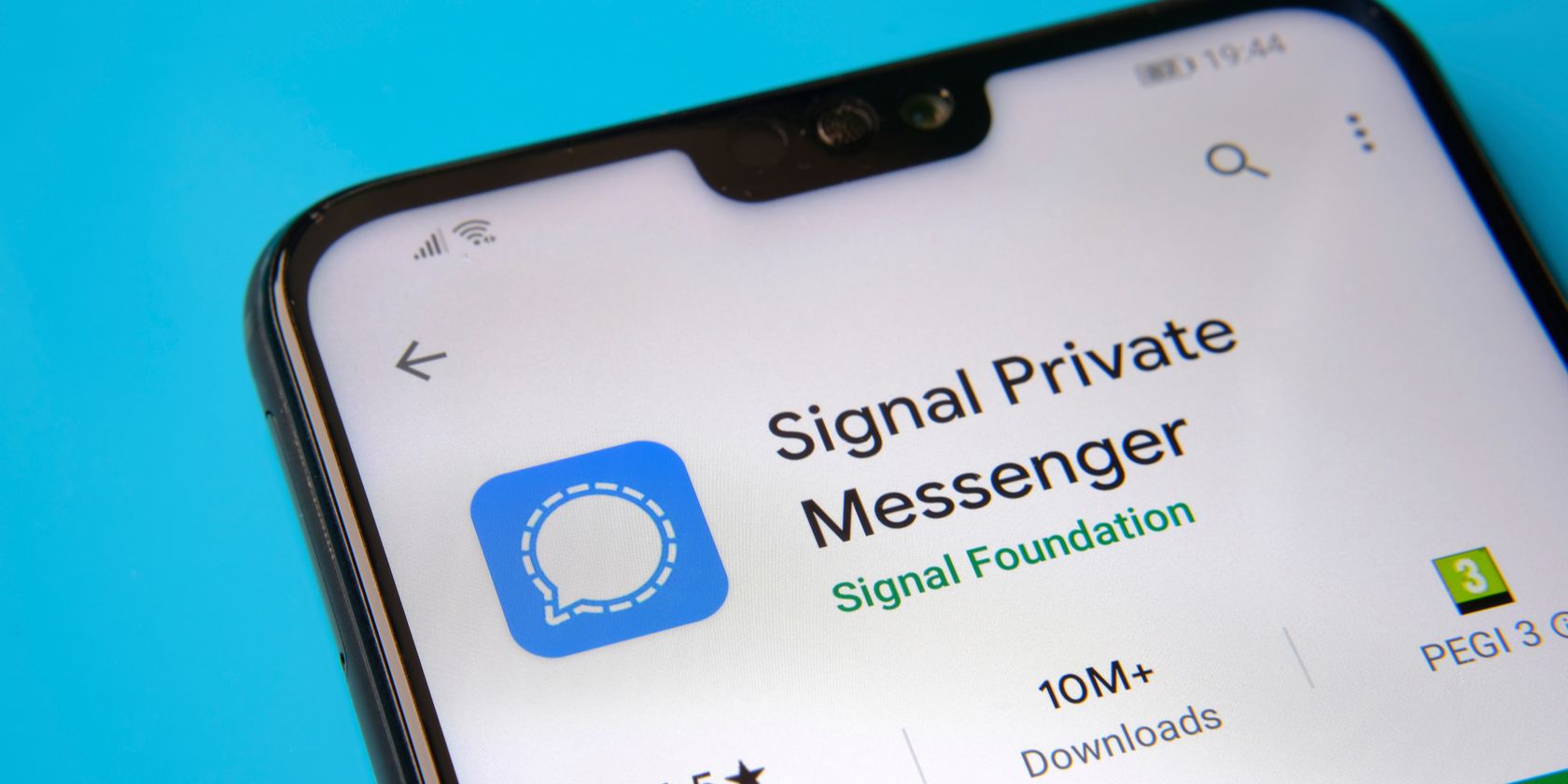
Signal — одно из лучших приложений с полноценным сквозным шифрованием. После изменений в политике конфиденциальности конкурирующих мессенджеров многие пользователи переходят на Signal. Если вы хотите читать и отвечать на сообщения прямо с компьютера под управлением Windows 11, эта инструкция для вас.
Что подготовить перед установкой
- Мобильный телефон с активным приложением Signal (Android или iPhone).
- Компьютер под Windows 11 с доступом в интернет.
- Права администратора на компьютере для установки программы.
- Рабочая камера телефона для сканирования QR‑кода.
Важно: на телефоне должно быть установлено последнее стабильное обновление Signal — это уменьшит вероятность проблем при привязке.
Как установить Signal на Windows 11
Шаг 1. Скачивание установщика
Перейдите на официальный сайт Signal и скачайте файл установки для Windows (.exe). Файл приходит как обычный инсталлятор — выберите версию для Windows и дождитесь завершения загрузки.
Примечание: если вы используете корпоративный компьютер, проверьте, разрешена ли установка программ извне Microsoft Store.
Шаг 2. Установка приложения
Откройте загруженный файл .exe и следуйте подсказкам установщика. Обычно процесс занимает несколько секунд. После завершения установки приложение автоматически запустится.
Что делать, если установщик не запускается
- Убедитесь, что у вас есть права администратора.
- Временно отключите антивирус или добавьте установщик в исключения, если он блокируется.
- Скачайте установщик заново, если загрузка могла быть повреждена.
Как запустить и связать Signal на ПК с телефоном
После установки приложение Signal на компьютере запустится и покажет QR‑код, который нужно просканировать телефоном. Это связывает десктоп с вашим аккаунтом.
Откройте сканер QR на телефоне
- Запустите Signal на телефоне.
- Нажмите на значок с тремя точками в правом верхнем углу главного экрана.
- Выберите пункт Настройки.
- Перейдите в Связанные устройства.
- Нажмите на знак «плюс» или Добавить устройство — откроется сканер QR.
Сканирование и завершение привязки
- Наведите камеру телефона на QR‑код в окне Signal на ПК.
- Когда телефон распознает код, подтвердите привязку кнопкой Привязать устройство или Аналогичной кнопкой в интерфейсе.
- Укажите имя для компьютера — это имя будет отображаться в списке связанных устройств на телефоне.
- Нажмите Завершить привязку телефона или эквивалентную кнопку. Приложение синхронизирует контакты и чаты.
Частые проблемы и способы их исправления
- Не удаётся отсканировать QR‑код:
- Проверьте разрешение на доступ к камере в настройках телефона.
- Очистите объектив, включите хорошее освещение.
- Попробуйте увеличить яркость экрана ПК.
- Приложение не синхронизирует сообщения:
- Убедитесь, что телефон в сети и Signal на нём открыт (иногда требуется фоновой доступ или пробуждение приложения).
- Проверьте настройки экономии энергии на телефоне — фоновые процессы Signal должны быть разрешены.
- Уведомления на ПК не приходят:
- Проверьте системные настройки уведомлений Windows и разрешите уведомления для Signal.
- Проверьте, что в самом приложении Signal включены уведомления.
- Брандмауэр или прокси блокируют подключение:
- Разрешите соединения Signal в брандмауэре Windows или добавьте приложение в доверенные.
Советы по безопасности и приватности
- Включите Регистрационный замок (Registration Lock) в настройках аккаунта для защиты от переноса номера.
- Проверяйте безопасность контактов — используйте функцию проверки кодов безопасности для важных контактов.
- Периодически просматривайте список связанных устройств и удаляйте те, которые больше не используются.
- Обновляйте приложение на телефоне и на компьютере для получения исправлений безопасности.
Важно: сообщения и медиа в Signal остаются зашифрованными на устройствах. Привязка десктопа добавляет новое устройство, имеющее доступ к вашим сообщениям, поэтому следите за списком доверенных устройств.
Альтернативные подходы и варианты установки
- Если вы администрируете Linux‑станции, Signal предлагает пакеты для Linux и Flatpak. На Windows можно установить через официальную сборку или через корпоративные репозитории.
- Если вы не хотите устанавливать приложение, можно оставаться только на мобильной версии — в Signal нет полноценной web‑версии, как у некоторых конкурентов.
- Для корпоративного развёртывания проверьте политику компании — возможно, потребуется подготовить MSI‑пакет или согласовать установку.
Чеклист — как убедиться, что всё работает
- Desktop‑приложение установлено и запущено.
- Десктоп привязан к телефону и отображается в списке связанных устройств.
- Чаты и контакты отображаются корректно.
- Уведомления приходят на ПК.
- Имя компьютера установлено понятно и узнаваемо.
Роли и краткие инструкции
- Пользователь: скачайте, установите и привяжите устройство; проверьте уведомления.
- IT‑администратор: подготовьте разрешения для установки, настройте политики безопасности и брандмауэр.
Глоссарий в одну строку
- Сквозное шифрование — метод, при котором сообщения шифруются на устройстве отправителя и расшифровываются только на устройстве получателя.
- Регистрационный замок — настройка, защищающая перенос аккаунта на другой телефон без пароля.
Итог
Установка Signal на Windows 11 занимает несколько минут: скачайте инсталлятор, установите приложение и привяжите его к телефону через QR‑код. Внимательно проверьте разрешения камеры и уведомлений, а также периодически проверяйте список связанных устройств для сохранения приватности.
Важно: если привязка не удаётся, сначала проверьте камеру, версию приложения и сетевые ограничения.

Похожие материалы

Несколько аккаунтов Skype: Multi Skype Launcher

Журнал для работы: повысить продуктивность

Персональные звуки уведомлений на Android

Скачивание шоу Hulu для офлайн‑просмотра

Microsoft Start: персонализированная новостная лента
