
Как установить и запускать Linux на Mac с Apple Silicon
Важно: всегда используйте ARM-версию дистрибутива Linux для Apple Silicon. Образы для x86/AMD не будут работать без медленной эмуляции.
Кому это пригодится
- Разработчикам, тестировщикам и инженерам, которым нужен Linux рядом с macOS;
- Тем, кто хочет попробовать дистрибутивы ARM на реальном железе через виртуальную машину;
- Любителям open-source, не желающим менять основную систему.
Коротко о различиях между Parallels и UTM
- Parallels Desktop: коммерческое решение, простая установка, интеграция с macOS (совместный буфер обмена, перетаскивание, драйверы), лучшее «из коробки» поведение. Требует лицензии после пробного периода.
- UTM: бесплатный и открытый инструмент, основан на QEMU; даёт гибкость и контроль над конфигурацией, но требует больше ручной работы и иногда — отладки. В App Store UTM платный (~9,99 $), но с сайта — бесплатно.
Как установить и запускать Linux на Mac через Parallels Desktop
Ниже — расширенная пошаговая инструкция с пояснениями и рекомендациями.
Шаг 1. Скачайте и установите Parallels Desktop
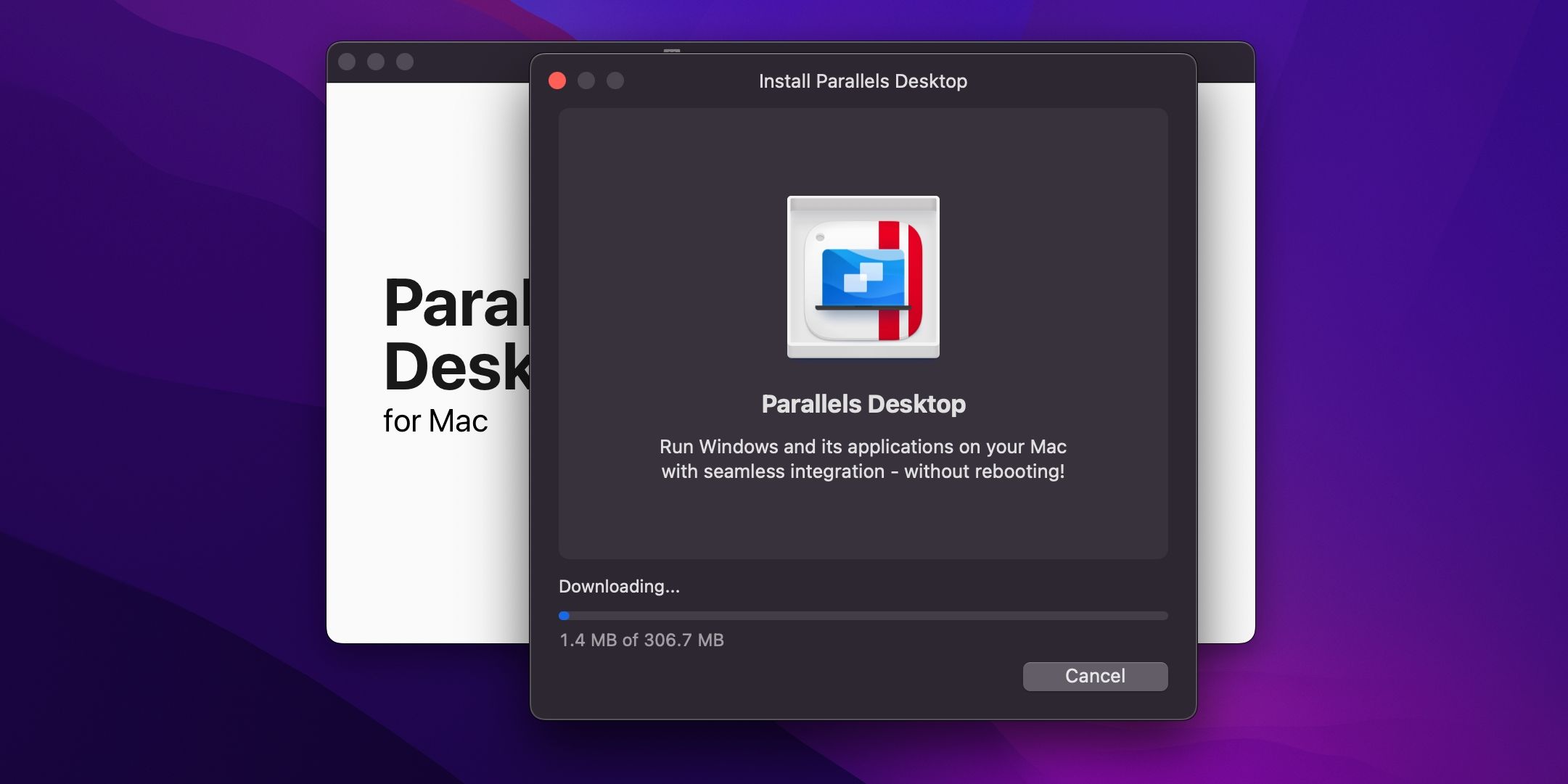
- Перейдите на сайт Parallels Desktop и нажмите «Download trial» (скачать пробную версию). Пробный период обычно 14 дней.
- Откройте загруженный файл и запустите установщик: двойной клик по Install Parallels Desktop, при запросе macOS подтвердите открытие.
- Примите условия использования и решите, участвовать ли в программе улучшения качества.
- При необходимости введите пароль macOS или используйте Touch ID для авторизации установки.
- По завершении установки нажмите Finish, чтобы запустить приложение.
Примечание: если macOS предупреждает о загрузке из интернета, откройте Системные настройки → Безопасность и конфиденциальность и разрешите запуск программы.
ALT: Экран macOS с процессом загрузки приложения Parallels Desktop
Шаг 2. Скачайте дистрибутив Ubuntu внутри Parallels
- При первом запуске Parallels предложит установить Windows 11 — выберите «Other Options» (Другие варианты).
- На странице выбора ОС выберите «Download Ubuntu Linux», нажмите Continue и затем Download.
- Parallels автоматически скачает ARM-версию Ubuntu и подготовит виртуальную машину.
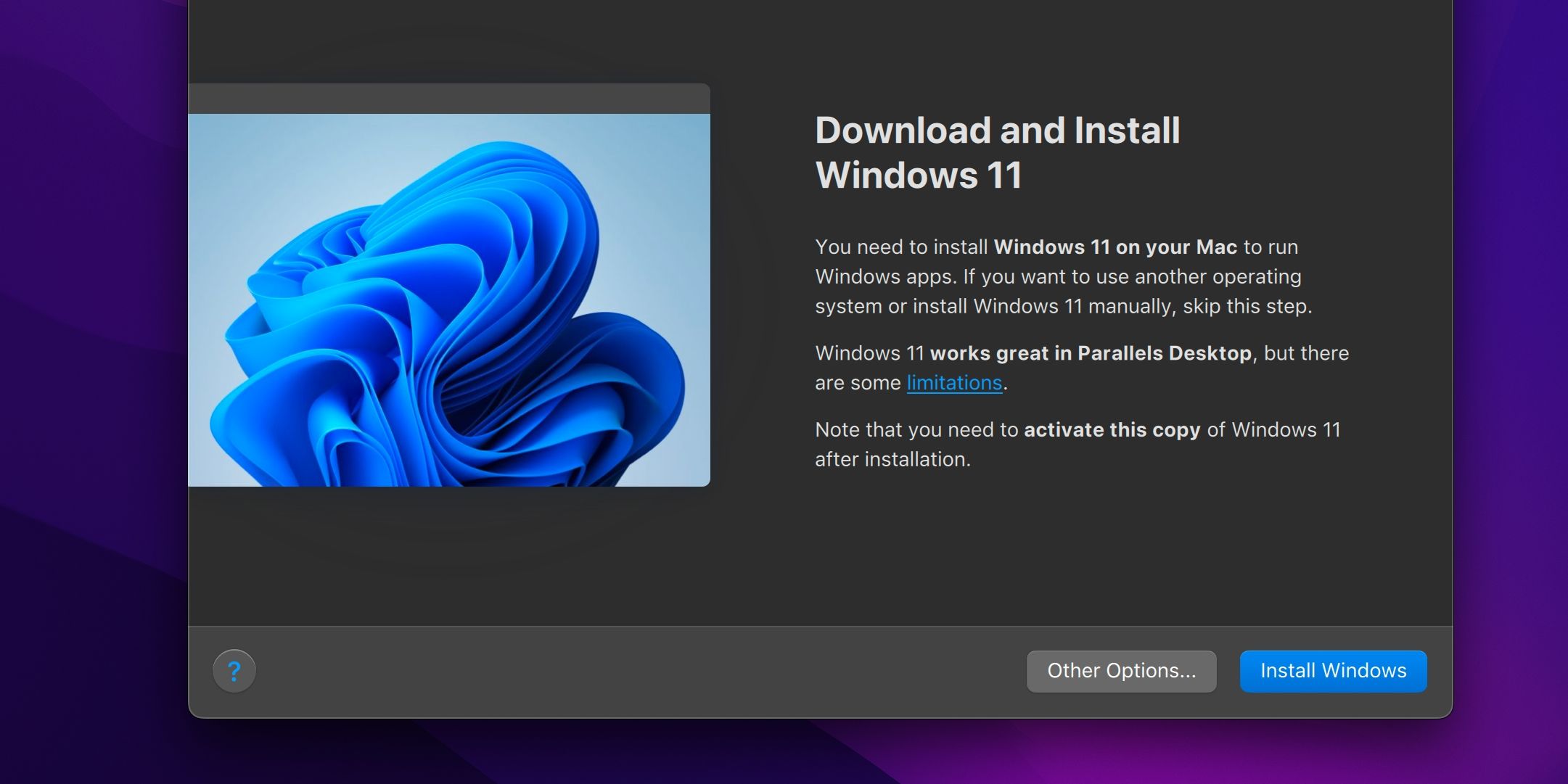
ALT: Окно Parallels с рекомендацией по установке Windows 11 — выбор других опций
Шаг 3. Запустите Ubuntu и создайте учётную запись Parallels
- Когда загрузка завершится, в интерфейсе Parallels нажмите большую кнопку Play для запуска образа Ubuntu.
- При первом запуске Parallels предложит создать (или войти в) учётную запись Parallels. Зарегистрируйтесь или используйте существующие опции входа.
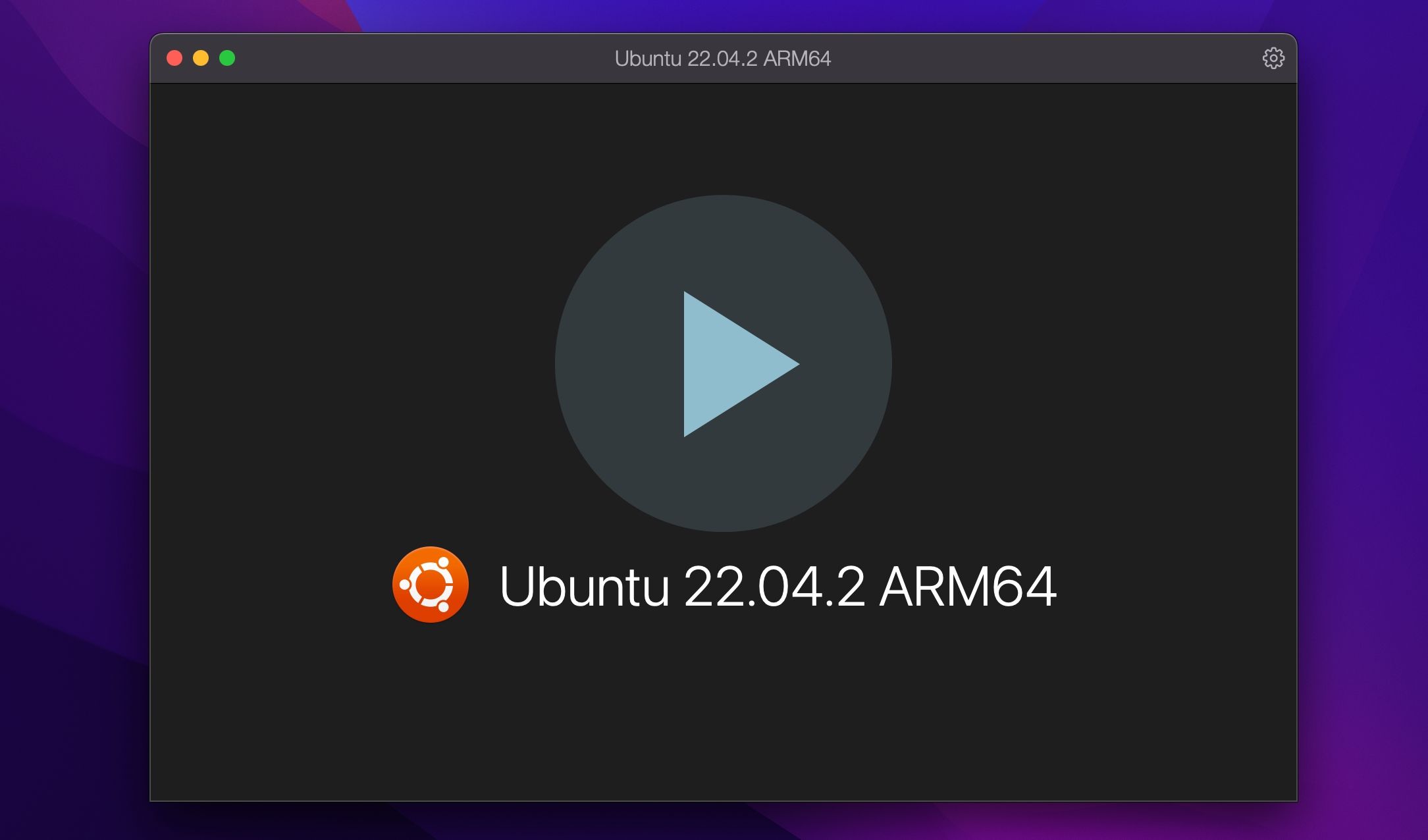
ALT: Кнопка запуска виртуальной машины Ubuntu в Parallels Desktop
Шаг 4. Создайте пароль для Ubuntu и войдите
- На экране входа выберите профиль Parallels и задайте пароль для учётной записи Ubuntu.
- Подтвердите пароль и войдите в систему.
Шаг 5. Установите Parallels Tools Agent (рекомендуется)
- После входа Parallels предложит установить Parallels Tools — набор драйверов и интеграционных утилит для корректной работы VM.
- Введите пароль администратора Ubuntu, подтвердите установку и перезагрузите виртуальную машину.
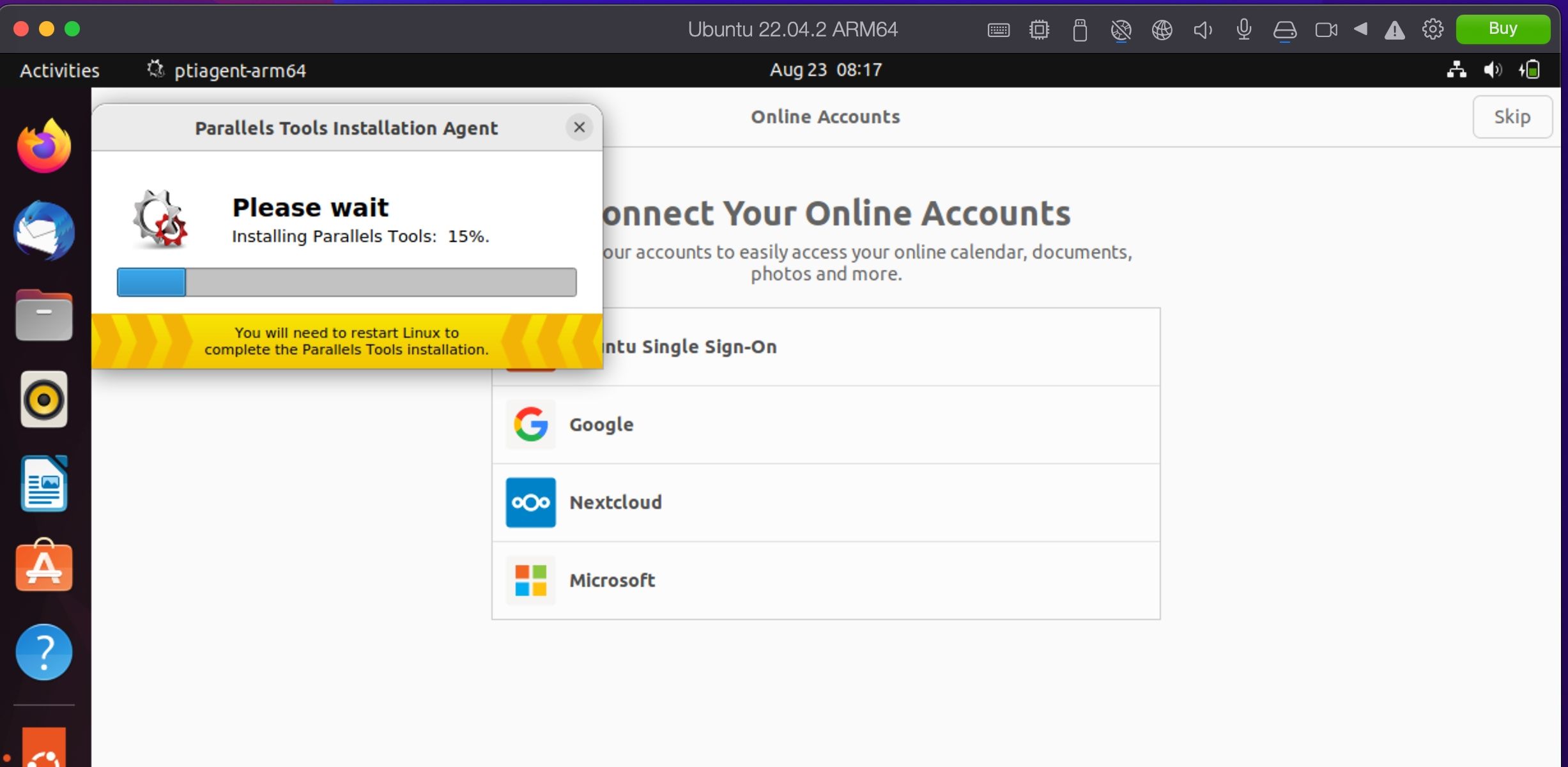
ALT: Процесс установки Parallels Tools внутри Ubuntu в Parallels
Возможные ограничения и советы по Parallels
- Пробный период заканчивается через 14 дней — далее потребуется оплата лицензии.
- Производительность графики и доступ к специализированному железу (например, GPU Apple) ограничены — полноценной передачи Apple GPU в VM обычно нет.
- Для разработки и общего использования Parallels даёт лучший UX (удобные интеграции с macOS).
Как установить и запускать Linux на Mac через UTM
UTM — бесплатный вариант, который строится на QEMU; он предоставляет гибкую виртуализацию ARM, но требует больше усилий при настройке.
Шаг 1. Скачайте ISO-образ Ubuntu и UTM
- На странице загрузки Ubuntu выберите ISO для ARM64/ARM (в названии должен быть ARM или aarch64). Это критично: x86-образы не будут работать без эмуляции.
- Перейдите на сайт UTM и нажмите Download. Если выбрать «Mac App Store», приложение платное (≈9,99 $). Скачивание с официального сайта бесплатно.
Шаг 2. Установите UTM на macOS
- Откройте загруженный DMG и перетащите UTM в папку Applications.
- Запустите UTM из папки Программы.
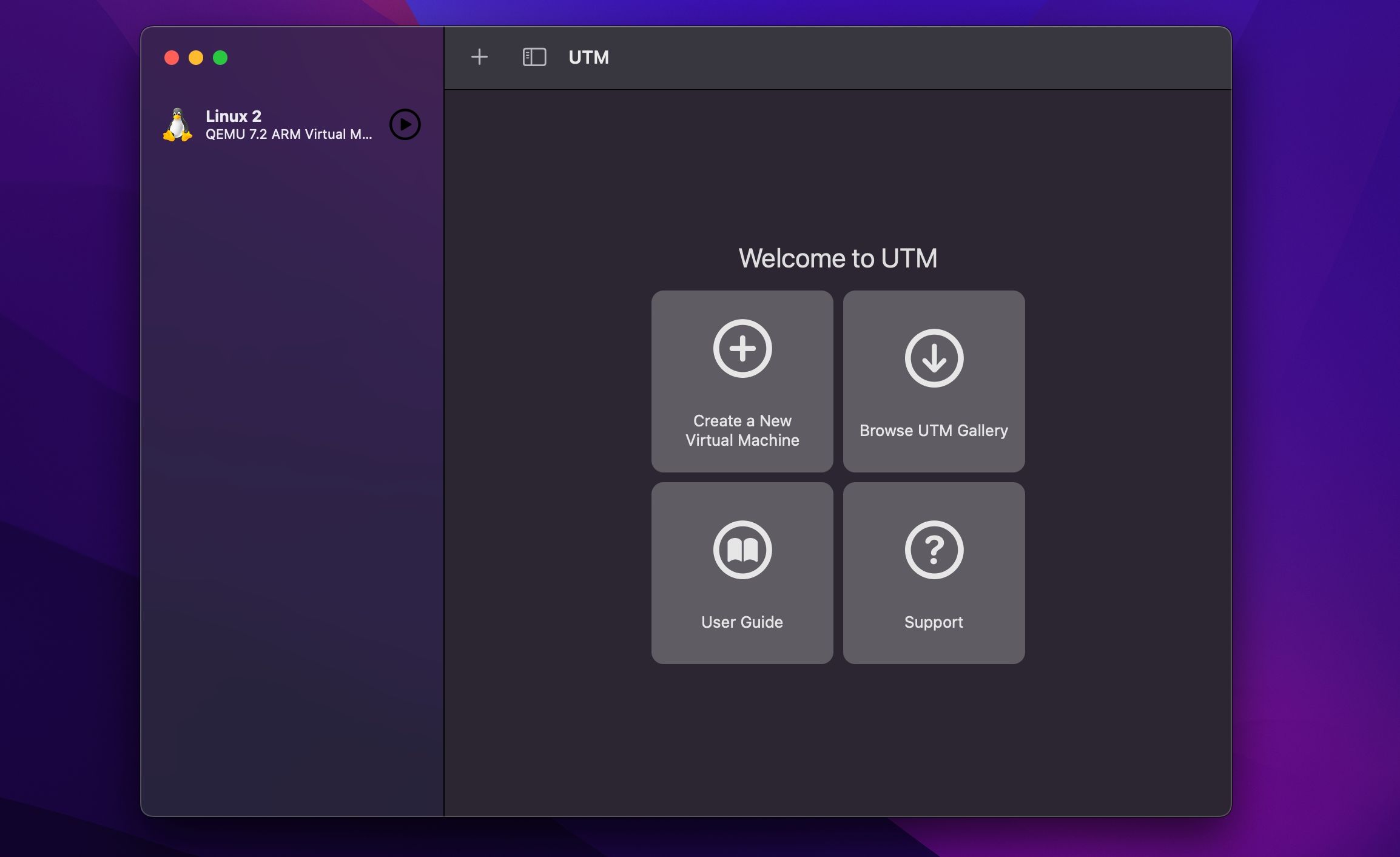
ALT: Главная страница приложения UTM в macOS
Шаг 3. Подключите ISO Ubuntu к UTM и создайте VM
- В UTM нажмите Create a new virtual machine и выберите Virtualize.
- На следующем шаге укажите Linux как тип ОС, затем нажмите Browse и укажите скачанный ISO-образ Ubuntu.
- Нажмите Open → Continue.
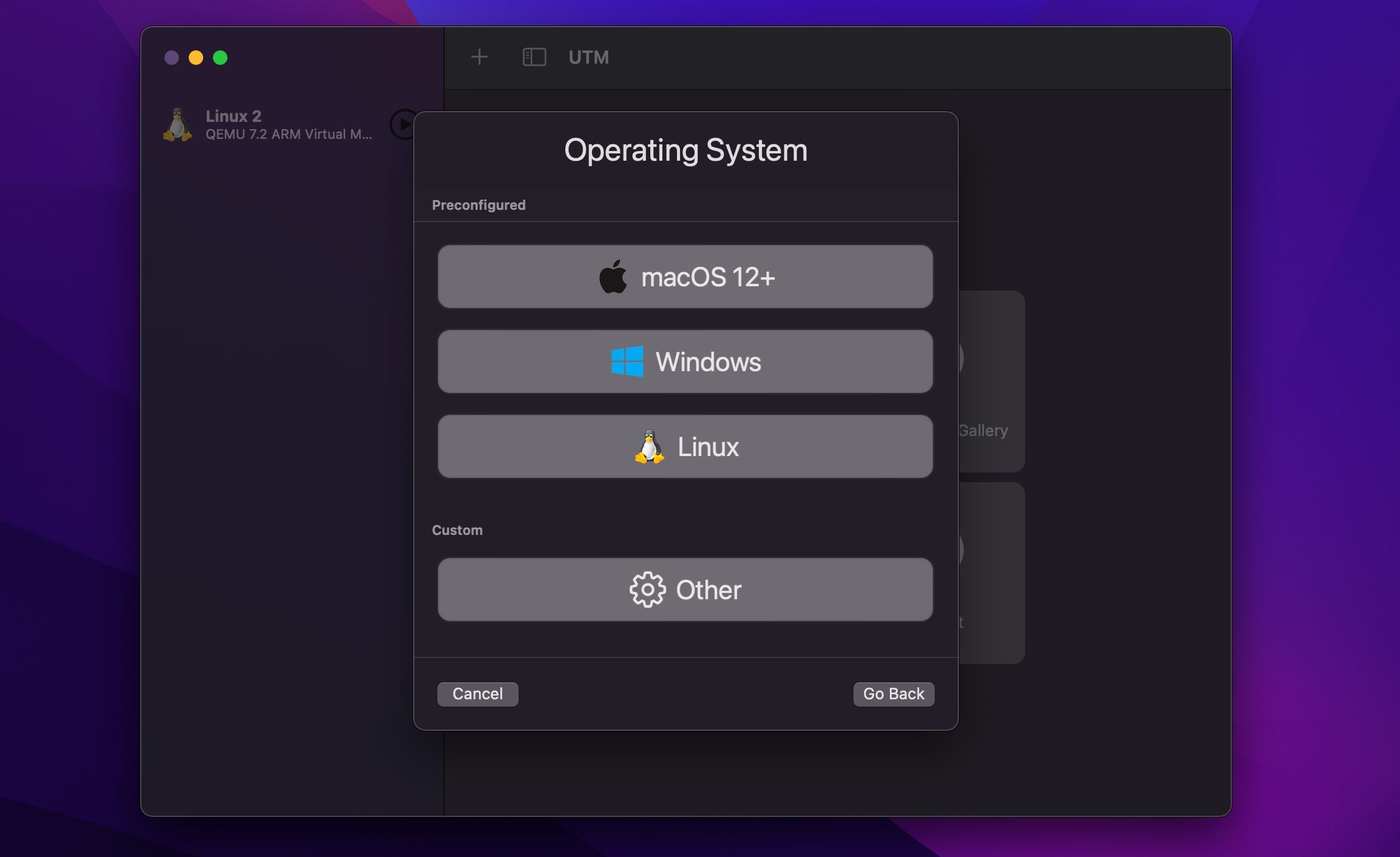
ALT: Экран UTM с выбором типа устанавливаемой ОС — Linux
Шаг 4. Настройте CPU, RAM и диск
- Рекомендуемые минимальные ресурсы: 4 ГБ оперативной памяти, 4 CPU-ядра и 25 ГБ дискового пространства. Для тяжёлых задач увеличьте параметры.
- Включите аппаратное ускорение OpenGL/virtio, если это возможно для вашего варианта Ubuntu.
- При необходимости настройте общую папку (Shared Directory) для обмена файлами между macOS и VM.
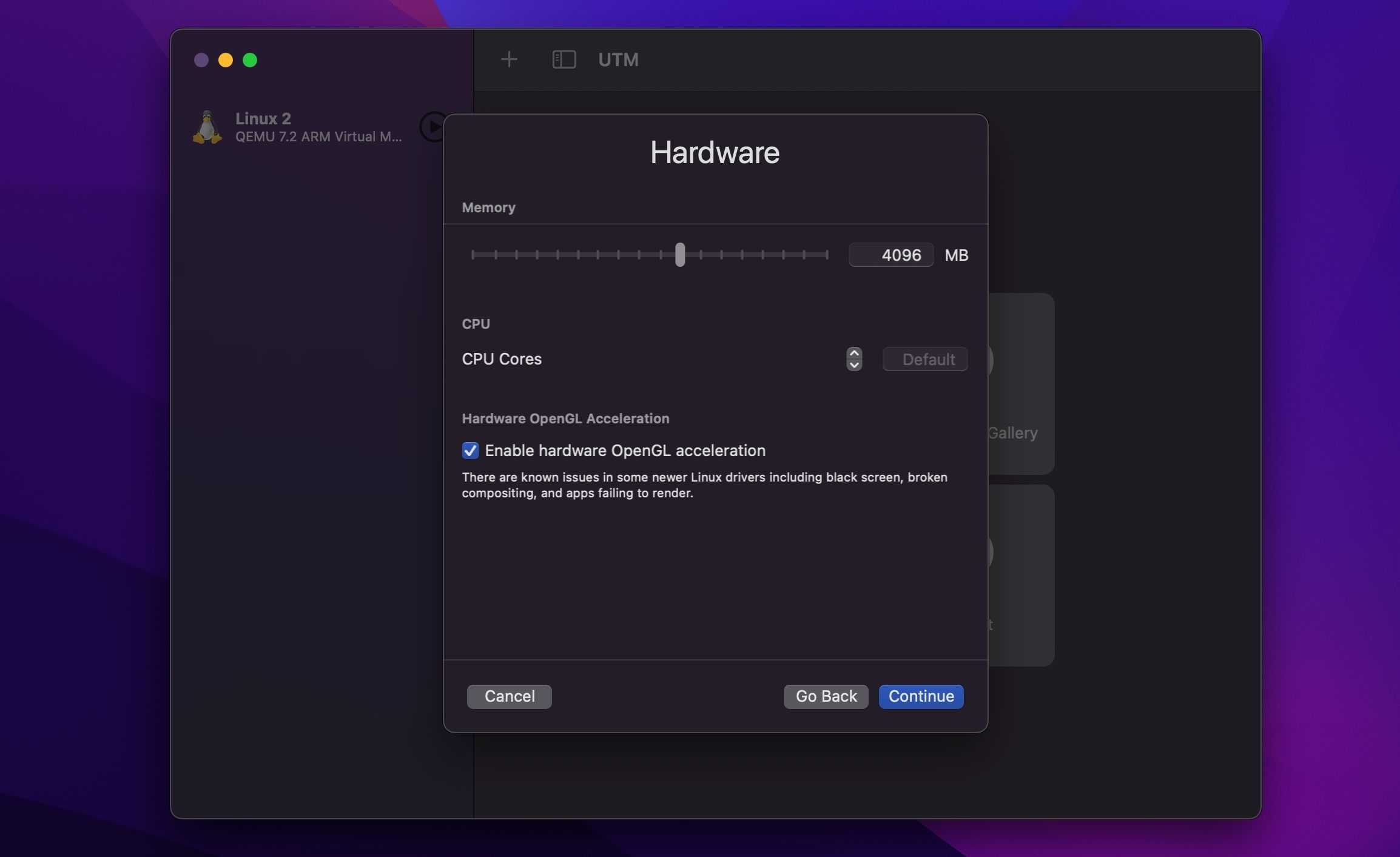
ALT: Настройка CPU и памяти для виртуальной машины Ubuntu в UTM
Шаг 5. Запустите установку Ubuntu
- Нажмите Play, выберите Try or Install Ubuntu и войдите с именем пользователя ubuntu (по умолчанию для Live-сессий).
- На рабочем столе выберите Install Ubuntu [Version Number] и следуйте мастеру установки.
- Рекомендуется дополнительная установка третьих сторон (Install third-party software) и Normal installation.
- На этапе разметки диска выберите Erase disk and install Ubuntu (виртуальный диск в пределах выделённой ёмкости).
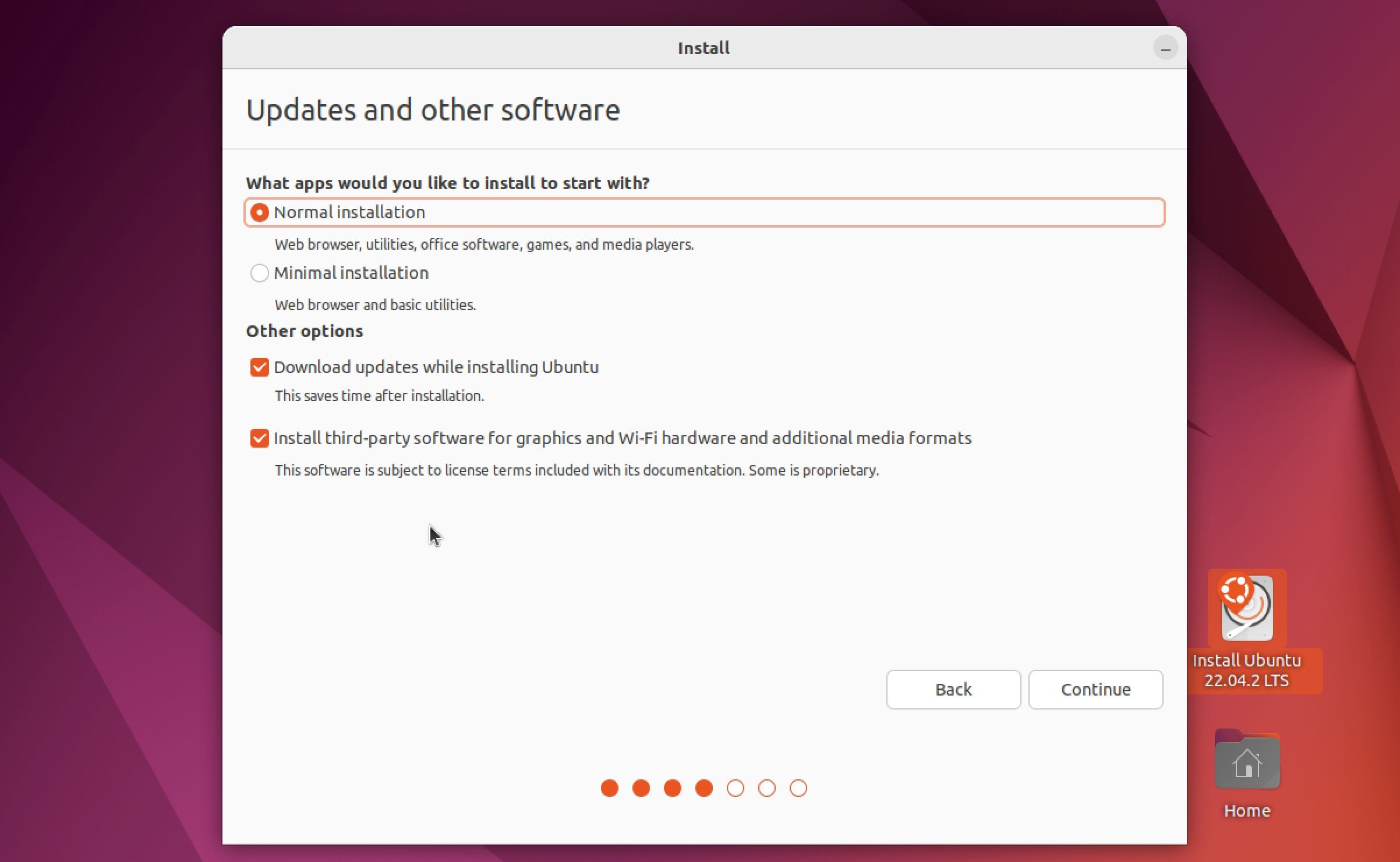
ALT: Процесс установки Ubuntu внутри UTM — выбор параметров установки
Шаг 6. Извлеките ISO и перезагрузите VM
- После установки в окне VM наведите курсор в правый верхний угол, выберите Drive image options, затем у CD/DVD (ISO) Image нажмите Eject.
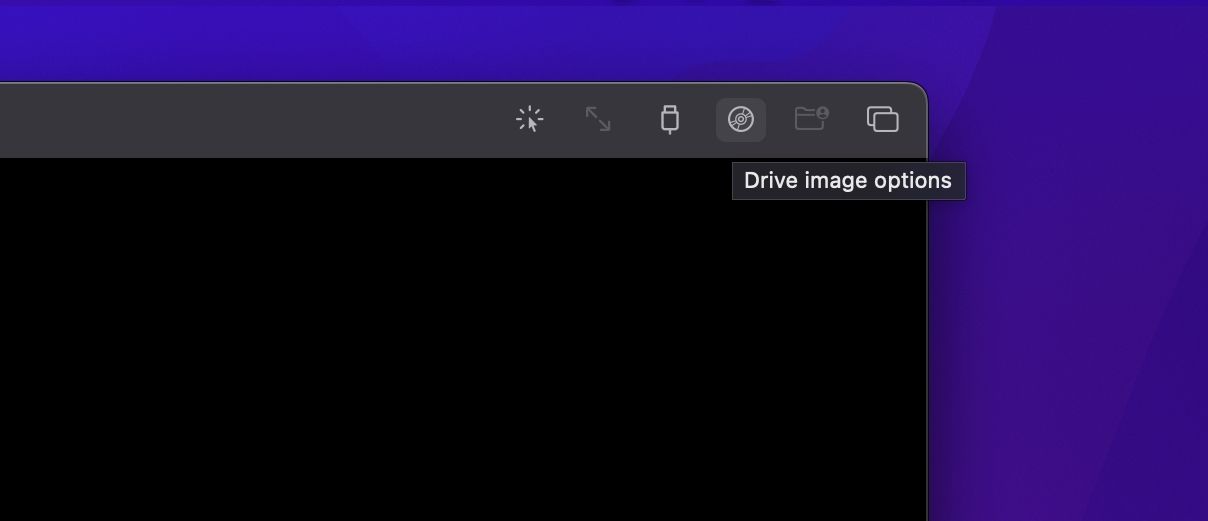
ALT: Кнопка параметров дисковых образов в интерфейсе UTM
- Нажмите кнопку Restart (стрелка «назад»/перезагрузка), подтвердите перезапуск и войдите в систему под созданной учётной записью.
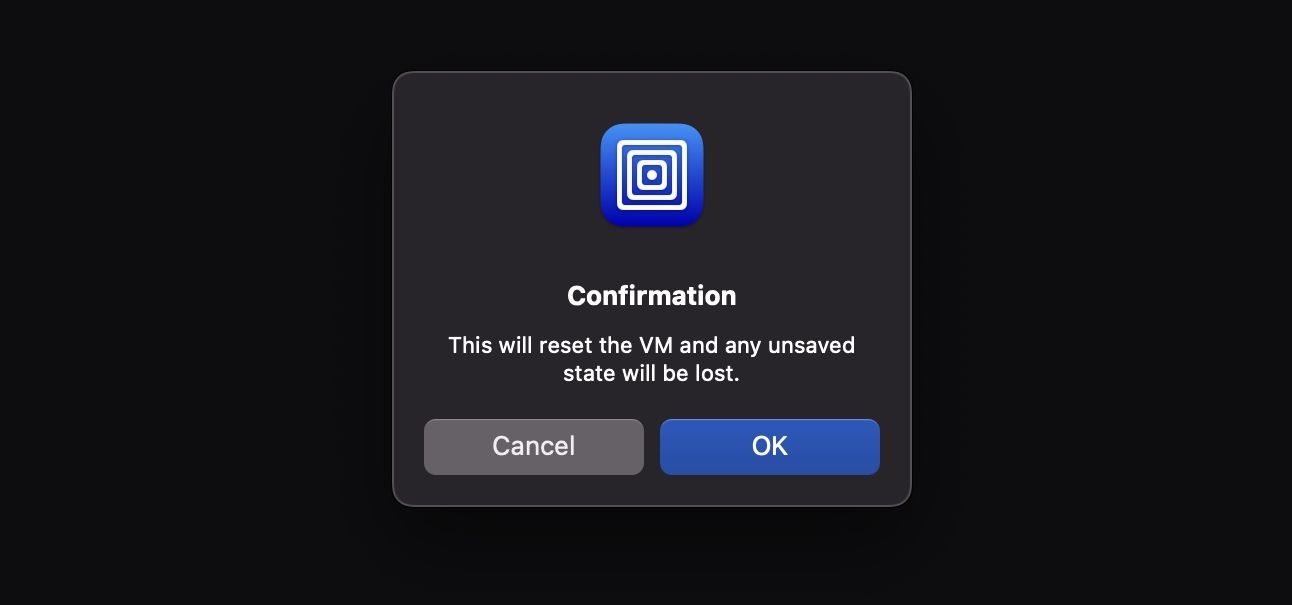
ALT: Диалог подтверждения перезапуска виртуальной машины Ubuntu в UTM
Особенности и ограничения UTM
- UTM даёт полный контроль над конфигурацией, но некоторые гостевые драйверы могут требовать ручной настройки.
- Графика и аппаратное ускорение в UTM зависят от настроек QEMU и возможностей macOS; производительность в 3D-приложениях будет ограничена.
- Для продвинутых сценариев можно использовать дополнительные опции виртуального аппаратного обеспечения (virtio, network model, cloud-init и т.д.).
Рекомендации по выбору дистрибутива
- Ubuntu (рекомендуется новичкам): широкая поддержка, доступные образы для ARM.
- Fedora, Debian: подойдут опытным пользователям, желающим свежего ПО или стабильности.
- Kali: для задач безопасности и тестирования; требует осторожного использования.
Всегда используйте ARM64/aarch64-образы.
Рекомендации по конфигурации и производительности
- RAM: минимум 4 ГБ для базовой работы; 8+ ГБ для комфортной работы с IDE и браузерами.
- CPU: 4 логических ядра как минимум; для тяжёлых сборок/контейнеров — больше.
- Диск: минимум 25 ГБ; для проектов выделите 50+ ГБ.
- Снимки состояния (snapshots): используйте перед крупными обновлениями/экспериментами.
- Общие папки: для обмена файлами используйте встроенные механизмы Parallels или Shared Directory в UTM.
- Сетевые режимы: NAT — по умолчанию, удобно; Bridged — для сервисов, которые должны быть видны в локальной сети.
Безопасность и конфиденциальность
- Изолируйте важные проекты: храните секреты (ключи, токены) только в macOS или в зашифрованном контейнере внутри VM.
- Резервное копирование: делайте резервные копии виртуальных дисков и снимков состояния перед крупными изменениями.
- Сетевой доступ: ограничьте пробрасываемые порты и используйте брандмауэр гостевой ОС.
- GDPR/конфиденциальность: если вы обрабатываете персональные данные, убедитесь, что локальные виртуальные диски и резервные копии защищены шифрованием и политиками доступа.
Важно: виртуальные машины — это отдельные системы. Уязвимость внутри VM не обязательно защищает macOS и наоборот. Поддерживайте обе среды в актуальном состоянии.
Критерии приёмки (что считать успешной установкой)
- Виртуальная машина запускается и доходит до рабочего стола Ubuntu без ошибок.
- Внутри VM доступны сеть и интернет (ping, apt update работают).
- Разделяемая папка (если настроена) видна и работает в обеих ОС.
- Возможность перезагрузки и снятия/возврата снимка состояния.
- Для Parallels: Parallels Tools установлены и работают (совместный буфер обмена, перетаскивание файлов).
- Для UTM: ISO корректно извлечён и загрузка идёт с виртуального диска.
Чек-листы по ролям
Чек-лист для разработчика
- Проверить, что VM использует ARM-образ.
- Выделить 8+ ГБ RAM при необходимости.
- Установить нужные инструменты (git, build-essential, docker если требуется).
- Настроить SSH-доступ и/или проброс портов для локального тестирования.
- Создать снимок состояния перед крупными изменениями.
Чек-лист для инженера по безопасности
- Обновить систему и установить патчи.
- Отключить ненужные сетевые сервисы.
- Настроить гостевой брандмауэр (ufw/iptables).
- Проверить шифрование виртуальных дисков и бэкапов.
- Документировать политики доступа к VM и ключам.
Чек-лист для обычного пользователя
- Проверить, что хватает места на диске и RAM.
- Сохранить резервную копию перед установкой.
- Настроить общий буфер обмена и перетаскивание (Parallels) или Shared Directory (UTM).
- Прочитать базовые команды Ubuntu: sudo apt update && sudo apt upgrade.
Частые проблемы и способы их решения
Проблема: VM не запускается, сообщение об ошибке при загрузке ISO
- Проверьте, скачан ли ARM-образ, а не x86.
- Убедитесь, что ISO не повреждён: перескачайте образ с официального сайта.
Проблема: Нет сети внутри VM
- Для Parallels: проверьте сетевой режим (NAT/Bridged) в настройках VM.
- Для UTM: в настройках сети проверьте модель сетевого устройства (virtio-net рекомендуем).
Проблема: Низкая производительность графики
- Аппаратное GPU-пасстру (передача графического процессора) ограничена; используйте настройки ускорения OpenGL/virtio-gpu, но не ждите производительности нативного GPU.
- Для тяжёлой графики рассматривайте отдельный компьютер или облачные решения.
Проблема: Обмен файлами не работает
- Убедитесь, что Shared Folder настроена и права доступа корректны (UID/GID для Linux).
- В Parallels проверьте Parallels Tools и настройки совместного доступа.
Тесты и критерии приёмки (примеры)
Тест 1: Запуск и сетевое соединение
- Шаги: Запустить VM, выполнить sudo apt update.
- Ожидаемый результат: apt обновляет индексы без ошибок.
Тест 2: Обмен файлами
- Шаги: С macOS поместить файл в Shared Directory, проверить доступ из Ubuntu.
- Ожидаемый результат: файл доступен в гостевой системе, можно открыть/скопировать.
Тест 3: Снимок и восстановление
- Шаги: Создать snapshot, внести изменения, откатиться на snapshot.
- Ожидаемый результат: система возвращается к состоянию на момент snapshot.
Шаблон конфигурации VM (рекомендация)
| Назначение | RAM | CPU | Диск | Режим сети | Примечания |
|---|---|---|---|---|---|
| Базовая разработка | 4–8 ГБ | 4 | 25–50 ГБ | NAT | Подходит для веб-разработки, терминала |
| Тяжёлая разработка | 8–16 ГБ | 6–8 | 50–100 ГБ | Bridged/NAT | Для IDE, контейнеров |
| Тестирование ПО | 4–8 ГБ | 2–4 | 25–50 ГБ | NAT/Bridged | Включать снимки перед тестами |
Когда виртуализация не подходит (контрпримеры)
- Если вам нужен прямой доступ к Apple GPU для тяжёлой графики/ML — виртуализация часто не даёт нужной производительности и возможностей пасстру.
- Если требуется полноценный доступ к аппаратным PCI-устройствам (например, специфичный USB-аксессуар или PCIe-карта), виртуализация на macOS обычно ограничена.
- Если нужен постоянный и предсказуемый высокопроизводительный сервер — лучше использовать отдельный Linux-сервер или облако.
Короткая методология выбора: Parallels vs UTM
- Нужен «быстро и удобно» — Parallels; бюджет не критичен.
- Нужна гибкость, открытость и бесплатное решение — UTM.
- Нужна производительность GPU/PCI — рассмотрите нативный Linux на отдельном устройстве.
flowchart LR
  A[Нужен Linux на Mac?] --> B{Требуется простота?}
  B -->|Да| C[Parallels Desktop]
  B -->|Нет| D{Бюджет свободен?}
  D -->|Нет| E[UTM (бесплатно)]
  D -->|Да| C
  C --> F[Подходит для повседневного использования]
  E --> G[Нужна ручная настройка и терпение]
Быстрые команды для Ubuntu в VM
- Обновление системы:
sudo apt update && sudo apt upgrade -y- Установка git:
sudo apt install git -y- Проверка доступности сети:
ping -c 4 8.8.8.8Итог и рекомендации
- Для большинства пользователей, особенно тех, кому важна простота и удобство — Parallels Desktop остаётся лучшим выбором: он избавляет от тонкой ручной настройки и обеспечивает интеграцию с macOS.
- Для энтузиастов и тех, кто хочет бесплатный и контролируемый рабочий процесс — UTM/ QEMU подойдёт при готовности потратить время на настройку.
- Всегда используйте ARM-версию дистрибутива, выделяйте достаточные ресурсы (RAM/CPU/диск) и делайте резервные копии VM перед важными операциями.
Короткая памятка на будущее:
- Всегда тестируйте сетевые настройки (NAT/Bridged).
- Создавайте снимки перед крупными обновлениями.
- Храните секреты отдельно и думайте о шифровании резервных копий.
Краткое резюме:
- Linux можно запускать на любых Mac с Apple Silicon через Parallels или UTM.
- Parallels — платный, удобный, быстрый старт; UTM — бесплатный, гибкий, более сложный.
- Следуйте практикам безопасности, резервного копирования и тестовым процедурам, описанным выше.

Похожие материалы

Несколько аккаунтов Skype: Multi Skype Launcher

Журнал для работы: повысить продуктивность

Персональные звуки уведомлений на Android

Скачивание шоу Hulu для офлайн‑просмотра

Microsoft Start: персонализированная новостная лента
