
Как запустить ChatGPT как приложение в Windows
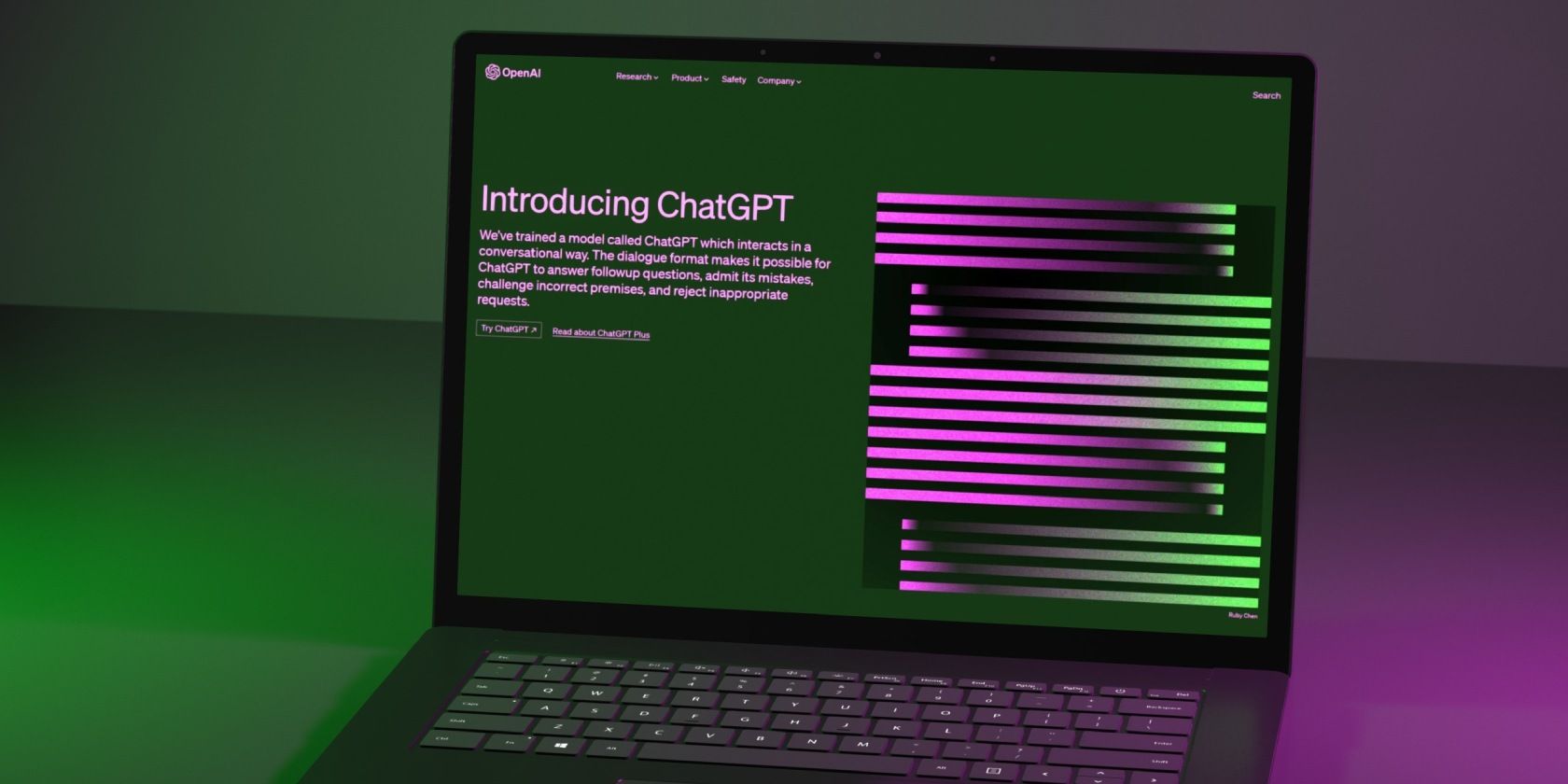
Важно: официального клиента ChatGPT в Microsoft Store и Chrome Web Store на момент написания нет. Будьте осторожны при поиске и загрузке приложений из сторонних источников.
О чём эта статья
- Подробные шаги по установке ChatGPT как приложения в Microsoft Edge и Google Chrome.
- Инструкция по установке неофициального нативного клиента, риски и меры предосторожности.
- Как удалить приложение и откатить изменения.
- Рекомендации по безопасности, проверочные тесты и чек-листы для разных ролей.
Почему запускать ChatGPT как приложение удобно
Запуск ChatGPT в отдельном окне (PWA — прогрессивное веб‑приложение) даёт несколько практических преимуществ:
- Убирает браузерный интерфейс (вкладки, панель адреса) и уменьшает отвлекающие элементы.
- Позволяет закрепить приложение в меню «Пуск» и на панели задач для быстрого доступа.
- Некоторые оболочки позволяют управлять несколькими аккаунтами и сохранять ответы локально.
Факт: обычная установка через Edge или Chrome не изменяет систему глубоко — это по сути ярлык с отдельным окном и небольшими интеграциями в ОС.
Как установить ChatGPT как приложение в Microsoft Edge
- Откройте Microsoft Edge и перейдите на страницу ChatGPT. Войдите в аккаунт OpenAI.
- Нажмите на меню с тремя точками в правом верхнем углу браузера.
- Выберите раздел “Приложения” и пункт “Установить этот сайт как приложение”.
- В появившемся окне “Установить приложение” введите имя (например, ChatGPT). При необходимости нажмите “Изменить”, чтобы выбрать собственный файл‑иконку с диска.
- Нажмите “Установить” и дождитесь окончания процесса.
- После установки приложение автоматически запустится. В диалоге установки можно сразу закрепить ярлык в “Пуск” и на панели задач, создать ярлык на рабочем столе и разрешить автозапуск при входе в систему.
Приложение ведёт себя как PWA: в его меню (три точки) доступны дополнительные функции — печать, передача медиа на устройство, масштабирование и копирование ссылки.
Чтобы закрепить приложение на панели задач: нажмите клавишу Windows, введите “ChatGPT”, правой кнопкой мыши по приложению выберите “Закрепить на начальном экране” или “Закрепить на панели задач”.
Удаление приложения, установленного через Edge
- Нажмите клавишу Windows и введите “ChatGPT”.
- Правой кнопкой мыши по иконке приложения выберите “Удалить”.
- Подтвердите действие ещё раз в появившемся окне.
Как добавить ChatGPT как приложение в Google Chrome
- Откройте Google Chrome, перейдите на страницу ChatGPT и выполните вход в аккаунт.
- Нажмите на меню с тремя точками в правом верхнем углу.
- Выберите “Дополнительные инструменты” → “Создать ярлык”.
- Введите имя ярлыка в окне “Создать ярлык”. Поставьте галочку “Открывать в окне” — это превратит сайт в отдельное окно без обычных элементов браузера.
- Нажмите “Создать”.
- Ярлык появится в меню «Пуск». Правой кнопкой мыши по нему можно закрепить на панели задач или в меню «Пуск».
Чтобы удалить ярлык, найдите приложение в меню «Пуск», правой кнопкой мыши выберите “Удалить”, затем подтвердите удаление через “Программы и компоненты” при необходимости.
Альтернативные способы: обёртки и сторонние инструменты
Если вы хотите дополнительные функции (более тонкая интеграция, управление несколькими аккаунтами, экспорт истории), рассмотрите следующие варианты. Учтите риски безопасности и прав доступа перед установкой.
- WebCatalog — приложение, которое превращает веб‑страницы в отдельные десктоп‑программы, поддерживает профили и обновления.
- Nativefier — инструмент командной строки, создающий кросс‑платформенные оболочки (требует базовых знаний разработки).
- Unofficial GitHub projects — сторонние клиенты, иногда с расширенными функциями (экспорт в Markdown/PDF, автопереключение режима, горячие клавиши).
Каждый из этих способов даёт больше возможностей, но требует внимательной проверки исходного кода и репутации авторов.
Как запустить неофициальный нативный клиент ChatGPT на Windows
Некоторые разработчики на GitHub публикуют неофициальные клиенты, которые устанавливаются как обычные .msi/.exe пакеты и запускаются вне браузера. Они могут предоставлять расширенные возможности: экспорт ответов в Markdown, PDF, управление локальными настройками и быстрый доступ.
Рекомендации перед установкой неофициального клиента:
- Создайте точку восстановления системы перед установкой, чтобы можно было откатить изменения.
- Проверьте репозиторий: количество звёзд, история коммитов, баг‑репорты и открытые issue.
- Скачивайте установщик только с официальной страницы репозитория или релизов на GitHub.
- Отсканируйте файл установщика антивирусом и/или на сервисе анализа файлов.
Шаги установки (примерная последовательность):
- Перейдите на страницу проекта на GitHub и найдите раздел Windows.
- Скачайте .msi‑установщик (Direct download installer).
- Если браузер блокирует загрузку, подтвердите, что вы доверяете файлу, и сохраните его.
- Запустите установщик и следуйте инструкциям.
- После установки запустите приложение и войдите через ваш аккаунт ChatGPT.
Обновление и удаление неофициального клиента
- Для обновления используйте встроенный центр управления (Control Center) в приложении, если он доступен.
- Для удаления: Откройте “Параметры” → “Приложения” → “Установленные приложения”, найдите приложение ChatGPT, нажмите меню с тремя точками и выберите “Удалить”.
После удаления рекомендуется удалить установочный файл из папки “Загрузки” и перезапустить систему.
Риски и когда не стоит использовать сторонние клиенты
- Если вы работаете с конфиденциальными данными, вводите их только в проверённую среду. Сторонние клиенты могут сохранять локальные логи или иметь бекдоры.
- Корпоративные политики часто запрещают установку непроверенного ПО — согласуйте с IT‑отделом.
- На машинах с повышенными требованиями к безопасности используйте только официальные веб‑версии через корпоративные браузеры с централизованной политикой.
Практический чек‑лист перед установкой
Для пользователя:
- Создать резервную копию важных данных.
- Выполнить вход в аккаунт ChatGPT в браузере (Edge/Chrome).
- Проверить правильность домена (openai.com).
- Разрешить уведомления/автозапуск только при необходимости.
Для администратора:
- Проверить источник установки (официальные релизы GitHub или известные поставщики).
- Оценить влияние на политику безопасности и групповую политику Windows.
- Убедиться, что антивирус/EDR покрывают установочный файл.
Критерии приёмки
- Приложение запускается в отдельном окне без видимых элементов браузера.
- Можно войти и продолжать чат после истечения сессии (требуется повторный вход, если сессия истекла).
- Приложение корректно закрепляется в “Пуск” и на панели задач.
- После удаления приложения система возвращается в первоначальное состояние (ярлыки удалены, автозапуск выключен).
Тесты и сценарии проверки
- Установка через Edge: приложение установилось, открылось отдельное окно, была возможность задать имя и иконку.
- Установка через Chrome: ярлык открылся в отдельном окне при выборе “Открывать в окне”.
- Вход/выход: приложение запрашивает авторизацию при истечении сессии и успешно принимает учётные данные.
- Экспорт: (если используется неофициальный клиент) проверить экспорт ответа в Markdown/PDF без потери форматирования.
- Удаление: приложение удаляется без ошибок, ярлыки исчезают, в реестре/файловой системе не остаются лишние файлы.
Модель рассуждения: почему Edge/Chrome работают лучше других методов
- PWA реализованы в движках Chromium (включая Edge и Chrome), поэтому браузеры обеспечивают нативное поведение окна при минимальной интеграции.
- Обёртки (Nativefier/WebCatalog) создают дополнительный слой — это удобно, но увеличивает поверхность атаки и требует обновлений.
Безопасность и приватность
- Используйте двухфакторную аутентификацию для аккаунта OpenAI.
- Не вводите в чат конфиденциальные данные, если не уверены в происхождении клиента.
- Для корпоративного использования обсудите требования к хранению и обработке данных с командой по безопасности.
- Если вы используете неофициальный клиент, проверьте исходный код и политику хранения данных.
Совет: при сомнениях используйте только официальный веб‑интерфейс через браузер с включёнными политиками безопасности.
Быстрый план действий для разных ролей
Для рядового пользователя:
- Откройте ChatGPT в Edge/Chrome.
- Установите сайт как приложение (см. инструкции выше).
- Закрепите приложение на панели задач.
- Включите двухфакторную аутентификацию.
Для администратора IT:
- Проверить легитимность источников (репозитории, релизы).
- Внедрить контроль установки сторонних приложений.
- Обеспечить мониторинг и антивирусную проверку установщиков.
- Подготовить инструкцию по откату и удалению для пользователей.
Рекомендации по безопасности для продвинутых пользователей
- Используйте изолированные профили браузера или браузерную песочницу при работе с экспериментальными клиентами.
- Настройте контроль доступа к сети для сторонних приложений через брандмауэр.
- Периодически проверяйте цифровые подписи установщиков.
Краткая методология принятия решения
- Оцените, нужны ли вам функции, отсутствующие в веб‑версии (экспорт, управление файлами).
- Если нет — используйте PWA через Edge/Chrome.
- Если да — выберите сторонний клиент с открытым кодом и хорошей репутацией, выполните дополнительную проверку кода и установщиков.
1‑строчный глоссарий
- PWA — Прогрессивное веб‑приложение, веб‑страница, установляемая как приложение.
- .msi — формат установщика Windows.
- Nativefier — утилита для создания настольных обёрток для веб‑сайтов.
Часто встречующиеся ошибки и их решения
- Проблема: приложение не открывается в отдельном окне. Решение: при создании ярлыка в Chrome выберите “Открывать в окне”.
- Проблема: установка блокируется браузером. Решение: подтвердите загрузку, проверьте подпись и просканируйте файл.
- Проблема: приложение просит повторно войти сразу после установки. Решение: проверьте работу cookies и настройки приватности браузера.
Короткое объявление для соцсетей (100–200 слов)
Установите ChatGPT как приложение Windows и получайте быстрый доступ к чату в отдельном окне — без вкладок и строки адреса. Используйте Microsoft Edge или Google Chrome, чтобы создать PWA: зайдите на сайт ChatGPT, выберите в меню “Установить этот сайт как приложение” (Edge) или “Создать ярлык” с опцией “Открывать в окне” (Chrome). Для расширенных возможностей рассмотрите WebCatalog или проверённые неофициальные клиенты, но сначала оцените риски и сделайте точку восстановления. Сохраняйте осторожность: официального приложения в магазинах нет, скачивайте файлы только из надёжных источников.
Итог
Установка ChatGPT как приложения в Windows — простой способ упростить доступ к боту и получить чистый интерфейс без элементов браузера. Используйте встроенные возможности Edge и Chrome для безопасной и быстрой установки. Если вам нужны дополнительные функции, тщательно проверяйте сторонние клиенты и соблюдайте правила безопасности.

Похожие материалы

Несколько аккаунтов Skype: Multi Skype Launcher

Журнал для работы: повысить продуктивность

Персональные звуки уведомлений на Android

Скачивание шоу Hulu для офлайн‑просмотра

Microsoft Start: персонализированная новостная лента
