
Tiny10 — лёгкая версия Windows 10: обзор и инструкция
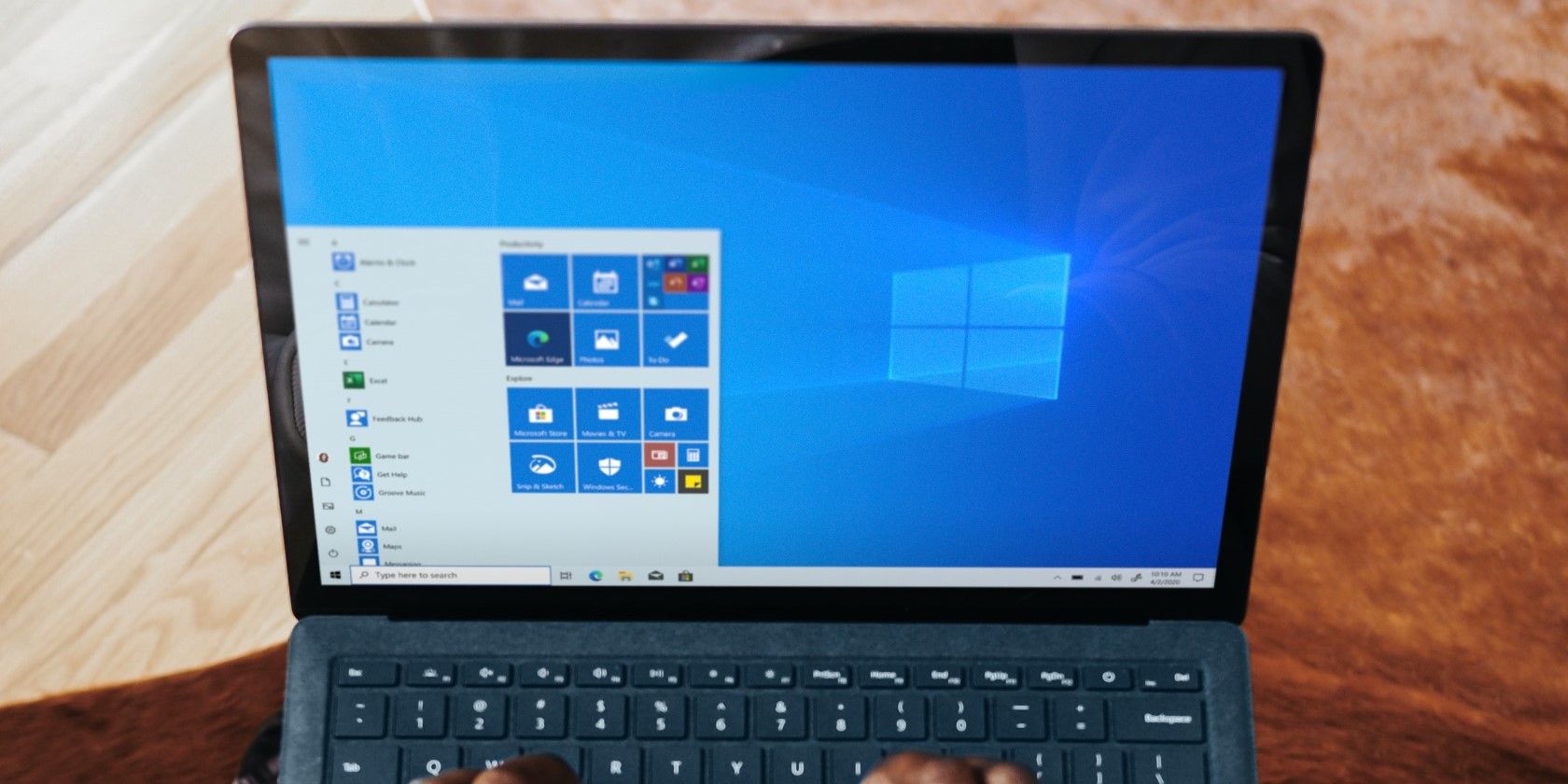
Что такое Tiny10?
Tiny10 — кастомизированная версия операционной системы Windows 10, которую собирает сообщество (разработчик NTDEV опубликовал финальную сборку). Главная цель — удалить «надстройки» и приложения, поставляемые с официальной ISO, снизить потребление ресурсов и уменьшить объём дистрибутива. Стандартный образ Windows 10 обычно превышает 4 ГБ, Tiny10 занимает порядка 2,5 ГБ (32‑битная версия — около 2,1 ГБ).
Коротко: Tiny10 — это та же Windows 10 по ядру, но без большинства предустановленных программ, телеметрии и Microsoft Store. Установочные ISO очищаются заранее, поэтому после инсталляции не потребуется ручная «чистка» через PowerShell или сторонние скрипты.
Краткое определение термина:
- Мод (modded ISO): изменённый образ ОС, где сторонний разработчик удаляет/меняет компоненты оригинала.
Подходит ли Tiny10 для повседневного использования?
Короткий ответ: зависит от задач и ожиданий. Для тестирования и запуска базовых задач на старом железе — да. Для ежедневной работы на основном рабочем компьютере — осторожно.
Плюсы:
- Существенно меньше места на диске и меньшая нагрузка на ОЗУ.
- Быстрее загрузка и более отзывчивый интерфейс на маломощных системах.
- Убирает предустановленные приложения и ряд служб, которые пользователи считают «ненужными».
Минусы и ограничения:
- Нет автоматических системных обновлений — официальные обновления Windows Update не гарантированы.
- Отсутствуют Microsoft Store и Windows Security (встроенный антивирус), поэтому нужна сторонняя защита.
- Некоторые приложения и драйверы могут вести себя нестабильно из‑за удалённых компонентов.
- Использование модифицированных сборок повышает риски совместимости и поддержки — Microsoft официально не поддерживает такие образы.
Важное: не используйте Tiny10 на машине, где хранятся критичные данные, без надёжной резервной копии.
Системные требования и совместимость
Официальные минимальные требования Windows 10 (ориентир): одноядерный процессор, 2 ГБ ОЗУ (64‑бит), 20 ГБ свободного дискового пространства.
Tiny10 снижает требования: на практике образ работает на 1–2 ГБ ОЗУ и ~10 ГБ диска. Это делает его полезным для очень старых ПК, нетбуков и планшетов. Однако для комфортной работы всё же рекомендуется 2–4 ядра и 4 ГБ ОЗУ.
Особенности совместимости:
- Tiny10 не требует TPM или Secure Boot (как Windows 10), поэтому дополнительные хаки в реестре обычно не нужны.
- Драйверная поддержка зависит от базового набора драйверов в образе; для специфического железа возможно потребуется вручную установить драйверы.
Где скачать Tiny10 и какие варианты выбирать
NTDEV публиковал образы на страницах сообщества и в архивных копиях. Рекомендуется проверять источник загрузки (Internet Archive, официальные ссылки разработчика). На момент последней сборки доступны три варианта ISO: 1809, 22H2 (2209) и 2303 (LTSC). 1809 — устаревшая ветка, которую лучше избегать; 22H2 и 2303 LTSC — предпочтительнее.
Замечания по выбору:
- LTSC (Long‑Term Servicing Channel) — ориентирован на стабильность и длительную поддержку, но в случае Tiny10 LTSC доступна только в 32‑битной сборке.
- Если вам нужна 64‑битная сборка, выбирайте 22H2/2309 вместо LTSC.
1. Загрузка и подготовка носителя
Начните с официальной страницы Tiny10 в Internet Archive или другой проверенной копии. Доступны прямые скачивания и торрент‑файлы; торрент часто быстрее при слабом соединении.
Для создания загрузочной флешки рекомендуем Rufus — он прост, надёжен и поддерживает все популярные схемы GPT/MBR. Можно также использовать BalenaEtcher или встроенные средства Microsoft, но Rufus обычно удобнее для кастомных ISO.
Советы по подготовке:
- Отформатируйте флешку в NTFS, если образ >4 ГБ; для Tiny10 это не обязательно, но полезно.
- Сделайте резервную копию данных с флешки: форматирование удалит всё.
2. Установка Tiny10 (пошагово)
- Подключите загрузочную USB‑флешку с Tiny10 к целевому ПК.
- Включите ПК и нажмите назначенную клавишу (F2/F8/F12/Esc) для выбора загрузочного устройства.
- Выберите USB‑накопитель в меню загрузки и нажмите Enter.
- Запустится установщик Windows: выберите страну и язык, нажмите «Далее».
- Нажмите «Установить сейчас».
- Примите лицензионное соглашение и продолжите.
- Выберите «Выборочная установка» (Custom) и укажите раздел для установки. Нажмите «Далее».
Процесс установки займет несколько минут; система будет перезагружаться.
Дальнейшая первичная настройка (OOBE):
- После перезагрузки выберите регион, затем раскладку клавиатуры.
- Задайте локальную учётную запись: имя пользователя и пароль.
- Установите вопросы для восстановления пароля.
- На странице конфиденциальности снимите все опции (если желаете минимизировать телеметрию), затем нажмите «Принять».
После завершения установки система загрузится в обновлённую, «облегчённую» среду Windows 10.
Как Tiny10 отличается от стандартной Windows 10
При первом запуске визуально Tiny10 напоминает обычную Windows 10: то же ядро, знакомый интерфейс и меню «Пуск». Но при нажатии клавиши Windows заметно отсутствие «мусора» — только базовые папки и системные утилиты. Microsoft Store отсутствует, но предустановлен браузер Edge, что упрощает скачивание дополнительных программ.
Потребление ресурсов в простое обычно около 1 ГБ ОЗУ. При запуске браузера использование оперативной памяти растёт — для комфортной многозадачности лучше иметь 4 ГБ.
Tiny10 vs Tiny11 — что выбрать?
Обе модифицированные сборки нацелены на маломощные компьютеры. Tiny11 — адаптация Windows 11 под скромное железо; она иногда требует немного больше ресурсов из‑за улучшений интерфейса и требований самой Windows 11. NTDEV объявил, что текущая Tiny10‑сборка финальная и новых релизов Windows 10 ожидать не стоит, поскольку мир двигается к Windows 11 и Microsoft прекращает поддержку Windows 10 в октябре 2025 года.
Если цель — максимальная лёгкость и устаревшее железо — Tiny10 остаётся хорошим вариантом. Если нужна совместимость с современным софтом и долгосрочная поддержка — лучше рассмотреть Tiny11 или чистую Windows 11, если аппарат это позволяет.
Альтернативы Tiny10 и когда они лучше
- Ручная «чистка» стандартного ISO: используйте PowerShell и winget для удаления приложений и настройки политики. Это даёт контроль и позволяет сохранить официальную поддержку.
- NTLite: инструмент для создания кастомных Windows‑образов с гибким управлением компонентами и драйверами.
- Windows LTSC (официальная): минимальное количество «ненужных» приложений в официальной версии, но требует лицензии и не всегда доступна для домашних пользователей.
- Лёгкие дистрибутивы Linux (например, Xubuntu, Linux Lite): радикальная альтернатива для очень старых ПК, даёт долгосрочные обновления и меньшую аппаратную нагрузку.
Когда Tiny10 не подойдёт:
- Если нужен гарантированный доступ к обновлениям безопасности через Windows Update.
- Если предприятие требует сертифицированных образов и поддержку Microsoft.
- Если на компьютере есть специализированное ПО, требующее оригинальных компонентов Windows.
Чеклист перед установкой Tiny10 (ролевой подход)
Для домашнего пользователя:
- Сделать резервную копию данных.
- Подготовить загрузочную флешку и проверить контрольную сумму ISO (если доступна).
- План на случай отката: загрузочный диск с оригинальным Windows или образ восстановления.
Для ИТ‑специалиста/системного администратора:
- Тестирование на отдельной машине/виртуальной машине.
- Проверка совместимости драйверов и корпоративного ПО.
- Процедура возврата в исходное состояние и планы патчинга безопасности.
Для энтузиаста/разработчика:
- Проверить возможности по добавлению/удалению компонентов через NTLite или скрипты.
- Настроить автоматизацию установки приложений через winget.
Безопасность и защита — необходимые шаги после установки
Tiny10 не содержит Windows Security, поэтому важны следующие меры:
- Установите надёжный сторонний антивирус (например, бесплатные проверенные решения или коммерческие корпоративные продукты).
- Включите брандмауэр и отключите службы удалённого доступа, если они не нужны.
- Отключите автозапуск внешних носителей и настройте политику обновлений для браузеров и ключевых приложений.
- Регулярно делайте резервное копирование важных данных на внешний носитель или в облако.
Краткий список команд/инструментов для управления приложениями:
- winget (если отсутствует в образе, его можно скачать с GitHub и установить вручную).
- Chocolatey — альтернатива для пакетного управления на Windows.
Конфиденциальность и правовые аспекты (GDPR и данные)
Tiny10 удаляет некоторые телеметрические компоненты, но это не освобождает пользователя от ответственности при обработке персональных данных. Если вы используете Tiny10 в организации, убедитесь, что соблюдаете местные требования к защите данных (например, GDPR для ЕС): хранение, передача и обработка персональных данных должны соответствовать регламентам.
Совет: для корпоративного использования выбирайте официально поддерживаемые решения, которые предоставляют необходимые гарантию и средства аудита.
Шаблон планов тестирования и критерии приёмки
Критерии приёмки:
- Система загружается и проходит OOBE без ошибок.
- Базовый набор драйверов корректно устанавливается (видеокарта, сеть, аудио).
- Система не использует более 1,2 ГБ ОЗУ в простое на тестовой машине с 2 ГБ ОЗУ.
- Веб‑браузер корректно загружает страницы и устанавливает расширения по необходимости.
- Сторонний антивирус корректно устанавливается и выполняет сканирование.
Тестовые случаи:
- Тест установки на чистом разделе диска.
- Проверка сетевой и файловой доступности в домене/рабочей группе.
- Тест совместимости с целевым приложением (офисный пакет, специальное ПО).
Матричный обзор совместимости (обобщённо)
| Платформа/компонент | Tiny10 (22H2) | Tiny10 (LTSC 2303) | Оригинальная Windows 10 |
|---|---|---|---|
| 32‑/64‑битность | 64/32 (22H2 поддерживает 64‑бит) | 32‑бит только | 64/32 |
| Microsoft Store | Отсутствует | Отсутствует | Присутствует |
| Windows Security | Отсутствует | Отсутствует | Присутствует |
| Автообновления | Ограничены/не гарантированы | Ограничены/не гарантированы | Полностью поддержаны |
| Процесс установки драйверов | Вручную часто требуется | Вручную часто требуется | Автоматическая поддержка |
Быстрая методика принятия решения (Mermaid)
flowchart TD
  A[Нужен лёгкий Windows на старом ПК?] -->|Да| B[Есть ли резервная машина для экспериментов?]
  B -->|Да| C[Попробовать Tiny10 на запасной машине]
  B -->|Нет| D[Рассмотреть NTLite/ручную чистку официального ISO]
  A -->|Нет| E[Использовать официальную Windows 10/11]
  C --> F{Требуется безопасность и обновления?}
  F -->|Да| D
  F -->|Нет| G[Оставить Tiny10 и установить антивирус]
Миграция и советы по откату
Перед установкой Tiny10 подготовьте план отката:
- Создайте полный образ диска текущей системы (например, через Macrium Reflect или встроенный инструмент резервного копирования).
- Держите под рукой оригинальный установочный носитель Windows и ключи/лицензии.
- Проверьте загрузку с флешки с оригинальным установочным носителем для восстановления в случае ошибок.
Итог и рекомендации
Tiny10 — практичный инструмент для оживления старых компьютеров и экономии ресурсов. Он удобен для экспериментов и неприхотливых задач, но не заменяет официальную Windows в средах, где критичны безопасность, обновления и корпоративная совместимость.
Рекомендации:
- Используйте Tiny10 на тестовых или вторичных устройствах.
- Если нужен контроль и официальная поддержка, предпочитайте ручную кастомизацию официального ISO (PowerShell, NTLite).
- Обязательно обеспечьте антивирусную защиту и стратегию резервного копирования.
Ключевые выводы:
- Tiny10 уменьшает вес и нагрузку ОС, но приносит компромиссы безопасности и обновлений.
- Для домашнего использования и хобби‑проектов — подходящий вариант; для рабочих и корпоративных сред — рискованный.
Часто задаваемые вопросы
Можно ли получить обновления безопасности для Tiny10?
Нет гарантии официальных обновлений через Windows Update. Некоторым пользователям удаётся вручную устанавливать отдельные патчи, но это ненадёжно и может нарушить работу системы.
Нужно ли покупать лицензию для Tiny10?
Tiny10 — модифицированный образ. Для соответствия лицензионным условиям Windows вы по‑прежнему должны иметь действующий ключ/лицензию для активации Windows 10, если ваша ситуация этого требует.
Как вернуть оригинальную Windows после Tiny10?
Восстановите образ системы из резервной копии или переустановите официальную Windows с загрузочной флешки.
Какие альтернативы подходят для старых ПК?
Лёгкие дистрибутивы Linux (Xubuntu, Linux Mint XFCE), ручная чистка официального ISO или Windows LTSC (для корпоративных сценариев).

Похожие материалы

Несколько аккаунтов Skype: Multi Skype Launcher

Журнал для работы: повысить продуктивность

Персональные звуки уведомлений на Android

Скачивание шоу Hulu для офлайн‑просмотра

Microsoft Start: персонализированная новостная лента
