
Как установить и запустить Rocket League на Linux

Введение
Linux делает большие шаги в Desktop-гейминге: проекты Wine, Proton и клиентские оболочки вроде Lutris и Heroic позволяют запускать всё больше Windows-игр. Valve активно развивает Proton, а сообщество и дистрибутивы улучшают поддержку драйверов и игровых контроллеров. В результате вы можете запустить Rocket League на рабочем столе Linux с минимальными усилиями — ниже подробная пошаговая инструкция, советы по отладке и варианты на случай проблем.
Важно: руководство описывает запуск игры через Epic Games и Heroic (сторонний клиент). Оно не требует покупки — Rocket League распространяется по модели free-to-play.
Шаг 1: Добавьте Rocket League в свою библиотеку Epic Games
Прежде чем запускать игру, убедитесь, что Rocket League добавлена в вашу библиотеку Epic Games.
- Откройте страницу Rocket League в Epic Games Store.
- Нажмите кнопку «Получить» (“Get”). При необходимости войдите в аккаунт Epic или зарегистрируйте новый.
- Подтвердите добавление в библиотеку — оплата не нужна, игра бесплатна.
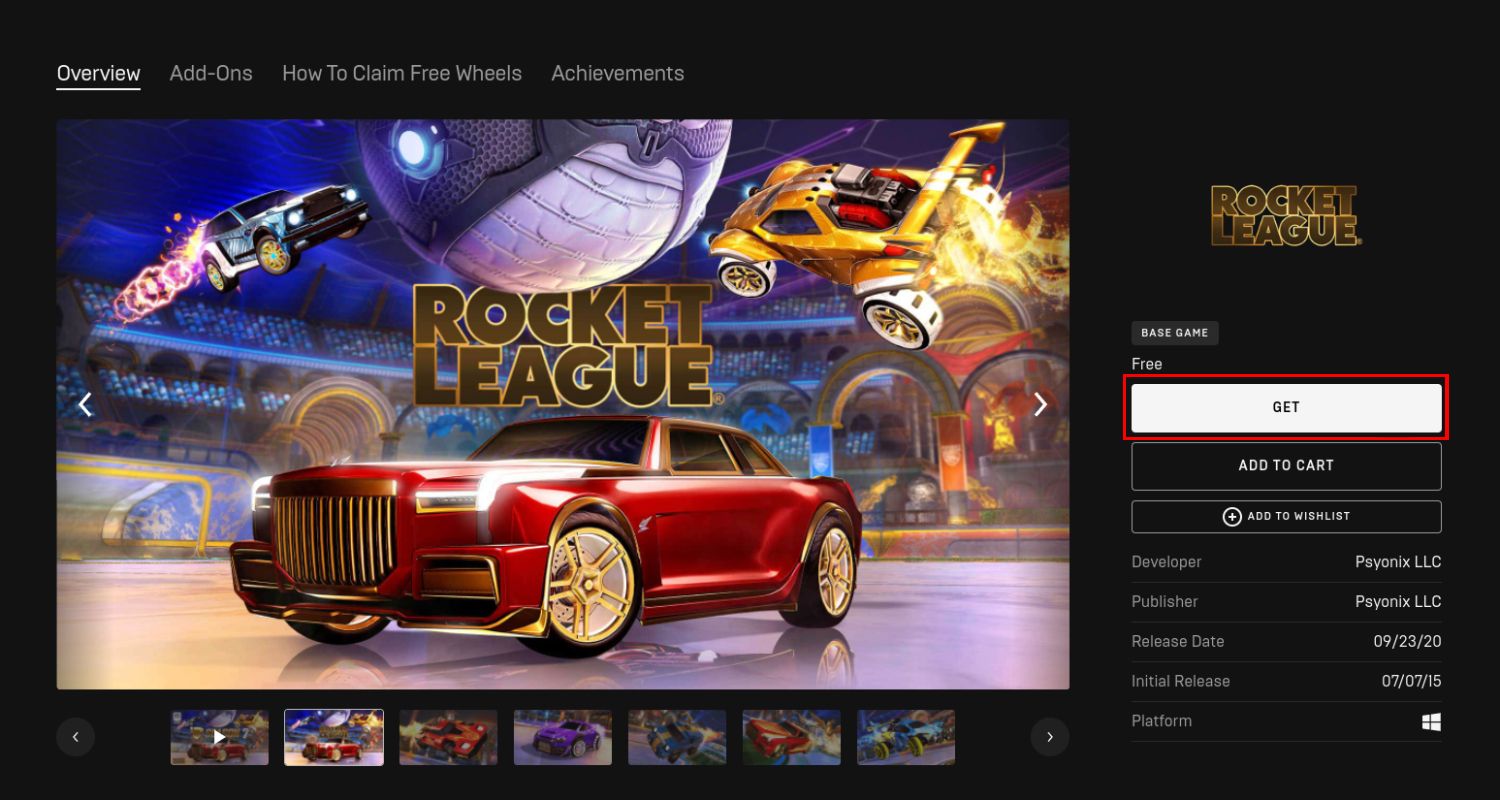
Совет: используйте официальный сайт Epic или клиент Epic на другом устройстве для оформления, затем войдите через Heroic на Linux.
Шаг 2: Установите Heroic Games Launcher
Heroic Games Launcher — это свободный клиент для запуска игр Epic на Linux с поддержкой настроек Wine/Proton.
- Для Arch Linux и производных (AUR):
yay -S heroic-games-launcher-bin- Для Debian/Ubuntu скачайте DEB-пакет с GitHub Releases и установите:
sudo dpkg -i ~/Downloads/heroic_*.debДоступна AppImage-версия: скачайте, сделайте исполняемой (chmod +x) и запустите двойным кликом.
Через Flatpak (универсально для многих дистрибутивов):
flatpak install flathub com.heroicgameslauncher.hglВажно: перед установкой проверьте релизную страницу Heroic на GitHub и подписи/контрольные суммы релизов, если хотите дополнительно удостовериться в целостности файла.
Ссылки и примечания:
- Скачивайте только с официальной страницы релизов Heroic.
- Если ваш дистрибутив не содержит Flatpak, установите Flatpak по инструкции вашего дистрибутива.
Шаг 3: Загрузка и установка Rocket League через Heroic
- Запустите Heroic (через меню приложений или командой
heroic). - Нажмите «Log In» и авторизуйтесь аккаунтом Epic.
- В меню слева выберите «Library», найдите Rocket League и нажмите «Install».
- На этапе установки можно принять настройки по умолчанию или изменить путь установки и конфигурацию совместимости (Wine/Proton).
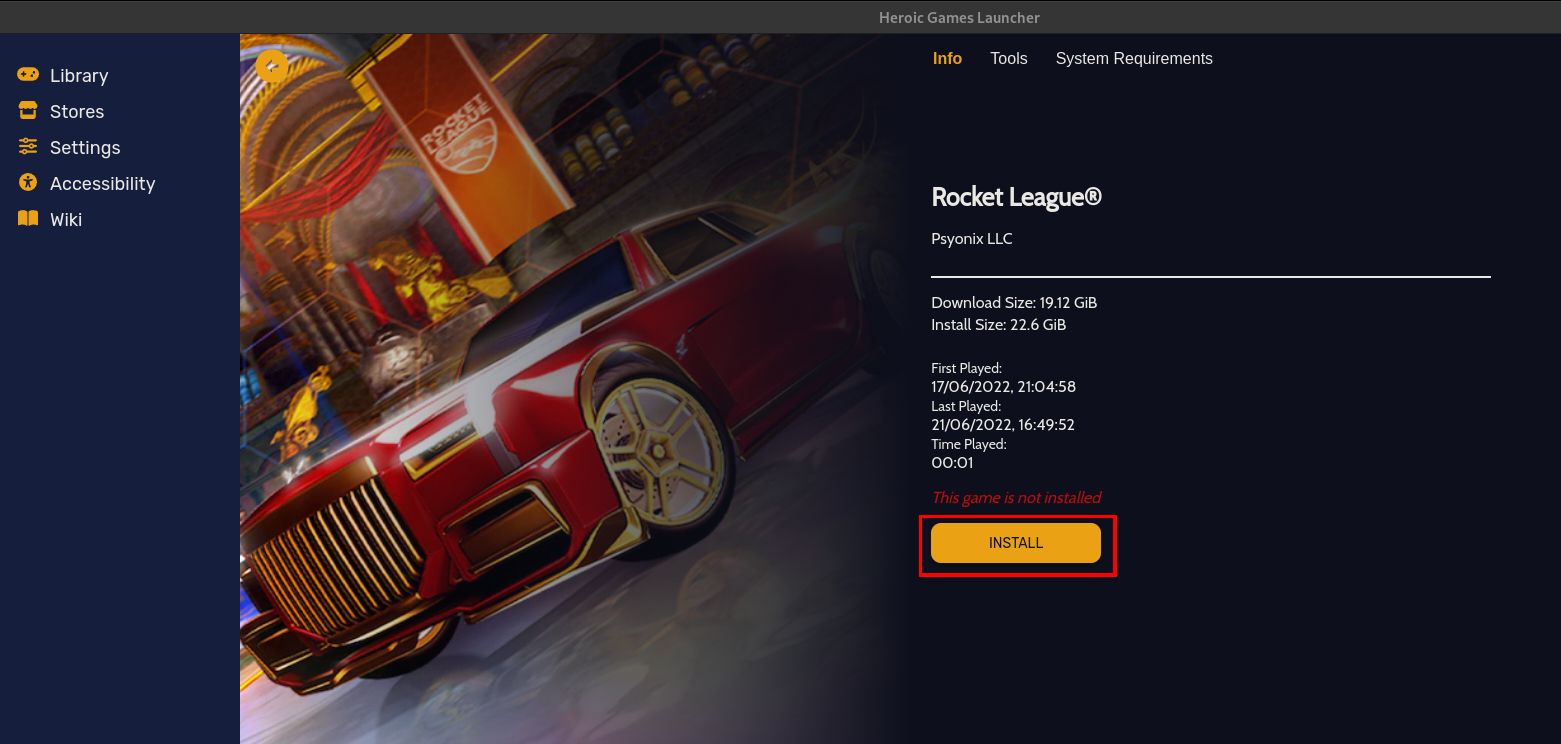
Heroic начнёт загрузку — время зависит от скорости интернета и выбранных компонентов.
Настройка слоёв совместимости (Wine/Proton)
Пока загружается игра, откройте Wine Manager в Heroic и установите рекомендуемые совместимые слои: Wine-GE, Wine-Lutris и Proton-GE. Наличие нескольких вариантов ускорит отладку в случае проблем.
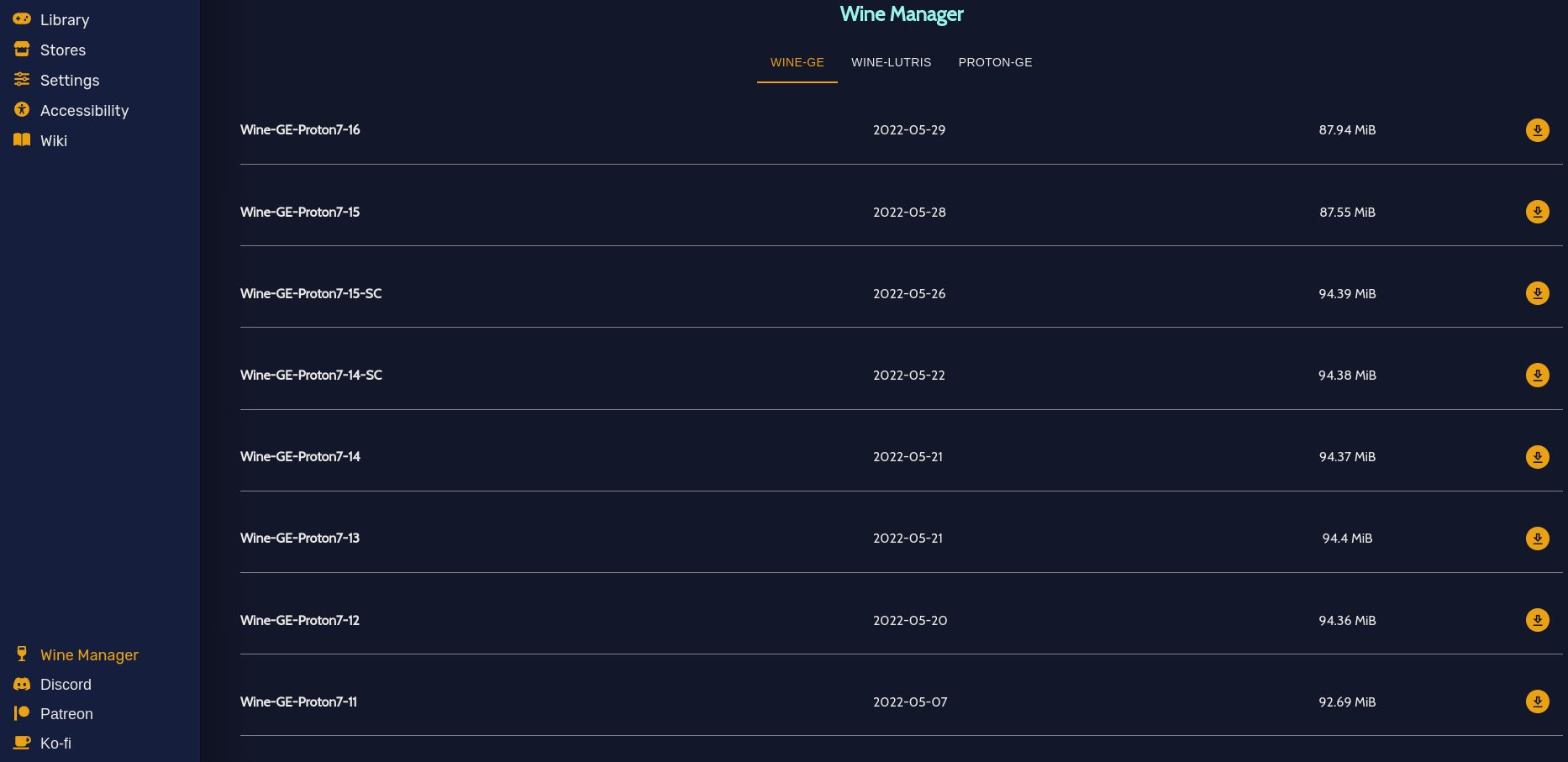
Чтобы установить: нажмите иконку загрузки рядом с нужной версией. После установки вернитесь в окно игры и, при необходимости, в разделе «Settings» выберите другую версию Wine/Proton.
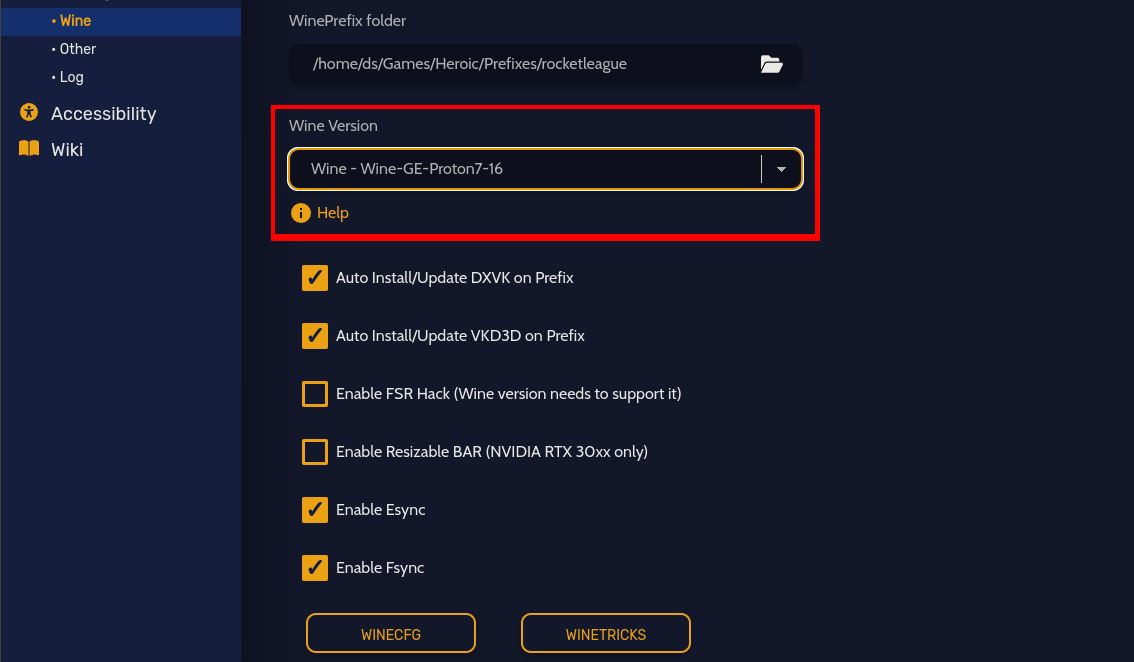
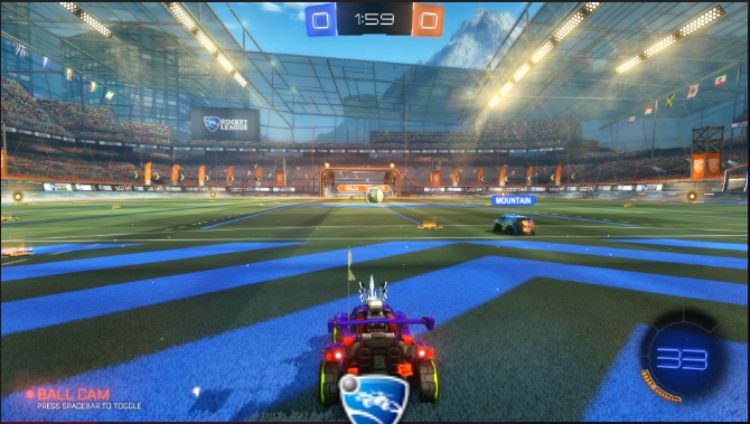
При первом запуске может появиться запрос на установку Wine Mono — разрешите, если потребуется. После установки нажмите «Play Now» для запуска.
Что делать, если игра не запускается или тормозит
В большинстве случаев Rocket League работает корректно, но возможны нюансы. Ниже — диагностическая методика и частые приёмы.
Базовая проверка (быстрые шаги)
- Обновите драйвер GPU до последней стабильной версии (Mesa для AMD/Intel, проприетарный драйвер для NVIDIA).
- Переключитесь между версиями Wine-GE / Proton-GE в настройках Heroic.
- Попробуйте запустить игру с другой версией Proton/Wine (инструмент в Heroic).
- Снизьте графические настройки в игре: разрешение, качество текстур, частота кадров.
- Отключите тяжёлые фоновые приложения и наладьте питание («High Performance»/профиль производительности).
Диагностика по шагам (мини-методология)
- Запустите игру и зафиксируйте поведение: не стартует, черный экран, падение FPS, артефакты, ошибки UI.
- Проверьте логи Heroic/Wine: запустите игру из терминала
heroicили включите вывод логов в настройках. - Попробуйте другую версию Wine/Proton (один из быстрых тестов).
- Обновите драйверы GPU и перезапустите сессию графического сервера.
- Если виноват Wayland, попробуйте запустить под Xorg (или наоборот) — в зависимости от дистрибутива.
- Найдите похожие отчёты в ProtonDB и на GitHub Heroic.
Частые проблемы и решения
- Падения FPS: уменьшите настройки, включите/выключите вертикальную синхронизацию, проверьте температуру и энергосбережение.
- Слишком мелкий текст в интерфейсе: настройте масштаб DPI в окружении рабочего стола или внутри самого Wine.
- Черный экран при запуске: переключите режим рендеринга (Vulkan/OpenGL) в настройках Proton/Wine, если такая опция доступна.
Примечание: если у вас ноутбук с гибридной графикой (Intel + NVIDIA), убедитесь, что используется дискретный GPU или включен режим производительности.
ProtonDB и статус совместимости
ProtonDB собирает отчёты пользователей о запуске игр через Proton. Для Rocket League текущий рейтинг в сообществе — Platinum: это означает, что игра обычно запускается «из коробки» и работает корректно при стандартных настройках. Однако отдельные машины могут требовать подстройки.
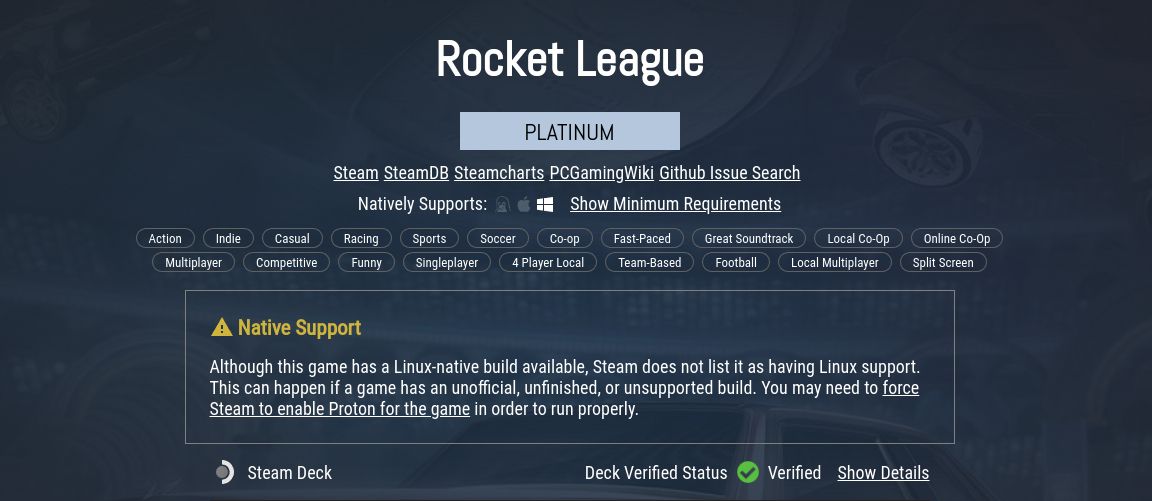
Важно знать: Platinum — один из лучших индикаторов совместимости, но он не заменяет локальную диагностику. ProtonDB полезен для поиска конкретных настроек и инсайтов от других игроков.
Когда запуск может не сработать (контрпример)
- Очень старое или неподдерживаемое аппаратное обеспечение (например, GPU без современных драйверов) может не тянуть игру.
- Дистрибутивы с кастомными и экспериментальными графическими стеками иногда ломают совместимость.
- Если игра будет зависеть от специфичных служб Windows или защищённого DRM/анти-чит решения, возможны проблемы — в таких случаях проверьте отчёты сообщества.
Альтернативные подходы
- Lutris: ещё одна популярная оболочка для запуска Windows-игр на Linux, поддерживает кастомные префиксы и скрипты установки.
- Запуск в виртуальной машине с passthrough GPU (сложнее в настройке, но даёт изолированное окружение).
- Использование Steam (если игра доступна через Steam) и Proton в Steam Play.
Совместимость, форматы дистрибуции и рекомендации
- AppImage: прост в запуске и переносим между дистрибутивами, но обновления вручную.
- DEB/RPM: удобен для Debian/Ubuntu/Fedora с менеджером пакетов.
- Flatpak: изолированная среда, удобна и безопасна, но могут потребоваться настройки доступа к домашней папке и драйверам.
Выбор зависит от вашего дистрибутива и привычек: если вы предпочитаете «чистые» системные пакеты — DEB/RPM; если хотите независимую версию — AppImage или Flatpak.
Чек-лист по ролям
Игрок:
- Убедиться, что Rocket League добавлена в библиотеку Epic.
- Установить Heroic и необходимые слои Wine/Proton.
- Проверить драйверы GPU и обновить при необходимости.
- Тестировать разные версии Wine/Proton и снижать графику, если требуется.
Системный администратор / опытный пользователь:
- Убедиться в наличии актуальных драйверов и ядра (при необходимости).
- Настроить профили производительности и переключение GPU у гибридных систем.
- Настроить и сохранить рабочие префиксы Wine/Proton для быстрых откатов.
Критерии приёмки
Чтобы считать установку успешной, выполните следующие проверки:
- Игра запускается и доходит до главного меню.
- Управление и меню читаемы (масштабирование текста приемлемо).
- Играбельность: стабильные фреймы, без критических падений и крашей при стандартных настройках.
- Возможность изменять настройки графики и смену версии Wine/Proton через Heroic.
Краткий глоссарий (одна строка на термин)
- Wine — совместимый слой для запуска Windows-приложений на Unix-подобных системах.
- Proton — набор патчей и настроек Wine от Valve для запуска игр через Steam.
- Heroic Games Launcher — сторонний клиент для запуска игр Epic на Linux.
Риски и рекомендации по снижению
- Риск: несовместимость с графическим стеком или драйверами. Митигирование: держать драйверы и систему в актуальном состоянии; при необходимости тестировать под другим окружением (Xorg/Wayland).
- Риск: потеря настроек после обновления Heroic или Wine. Митигирование: делайте резервные копии префиксов и конфигураций.
Резюме
Rocket League сейчас доступна и запускается на большинстве Linux-систем при помощи Heroic и совместимых слоёв Wine/Proton. Если столкнётесь с проблемами — сначала обновите драйверы GPU и попробуйте другую версию Wine/Proton. ProtonDB и сообщество Heroic помогут подобрать конкретные настройки для вашей конфигурации.
Важно: если вы используете нестандартное аппаратное обеспечение или экспериментальные графические стеки, возможны дополнительные трудности; в таком случае изучите отчёты ProtonDB и GitHub Heroic для похожих конфигураций.
Удачи на поле — и пусть каждый ваш удар будет точным!

Похожие материалы

Несколько аккаунтов Skype: Multi Skype Launcher

Журнал для работы: повысить продуктивность

Персональные звуки уведомлений на Android

Скачивание шоу Hulu для офлайн‑просмотра

Microsoft Start: персонализированная новостная лента
