
Как запускать игры Epic Games Store и GOG на Steam Deck
Коротко о целях и вариантах
Цель этой инструкции — показать безопасные и проверенные способы запускать игры из Epic Games Store (EGS) и GOG на Steam Deck под SteamOS. Варианты:
- Heroic Games Launcher — проще для большинства пользователей. Позволяет скачивать игры EGS и GOG, выбирать версию Proton для конкретной игры и добавлять отдельные игры в Game Mode.
- NonSteamLaunchers — быстро создает ярлык самого лаунчера в Steam; удобен, если вам нужен только доступ к лаунчеру, а не отдельным играм в коллекции Steam.
- Lutris — мощный и гибкий, но требует больше ручной настройки и специфичных скриптов для отдельных игр; в этой инструкции Lutris подробно не рассматривается.
Определения в одно предложение:
- Proton — слой совместимости на базе Wine/Steam для запуска Windows-игр на Linux (коротко: Wine подправленный для Steam).
- Heroic — графический лаунчер с поддержкой Epic и GOG, умеет выбирать версии Wine/Proton.
- NonSteamLaunchers — набор скриптов, создающих ярлыки популярных лаунчеров в Steam.
Важно: в руководстве показаны шаги в Desktop Mode (Режим рабочего стола) Steam Deck. После установки вы сможете переключаться в Game Mode и запускать игры через библиотеку Steam.
Основные варианты и рекомендации
- Рекомендованный вариант для большинства пользователей: Heroic. Позволяет добавлять отдельные игры в Game Mode, переключать версии Proton и обычно работает без сложной ручной настройки.
- Если вам нужен только доступ к Epic Games Launcher как приложению (и вы не планируете добавлять отдельные игры в Steam), используйте NonSteamLaunchers — быстрее и проще.
- Lutris подходит для продвинутых пользователей, которым нужно тонко настраивать отдельные игры.
Важно: некоторые игры могут плохо работать с Proton-Experimental; в таких случаях пробуйте стабильные версии Proton (например, Proton 8.x, Proton 7.x и т.д.).
Установка Heroic Games Launcher на Steam Deck
- Переключитесь в Desktop Mode: нажмите кнопку Steam → Power → Switch to Desktop.
- Откройте магазин Discover (магазин приложений) в среде рабочего стола.
- В строке поиска введите “Heroic”. При необходимости вызовите виртуальную клавиатуру кнопкой X.
- В результатах нажмите кнопку «Install» рядом с пакетом Heroic.
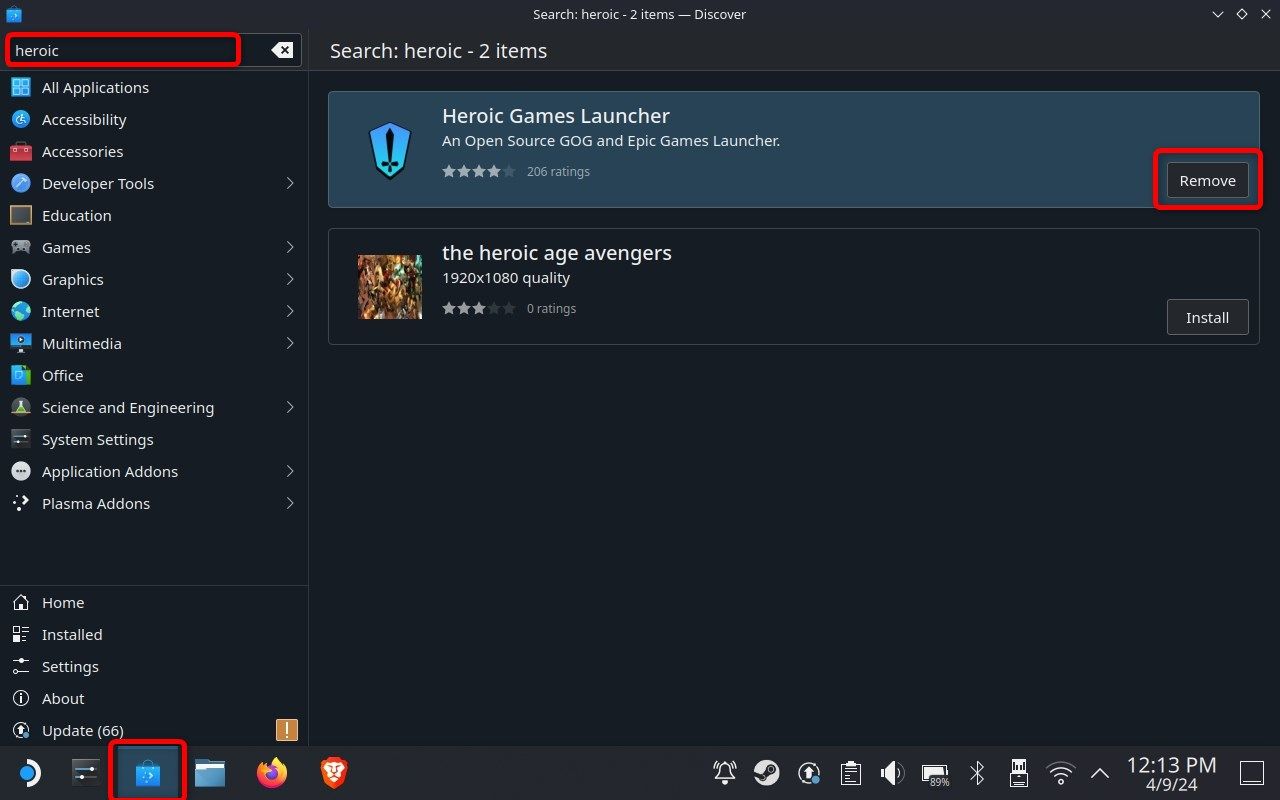
После установки запустите Heroic и войдите в свой аккаунт Epic Games или GOG.
Загрузка игр Epic Games через Heroic
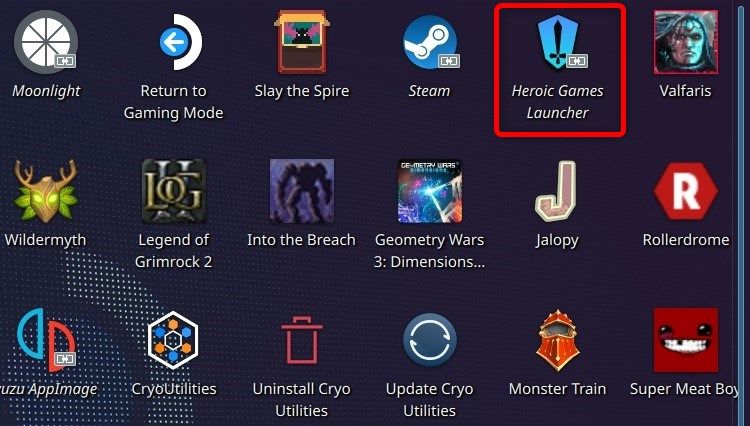
- На рабочем столе найдите значок Heroic и откройте приложение.
На стартовой странице нажмите вкладку «Log In», затем авторизуйтесь через Epic Games Store.
Если включена двухфакторная аутентификация, введите код из электронной почты или другого источника.
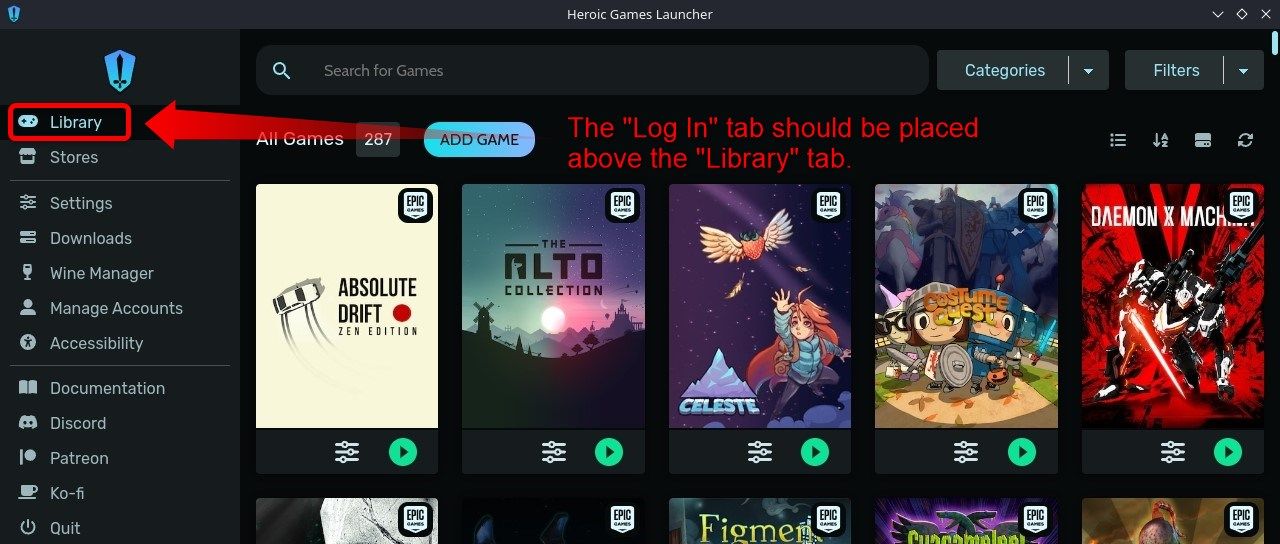
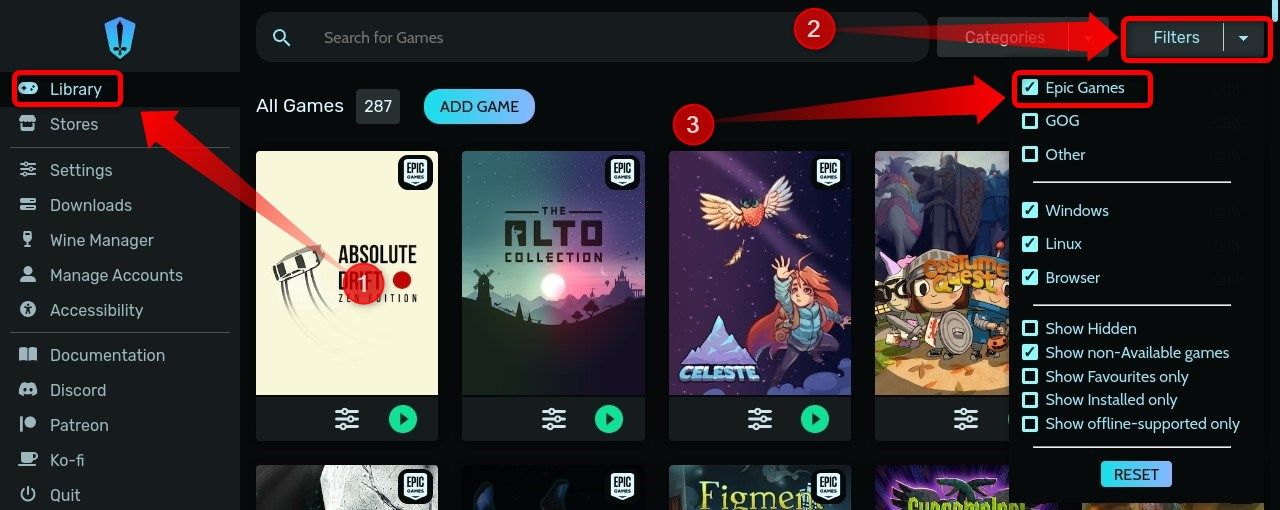
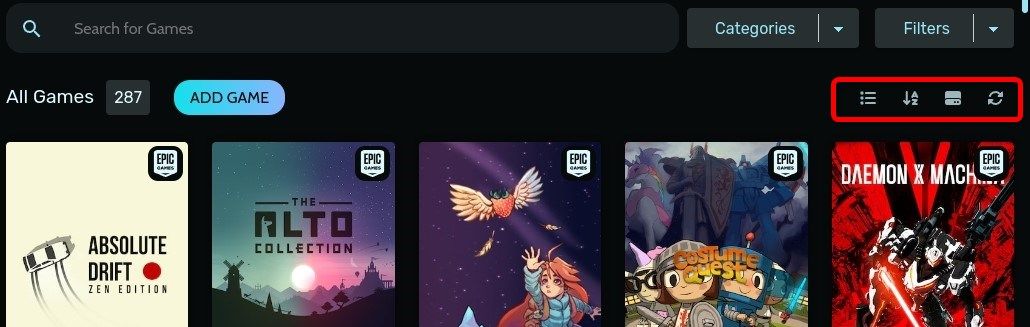
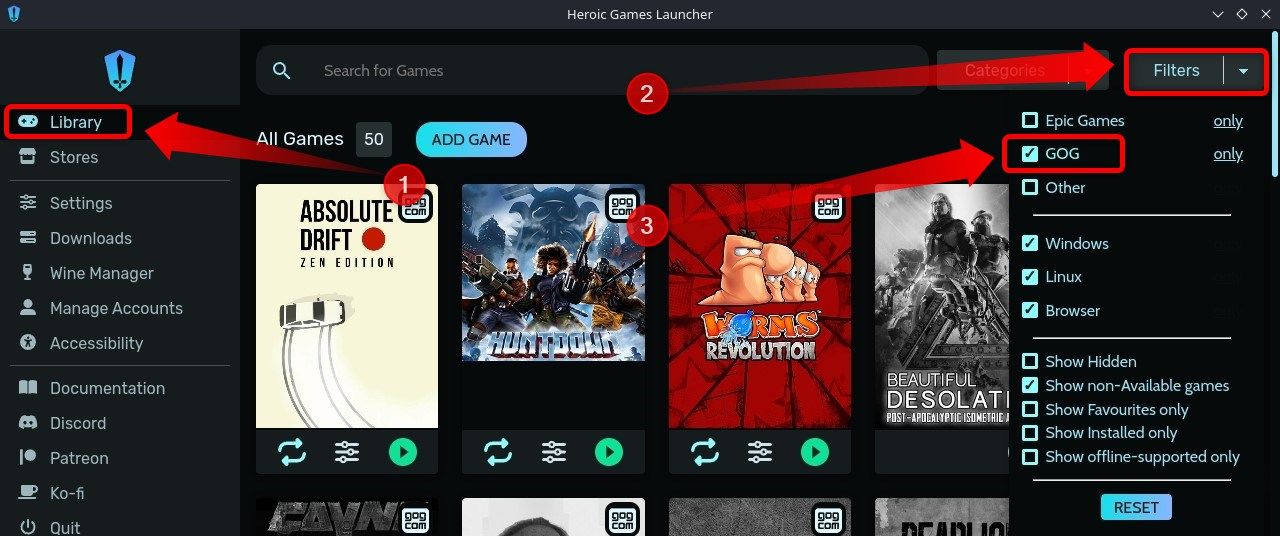
- Перейдите во вкладку «Library» и в фильтрах выберите «Epic Games», чтобы увидеть свои игры EGS.
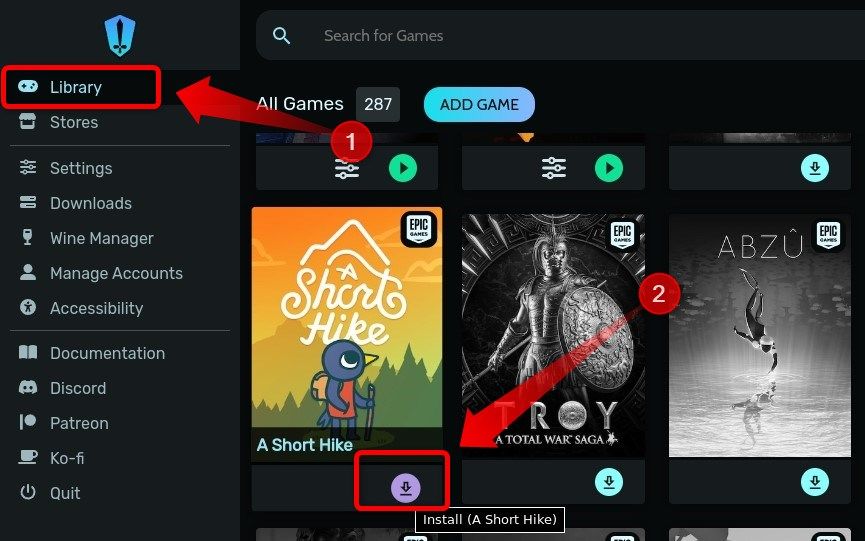
- Выберите игру и нажмите «Install».
- Дождитесь загрузки и установите игру. После установки попробуйте запустить игру прямо из Desktop Mode, чтобы убедиться, что всё работает.
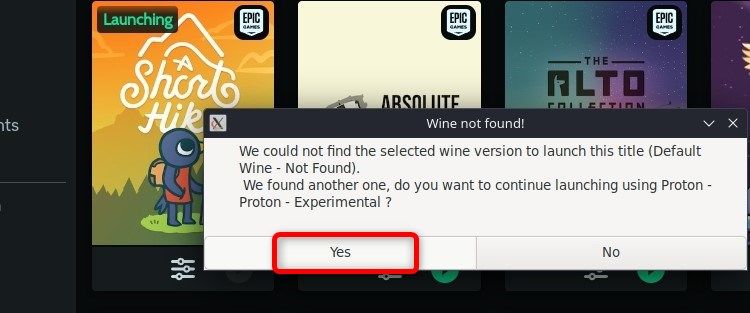
Если при запуске появляется предупреждение
Иногда при первом запуске вы увидите окно с предупреждением о запуске через Proton. Нажмите “Yes” — игра запустится через Proton-Experimental или выбранную версию Proton.
Как сменить версию Proton для конкретной игры
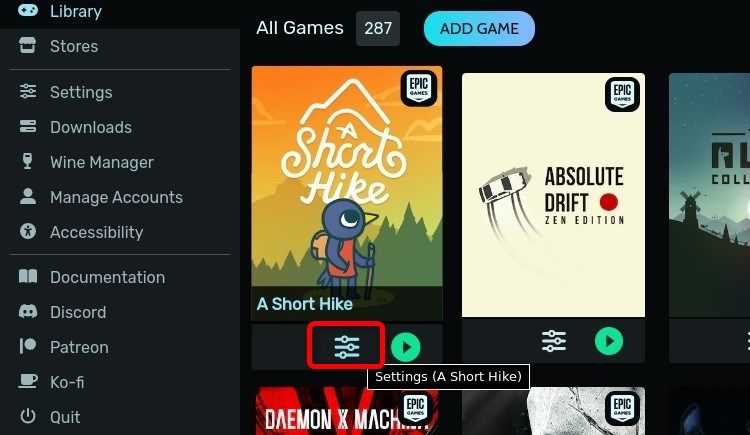
- В Heroic откройте опции игры (значок шестерёнки или меню опций).
- В выпадающем списке “Wine Version” выберите версию Proton (например, Proton 8.0 или другую стабильную сборку).
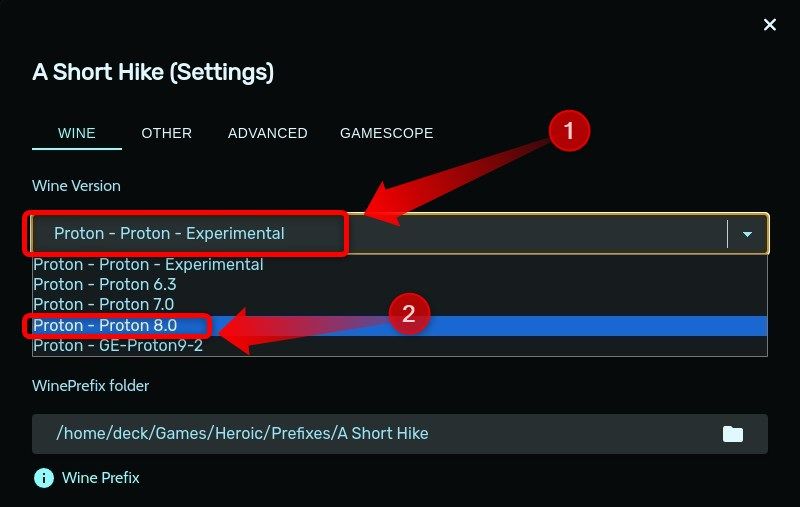
- Протестируйте игру. Если она всё ещё не работает, переберите несколько версий Proton — иногда требуется откат на более старую версию или тестовой Proton-Experimental.
Загрузка игр GOG через Heroic
Heroic поддерживает и GOG. Порядок похож:
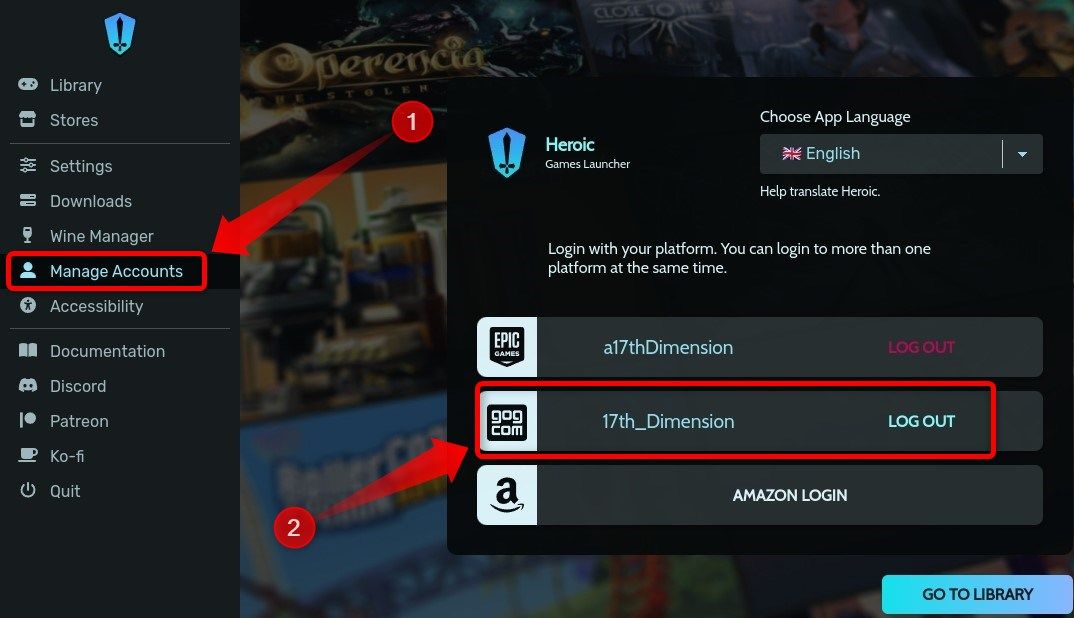
- В Heroic откройте «Manage Accounts» и авторизуйтесь в GOG.
- Перейдите в библиотеку и в фильтре выберите «GOG» или «All», чтобы увидеть все свои игры.
- Установите нужную игру точно так же, как для EGS.
Добавление игр и Heroic в Game Mode (библиотеку Steam)
Вы можете добавить либо отдельные игры из Heroic в Game Mode, либо добавить сам Heroic как приложение в Steam.
Как добавить отдельную игру Heroic в Game Mode
- Откройте игру в Heroic.
- Нажмите на три точки (меню) в правом верхнем углу окна игры.
- Выберите «Add to Steam».
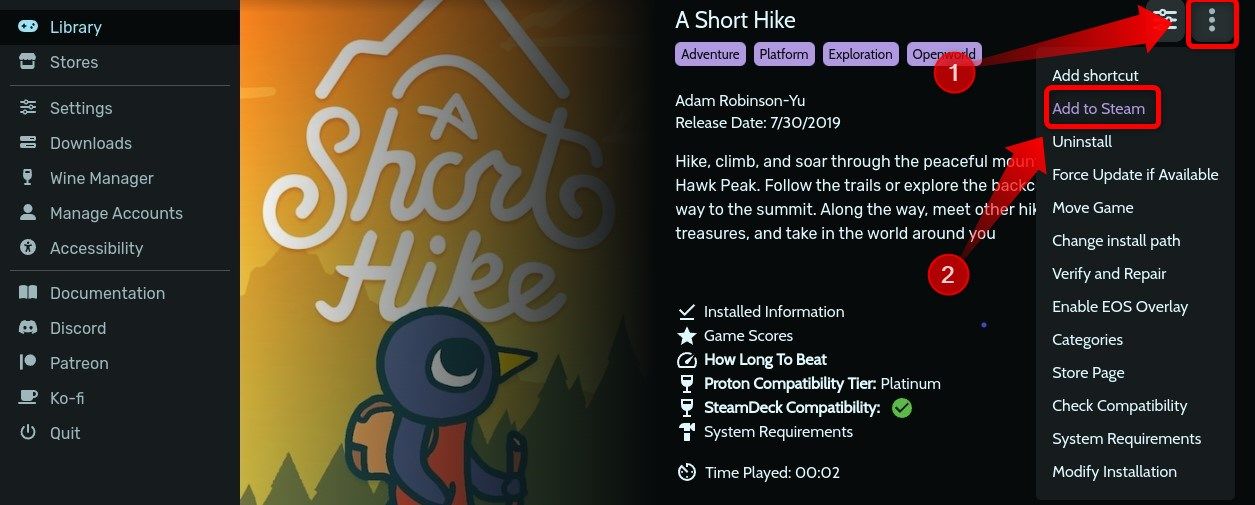
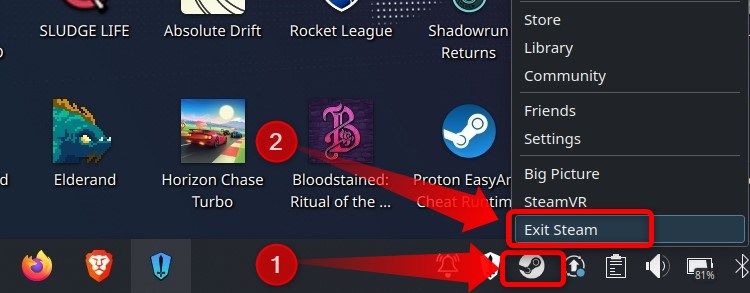
- Heroic предупредит, что Steam нужно перезапустить. Закройте Steam: правый клик по иконке Steam в панели задач → Exit.
- Запустите Steam снова с рабочего стола и найдите игру в библиотеке (Раздел “Uncategorized” или “Non-Steam”).
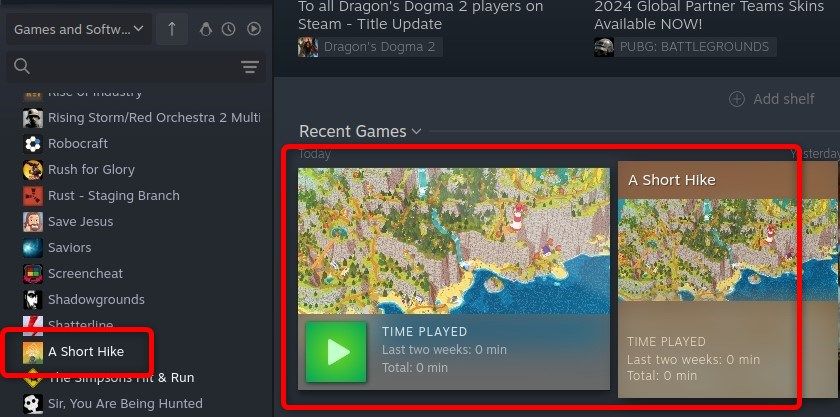
Совет: добавьте игру в собственную коллекцию Steam для быстрого доступа в Game Mode.
Как добавить сам Heroic в Game Mode
- На рабочем столе найдите ярлык “Heroic Games Launcher”.
- Правый клик по иконке → Add to Steam.
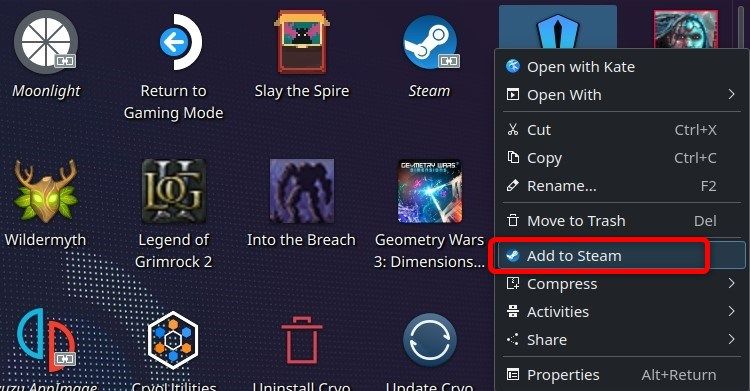
- После добавления Heroic будет доступен в библиотеке Steam в разделе “Uncategorized” и в коллекции Non-Steam.
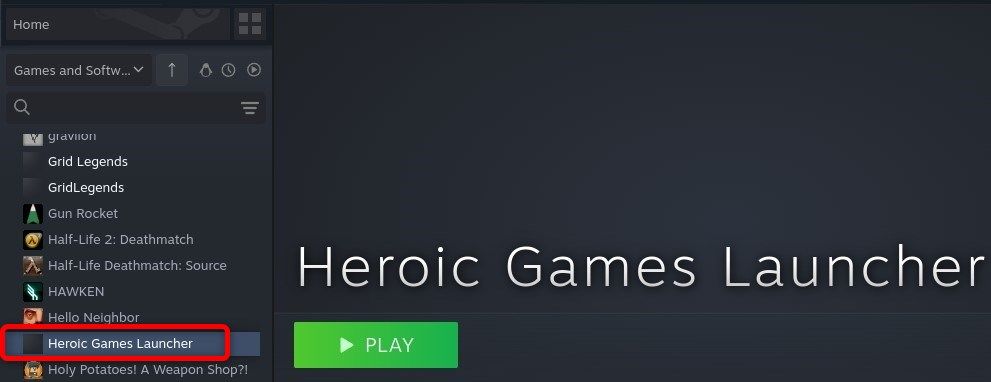
Почему может понадобиться добавление самого Heroic: некоторые игры не запускаются напрямую через Game Mode ярлык, но корректно запускаются, если вы открываете Heroic и стартуете их оттуда.
Установка Epic Games Launcher через NonSteamLaunchers
NonSteamLaunchers добавляет ярлыки популярных лаунчеров в Steam. Процесс:
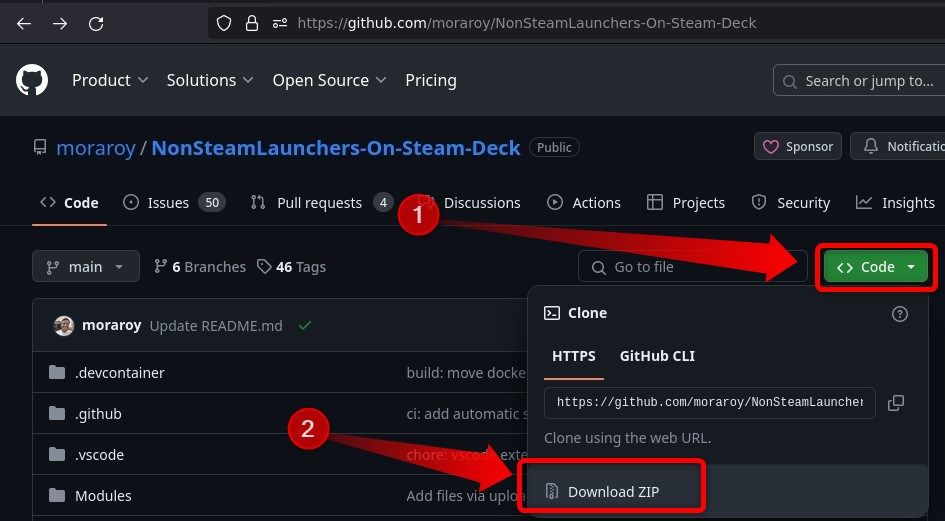
- Откройте страницу NonSteamLaunchers на GitHub и скачайте ZIP: кнопка “Code” → “Download Zip”.
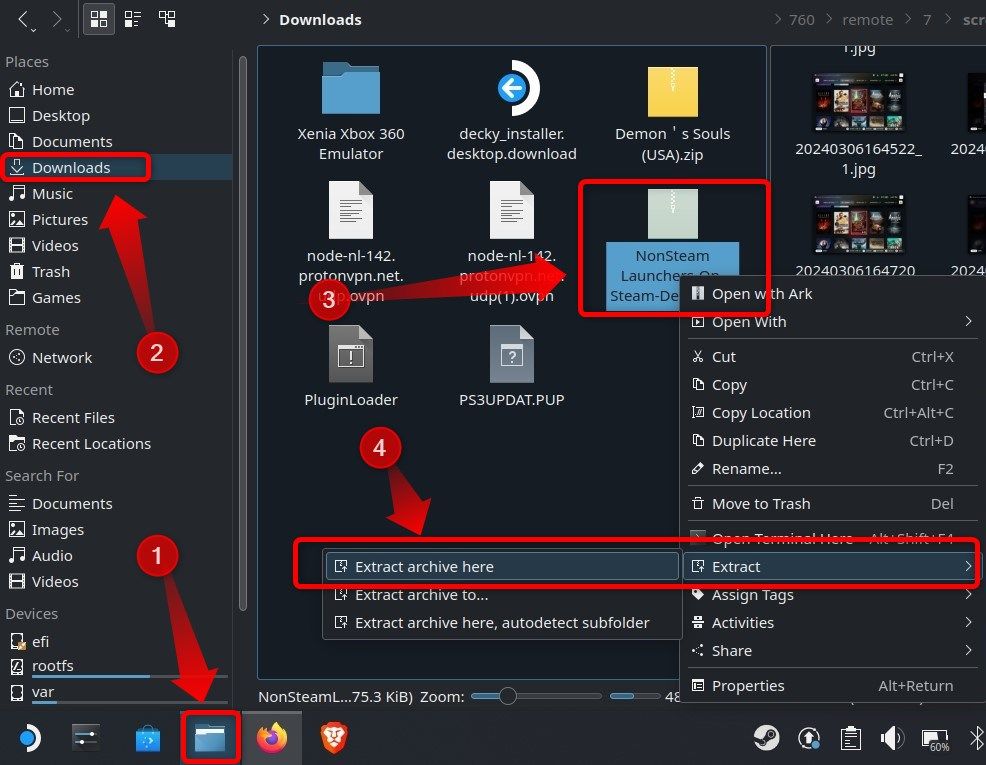
- В Dolphin (файловый менеджер SteamOS) откройте папку Downloads.
- Правый клик по “NonSteamLaunchers.zip” → Extract Archive Here.
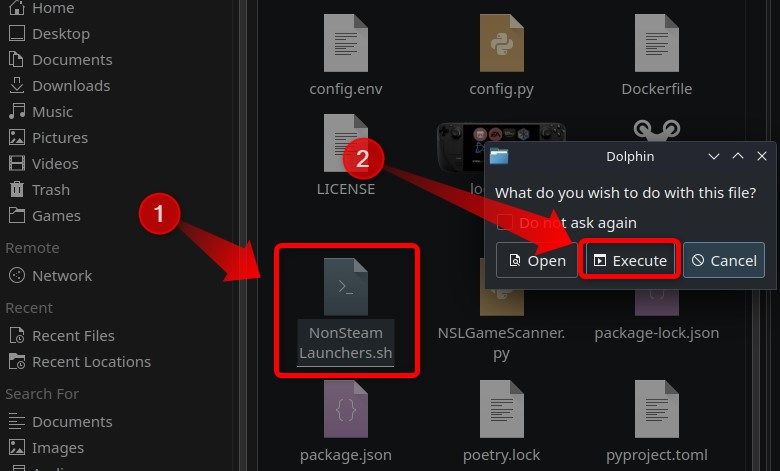
- Найдите файл “NonSteamLaunchers.sh” и запустите его.
- В списке выберите “Epic Games” и нажмите OK. При появлении окна для создания дополнительных сайтов нажмите Cancel.
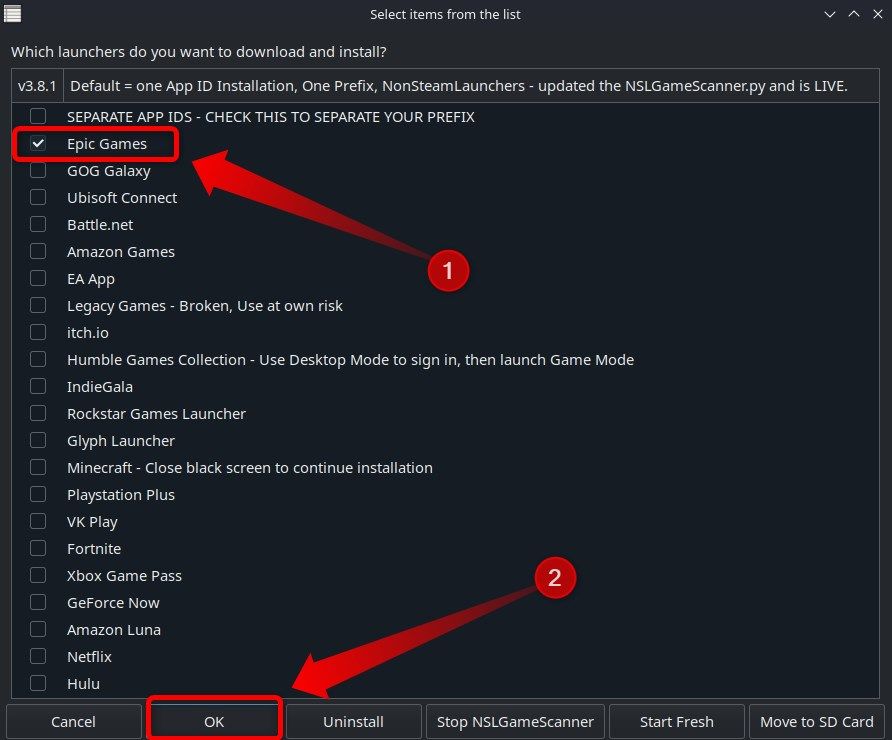
- Установка перезапустит Steam. После перезапуска откройте библиотеку Steam — Epic Games Launcher будет в разделе “Uncategorized”.
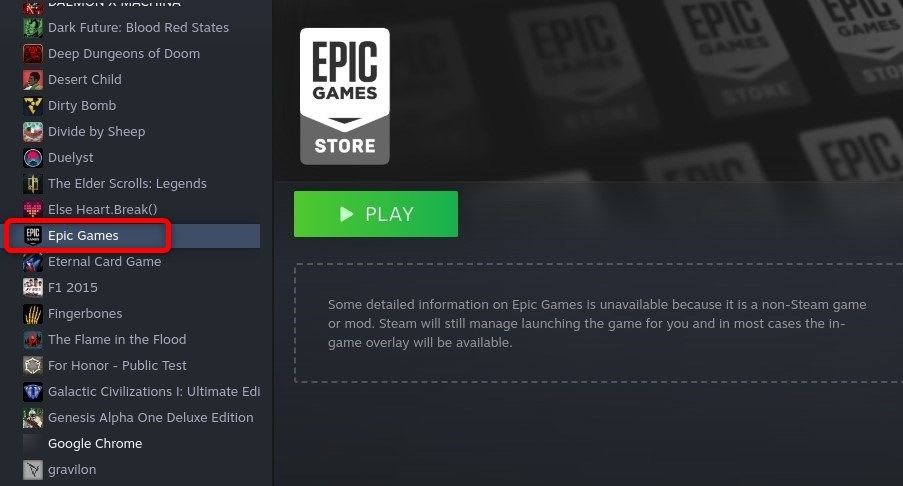
Примечание: если при нажатии “Play” ничего не происходит — перезагрузите Deck и попробуйте снова. Во время установки лаунчер может обновляться, поэтому потребуется ждать.
Частые проблемы с Heroic и их решения
Мои игры EGS или GOG не отображаются в библиотеке Heroic
Симптом: вы вошли в аккаунт, но библиотека пуста.
Решение:
- Откройте “Manage Accounts” в Heroic.
- Нажмите “Log Out” напротив проблемного магазина (EGS или GOG).
- Закройте Heroic.
- Откройте Heroic снова и выполните повторный вход.
Часто это восстанавливает список игр.
Не удаётся войти в Epic Games Store или GOG
В старых версиях Heroic были баги с логином. Если вы столкнулись с проблемой:
- Перезагрузите Steam Deck и повторите попытку входа.
- Попробуйте войти другим способом (например, через Google, если у вас связанный аккаунт). Сначала свяжите аккаунты на ПК, чтобы избежать дополнительных шагов ввода на Deck.
- При проблемах с двухфакторной аутентификацией убедитесь, что часы системы синхронизированы и вы вводите актуальный код.
Игра не запускается или вылетает
- Попробуйте другую версию Proton в настройках игры в Heroic.
- Включите логирование (если доступно) и посмотрите, какая ошибка появляется.
- Поиск на ProtonDB и в сообществах Heroic/GOG/EGS часто даёт рабочие конфигурации для конкретной игры.
Important: некоторые игры требуют специфичных библиотек или временных патчей — для них может потребоваться Lutris или ручная настройка.
Руководство: как выбрать между Heroic и NonSteamLaunchers
- Если вы хотите добавлять по одному игре в Steam и тонко управлять настройками Proton — выберите Heroic.
- Если вы хотите простой ярлык лаунчера в Game Mode — используйте NonSteamLaunchers.
- Если вы готовы копаться в скриптах и править установки для каждой игры — рассмотрите Lutris.
Полезные сценарии и чек-листы
Чек-лист перед запуском игры в Game Mode:
- Установлен Heroic или NonSteamLaunchers.
- Авторизованы в Epic Games и/или GOG в Heroic.
- Игра скачана и установлена в Desktop Mode.
- Тестовый запуск в Desktop Mode успешен.
- Игра добавлена в Steam (Add to Steam) или добавлен ярлык Heroic.
- В Game Mode указана корректная версия Proton (если требуется).
Чек-лист для быстрого устранения неполадок логина:
- Перезапущен Steam Deck.
- Повторен вход в Heroic через Manage Accounts.
- Попробуйте другой способ входа (Google/Facebook), если поддерживается.
- Проверьте почту для кодов двухфакторной аутентификации.
Ролевая инструкция (кратко):
- Игрок: установите Heroic, скачайте игру, добавьте в Steam и наслаждайтесь.
- Опытный пользователь: тестируйте разные версии Proton, смотрите логи и применяйте community-фиксы.
- Системный администратор: используйте NonSteamLaunchers для массового деплоя ярлыков и поддерживайте конфигурации через скрипты.
Руководство по тестированию и критериям приёмки
Критерии приёмки для запусков игр на Steam Deck:
- Игра запускается и доходит до главного меню без критических ошибок.
- Управление (контроллер) корректно реагирует, или игра запускается с включённой поддержкой контроллера через Steam Input.
- Производительность адекватна жанру (стабильные 30/60 FPS в зависимости от целевого качества).
- Нет утечек памяти или постоянных вылетов в первые 10–30 минут игрового процесса.
Тестовые шаги:
- Запустить игру в Desktop Mode через Heroic.
- Дождаться загрузки и пройти первый уровень/сцену.
- Оценить стабильность FPS и наличие графических артефактов.
- Добавить игру в Steam и запустить в Game Mode; проверить геймпад и меню Steam Overlay.
Таблица совместимости — практические заметки
| Игра (пример) | Работоспособность | Примечания |
|---|---|---|
| A Short Hike | Работает | Часто запускается без правок; Proton-Experimental или Proton 8.0 подойдут |
| Tony Hawk’s Pro Skater 1 + 2 | Может требовать запуск из Desktop Mode | Добавление ярлыка игры в Steam иногда не работает; добавьте Heroic в Steam и запускайте через него |
| Игры с Anti-Cheat | Зависит от игры | Некоторые античит-системы блокируют запуск на Proton; проверяйте совместимость заранее |
Примечание: таблица даёт общие подсказки. Для каждой конкретной игры ищите инструкции в ProtonDB и на форумах Heroic.
Безопасность и приватность
- Heroic и NonSteamLaunchers используют ваши учётные данные для доступа к библиотеке. Всегда используйте официальные версии программ и загружайте их из доверенных источников.
- Не делитесь файлами конфигурации с паролями или токенами.
- Старайтесь включать двухфакторную аутентификацию для Epic и GOG.
План отката и Runbook при критических ошибках
Если после установки лаунчера или игры Deck перестал нормально запускаться:
- Перезагрузите Deck.
- Если проблема в Steam: закройте Steam, удалите только что добавленный ярлык и перезапустите Steam.
- Если что-то сломало окружение Heroic: удалите папку конфигурации Heroic в вашем домашнем каталоге и переустановите приложение.
- В крайнем случае загрузитесь в recovery или выполните восстановление системы через встроенные средства SteamOS (сохраните важные файлы заранее).
Дополнительные советы по производительности и управлению
- Для достижения оптимальной производительности корректно настройте TDP и лимит FPS в Steam Deck Quick Access (Ctrl+Шаги → Performance, если доступно).
- Используйте встроенные настройки Steam Input, чтобы привязать элементы управления к или отключить дополнительные слои ввода, если игра некорректно обрабатывает контроллер.
- Проверьте наличие обновлённой версии Proton в Steam → Settings → Steam Play, и устанавливайте новые сборки по мере их выхода.
Часто задаваемые вопросы
Можно ли ставить игры Epic и GOG напрямую в Game Mode без Heroic?
Нет — для EGS и GOG нужен лаунчер или утилита, которая скачивает и запускает игры. Heroic выступает как такой лаунчер. NonSteamLaunchers создаёт ярлык самого лаунчера в Steam, но не скачивает игры самостоятельно.
Почему игра не запускается из Game Mode, но работает из Desktop Mode?
Иногда ярлык в Steam не содержит всех необходимых переменных среды или настроек Proton. В этом случае добавьте сам Heroic в Steam и запускайте игру через Heroic в Game Mode.
Нужно ли удалять игры перед сменой версии Proton?
Обычно нет. Смена версии Proton в настройках игры влияет на запуск. Тем не менее, если игра использует нативные библиотеки, иногда помогает чистая переустановка.
Как управлять файловыми путями установленных игр?
Heroic позволяет выбирать каталог установки. Для экономии места на внутреннем диске рассмотрите использование SD-карты и правильную настройку путей в Heroic/Steam.
Заключение
Heroic и NonSteamLaunchers дают работающие и понятные способы доступа к Epic Games Store и GOG на Steam Deck. Heroic лучше подходит для гибкости и добавления отдельных игр в Game Mode, а NonSteamLaunchers удобен, если вам нужен только ярлык лаунчера. При проблемах используйте простые шаги восстановления: перезапуск Deck, выход и повторный вход в аккаунт, смена версии Proton и обращение к сообществу за конкретными настройками для отдельных игр.
Ключевые выносы
- Heroic — лучший выбор для большинства владельцев Steam Deck.
- NonSteamLaunchers удобен для простых ярлыков лаунчеров.
- Смена версии Proton часто решает проблемы с запуском.
- Всегда тестируйте запуск в Desktop Mode перед добавлением в Game Mode.
Спасибо за чтение. Если хотите, я могу сгенерировать чек-лист в виде таблицы для печати, сделать decision tree для выбора лаунчера (Mermaid) или подготовить краткое объявление для социальных сетей.
FAQ JSON-LD
Ниже приводится список часто задаваемых вопросов и ответы в тексте выше.

Похожие материалы

Несколько аккаунтов Skype: Multi Skype Launcher

Журнал для работы: повысить продуктивность

Персональные звуки уведомлений на Android

Скачивание шоу Hulu для офлайн‑просмотра

Microsoft Start: персонализированная новостная лента
